So riggst du einen Charakter in Blender (2026): Rigify, manuelle Armatures und die Ein-Klick-Methode
Zuletzt aktualisiert: September 2026.
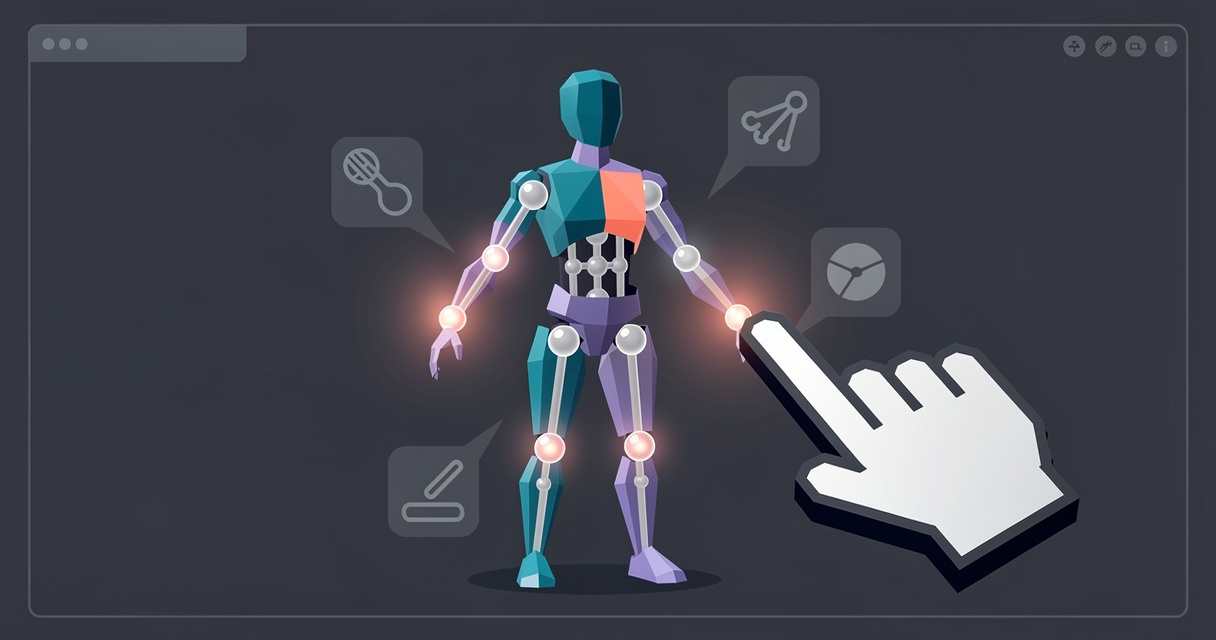
Um einen Charakter in Blender zu riggen, passt du ein Skelett (eine Armature) in das Mesh ein, bindest das Mesh daran und prüfst, ob sich Ellbogen, Knie, Hüften und Handgelenke ohne Risse verformen. Für die meisten Humanoiden ist Rigify der schnellste kostenlose Weg: Füge über Hinzufügen > Armature das Human-Metarig hinzu, positioniere seine Bones passend zu deinem Charakter, klicke auf „Generate Rig“ und parentiere das Mesh anschließend mit Strg-P > Mit automatischen Gewichten. Wenn du überhaupt keine Bones platzieren möchtest, erledigt ein Auto-Rigger in Blender die gesamte Arbeit mit einem Klick. Eine von Hand erstellte Armature mit IK-Constraints eignet sich dagegen, wenn du ein kleines, individuelles Skelett mit genau den Bones benötigst, die dein Spiel braucht.
Schnelle Empfehlungen
- Für die meisten, kostenlos: Rigify, im Lieferumfang von Blender enthalten. Metarig anpassen, „Generate Rig“ ausführen, automatische Gewichte anwenden. Plane beim ersten Mal einen Abend ein.
- Kleinstmögliches Spieleskelett oder nichtmenschliche Form: eine manuelle Armature mit IK. Etwa 17 Bones für einen Zweibeiner, ein bis drei Stunden Arbeit, und du benennst jeden Bone selbst.
- Am schnellsten: das Cinevva-Rig-Add-on. Mesh auswählen, auf „Rig“ klicken und nach etwa fünfzehn Sekunden eine geskinnte Armature mit Mixamo-Benennung erhalten. Läuft offline auf deinem eigenen Rechner und kostet einmalig 29 $ (Einführungspreis). Unterstützt werden Blender 4.2 und neuer unter Windows, macOS und Linux.
- Die etablierte kostenpflichtige Option: Auto-Rig Pro, 50 $ für die Full-Edition oder 25 $ für Lite auf Superhive, mit intelligenter Bone-Platzierung für Humanoide und einem eigenen FBX- und glTF-Exportmodul.
- Ohne Installation: Lade eine GLB-, FBX- oder OBJ-Datei in den webbasierten Auto-Rigger hoch. Dein erster geriggter Charakter ist kostenlos.
- Vor jeder Methode: ein Mesh, A-Pose oder T-Pose, Ursprung an den Füßen,
Strg-A > Alle Transformationen. Wird dieser Schritt übersprungen, entstehen die meisten Rigging-Fehler.
Kurzübersicht
| Methode | Zeit für das erste Rig | Was du von Hand platzierst | Kosten | Ergebnis |
|---|---|---|---|---|
| Rigify | Ein Abend, mit Übung weniger als eine Stunde | Jeden Metarig-Bone, danach Gewichtskorrekturen | Kostenlos, in Blender enthalten | Vollständiges Control-Rig mit IK/FK-Umschaltung und DEF--Bones für den Export |
| Manuelle Armature + IK | Ein bis drei Stunden | Jeden Bone und jeden Constraint | Kostenlos | Genau die von dir ausgewählten Bones, nach deinem eigenen Schema benannt |
| Cinevva-Rig-Add-on | Etwa fünfzehn Sekunden nach dem einmaligen Download der 2,4-GB-Engine | Nichts; du wählst nur die Vorderansicht und den Körperbau | Einmalig 29 $, kein Abonnement | Geskinnte Armature mit Mixamo-Benennung, 260 CC0-Clips und Exportvorgaben |
| Auto-Rig Pro | Mit Smart wenige Minuten für einen Humanoiden | Bestätigungsmarker oder Referenz-Bones ohne Smart | 50 $ für Full, 25 $ für Lite | Control-Rig plus FBX-/glTF-Export für Unity und Unreal |
| Web-Auto-Rigger | Weniger als eine Minute | Nichts | Erster Charakter kostenlos | Geriggte GLB-Datei mit eingebetteten Clips |
Bereite zuerst das Mesh vor
Alle folgenden Methoden benötigen dieselbe Ausgangsbasis. Die zehn Minuten, die du hier investierst, sparen später eine Stunde beim Weight Painting. Unser Erklärartikel zum automatischen Rigging erläutert die Gründe ausführlicher.
- Zu einem Objekt zusammenfügen. Wähle alle Körperteile aus und drücke
Strg-J. Separate Hüllen für Hemd, Hose und Haut können als ein Objekt bestehen bleiben. Problematisch sind frei schwebende Hüte, Schwerter oder Rucksäcke: Parentier sie anschließend an einen Bone, statt sie zu skinnen. - Vorhandene Armatures löschen und den alten Armature-Modifier sowie die Vertex-Gruppen vom Mesh entfernen („Objektdaten-Eigenschaften“, „Vertex-Gruppen“, kleines Abwärtspfeil-Menü, „Alle Gruppen löschen“). Andernfalls werden alte Gruppen mit Bone-Namen überschrieben oder – schlimmer noch – nur teilweise beibehalten.
- Arme ausstrecken. Verwende eine A-Pose (Arme 30 bis 45 Grad unterhalb der Horizontalen) oder eine T-Pose. Hängen die Arme seitlich herab, liegen die Hände neben den Oberschenkeln und jede Gewichtungsmethode überträgt Be in-Gewichte auf die Finger.
- Maßstab festlegen. Laut der Rigify-Dokumentation wird „davon ausgegangen, dass 1 Einheit 1 Meter entspricht. Ein Mensch ist also etwa 2 Einheiten groß“. Prüfe die Abmessungen im N-Panel. Wird ein Charakter mit einer Höhe von 180 Metern angezeigt, wurde er per FBX im Zentimetermaßstab importiert. Skaliere ihn deshalb im Objektmodus herunter.
- Den Ursprung an den Füßen platzieren und die Füße am Weltursprung auf den Boden stellen:
Objekt > Ursprung festlegen > Ursprung zum 3D-Cursor, während sich der Cursor am Weltursprung befindet. Verschiebe das Mesh anschließend nach oben, bis die Sohlen auf Z=0 stehen. - Den Charakter in Richtung -Y ausrichten. Blenders Vorderansicht (
Nummernblock 1) blickt entlang +Y. Ein korrekt ausgerichteter Charakter sieht dich daher in der Vorderansicht an. - Transformationen anwenden:
Strg-A > Alle Transformationen. Auf der Anwenden-Seite des Handbuchs steht unmissverständlich: „Es wird empfohlen, Transformationen vor dem Rigging und der Animation anzuwenden.“ Nicht angewendete Skalierungen und Rotationen sind der Grund dafür, dass Rigs in einer Spiele-Engine 100-mal zu groß oder auf dem Rücken liegend erscheinen.
Methode A: Rigify
Rigify ist in Blender enthalten. Nach Blenders eigener Beschreibung „hilft es dabei, die Erstellung von Charakter-Rigs“ aus „kleineren Rig-Bausteinen (z. B. Armen, Beinen, Wirbelsäulen, Fingern ...)“ zu automatisieren. Sobald das Rig erzeugt wurde, „sollte es Rigify nicht mehr benötigen“, sodass du die Datei an andere weitergeben kannst (Einführung in Rigify). Ein Satz auf derselben Seite macht deutlich, was dich erwartet: „Rigify automatisiert nur die Erstellung der Rig-Controls und Bones. Es bindet das Rig nicht an ein Mesh, daher musst du das Skinning usw. weiterhin selbst erledigen.“
Schritt 1: Rigify aktivieren
Öffne Bearbeiten > Einstellungen > Add-ons, suche nach „Rigify“ und aktiviere das Kontrollkästchen. Es gehört zu Blenders integrierten Core-Add-ons, daher musst du nichts herunterladen.
Schritt 2: Metarig hinzufügen
Wähle im Objektmodus Umschalt-A > Armature. Wenn Rigify aktiviert ist, enthält das Menü zusätzlich die auf der Seite Grundlagen aufgeführten Metarigs: „Basic Human (ohne Gesicht und Finger), Basic Quadruped, Human, Cat, Wolf, Horse, Shark“. Für einen Spielcharakter solltest du Basic Human wählen, sofern du keine Finger-Bones benötigst. Andernfalls wählst du Human und löschst das Gesicht später. Rigify speichert alles, was zum Erstellen des endgültigen Rigs benötigt wird, in dieser vereinfachten Armature. Deshalb bearbeitest und behältst du das Metarig.
Schritt 3: Bones am Mesh ausrichten
Dieser Schritt nimmt die meiste Zeit in Anspruch und entscheidet darüber, wie sich das Rig verformt. Bevor du beginnst, wählst du das Metarig aus, öffnest „Objekteigenschaften“ und „Viewport-Anzeige“, stellst „Anzeigen als“ auf „Draht“ und aktivierst „Im Vordergrund“, damit die Bones innerhalb des Meshs sichtbar bleiben. Aktiviere im Bearbeitungsmodus der Armature „X-Achsen-Spiegelung“ (im Dropdown „Optionen“ in der Viewport-Kopfzeile, alternativ im Reiter „Werkzeug“ des N-Panels), damit beim Verschieben eines .L-Gelenks auch sein .R-Gegenstück bewegt wird.
Arbeite dich anschließend durch alle Gelenke. Der Leitfaden zur Bone-Positionierung und die Ausrichtungstipps auf der Seite „Grundlagen“ sind die Quellen für alle folgenden Hinweise.
Hüfte und Wirbelsäule. Der Hüft-Bone sitzt in der Mitte des Beckens. Halte die Wirbelsäule „so mittig wie möglich innerhalb des Begrenzungsvolumens des Meshs und verschiebe sie nur leicht nach hinten“. In der Vorderansicht sollte sie „so gerade wie möglich“ verlaufen. Die Kette besteht aus Wirbelsäule, Brustkorb, Hals und Kopf. Auf der Seite „Grundlagen“ steht dazu: „Der letzte Bone der Wirbelsäule ist der Kopf. Standardmäßig gelten die nächsten beiden Bones (von oben nach unten) als Hals-Bones.“
Schultern. Die Schulter-Bones sind „allgemeine Deformer“. Schiebe sie daher nicht nach vorn auf das Schlüsselbein, da dies „unerwünschte Verformungen verursachen könnte“.
Arme. Erstelle zunächst „sowohl in der Vorder- als auch in der Draufsicht eine gerade Linie von der Schulter bis zur Hand“ und füge anschließend am Ellbogen eine leichte Beugung hinzu. Diese Beugung ist wichtiger, als sie aussieht: „Gib Knie und Ellbogen einen leichten Beugungswinkel (Rigify muss wissen, in welche Richtung Knie und Ellbogen zeigen).“ Die Ellbogen zeigen nach hinten. Seit Rigify 0.5 legt diese Beugung außerdem automatisch den Bone Roll fest, denn „die Erzeugungsfunktion übernimmt das, indem sie ihn anhand der Beugungsachse bestimmt“.
Beine. Hier gilt dasselbe Prinzip: Erstelle in der Vorderansicht eine gerade Linie von der Hüfte bis zum Knöchel und füge dann in der Seitenansicht am Knie eine leichte Beugung nach vorn hinzu. Platziere die Fuß- und Zehen-Bones auf dem tatsächlichen Fuß. Richte den Fersen-Bone in der Vorderansicht so aus, dass er „die Breite des Fußes von einer Seite zur anderen ausfüllt“, und platziere ihn in der Seitenansicht „an dem Punkt, an dem die Ferse gerade den Boden berührt“. Der Bein-Rig-Typ erfordert „eine Kette aus vier verbundenen Bones (Oberschenkel, Schienbein, Fuß, Zehe) mit einem nicht verbundenen Child-Bone des Fußes, der als Fersendrehpunkt dient“ (Gliedmaßen-Rig-Typen). Lösche diesen ungewöhnlichen kleinen Fersen-Bone daher nicht.
Finger. Positioniere ein Fingergelenk nach dem anderen. Der Trick aus dem Handbuch: Wähle im Bearbeitungsmodus des Meshs den Edge Loop um ein Fingergelenk aus, führe Umschalt-S > Cursor zur Auswahl aus, wähle anschließend im Bearbeitungsmodus der Armature das Bone-Gelenk und führe Umschalt-S > Auswahl zum Cursor aus. Sobald alle Finger platziert sind, wählst du sämtliche Finger-Bones aus und führst Armature > Bone Roll > Roll neu berechnen > Globale -Z-Achse aus. Der Daumen „kann weitere Anpassungen erfordern“; als Ausgangspunkt wird Globale +Y-Achse empfohlen. Halte zwischen den Köpfen der Handflächen-Bones „einen kleinen Abstand“, da Rigify diesen Zwischenraum zum Erstellen der Handflächen-Controls verwendet.
Gesicht. Wenn du Gesichtsausdrücke nicht mit Bones animierst, solltest du es löschen. Zeige nur die Bone-Collection „Face“ an, wähle alle Bones aus und lösche sie im Bearbeitungsmodus. Spielcharaktere verwenden ohnehin Shape Keys oder ein separates Gesichts-Rig. Selbst im Handbuch steht, dass Gesichts-Bones „nahezu nutzlos sind, wenn du Gesichtsanimationen mit Shape Keys erstellen möchtest“.
Schritt 4: Rig erzeugen
Wechsle zurück in den Objektmodus, wähle das Metarig aus, öffne in den Eigenschaften den Armature-Reiter, scrolle ganz nach unten und klicke auf Generate Rig. Laut Handbuch dauert die Erzeugung „wenige Sekunden bis eine Minute“. Eine neue Armature namens rig mit farbigen Controller-Formen erscheint. Lösche das Metarig nicht. Rigify „ist für einen Workflow ausgelegt, bei dem das Metarig verfügbar bleibt“. Wenn sich also ein Knie falsch beugt, verschiebst du den Metarig-Knochen und klickst erneut auf Generate Rig. Rigify überschreibt dann das vorhandene Rig und „behält dabei alle Modifikatoren und Constraints bei“. Damit dieses Überschreiben funktioniert, „müssen sowohl das Rig als auch das Metarig sichtbar sein, bevor du es erneut erzeugst“.
Schritt 5: Mesh binden
Wähle das Mesh aus und klicke dann bei gedrückter Shift-Taste auf das erzeugte rig, sodass die Armature aktiv ist. Wähle anschließend Ctrl-P > With Automatic Weights. Blenders Seite zu Armature Deform Parent beschreibt, was dabei geschieht: Blender „berechnet anhand des Abstands zwischen Vertices und einem bestimmten Knochen, wie stark dieser Knochen die jeweiligen Vertices beeinflusst (‚Bone-Heat-Algorithmus‘)“. Nur Knochen mit aktivierter Deform-Option erhalten Vertex-Gruppen; bei einem Rigify-Rig sind das die Knochen in der Bone Collection DEF.
Rigifys eigene Einschätzung dieses Schritts ist ermutigend: „Normalerweise liefert Armature Deform mit automatischen Gewichten direkt sehr gute Ergebnisse, wenn du deine Knochen korrekt positioniert hast (und genügend Topologie vorhanden ist, mit der gearbeitet werden kann!)“. Die Klammer ist der Haken. Ein Knie mit nur einem Kantenring kann keine Falte bilden, egal wie gut die Gewichte sind. Gib Gelenken drei Kantenringe.
Schritt 6: Verstehen, was erzeugt wurde
Rigify erzeugt drei Arten von Knochen, die in seinem Quellcode durch Präfixe gekennzeichnet sind: ORG- für ursprüngliche, aus dem Metarig kopierte Knochen, MCH- für Mechanismus-Knochen und DEF- für Deformationsknochen. Darüber liegen die Controller-Knochen ohne Präfix: die zahnradförmigen Haupt-Controller der Gliedmaßen, rote IK- und grüne FK-Controller sowie blaue Tweak-Kugeln. Wähle einen beliebigen Controller aus. Im Item-Reiter des N-Panels erscheint dann das Panel Rig Main Properties mit einem IK-FK-Regler, der „zwischen vollständiger IK bei 0 und vollständiger FK bei 1“ überblendet, außerdem IK Stretch, ein Toggle-Pole-Schalter und Parent Switching (Funktionen des erzeugten Rigs).
Eine Game-Engine braucht nichts davon. Sie benötigt nur die DEF--Knochen und ihre Gewichte, denn Constraints und Driver überstehen den Export nicht und die Controller-Knochen würden Hunderte nutzloser Transformationen hinzufügen. Blenders glTF-Exporter besitzt dafür unter Data, Armature eine eigene Checkbox: „Export Deformation Bones only: Exportiert nur Deformationsknochen, keine anderen Knochen. Animationen für Deformationsknochen werden gebacken“ (glTF-2.0-Exporter). Das Armature-Panel des FBX-Exporters bietet Only Deform Bones und Add Leaf Bones; deaktiviere die zweite Option (FBX-Exporter).
Bevor du einen Rigify-Export für ein Spiel einplanst, solltest du zwei Dinge wissen. Erstens unterteilt Rigify jedes Glied in „mehrere Deformationsknochensegmente mit Tweaks“. Du erhältst daher mehr Deformationsknochen pro Glied als bei einem von Hand erstellten Skelett. Sie heißen DEF-upper_arm.L, DEF-upper_arm.L.001 und so weiter, nicht mixamorig:LeftArm. Unitys Humanoid-Avatar benötigt „mindestens 15 Knochen, die ungefähr wie ein echtes menschliches Skelett angeordnet sind“ (Unity-Handbuch); in der Avatar-Konfiguration musst du sie von Hand zuordnen. Zweitens entspricht die exportierte Deformationshierarchie nicht der einfachen Baumstruktur von den Hüften bis zu den Fingern, die Retargeting-Werkzeuge erwarten. Plane deshalb, die Animationen in Blender zu erstellen und zu backen, statt Mixamo-Clips auf das exportierte Skelett anzuwenden.
Weg B: eine manuelle Armature mit IK
Erstelle deine eigene Armature, wenn Rigify mehr liefert, als du brauchst: eine Low-Poly-Figur fürs Web, die mit 17 Knochen und einer 300-KB-Datei ausgeliefert werden soll, eine Kreatur mit einem Körperbau, den kein Metarig abdeckt, einen Mech mit starren Teilen oder ein Skelett, dessen Knochennamen exakt zu einem vorhandenen Animationssatz passen müssen. Du tauschst Rigifys Controller gegen vollständige Kontrolle über jeden einzelnen Knochen.
Der minimale Zweibeiner
| Kette | Knochen | Hinweise |
|---|---|---|
| Wirbelsäule | hips, spine, chest, neck, head | hips ist der Wurzelknochen und der einzige Knochen ohne Parent |
| Arm (×2) | shoulder.L, upper_arm.L, forearm.L, hand.L | shoulder kann bei Figuren mit sehr wenigen Polygonen entfallen |
| Bein (×2) | thigh.L, shin.L, foot.L | füge toe.L hinzu, wenn sich die Füße jemals beugen |
| Nicht deformierend | foot_ik.L, knee_pole.L, hand_ik.L, elbow_pole.L | Deform ist deaktiviert; dies sind Ziele, keine Skin-Knochen |
Das sind 17 Deformationsknochen mit Schultern und 15 ohne – genau das Minimum für Unitys Humanoid-System. Verwende das Suffix .L für alles auf der linken Seite der Figur. Blenders Namenskonventionen unterstützen .L/.R, _L/_R und einige weitere Varianten. Dieses Suffix sorgt dafür, dass die Spiegelungswerkzeuge funktionieren.
Aufbau
Shift-A > Armatureim Objektmodus, während sich der 3D-Cursor im Weltursprung befindet. Benenne das Objekt und die Armature-Daten beispielsweise inArmature_Heroum. Stelle die Viewport-Anzeige auf In Front.- Wechsle mit
Tabin den Bearbeitungsmodus. Verschiebe den Kopf des einzelnen Knochens in die Mitte des Beckens und sein Ende nach oben zum Bauch: Das isthips. Wähle das Ende aus und drückeE, um entlang des Oberkörpersspine,chest,neckundheadzu extrudieren. Das Ende jedes Knochens bildet das nächste Gelenk. - Wähle das Ende von
chestaus und extrudiereshoulder.Lbis zum Schultergelenk, dannupper_arm.Lbis zum Ellbogen,forearm.Lbis zum Handgelenk undhand.Lbis zu den Fingerknöcheln. Füge für das Bein mitShift-Aeinen neuen Knochen am Hüftgelenk hinzu, nenne ihnthigh.L, setze in den Knocheneigenschaften seinen Parent aufhips, wobei Connected deaktiviert bleibt, und extrudiere anschließendshin.Lbis zum Knöchel undfoot.Lbis zu den Zehen. Gib dem Ellbogen eine leichte Biegung nach hinten und dem Knie eine leichte Biegung nach vorn – aus demselben Grund, aus dem Rigify sie benötigt. - Füge die nicht deformierenden Knochen hinzu.
Shift-Afügt am Cursor einen Knochen hinzu. Platzierefoot_ik.Lam Knöchel undhand_ik.Lam Handgelenk als Knochen ohne Parent. Platziereknee_pole.Letwa einen halben Meter vor dem Knie undelbow_pole.Letwa einen halben Meter hinter dem Ellbogen. Öffne für jeden Knochen die Knocheneigenschaften und deaktiviere das Kontrollkästchen Deform. Laut Handbuch wird dadurch „auch der aktive Knochen von der automatischen Gewichtsberechnung ausgeschlossen“ (Deform-Panel), sodass diese Knochen keine Skin-Gewichte übernehmen. - Korrigiere die Roll-Winkel. Wähle alle Knochen aus, drücke
Shift-N(Armature > Bone Roll > Recalculate Roll, siehe die Seite zu Bone Roll) und wähle für die gesamte Kette eine globale Achse. Aktiviere dann in den Armature-Eigenschaften unter Viewport Display das Achsen-Overlay und prüfe, ob die lokale X-Achse bei jedem Knochen einer Gliedmaße in dieselbe Richtung zeigt. Wenn die Roll-Ausrichtung der Knochen einer Gliedmaße nicht übereinstimmt, verdreht sie sich beim Lösen der IK. - Spiegle die Knochen. Wähle alle
.L-Knochen aus und führeArmature > Symmetrizeaus. Blender „spiegelt ausgewählte Knochen entlang der X-Achse unter Verwendung der Blender-Konvention für Knochennamen“ und erstellt dabei die.R-Seite samt gespiegelten Constraints und Sammlungszuweisungen (Symmetrize). Führe dies nach Schritt 7 aus, wenn du auch die IK-Constraints spiegeln möchtest.
IK hinzufügen
Blenders IK-Einführung beschreibt den Vorteil: Mit IK kannst du „den letzten Knochen einer Knochenkette positionieren, woraufhin die anderen Knochen automatisch positioniert werden. Das ähnelt dem Effekt, dass sich der Arm einer Person mitbewegt, wenn man ihren Finger bewegt.“
- Wechsle mit
Ctrl-Tabin den Pose-Modus. Klicke auffoot_ik.Lund dann bei gedrückterShift-Taste aufshin.L, sodass das Schienbein aktiv ist. - Drücke
Shift-Iund wähle Target Selected Bone (IK zu einem Knochen hinzufügen). Das Schienbein wird gelb: Es besitzt jetzt einen Inverse-Kinematics-Constraint, dessen Ziel das Fuß-Steuerelement ist. - Setze in den Bone-Constraint-Eigenschaften Chain Length auf 2. Die Constraint-Seite erklärt die Zählweise: „Ein Wert von 2 rotiert den Knochen und seinen Parent“, sodass die Kette aus Schienbein und Oberschenkel besteht und vor der Hüfte endet. Bleibt der Wert auf 0, werden „alle Vorfahren des Knochens bis zum Root einbezogen“, wodurch beim Bewegen eines Fußes die gesamte Wirbelsäule mitgezogen wird.
- Setze Pole Target auf die Armature und Bone auf
knee_pole.L. Das Pole-Ziel „bestimmt den Roll-Winkel der IK-Kette oder, anders ausgedrückt, die Position des Ellbogens“ – beziehungsweise hier des Knies. Das Bein wird wahrscheinlich seitlich wegschnappen: Passe Pole Angle an, bis das Knie zum Pole-Ziel zeigt. Häufig liegt der passende Wert bei -90 oder 90 Grad. - Wiederhole den Vorgang für den Arm:
hand_ik.Ldient als Ziel fürforearm.L, Chain Length ist 2 undelbow_pole.List das Pole-Ziel. - Gib
foot.Leinen Copy-Rotation-Constraint mitfoot_ik.Lals Ziel, damit sich der Fuß zusammen mit dem Steuerelement neigt, oder setze direkt Keyframes für den Fuß. - Sperre die Achsen, um die keine Beugung stattfinden soll. Aktiviere in den Knocheneigenschaften unter Inverse Kinematics für die beiden Achsen des Schienbeins, um die sich ein Knie nicht dreht, Lock, sodass nur die Scharnierachse frei bleibt. Beachte dabei den Hinweis des Handbuchs, dass „bei Verwendung eines Pole Target die IK-Sperrung am Root-Knochen“ der Kette nicht funktioniert.
Binde das Mesh anschließend genau wie bei Rigify: Wähle das Mesh aus, klicke bei gedrückter Shift-Taste auf die Armature und wähle Ctrl-P > With Automatic Weights. Da Deform bei den IK- und Pole-Knochen deaktiviert ist, erhalten sie keine Vertex-Gruppen.
Route C: automatisches Rigging in Blender
Beim automatischen Rigging findet die Software die Gelenke und berechnet die Gewichte; du prüfst anschließend das Ergebnis, statt das Rig selbst aufzubauen. Drei Optionen eignen sich für eine Blender-Pipeline.
Das Cinevva-Rig-Add-on. Installiere es als normale Blender-Erweiterung (Blender 4.2 oder neuer; Windows, macOS und Linux). Wähle das Mesh aus, bestimme anhand von vier gerenderten Ansichten die Vorderseite der Figur, wähle einen Körperbau und klicke auf Rig. Etwa fünfzehn Sekunden später besitzt die Figur eine geskinte humanoide Armature mit Mixamo-konformen Namen und spielt bereits die Idle-Animation ab. Das Rigging läuft nach einem einmaligen Engine-Download von etwa 2,4 GB offline auf deinem eigenen Rechner – ohne Gebühr pro Rig und ohne Mengenbegrenzung. Freigeschaltet wird es mit einem einmalig zu erwerbenden Schlüssel für 29 $ (Einführungspreis), der auf bis zu drei Rechnern aktiviert werden kann. Das Panel beschreibt verständlich, was erstellt wurde, einschließlich der Anzahl erkannter Finger. Zwei weitere Bestandteile sind kostenlos im Download enthalten und benötigen weder Schlüssel noch Konto: 260 CC0-Animationsclips (Gehen, Laufen, Idle-Animationen, Kampf, Klettern, Kriechen und Emotes), die sich über einen im Viewport angedockten Browser in Blender auf die geriggte Figur retargeten lassen, sowie eine Export-Karte, die anzeigt, wohin die Bytes der Datei gehen, und mit einem Klick die Konventionen für Web, Unity, Unreal oder Godot anwendet. Gegenüber einem normalen GLB-Export aus Blender erzeugten diese Presets bei vier echten Modellen Dateien, die 68 %, 89 %, 92 % beziehungsweise 98 % kleiner waren. Für Rechner, auf denen der Engine-Download nicht gespeichert werden soll, steht außerdem Online-Rigging zur Verfügung, das über Cinevva-Credits abgerechnet wird.
Auto-Rig Pro. Der Marktführer dieser Kategorie auf Superhive ist dort mit mehr als 65.000 Verkäufen gelistet und kostet 50 $ in der Full-Edition beziehungsweise 25 $ als Lite-Version. Unterstützt werden Blender 2.93 bis 5.1 (Superhive-Eintrag). Das Smart-Werkzeug „funktioniert nur für zweibeinige Figuren; das Modell muss sich in einer T-Pose oder A-Pose befinden. Es erkennt die Position von Füßen, Beinen, Wirbelsäule, Armen und Fingern sowie optional der Gesichtsknochen“ (Auto-Rig-Pro-FAQ). Nicht humanoide Figuren werden geriggt, indem du die Referenzknochen selbst platzierst; dafür gibt es Presets für Mensch, Hund, Pferd und Vogel. Die Full-Edition ergänzt den Remap-Retargeter und ein FBX-/glTF-Exportmodul mit speziellen Einstellungen für Unity, Unreal und Godot. Wenn du wöchentlich Figuren riggst und ein produktionsreifes Control-Rig mit Bendy Bones und einem Picker benötigst, ist es seinen Preis wert. Eine Animationsbibliothek ist jedoch nicht enthalten.
Der webbasierte Auto Rigger. Keine Installation erforderlich. Lade eine GLB-, FBX- oder OBJ-Datei mit bis zu 50 MB hoch und erhalte eine geriggte GLB-Datei mit eingebetteten Clips zurück. Deine erste geriggte Figur kannst du kostenlos herunterladen. Damit eignet sich das Werkzeug ideal für eine Plausibilitätsprüfung des Meshes, bevor du einen ganzen Abend in Rigify investierst.
Für den Mixamo-Weg solltest du den Stand im Jahr 2026 kennen. Laut Adobes Mixamo-FAQ sind „der Auto-Rigger und die Animationsbibliotheken ausschließlich für zweibeinige Humanoide vorgesehen“. Das offizielle Mixamo-Blender-Add-on, das auf einem Mixamo-Skelett ein IK-Control-Rig erstellt, wird als Version für Blender 3.6 angeboten. Die Community-Erweiterung „Mixamo Rig“ auf extensions.blender.org beschreibt sich selbst als „Drittanbieter-Upgrade für das offizielle Add-on, da dieses nicht mehr unterstützt wird“, verweist für Blender 3.6 auf Adobes Version und nennt für Release 1.2.2 vom April 2026 die Kompatibilität mit Blender 4.2 LTS.
Das Rig in 60 Sekunden testen
Eine Ruhepose verbirgt jedes Problem mit den Gewichten. Bevor du etwas animierst, wechsle mit Ctrl-Tab in den Pose-Modus und führe vier Prüfungen durch. Sie gelten für alle drei Wege.
Beuge einen Ellbogen und ein Knie um 90 Grad. Wähle den Unterarm oder das Schienbein beziehungsweise das IK-Steuerelement aus und rotiere es. Die Innenseite sollte eine Falte bilden, während die Außenseite ihr Volumen behält. Wenn ein Gelenk flach zusammenfällt, gibt es dort meist nur einen Edge-Loop, obwohl drei benötigt werden – das ist eher ein Mesh- als ein Gewichtsproblem.
Hebe beide Arme über den Kopf. Achte auf die Achselhöhlen und die Seiten des Brustkorbs. Hebt sich der Brustkorb zusammen mit dem Arm, sind Brust-Vertices dem Oberarm zugewichtet. Reißt die Achselhöhle auf, fehlen Schultergewichte an der Unterseite des Arms.
Gehe in die Hocke. Achte auf Hüfte und Schritt. Durchstoßen die Oberschenkel die Hosenbeine, hat die Kleidungsschale andere Gewichte als das darunterliegende Bein erhalten.
Verdrehe ein Handgelenk um 90 Grad entlang des Unterarms. Verengt sich der Unterarm auf halber Länge zu einer eingeschnürten Taille, ist das der Bonbonpapier-Artefakt des linearen Blend-Skinnings. Blenders Armature-Modifikator besitzt dafür ein Kontrollkästchen: Preserve Volume. Diese Option verwendet Quaternionen, weil ohne sie „Rotationen an Gelenken dazu neigen, die benachbarte Geometrie zu verkleinern – bei 180 Grad gegenüber der Ruheposition bis auf nahezu null“. Spiele-Engines können dieses Kontrollkästchen nicht auslesen. Daher behebt ein ausgeliefertes Rig dieselbe Verdrehung mit einem Unterarm-Twist-Knochen. Deshalb verwendet auch das IK-Beispiel des Handbuchs „zwei Knochen, um das Verdrehungsproblem am Unterarm zu umgehen“.
Um Gewichte von Hand zu korrigieren, verwende den Arbeitsablauf von der Handbuchseite Vertex Groups for Bones: Versetze die Armature in den Pose Mode, stelle sicher, dass Edit > Lock Object Modes deaktiviert ist, wähle das Mesh aus und wechsle in den Weight Paint Mode, aktiviere Bone Selection in der Kopfzeile, klicke dann mit Alt auf einen Bone, um seine Gewichte anzuzeigen (Blau ist 0, Rot ist 1), und male. Aktiviere Auto Normalize in den Werkzeugeinstellungen, damit sich die Gewichte an einem Gelenk immer zu eins summieren, und greife zuerst zum Blur-Pinsel. Seit Blender 5.1 kannst du bei aktivierter Vertex Selection auch im Weight Paint Mode Vertex-Loops auswählen (Versionshinweise zu 5.1), sodass sich ein Knie-Loop schnell isolieren lässt. Wenn eine Korrektur länger als zehn Minuten dauert, behandelt unser Leitfaden zu Weight-Painting-Problemen die sieben Fehler, auf die fast alle Fälle zurückgehen.
Häufige Fehler und Lösungen
„Bone Heat Weighting: failed to find solution for one or more bones“. Die genaue Meldung stammt aus Blenders Mesh-Laplace-Code und bedeutet, dass der Heat-Solver einige Vertices von bestimmten Bones aus nicht erreichen konnte. Ursachen nach Wahrscheinlichkeit: überlappende doppelte Vertices (Mesh > Clean Up > Merge by Distance), innen liegende Flächen oder Non-Manifold-Geometrie, ein Bone vollständig außerhalb des Meshes oder ein so dichtes Mesh, dass der Solver aufgibt. Versuche es erneut mit einer niedriger aufgelösten Kopie oder binde das Mesh mit einem vorübergehend angewendeten Decimate-Modifier. Diese Meldung ist so häufig, dass es ein kostenpflichtiges Add-on gibt, um sie zu umgehen: Voxel Heat Diffuse Skinning ($30 auf Superhive, mehr als 12.500 Verkäufe) nennt die Behebung genau dieses Fehlers als erstes Verkaufsargument.
Das Mesh bewegt sich überhaupt nicht. Der Armature-Modifier fehlt (prüfe den Modifier-Tab; das Object-Feld sollte dein Rig nennen), bei den Bones ist Deform deaktiviert oder die Namen der Vertex Groups stimmen nicht mit den Bone-Namen überein. Blenders Armature-Modifier bindet anhand des Namens: „Ein Bone namens ‚forearm‘ wirkt sich nur auf die Vertices in der Vertex Group ‚forearm‘ aus.“
Ein Gliedmaß zieht den falschen Körperteil mit. Zwei Bones lagen beim Ausführen des Heat-Solvers zu nah beieinander (eine Hand lag auf einem Oberschenkel, Finger berührten ihn). Bringe das Mesh wieder in eine korrekte A-Pose und binde es erneut oder male das unerwünschte Gewicht heraus.
Rigify-Finger krümmen sich um die falsche Achse. Die Rolls waren uneinheitlich. Wähle die Finger-Bones im Metarig aus, führe Recalculate Roll > Global -Z Axis aus, generiere das Rig neu und ändere, falls sie sich noch immer falsch drehen, die Bend Rotation Axis unter Rigify Type am ersten Finger-Bone.
Rigify meldet, dass es das Rig nicht überschreiben kann. Blende sowohl das Metarig als auch das generierte rig ein, bevor du Generate Rig drückst. Das Handbuch weist ausdrücklich darauf hin, dass beide sichtbar sein müssen.
Die Figur ist in Blender winzig oder riesig. Du hast sie im Zentimetermaßstab importiert. Skaliere sie im Object Mode, bis Dimensions etwa 1,8 m anzeigt, führe dann Ctrl-A > All Transforms aus und rigge erst danach, niemals vorher.
Die Figur liegt in Unity oder Unreal auf dem Rücken oder ist 100-mal zu groß. Blender verwendet Z nach oben und Y nach vorn. Die Achsen Forward und Up des FBX-Exporters dienen der Konvertierung: „Blender verwendet Y Forward, Z Up. Anwendungen verwenden beispielsweise häufig Y als Hochachse; in diesem Fall sind -Z Forward und Y Up erforderlich.“ Unity benötigt FBX mit Forward -Z, Up Y und Apply Scalings auf FBX All. Unreal benötigt Forward -Y, Up Z, Apply Scalings All Local, Primary Bone Axis Y und Secondary Bone Axis X. Godots eigene Dokumentation empfiehlt glTF: „glTF 2.0 (empfohlen)“, wobei FBX seit 4.3 über ufbx unterstützt wird (Godot-Handbuch). Aktiviere in jedem Fall Only Deform Bones und deaktiviere Add Leaf Bones. Wenn deine Pipeline auf FBX-Roundtrips aus Maya oder 3ds Max beruht, sollte man anerkennen: Better FBX Importer and Exporter ($25 auf Superhive, mehr als 12.600 Verkäufe) existiert, weil Importe damit nicht mehr fehlschlagen, und das Angebot sagt genau das: „Wenn du alles innerhalb von Blender erledigst, brauchst du dieses Add-on nicht.“
Deine Animation ist nach dem Blender-Upgrade verschwunden. Das ist kein Rig-Fehler. Blender 4.4 hat jede Action in eine „slotted“ Action umgewandelt; alte Dateien werden automatisch aktualisiert, wobei jede Action einen „Legacy Slot“ erhält (Versionshinweise zu 4.4). Wenn du einer neuen Armature eine vorhandene Action zuweist, wählt Blender möglicherweise nicht automatisch einen Slot aus. Das Rig bleibt dann unbewegt, bis du im Action Editor einen auswählst. Blender 5.0 hat außerdem Sichtbarkeit und Auswahlstatus von Bones auf den Pose Bone verschoben, damit Armature-Instanzen diese nicht mehr gemeinsam verwenden (Versionshinweise zu 5.0). Die Hinweise kennzeichnen diese Änderung als inkompatibel mit der Python-API älterer Rig-Skripte.
Welchen Weg solltest du wählen?
Wenn du Blender lernst und einen Abend Zeit hast, probiere Rigify einmal aus. Du wirst verstehen, was ein Rig ist, und das dabei erzeugte Control-Rig ist das beste kostenlose Animations-Rig. Bewahre das Metarig auf und generiere das Rig bei jeder Verfeinerung neu.
Wenn du für ein Webspiel oder ein mobiles Spiel entwickelst und jeder Bone Renderzeit kostet, erstelle die Armature von Hand. Siebzehn Bones, deine Namen, deine Hierarchie und nichts in der Datei, das du nicht selbst hinzugefügt hast.
Wenn du eine Deadline, einen Ordner voller Figuren oder kein Interesse am Rigging als Handwerk hast, nutze Auto-Rigging. Innerhalb von Blender riggt das Cinevva-Rig-Add-on für einmalig $29 direkt auf deinem Rechner, spielt 260 CC0-Clips auf dem Ergebnis ab und exportiert es für deine Engine. Auto-Rig Pro ist die richtige Wahl, wenn du ein produktionsreifes Control-Rig mit Retargeter möchtest und das Platzieren von Markern kein Problem ist. Und falls du nicht sicher bist, ob sich dein Mesh sauber riggen lässt, verarbeite zunächst die erste kostenlose Figur mit dem webbasierten Auto Rigger, bevor du den ganzen Abend investierst.
Häufige Fragen
Wie rigge ich eine Figur in Blender?
Bereite das Mesh vor (eine zusammenhängende Hülle, A-Pose, Ursprung an den Füßen, Ctrl-A > All Transforms), füge ein Skelett hinzu, binde das Mesh und teste es anschließend. Der kostenlose integrierte Weg ist Rigify: Shift-A > Armature > Human (Meta-Rig), verschiebe die Bones im Edit Mode auf deine Figur, drücke im Armature-Tab Generate Rig, wähle dann Mesh und Rig aus und führe Ctrl-P > With Automatic Weights aus. Die Ein-Klick-Alternative ist ein Auto-Rigging-Add-on, das das Skelett für dich platziert und das Skinning übernimmt.
Wie verwende ich Rigify in Blender?
Aktiviere es unter Edit > Preferences > Add-ons, füge über Shift-A > Armature ein Metarig hinzu, passe die Bones mit leicht gebeugten Ellbogen und Knien an dein Mesh an und klicke anschließend unten in den Armature-Eigenschaften auf Generate Rig. Rigify erstellt ein separates rig-Objekt mit IK/FK-Controllern. Binde dein Mesh an dieses Rig, nicht an das Metarig, und bewahre das Metarig auf, damit du das Rig neu generieren kannst.
Eignet sich Rigify für Spiel-Rigs?
Ja, mit einem zusätzlichen Exportschritt. Rigifys Control-Bones, Constraints und Driver werden nicht exportiert. Aktiviere daher Export Deformation Bones only (glTF) oder Only Deform Bones (FBX), um nur die DEF--Bones und die gebackene Animation auszuliefern. Rechne mit mehr Deform-Bones als bei einem von Hand erstellten Skelett, da Gliedmaßen in Segmente aufgeteilt werden, und damit, Unitys Humanoid-Avatar von Hand zuzuordnen.
Was ist in Blender der Unterschied zwischen einer Armature und einem Rig?
Eine Armature ist der Objekttyp: eine Hierarchie aus Bones mit einer Ruheposition, die du im Edit Mode bearbeitest und im Pose Mode posierst. Ein Rig ist der gesamte darauf aufgebaute Aufbau: die Armature, die Constraints und Controller, die sie steuern, sowie das geskinte Mesh. Rigifys Metarig ist eine einfache Armature, während das daraus generierte Objekt namens rig ein Rig ist.
Bietet Blender automatisches Rigging?
Blender selbst bietet automatische Gewichte, aber keine automatische Bone-Platzierung: Bei Rigify musst du das Metarig weiterhin selbst anpassen. Add-ons schließen diese Lücke. Das Cinevva-Rig-Add-on platziert und skinnt mit einem Klick auf deinem eigenen Rechner ein humanoides Skelett mit Mixamo-Benennung und kostet einmalig $29. Das Smart-Werkzeug von Auto-Rig Pro platziert seine Marker auf humanoiden Figuren in T-Pose oder A-Pose.
Funktioniert das Mixamo-Add-on für Blender noch?
Adobes offizielles Add-on wird für Blender 3.6 angeboten. Die Community-Erweiterung Mixamo Rig auf extensions.blender.org, die das offizielle Add-on als „nicht mehr unterstützt“ bezeichnet, führt es mit Kompatibilität für Blender 4.2 LTS und einer Version 1.2.2 vom April 2026 fort. Mixamos eigener Auto-Rigger bleibt laut Adobes FAQ „ausschließlich für zweibeinige Humanoide“ vorgesehen.
Wie rigge ich eine Figur in Blender für Unity?
Rigge sie mit einem der oben beschriebenen Wege, stelle sicher, dass das Skelett die 15 Bones enthält, die Unitys Humanoid-Avatar benötigt, und exportiere anschließend als FBX mit Forward -Z, Up Y, Apply Scalings FBX All, aktiviertem Only Deform Bones und deaktiviertem Add Leaf Bones. Stelle in Unity den Rig-Typ auf Humanoid und prüfe die Avatar-Zuordnung. Wenn die Figur liegend oder 100-mal zu groß importiert wird, hast du vor dem Rigging Ctrl-A > All Transforms übersprungen.
Verwandte Themen
- So funktioniert automatisches Rigging (und so bereitest du ein Modell darauf vor): Was Gelenke und Skin-Gewichte sind und welche Mesh-Checkliste jeder Rigger erwartet
- Kostenlose Charakteranimationen und Auto-Rigging: Mixamo und seine Alternativen: CC0-Clip-Bibliotheken und kostenlose Rigging-Tools mit geprüften Lizenzen
- Weight Painting in Blender: Die 7 häufigsten Probleme: der Bone-Heat-Fehler, unerwünschte Verformungen an Gliedmaßen, verdrehte Handgelenke und wann du diesen Schritt überspringen solltest
- Alternativen zu Auto-Rig Pro für Blender: Rigify, Quick Rig, Voxel Heat und Auto-Rigging-Tools mit Einmalzahlung im Preis- und Funktionsvergleich
- Cinevva Rig für Blender: Rigging mit einem Klick auf deinem eigenen Rechner, 260 CC0-Clips und spielfertige Exportvorgaben
- Auto-Rigger: Rigge eine GLB-, FBX- oder OBJ-Datei im Browser – der erste Charakter ist kostenlos