Cara Memasang Rig Karakter di Blender (2026): Rigify, Armature Manual, dan Metode Sekali Klik
Terakhir diperbarui: September 2026.
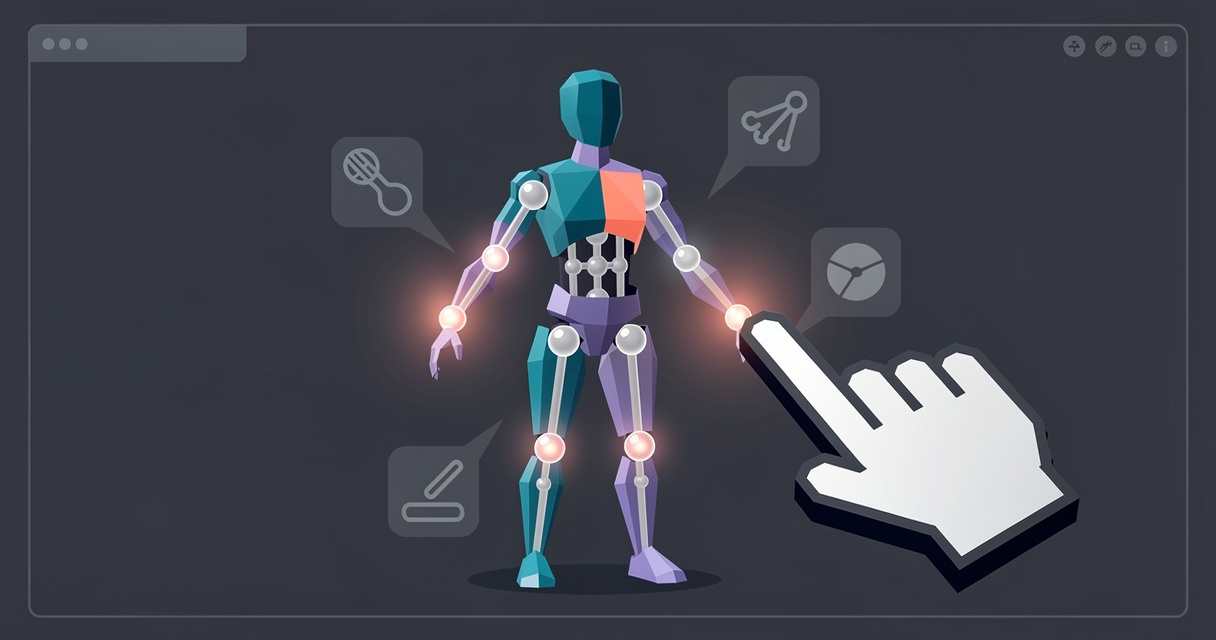
Untuk memasang rig karakter di Blender, Anda menempatkan kerangka (armature) di dalam mesh, mengikat mesh ke kerangka tersebut, lalu memeriksa apakah siku, lutut, pinggul, dan pergelangan tangan dapat menekuk tanpa membuat mesh robek. Untuk kebanyakan karakter humanoid, metode gratis tercepat adalah Rigify: tambahkan metarig Human dari Add > Armature, pindahkan tulang-tulangnya agar sesuai dengan karakter, tekan Generate Rig, lalu parent mesh menggunakan Ctrl-P > With Automatic Weights. Jika Anda tidak ingin menempatkan tulang sama sekali, auto-rigger di dalam Blender dapat menyelesaikan seluruh proses dalam sekali klik. Sementara itu, armature buatan tangan dengan constraint IK cocok jika Anda menginginkan kerangka kustom berukuran kecil dengan tulang yang benar-benar sesuai kebutuhan game Anda.
Pilihan cepat
- Untuk kebanyakan orang, gratis: Rigify, sudah disertakan bersama Blender. Sesuaikan metarig, gunakan Generate Rig, lalu terapkan automatic weights. Sisihkan waktu satu malam saat pertama kali mencobanya.
- Kerangka game terkecil atau bentuk nonmanusia: armature manual dengan IK. Sekitar 17 tulang untuk karakter bipedal, membutuhkan satu hingga tiga jam, dan Anda menamai sendiri setiap tulang.
- Tercepat: add-on Cinevva Rig. Pilih mesh, tekan Rig, dan dapatkan armature yang sudah di-skin dengan penamaan Mixamo dalam waktu sekitar lima belas detik. Berjalan secara luring di komputer Anda sendiri dengan sekali pembelian seharga $29 (harga peluncuran), serta mendukung Blender 4.2 dan yang lebih baru di Windows, macOS, dan Linux.
- Opsi berbayar yang sudah mapan: Auto-Rig Pro, $50 untuk edisi Full atau $25 untuk Lite di Superhive, dengan penempatan tulang Smart untuk humanoid serta modul ekspor FBX dan glTF miliknya sendiri.
- Tanpa perlu menginstal apa pun: unggah GLB, FBX, atau OBJ ke Auto Rigger web. Karakter pertama Anda dapat dipasangi rig secara gratis.
- Sebelum menggunakan metode mana pun: satu mesh, pose A atau pose T, origin di kaki,
Ctrl-A > All Transforms. Melewatkan langkah ini menyebabkan sebagian besar kegagalan rigging.
Referensi cepat
| Metode | Waktu untuk rig pertama | Yang ditempatkan secara manual | Biaya | Hasil akhir |
|---|---|---|---|---|
| Rigify | Satu malam, kurang dari satu jam setelah terbiasa | Setiap tulang metarig, lalu perbaikan weight | Gratis, disertakan bersama Blender | Rig kontrol lengkap dengan peralihan IK/FK, tulang DEF- untuk ekspor |
| Armature manual + IK | Satu hingga tiga jam | Setiap tulang, setiap constraint | Gratis | Tulang yang benar-benar Anda pilih, dengan penamaan Anda sendiri |
| Add-on Cinevva Rig | Sekitar lima belas detik setelah mengunduh engine 2,4 GB satu kali | Tidak ada, Anda hanya memilih tampak depan dan bentuk tubuh | $29 sekali bayar, tanpa langganan | Armature yang sudah di-skin dengan penamaan Mixamo, 260 klip CC0, preset ekspor |
| Auto-Rig Pro | Beberapa menit untuk humanoid dengan Smart | Marker untuk dikonfirmasi, atau tulang referensi tanpa Smart | $50 Full, $25 Lite | Rig kontrol beserta ekspor FBX/glTF untuk Unity dan Unreal |
| Auto Rigger web | Kurang dari satu menit | Tidak ada | Karakter pertama gratis | GLB yang sudah dipasangi rig dengan klip yang telah di-bake |
Siapkan mesh terlebih dahulu
Setiap metode di bawah memerlukan input yang sama, dan sepuluh menit yang Anda gunakan di sini dapat menghemat satu jam weight painting nantinya. Penjelasan rigging otomatis kami membahas alasannya secara lebih mendalam.
- Gabungkan menjadi satu objek. Pilih semua bagian tubuh lalu tekan
Ctrl-J. Bagian terpisah untuk baju, celana, dan kulit boleh tetap menjadi satu objek. Yang bermasalah adalah topi, pedang, atau ransel yang mengambang: parent benda-benda tersebut ke tulang setelahnya, alih-alih melakukan skinning. - Hapus armature yang sudah ada dan hapus modifier Armature lama serta vertex group dari mesh (Object Data Properties, Vertex Groups, menu panah kecil, Delete All Groups). Jika tidak, group lama yang menggunakan nama tulang akan ditimpa atau, lebih buruk lagi, dipertahankan sebagian.
- Rentangkan lengan. Gunakan pose A (lengan turun 30 hingga 45 derajat dari posisi horizontal) atau pose T. Lengan yang menggantung di sisi tubuh membuat tangan berdekatan dengan paha, sehingga setiap metode weighting akan membuat weight kaki merembes ke jari-jari.
- Atur skala. Dokumentasi Rigify sendiri menyatakan bahwa Rigify "mengasumsikan 1 unit setara dengan 1 meter. Jadi, tinggi manusia sekitar 2 unit". Periksa Dimensions di panel N. Karakter yang terbaca setinggi 180 meter kemungkinan diimpor dari FBX dengan skala sentimeter, jadi perkecil ukurannya dalam Object Mode.
- Tempatkan origin di kaki dan letakkan kaki di lantai pada world origin: gunakan
Object > Set Origin > Origin to 3D Cursordengan kursor berada di titik nol dunia, lalu gerakkan mesh ke atas hingga telapak kaki berada pada Z=0. - Hadapkan karakter ke arah -Y. Tampak depan Blender (
Numpad 1) melihat sepanjang +Y, sehingga karakter yang orientasinya benar akan menghadap Anda dalam tampak depan. - Terapkan transform:
Ctrl-A > All Transforms. Halaman Apply dalam manual menyatakannya dengan jelas: "Disarankan untuk menerapkan transform sebelum melakukan rigging dan animasi." Skala dan rotasi yang belum diterapkan adalah penyebab rig menjadi 100 kali terlalu besar atau berbaring telentang di dalam game engine.
Metode A: Rigify
Rigify sudah disertakan di dalam Blender. Menurut Blender sendiri, Rigify "membantu mengotomatiskan pembuatan rig karakter" dari "bagian-bagian rig yang lebih kecil (misalnya lengan, kaki, tulang belakang, jari-jari...)", dan setelah dibuat, "rig tersebut tidak lagi memerlukan Rigify", sehingga Anda dapat menyerahkan file-nya kepada siapa saja (pengantar Rigify). Satu kalimat dari halaman yang sama memperjelas ekspektasi: "Rigify hanya mengotomatiskan pembuatan kontrol dan tulang rig. Rigify tidak memasangkan rig ke mesh, jadi Anda tetap harus melakukan skinning dan sebagainya sendiri."
Langkah 1: aktifkan Rigify
Buka Edit > Preferences > Add-ons, cari "Rigify", lalu centang kotaknya. Rigify sudah disertakan dalam add-on inti Blender, jadi tidak ada yang perlu diunduh.
Langkah 2: tambahkan metarig
Dalam Object Mode, pilih Shift-A > Armature. Setelah Rigify diaktifkan, menu tersebut akan menampilkan metarig yang tercantum di halaman Basics: "Basic Human (tidak menyertakan wajah dan jari), Basic Quadruped, Human, Cat, Wolf, Horse, Shark". Untuk karakter game, pilih Basic Human kecuali Anda membutuhkan tulang jari. Jika demikian, pilih Human lalu hapus bagian wajahnya nanti. Rigify menyimpan semua yang diperlukan untuk membuat rig akhir di dalam armature yang lebih sederhana ini. Karena itulah metarig merupakan bagian yang Anda edit dan simpan.
Langkah 3: sejajarkan tulang dengan mesh
Langkah inilah yang paling memakan waktu sekaligus menentukan bagaimana rig akan mendeformasi mesh. Sebelum memulai, pilih metarig, buka Object Properties, Viewport Display, lalu atur Display As menjadi Wire dan centang In Front agar tulang tetap terlihat di dalam mesh. Dalam Edit Mode armature, aktifkan X-Axis Mirror (menu tarik turun Options pada header viewport, juga tersedia di tab Tool pada panel N), sehingga memindahkan sendi .L juga memindahkan pasangan .R-nya.
Kemudian sesuaikan setiap sendi satu per satu. Panduan Penempatan Tulang dalam manual dan kiat penyelarasan di halaman Basics merupakan sumber untuk setiap petunjuk di sini.
Pinggul dan tulang belakang. Tulang pinggul berada di tengah panggul. Pertahankan tulang belakang "sedekat mungkin dengan pusat di dalam volume pembatas mesh, dengan sedikit pergeseran ke arah belakang". Buat tulang tersebut "selurus mungkin dalam tampak depan". Rangkaiannya terdiri dari tulang belakang, dada, leher, dan kepala: halaman Basics menyebutkan bahwa "tulang terakhir pada tulang belakang adalah kepala. Secara default, dua tulang berikutnya (dari atas ke bawah) dianggap sebagai tulang leher".
Bahu. Tulang bahu merupakan "deformer umum", jadi jangan mendorongnya ke depan hingga berada di tulang selangka karena hal tersebut "dapat menyebabkan deformasi yang tidak diinginkan".
Lengan. Pertama, buat "garis lurus dari bahu ke tangan, baik dalam tampak depan maupun tampak atas", lalu tambahkan sedikit tekukan pada siku. Tekukan ini lebih penting daripada yang terlihat: "Berikan sedikit sudut tekukan pada lutut dan siku (Rigify perlu mengetahui ke arah mana lutut/siku Anda menghadap)." Siku mengarah ke belakang. Sejak Rigify 0.5, tekukan tersebut juga mengatur bone roll secara otomatis karena "fungsi generate akan menanganinya dengan mengevaluasi sumbu tekukan".
Kaki. Prinsipnya sama: buat garis lurus dari pinggul ke pergelangan kaki dalam tampak depan, lalu tambahkan sedikit tekukan ke depan pada lutut dalam tampak samping. Tempatkan tulang kaki dan jari kaki pada kaki sebenarnya, lalu atur tulang tumit dalam tampak depan agar memenuhi "ukuran kaki dari sisi ke sisi". Setelah itu, dalam tampak samping, tempatkan tulang tersebut "pada titik tempat tumit tepat menyentuh permukaan lantai". Jenis rig kaki memerlukan "rantai empat tulang yang saling terhubung (paha, tulang kering, kaki, jari kaki), dengan satu child kaki yang tidak terhubung untuk digunakan sebagai pivot tumit" (jenis rig Limbs), jadi jangan hapus tulang tumit kecil yang tampak aneh tersebut.
Jari-jari. Tempatkan tulang pada setiap ruas jari. Trik dari manual: dalam Edit Mode mesh, pilih edge loop di sekeliling ruas jari, gunakan Shift-S > Cursor to Selected, lalu dalam Edit Mode armature pilih sendi tulang dan gunakan Shift-S > Selection to Cursor. Setelah semua jari ditempatkan, pilih setiap tulang jari dan jalankan Armature > Bone Roll > Recalculate Roll > Global -Z Axis. Ibu jari "mungkin memerlukan lebih banyak penyesuaian", dengan Global +Y Axis sebagai titik awal yang disarankan. Pertahankan kepala tulang telapak tangan "dengan sedikit jarak antara satu sama lain" karena Rigify menggunakan celah tersebut untuk membuat kontrol telapak tangan.
Wajah. Kecuali Anda akan menganimasikan ekspresi menggunakan tulang, hapus bagian ini. Tampilkan hanya koleksi tulang Face, pilih semuanya, lalu hapus dalam Edit Mode. Karakter game biasanya menggunakan shape key atau rig wajah terpisah. Manual itu sendiri juga menyatakan bahwa tulang wajah "nyaris tidak berguna jika Anda berencana membuat animasi wajah melalui shape key".
Langkah 4: Buat rig
Kembali ke Object Mode dengan metarig dipilih, buka tab Armature di Properties, gulir ke bagian paling bawah, lalu klik Generate Rig. Menurut manual, proses pembuatan memerlukan waktu "beberapa detik hingga satu menit". Armature baru bernama rig akan muncul dengan bentuk kontrol berwarna. Jangan hapus metarig. Rigify "dirancang dengan asumsi alur kerja yang mempertahankan ketersediaan meta-rig", jadi jika lutut menekuk ke arah yang salah, Anda dapat memindahkan tulang metarig lalu menekan Generate Rig lagi, dan Rigify akan menimpa rig yang ada "sambil mempertahankan semua modifier dan constraint Anda". Agar penimpaan tersebut berfungsi, "rig dan meta-rig harus sama-sama terlihat sebelum membuatnya lagi".
Langkah 5: Kaitkan mesh
Pilih mesh, lalu Shift-klik rig yang telah dibuat agar armature menjadi objek aktif, kemudian pilih Ctrl-P > With Automatic Weights. Halaman Armature Deform Parent Blender menjelaskan proses yang terjadi: fitur ini "menghitung seberapa besar pengaruh tulang tertentu terhadap vertex berdasarkan jarak vertex tersebut dari tulang tertentu (algoritma "bone heat")". Hanya tulang dengan opsi Deform yang dicentang yang mendapatkan vertex group, dan pada rig Rigify tulang tersebut berada dalam koleksi tulang DEF.
Penilaian Rigify sendiri mengenai langkah ini cukup meyakinkan: "Biasanya armature deform dengan automatic weights langsung memberikan hasil yang sangat baik jika Anda menempatkan tulang dengan benar (dan tersedia cukup topologi untuk digunakan!)". Bagian dalam tanda kurung itulah persoalannya. Lutut dengan satu edge loop tidak akan dapat membentuk lipatan, sebaik apa pun weight-nya. Berikan tiga loop pada sendi.
Langkah 6: Pahami hasilnya
Rigify membuat tiga jenis tulang yang diberi nama berdasarkan prefiks dalam kode sumbernya: ORG- untuk tulang asli yang disalin dari metarig, MCH- untuk tulang mekanisme, dan DEF- untuk tulang deformasi. Di atasnya terdapat tulang kontrol tanpa prefiks: kontrol utama anggota gerak berbentuk roda gigi, kontrol IK merah dan FK hijau, serta bola tweak biru. Pilih kontrol apa pun, lalu tab Item pada panel N akan menampilkan panel Rig Main Properties dengan slider IK-FK yang memadukan "antara IK penuh pada 0 dan FK penuh pada 1", IK Stretch, tombol Toggle Pole, dan pengalihan parent (Fitur Rig yang Dihasilkan).
Game engine tidak memerlukan semua itu. Game engine hanya membutuhkan tulang DEF- beserta weight-nya, tanpa yang lain, karena constraint dan driver tidak akan bertahan saat diekspor, sedangkan tulang kontrol hanya akan menambahkan ratusan transformasi yang tidak berguna. Eksportir glTF Blender memiliki kotak centang khusus untuk kebutuhan ini di bagian Data, Armature: "Export Deformation Bones only: Hanya ekspor tulang deformasi, bukan tulang lainnya. Animasi untuk tulang deformasi akan di-bake" (eksportir glTF 2.0). Panel Armature pada eksportir FBX memiliki opsi Only Deform Bones dan Add Leaf Bones (nonaktifkan opsi kedua) (eksportir FBX).
Ada dua hal yang perlu diketahui sebelum Anda merencanakan ekspor game menggunakan Rigify. Pertama, Rigify membagi setiap anggota gerak menjadi "beberapa segmen tulang deformasi dengan tweak", sehingga akan ada lebih banyak tulang deformasi per anggota gerak dibandingkan skeleton buatan tangan, dan namanya berupa DEF-upper_arm.L, DEF-upper_arm.L.001, dan seterusnya, bukan mixamorig:LeftArm. Avatar Humanoid Unity membutuhkan "setidaknya 15 tulang yang tersusun dengan cara yang secara umum menyerupai skeleton manusia asli" (manual Unity), dan Anda harus memetakannya secara manual dalam konfigurasi Avatar. Kedua, hierarki deformasi yang diekspor bukan struktur pohon sederhana dari pinggul hingga jari seperti yang diharapkan alat retargeting, jadi sebaiknya rencanakan untuk membuat animasi di Blender lalu melakukan bake, alih-alih memasang klip Mixamo pada skeleton yang diekspor.
Jalur B: armature manual dengan IK
Buat armature sendiri ketika Rigify memberikan lebih dari yang Anda butuhkan: karakter web low-poly yang harus dikirim dengan 17 tulang dan ukuran berkas 300 KB, makhluk dengan struktur tubuh yang tidak didukung metarig mana pun, mech dengan bagian-bagian kaku, atau skeleton yang nama tulangnya harus sama persis dengan set animasi yang sudah ada. Anda menukar kemudahan kontrol Rigify dengan pemahaman penuh atas setiap tulang.
Biped minimal
| Rantai | Tulang | Catatan |
|---|---|---|
| Tulang belakang | hips, spine, chest, neck, head | hips adalah root dan satu-satunya tulang tanpa parent |
| Lengan (×2) | shoulder.L, upper_arm.L, forearm.L, hand.L | shoulder dapat dihilangkan pada karakter dengan jumlah poligon sangat rendah |
| Kaki (×2) | thigh.L, shin.L, foot.L | tambahkan toe.L jika telapak kaki perlu ditekuk |
| Nondeformasi | foot_ik.L, knee_pole.L, hand_ik.L, elbow_pole.L | Deform tidak dicentang; ini adalah target, bukan tulang skin |
Jumlahnya 17 tulang deformasi jika menggunakan bahu dan 15 tanpa bahu, tepat sama dengan persyaratan minimum Humanoid Unity. Gunakan sufiks .L pada semua tulang di sisi kiri karakter. Konvensi penamaan Blender menerima .L/.R, _L/_R, dan beberapa format lainnya; sufiks tersebut memungkinkan alat mirroring bekerja.
Membuatnya
Shift-A > Armaturedalam Object Mode dengan kursor 3D berada di titik asal dunia. Ubah nama objek dan data armature menjadi misalnyaArmature_Hero. Atur Viewport Display ke In Front.- Tekan
Tabuntuk masuk ke Edit Mode. Pindahkan kepala tulang tunggal ke tengah panggul dan ekornya ke atas menuju perut: ini adalahhips. Pilih ekornya lalu tekanEuntuk mengekstrusispine,chest,neck,headke atas sepanjang torso. Ekor setiap tulang menjadi sendi berikutnya. - Pilih ekor
chest, ekstrusikanshoulder.Lke sendi bahu, laluupper_arm.Lke siku,forearm.Lke pergelangan tangan, danhand.Lke buku-buku jari. Untuk kaki, gunakanShift-Aguna menambahkan tulang baru pada sendi pinggul, beri namathigh.L, atur Parent-nya kehipsdi Bone Properties dengan Connected dinonaktifkan, lalu ekstrusikanshin.Lke pergelangan kaki danfoot.Lke jari-jari kaki. Beri siku sedikit tekukan ke belakang dan lutut sedikit tekukan ke depan, dengan alasan yang sama seperti yang dibutuhkan Rigify. - Tambahkan tulang yang tidak mendeformasi.
Shift-Amenambahkan tulang pada posisi kursor. Tempatkanfoot_ik.Ldi pergelangan kaki danhand_ik.Ldi pergelangan tangan sebagai tulang tanpa induk. Tempatkanknee_pole.Lsekitar setengah meter di depan lutut danelbow_pole.Lsekitar setengah meter di belakang siku. Untuk masing-masing tulang, buka Bone Properties lalu hapus centang pada kotak Deform. Manual mencatat bahwa tindakan ini "juga mengecualikan tulang aktif dari penghitungan bobot otomatis" (panel Deform), sehingga tulang-tulang ini tidak akan mengambil pengaruh skin. - Perbaiki roll. Pilih semua tulang, tekan
Shift-N(Armature > Bone Roll > Recalculate Roll, lihat halaman Bone Roll), lalu pilih satu sumbu Global untuk seluruh rantai. Setelah itu, aktifkan overlay Axes di Armature Properties, Viewport Display, dan pastikan sumbu X lokal mengarah ke arah yang sama di sepanjang setiap tulang anggota gerak. Anggota gerak dengan roll tulang yang tidak konsisten akan terpuntir saat IK diselesaikan. - Cerminkan. Pilih setiap tulang
.Llalu jalankanArmature > Symmetrize. Blender "mencerminkan tulang yang dipilih sepanjang sumbu X menggunakan konvensi penamaan tulang Blender", sehingga menghasilkan sisi.Rdengan constraint dan penetapan collection yang ikut dicerminkan (Symmetrize). Lakukan ini setelah langkah 7 jika Anda juga ingin mencerminkan constraint IK.
Menambahkan IK
Pengantar IK Blender menjelaskan manfaatnya: IK memungkinkan Anda "memosisikan tulang terakhir dalam sebuah rantai tulang, sementara tulang-tulang lainnya diposisikan secara otomatis. Ini mirip dengan bagaimana menggerakkan jari seseorang akan membuat lengannya ikut bergerak."
- Tekan
Ctrl-Tabuntuk masuk ke Pose Mode. Klikfoot_ik.L, laluShift-klikshin.Lagar tulang kering menjadi aktif. - Tekan
Shift-Ilalu pilih Target Selected Bone (Menambahkan IK ke Tulang). Tulang kering berubah menjadi kuning: kini tulang tersebut memiliki constraint Inverse Kinematics yang menargetkan kontrol kaki. - Di Bone Constraint Properties, atur Chain Length ke 2. Halaman constraint menjelaskan hitungannya: "nilai 2 akan memutar tulang dan induknya", sehingga rantai mencakup tulang kering dan paha serta berhenti sebelum pinggul. Membiarkannya pada 0 "akan menyertakan semua leluhur tulang (hingga ke root)", yang akan menarik seluruh tulang belakang saat Anda menggerakkan kaki.
- Atur Pole Target ke armature dan Bone ke
knee_pole.L. Pole "menentukan roll rantai IK, atau dengan kata lain, posisi siku", atau dalam kasus ini, lutut. Kaki kemungkinan akan langsung berpindah menyamping: sesuaikan Pole Angle hingga lutut mengarah ke pole, yang biasanya berada pada -90 atau 90 derajat. - Ulangi untuk lengan: gunakan
hand_ik.Lsebagai target padaforearm.L, Chain Length 2, danelbow_pole.Lsebagai pole. - Berikan constraint Copy Rotation pada
foot.Lyang menargetkanfoot_ik.Lagar kaki ikut miring bersama kontrol, atau cukup buat keyframe pada kaki secara langsung. - Kunci bagian yang tidak semestinya menekuk. Di Bone Properties, Inverse Kinematics, centang Lock pada dua sumbu tulang kering yang tidak digunakan lutut untuk berputar, sehingga hanya sumbu engsel yang bebas. Perhatikan peringatan dalam manual bahwa "jika Pole Target digunakan, penguncian IK tidak akan berfungsi pada tulang root" dalam rantai.
Kemudian lakukan bind persis seperti di Rigify: pilih mesh, Shift-klik armature, lalu Ctrl-P > With Automatic Weights. Karena Deform dinonaktifkan pada tulang IK dan pole, keduanya tidak mendapatkan vertex group.
Rute C: rigging otomatis di dalam Blender
Rigging otomatis berarti perangkat lunak menemukan sendi dan menghitung bobot, sementara Anda memeriksa hasilnya alih-alih membangunnya sendiri. Tiga opsi cocok untuk pipeline Blender.
Add-on Cinevva Rig. Instal sebagai ekstensi Blender standar (Blender 4.2 atau lebih baru, Windows, macOS, Linux). Pilih mesh, tentukan bagian depan karakter dari empat tampilan hasil render, pilih rancangan tubuh, lalu tekan Rig. Sekitar lima belas detik kemudian, karakter memiliki armature humanoid yang sudah di-skin dengan penamaan Mixamo dan sudah memainkan animasi Idle. Rigging berjalan secara offline di komputer Anda sendiri setelah satu kali mengunduh engine berukuran sekitar 2,4 GB, tanpa biaya per rig dan tanpa batas jumlah, yang dibuka dengan satu kunci seharga $29 (harga peluncuran) untuk mengaktifkan hingga tiga komputer. Panel menjelaskan hasil yang dibuatnya dengan bahasa sederhana, termasuk jumlah jari yang ditemukan. Dua komponen lainnya tersedia gratis dalam unduhan, tanpa memerlukan kunci atau akun: 260 klip animasi CC0 (berjalan, berlari, idle, bertarung, memanjat, merangkak, emote) yang dapat di-retarget ke karakter hasil rigging dari browser yang tertambat di viewport Blender, serta kartu Export yang menunjukkan ke mana byte dalam file akan dikirim, lalu menerapkan konvensi Web, Unity, Unreal, atau Godot dengan satu klik. Dibandingkan ekspor GLB Blender biasa, preset tersebut menghasilkan file yang 68%, 89%, 92%, dan 98% lebih kecil pada empat model nyata. Rigging online juga tersedia dan ditagih menggunakan kredit Cinevva, untuk komputer yang tidak seharusnya menyimpan unduhan engine.
Auto-Rig Pro. Pemimpin kategori di Superhive, tercantum dengan lebih dari 65.000 penjualan, seharga $50 untuk edisi Full atau $25 untuk Lite, serta mendukung Blender 2.93 hingga 5.1 (halaman Superhive). Alat Smart-nya "hanya berfungsi untuk karakter bipedal, dan model harus berada dalam T-Pose atau A-Pose. Alat ini mendeteksi posisi telapak kaki, tungkai, tulang belakang, lengan, jari, dan secara opsional tulang wajah" (FAQ Auto-Rig Pro). Karakter nonhumanoid di-rig dengan menempatkan tulang referensi sendiri, menggunakan preset Human, Dog, Horse, dan Bird. Edisi Full menambahkan retargeter Remap dan modul ekspor FBX/glTF dengan pengaturan khusus untuk Unity, Unreal, dan Godot. Jika Anda melakukan rigging karakter setiap minggu dan membutuhkan control rig produksi dengan bendy bones serta picker, harganya sepadan. Namun, paket ini tidak menyertakan pustaka animasi.
Auto Rigger berbasis web. Tidak perlu instalasi. Unggah GLB, FBX, atau OBJ hingga 50 MB, lalu dapatkan kembali GLB yang sudah di-rig dengan klip yang telah di-bake. Karakter hasil rigging pertama Anda dapat diunduh gratis, sehingga ini merupakan cara yang tepat untuk memeriksa kelayakan mesh sebelum menghabiskan satu malam mengerjakannya dengan Rigify.
Untuk rute Mixamo, ketahui statusnya pada 2026. FAQ Mixamo dari Adobe menyatakan bahwa "auto-rigger dan pustaka animasi hanya ditujukan untuk humanoid bipedal", sementara add-on Mixamo Blender resmi, yang membuat control rig IK pada skeleton Mixamo, ditawarkan dalam versi untuk Blender 3.6. Ekstensi komunitas "Mixamo Rig" di extensions.blender.org menyebut dirinya sebagai "peningkatan pihak ketiga untuk add-on resmi karena add-on tersebut tidak lagi didukung", mengarahkan pengguna ke versi Adobe untuk Blender 3.6, serta mencantumkan kompatibilitas dengan Blender 4.2 LTS melalui rilis 1.2.2 pada April 2026.
Uji rig dalam 60 detik
Rest pose menyembunyikan setiap masalah pembobotan. Sebelum menganimasikan apa pun, tekan Ctrl-Tab untuk masuk ke Pose Mode lalu jalankan empat pemeriksaan. Semuanya berlaku untuk ketiga rute.
Tekuk siku dan lutut hingga 90 derajat. Pilih lengan bawah atau tulang kering (atau kontrol IK), lalu putar. Bagian dalam seharusnya berkerut dan bagian luar seharusnya mempertahankan volumenya. Sendi yang mengempis rata biasanya hanya memiliki satu edge loop padahal membutuhkan tiga; ini lebih merupakan masalah mesh daripada masalah bobot.
Angkat kedua lengan ke atas kepala. Perhatikan ketiak dan sisi dada. Jika tulang rusuk ikut terangkat bersama lengan, vertex dada memiliki bobot terhadap lengan atas. Jika ketiak robek terbuka, bobot bahu tidak mencakup bagian bawah lengan.
Berjongkok. Perhatikan pinggul dan selangkangan. Kaki celana yang ditembus paha berarti shell pakaian mendapatkan bobot yang berbeda dari tungkai di bawahnya.
Puntir pergelangan tangan 90 derajat sepanjang lengan bawah. Jika lengan bawah menyempit menjadi bentuk terjepit di bagian tengah, itu adalah artefak bungkus permen dari linear blend skinning. Modifier Armature Blender memiliki kotak centang untuk mengatasinya: Preserve Volume, yang menggunakan quaternion karena tanpanya "rotasi pada sendi cenderung memperkecil geometri di sekitarnya, hingga hampir nol pada sudut 180 derajat dari rest position". Game engine tidak dapat membaca kotak centang tersebut, sehingga rig yang dirilis mengatasi puntiran yang sama dengan tulang twist lengan bawah. Inilah sebabnya contoh IK dalam manual "menggunakan dua tulang untuk mengatasi masalah puntiran pada lengan bawah".
Untuk memperbaiki weight secara manual, gunakan alur kerja yang dijelaskan manual pada halaman Vertex Groups for Bones: tempatkan armature dalam Pose Mode, pastikan Edit > Lock Object Modes tidak dicentang, pilih mesh dan alihkan ke Weight Paint Mode, centang Bone Selection di header, lalu Alt-klik sebuah tulang untuk menampilkan weight-nya (biru adalah 0, merah adalah 1) dan mulailah mengecat. Aktifkan Auto Normalize dalam pengaturan Tool agar jumlah weight pada sendi selalu satu, dan gunakan kuas Blur sebelum mencoba alat lain. Sejak Blender 5.1, Anda juga dapat memilih loop vertex dalam Weight Paint mode dengan Vertex Selection aktif (catatan rilis 5.1), sehingga loop lutut dapat diisolasi dengan cepat. Jika perbaikan membutuhkan waktu lebih dari sepuluh menit, panduan masalah weight painting kami membahas tujuh kegagalan yang menjadi penyebab hampir semua masalah tersebut.
Kegagalan umum dan cara memperbaikinya
"Bone Heat Weighting: failed to find solution for one or more bones". Pesan persis ini berasal dari kode Laplacian mesh Blender, dan artinya solver heat tidak dapat menjangkau sebagian vertex dari sebagian tulang. Penyebabnya, dari yang paling mungkin: vertex duplikat yang saling bertumpuk (Mesh > Clean Up > Merge by Distance), face internal atau geometri non-manifold, tulang yang sepenuhnya berada di luar mesh, atau mesh yang begitu padat sehingga proses solve menyerah. Coba lagi pada salinan beresolusi lebih rendah, atau lakukan binding dengan modifier Decimate yang diterapkan sementara. Pesan ini cukup umum sehingga tersedia add-on berbayar untuk menghindarinya: Voxel Heat Diffuse Skinning ($30 di Superhive, lebih dari 12.500 penjualan) mencantumkan penyelesaian error ini sebagai keunggulan utamanya.
Mesh tidak bergerak sama sekali. Modifier Armature tidak ada (periksa tab Modifier; kolom Object seharusnya berisi nama rig Anda), opsi Deform pada tulang dinonaktifkan, atau nama vertex group tidak cocok dengan nama tulang. Modifier Armature Blender melakukan binding berdasarkan nama: "sebuah tulang bernama "forearm" hanya akan memengaruhi vertex dalam vertex group "forearm"".
Sebuah anggota tubuh menarik bagian tubuh yang salah. Dua tulang berada terlalu dekat saat proses heat solve dijalankan (tangan menempel pada paha, jari-jari bersentuhan). Atur ulang pose mesh menjadi A-pose yang benar dan lakukan binding ulang, atau hapus weight yang menyimpang dengan mengecatnya.
Jari Rigify menekuk pada sumbu yang salah. Roll tulang tidak konsisten. Pilih tulang-tulang jari dalam metarig, gunakan Recalculate Roll > Global -Z Axis, buat ulang rig, dan jika rotasinya masih salah, ubah Bend Rotation Axis di bawah Rigify Type pada tulang jari pertama.
Rigify mengatakan tidak dapat menimpa rig. Tampilkan metarig dan rig yang telah dibuat sebelum menekan Generate Rig. Manual secara tegas menyatakan bahwa keduanya harus terlihat.
Karakter terlalu kecil atau terlalu besar di Blender. Anda mengimpornya dengan skala sentimeter. Ubah skala dalam Object Mode hingga Dimensions menunjukkan sekitar 1,8 m, lalu gunakan Ctrl-A > All Transforms, dan lakukan rigging setelahnya, jangan pernah sebelumnya.
Karakter terbaring telentang atau 100 kali terlalu besar di Unity atau Unreal. Blender menggunakan Z-up dan Y-forward. Sumbu Forward dan Up pada eksportir FBX tersedia untuk melakukan konversi: "Blender menggunakan Y Forward, Z Up. Sebagai contoh, aplikasi umumnya menggunakan Y sebagai sumbu atas; dalam kasus tersebut diperlukan -Z Forward, Y Up." Unity memerlukan FBX dengan Forward -Z, Up Y, dan Apply Scalings diatur ke FBX All. Unreal memerlukan Forward -Y, Up Z, Apply Scalings All Local, Primary Bone Axis Y, dan Secondary Bone Axis X. Dokumentasi Godot sendiri merekomendasikan glTF: "glTF 2.0 (direkomendasikan)", dengan FBX didukung melalui ufbx sejak 4.3 (manual Godot). Dalam semua kasus, centang Only Deform Bones dan hapus centang Add Leaf Bones. Jika pipeline Anda bergantung pada proses bolak-balik FBX dari Maya atau 3ds Max, patut diakui: Better FBX Importer and Exporter ($25 di Superhive, lebih dari 12.600 penjualan) tersedia karena proses impor berhenti mengalami kerusakan, dan halaman produknya menyatakannya dengan jelas: "Jika Anda mengerjakan semuanya di dalam Blender, Anda tidak memerlukan add-on ini."
Animasi Anda menghilang setelah memperbarui Blender. Ini bukan bug rig. Blender 4.4 menjadikan setiap Action "slotted", dan file lama ditingkatkan secara otomatis dengan setiap Action mendapatkan satu "Legacy Slot" (catatan rilis 4.4). Jika Anda menetapkan Action yang sudah ada ke armature baru, Blender mungkin tidak otomatis memilih slot, sehingga rig tidak bergerak sampai Anda memilih slot di Action Editor. Blender 5.0 juga memindahkan status visibilitas dan pemilihan tulang ke pose bone agar instance armature tidak lagi berbagi status tersebut (catatan rilis 5.0), sebuah perubahan yang ditandai dalam catatan tersebut sebagai perubahan yang merusak kompatibilitas API Python untuk skrip rig lama.
Metode mana yang sebaiknya Anda pilih?
Jika Anda sedang mempelajari Blender dan memiliki waktu satu malam, cobalah Rigify sekali. Anda akan memahami apa itu rig, dan control rig yang diberikannya merupakan rig animasi gratis terbaik yang tersedia. Simpan metarig dan buat ulang rig saat Anda menyempurnakannya.
Jika Anda membuat game web atau game seluler dan setiap tulang menambah waktu render, buat armature secara manual. Tujuh belas tulang, nama pilihan Anda, hierarki pilihan Anda, dan tidak ada apa pun dalam file yang tidak Anda tambahkan sendiri.
Jika Anda memiliki tenggat waktu, folder berisi banyak karakter, atau tidak tertarik mendalami rigging sebagai keterampilan, gunakan auto-rig. Di dalam Blender, add-on Cinevva Rig melakukan rigging di komputer Anda dengan sekali pembelian seharga $29, memutar 260 klip CC0 pada hasil rig, dan mengekspornya untuk engine Anda. Auto-Rig Pro adalah pilihan tepat jika Anda menginginkan control rig produksi dengan retargeter dan tidak keberatan menempatkan marker. Dan jika Anda tidak yakin mesh Anda dapat di-rig dengan bersih, proses karakter pertama secara gratis melalui Auto Rigger di web sebelum menghabiskan waktu semalaman.
Pertanyaan Umum
Bagaimana cara melakukan rigging karakter di Blender?
Siapkan mesh (satu shell, A-pose, origin di kaki, Ctrl-A > All Transforms), tambahkan skeleton, lakukan binding mesh, lalu uji. Metode bawaan gratisnya adalah Rigify: Shift-A > Armature > Human (Meta-Rig), pindahkan tulang agar sesuai dengan karakter Anda dalam Edit Mode, tekan Generate Rig di tab Armature, lalu pilih mesh dan rig dan gunakan Ctrl-P > With Automatic Weights. Alternatif satu klik adalah add-on auto-rigging yang menempatkan skeleton dan melakukan skinning untuk Anda.
Bagaimana cara menggunakan Rigify di Blender?
Aktifkan melalui Edit > Preferences > Add-ons, tambahkan metarig dari Shift-A > Armature, sesuaikan tulang dengan mesh Anda sambil memberi sedikit tekukan pada siku dan lutut, lalu klik Generate Rig di bagian bawah properti Armature. Rigify membuat objek rig terpisah dengan kontrol IK/FK. Lakukan binding mesh ke rig tersebut, bukan ke metarig, dan simpan metarig agar Anda dapat membuat ulang rig.
Apakah Rigify bagus untuk rig game?
Ya, dengan satu langkah ekspor. Tulang kontrol, constraint, dan driver Rigify tidak ikut diekspor, jadi centang Export Deformation Bones only (glTF) atau Only Deform Bones (FBX) agar hanya tulang DEF- dan animasi yang telah di-bake yang dikirim. Jumlah deform bone akan lebih banyak dibandingkan skeleton buatan manual karena anggota tubuh dibagi menjadi beberapa segmen, dan Anda perlu memetakan avatar Humanoid Unity secara manual.
Apa perbedaan antara armature dan rig di Blender?
Armature adalah jenis objek: hierarki tulang dengan posisi rest yang Anda edit dalam Edit Mode dan atur posenya dalam Pose Mode. Rig adalah keseluruhan pengaturan yang dibangun di atasnya: armature, constraint dan kontrol yang menggerakkannya, serta mesh yang telah di-skin. Metarig Rigify adalah armature biasa, sedangkan objek yang dihasilkannya, bernama rig, adalah sebuah rig.
Apakah Blender memiliki auto-rigging?
Blender sendiri memiliki automatic weights, bukan penempatan tulang otomatis: Rigify tetap mengharuskan Anda menyesuaikan metarig. Add-on mengisi kekurangan tersebut. Add-on Cinevva Rig menempatkan dan melakukan skinning pada skeleton humanoid dengan penamaan Mixamo dalam satu klik di komputer Anda dengan sekali pembayaran sebesar $29, sedangkan alat Smart milik Auto-Rig Pro menempatkan marker pada humanoid dalam T-pose atau A-pose.
Apakah add-on Mixamo untuk Blender masih berfungsi?
Add-on resmi Adobe tersedia untuk Blender 3.6, sedangkan ekstensi komunitas bernama Mixamo Rig di extensions.blender.org, yang menyebut versi resmi "tidak lagi didukung", melanjutkan dukungannya dengan kompatibilitas Blender 4.2 LTS dan rilis 1.2.2 pada April 2026. Menurut FAQ Adobe, auto-rigger Mixamo sendiri tetap "hanya untuk humanoid berkaki dua".
Bagaimana cara melakukan rigging karakter di Blender untuk Unity?
Lakukan rigging dengan salah satu metode di atas, pastikan skeleton memiliki 15 tulang yang diperlukan avatar Humanoid Unity, lalu ekspor FBX dengan Forward -Z, Up Y, Apply Scalings FBX All, Only Deform Bones aktif, dan Add Leaf Bones nonaktif. Di Unity, atur jenis Rig ke Humanoid dan periksa pemetaan avatar. Jika karakter diimpor dalam posisi terbaring atau berukuran 100 kali terlalu besar, berarti Anda melewatkan Ctrl-A > All Transforms sebelum melakukan rigging.
Terkait
- Cara Kerja Rigging Otomatis (dan Cara Menyiapkan Model untuknya): penjelasan tentang sendi dan bobot skin, serta daftar periksa mesh yang dibutuhkan setiap rigger
- Animasi Karakter dan Auto-Rigging Gratis: Mixamo dan Alternatifnya: pustaka klip CC0 dan rigger gratis, dengan lisensi yang telah diperiksa
- Weight Painting di Blender: 7 Masalah yang Sering Dihadapi Semua Orang: error bone heat, pengaruh bobot yang merembet ke anggota tubuh lain, pergelangan tangan yang terpelintir, dan kapan sebaiknya melewati langkah ini
- Alternatif Auto-Rig Pro untuk Blender: perbandingan Rigify, Quick Rig, Voxel Heat, dan auto-rigger sekali bayar berdasarkan harga dan batasannya
- Cinevva Rig untuk Blender: rigging sekali klik di komputer Anda sendiri, 260 klip CC0, dan preset ekspor siap pakai untuk game
- Auto Rigger: rig GLB, FBX, atau OBJ di browser, karakter pertama gratis