Como fazer o rig de um personagem no Blender (2026): Rigify, armações manuais e a opção de um clique
Última atualização: setembro de 2026.
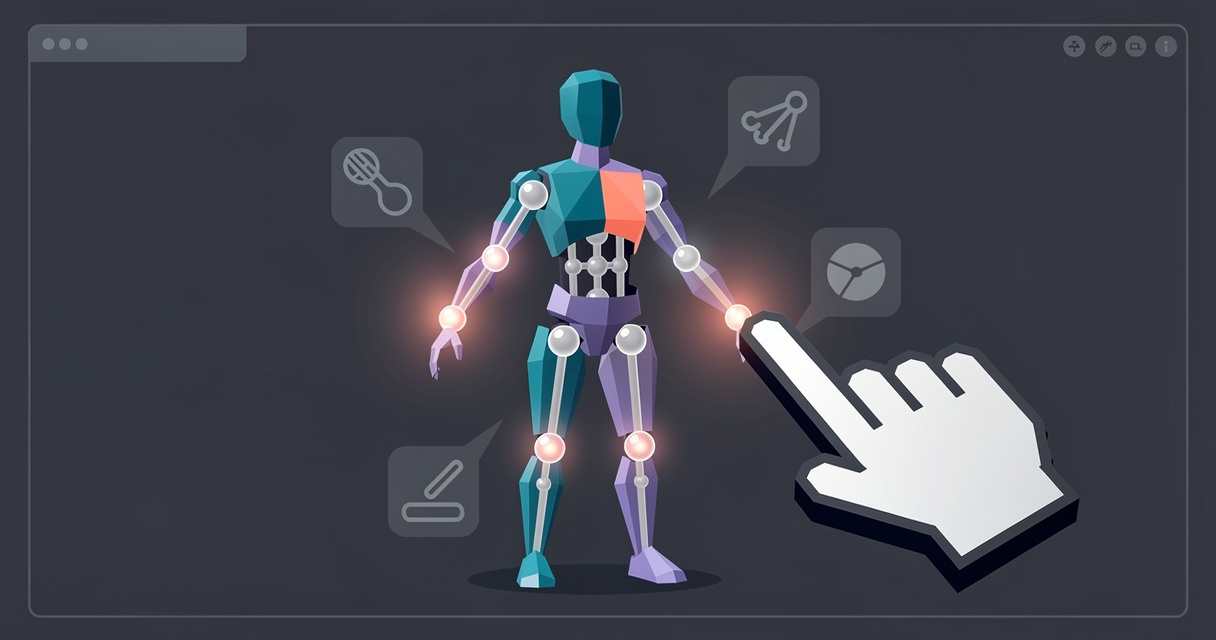
Para fazer o rig de um personagem no Blender, você ajusta um esqueleto (uma armação) dentro da malha, vincula a malha a ele e verifica se cotovelos, joelhos, quadris e pulsos se dobram sem rasgar a geometria. Para a maioria dos humanoides, o caminho gratuito mais rápido é o Rigify: adicione o metarig Human em Add > Armature, mova os ossos até alinhá-los ao personagem, clique em Generate Rig e, em seguida, faça o parent da malha com Ctrl-P > With Automatic Weights. Se você preferir não posicionar os ossos, uma ferramenta de rig automático dentro do Blender faz todo o trabalho com um clique. Já uma armação criada manualmente com restrições de IK é a melhor opção quando você quer um esqueleto personalizado e compacto, com exatamente os ossos de que seu jogo precisa.
Escolhas rápidas
- Para a maioria das pessoas, grátis: Rigify, incluído no Blender. Ajuste o metarig, use Generate Rig e aplique pesos automáticos. Reserve uma noite na primeira vez.
- Para o menor esqueleto possível em um jogo ou para uma forma não humana: uma armação manual com IK. Cerca de 17 ossos para um bípede, de uma a três horas de trabalho, e você mesmo nomeia cada osso.
- Mais rápido: o add-on Cinevva Rig. Selecione a malha, clique em Rig e obtenha uma armação com skin e nomes no padrão Mixamo em cerca de quinze segundos. É executado na sua própria máquina, funciona offline e custa $29 em pagamento único (preço de lançamento). Compatível com Blender 4.2 ou mais recente no Windows, macOS e Linux.
- A opção paga já consolidada: Auto-Rig Pro, $50 pela edição Full ou $25 pela Lite na Superhive, com posicionamento Smart de ossos para humanoides e seu próprio módulo de exportação para FBX e glTF.
- Sem instalar nada: envie um arquivo GLB, FBX ou OBJ para o Auto Rigger na web. Seu primeiro personagem com rig é grátis.
- Antes de usar qualquer opção: uma única malha, pose A ou pose T, origem nos pés e
Ctrl-A > All Transforms. Ignorar essa etapa causa a maioria das falhas de rig.
Referência rápida
| Opção | Tempo para o primeiro rig | O que você posiciona manualmente | Custo | Resultado |
|---|---|---|---|---|
| Rigify | Uma noite; menos de uma hora depois de ganhar prática | Cada osso do metarig e, depois, os ajustes de peso | Grátis, incluído no Blender | Rig de controle completo com alternância IK/FK e ossos DEF- para exportação |
| Armação manual + IK | De uma a três horas | Cada osso e cada restrição | Grátis | Exatamente os ossos que você escolheu, nomeados do seu jeito |
| Add-on Cinevva Rig | Cerca de quinze segundos após um download único de 2,4 GB do mecanismo | Nada; você escolhe a vista frontal e o tipo de corpo | $29 uma vez, sem assinatura | Armação com skin e nomes no padrão Mixamo, 260 clipes CC0 e predefinições de exportação |
| Auto-Rig Pro | Minutos para um humanoide com Smart | Marcadores para confirmar ou ossos de referência sem o Smart | $50 Full, $25 Lite | Rig de controle e exportação FBX/glTF para Unity e Unreal |
| Auto Rigger na web | Menos de um minuto | Nada | Primeiro personagem grátis | GLB com rig e clipes incorporados |
Prepare a malha primeiro
Todas as opções abaixo exigem a mesma entrada, e os dez minutos gastos aqui poupam uma hora de pintura de pesos depois. Nosso guia sobre rig automático explica os motivos em mais detalhes.
- Una tudo em uma única malha. Selecione todas as partes do corpo e pressione
Ctrl-J. Partes separadas de camisa, calça e pele podem permanecer como um único objeto. O que causa problemas são itens soltos, como chapéu, espada ou mochila: depois, faça o parent deles diretamente a um osso em vez de aplicar skin. - Exclua qualquer armação existente e remova da malha o modificador Armature antigo e os grupos de vértices (Object Data Properties, Vertex Groups, o pequeno menu de seta para baixo e Delete All Groups). Caso contrário, grupos antigos com nomes de ossos serão sobrescritos ou, pior, mantidos parcialmente.
- Afaste os braços do corpo. Use pose A (braços inclinados de 30 a 45 graus para baixo em relação à horizontal) ou pose T. Com os braços junto ao corpo, as mãos ficam próximas das coxas, e qualquer método de atribuição de pesos fará os pesos das pernas vazarem para os dedos.
- Defina a escala. A própria documentação do Rigify afirma que ele “pressupõe que 1 unidade corresponda a 1 metro. Portanto, um humano tem cerca de 2 unidades de altura”. Confira Dimensions no painel N. Se um personagem aparece com 180 metros de altura, ele provavelmente foi importado de um FBX em escala de centímetros; nesse caso, reduza a escala no Object Mode.
- Coloque a origem nos pés e os pés no chão, na origem do mundo: use
Object > Set Origin > Origin to 3D Cursorcom o cursor no zero do mundo e, depois, mova a malha para cima até que as solas fiquem em Z=0. - Vire o personagem para -Y. A vista frontal do Blender (
Numpad 1) observa ao longo de +Y, portanto um personagem orientado corretamente olha para você na vista frontal. - Aplique as transformações:
Ctrl-A > All Transforms. A página Apply do manual é direta: “É recomendável aplicar as transformações antes de criar o rig e a animação”. Escala e rotação não aplicadas são o motivo de rigs aparecerem 100 vezes maiores ou deitados de costas em uma engine de jogos.
Opção A: Rigify
O Rigify vem incluído no Blender. Nas palavras do próprio Blender, ele “ajuda a automatizar a criação de rigs de personagens” a partir de “partes menores do rig (por exemplo, braços, pernas, colunas, dedos...)” e, depois de gerado, “esse rig não deve mais precisar do Rigify”, portanto você pode entregar o arquivo a qualquer pessoa (introdução ao Rigify). Uma frase da mesma página deixa as expectativas claras: “O Rigify automatiza apenas a criação dos controles e ossos do rig. Ele não vincula o rig a uma malha, portanto você ainda precisa fazer o skinning etc. por conta própria.”
Etapa 1: ative o Rigify
Acesse Edit > Preferences > Add-ons, pesquise por “Rigify” e marque a caixa de seleção. Ele vem nos add-ons principais do Blender, portanto não é necessário baixar nada.
Etapa 2: adicione um metarig
No Object Mode, use Shift-A > Armature. Com o Rigify ativado, o menu passa a incluir os metarigs listados na página Basics: “Basic Human (não inclui rosto e dedos), Basic Quadruped, Human, Cat, Wolf, Horse, Shark”. Para um personagem de jogo, escolha Basic Human, a menos que você precise de ossos nos dedos. Nesse caso, escolha Human e exclua o rosto depois. O Rigify armazena tudo o que precisa para criar o rig final dentro dessa armação mais simples; por isso, é o metarig que você edita e mantém.
Etapa 3: alinhe os ossos à malha
Esta é a etapa que mais leva tempo e que determina como o rig deformará a malha. Antes de começar, selecione o metarig, acesse Object Properties, Viewport Display e defina Display As como Wire, com In Front marcado, para que os ossos permaneçam visíveis dentro da malha. No Edit Mode da armação, ative X-Axis Mirror (no menu suspenso Options do cabeçalho da viewport, também disponível na aba Tool do painel N) para que mover uma articulação .L também mova sua correspondente .R.
Em seguida, ajuste cada articulação. O Guia de posicionamento de ossos do manual e as dicas de alinhamento da página Basics são as fontes de todas as orientações a seguir.
Quadris e coluna. O osso dos quadris fica no centro da pelve. Mantenha a coluna “o mais centralizada possível dentro do volume delimitador da malha, aplicando apenas um pequeno deslocamento em direção às costas”. Na vista frontal, deixe-a “o mais reta possível”. A cadeia segue por coluna, peito, pescoço e cabeça: a página Basics observa que “o último osso da coluna é a cabeça. Por padrão, os dois ossos seguintes (de cima para baixo) são considerados os ossos do pescoço”.
Ombros. Os ossos dos ombros são “deformadores gerais”, portanto não os empurre para a frente, sobre a clavícula, pois isso “pode causar deformações indesejadas”.
Braços. Primeiro, forme “uma linha reta que vá do ombro até a mão, tanto na vista frontal quanto na superior” e, depois, acrescente uma pequena dobra no cotovelo. Essa dobra é mais importante do que parece: “Dê ao joelho e ao cotovelo um pequeno ângulo de dobra (o Rigify precisa saber para onde seu joelho/cotovelo está apontando).” Os cotovelos apontam para trás. Desde o Rigify 0.5, essa dobra também define automaticamente o roll do osso, pois “a função de geração cuidará disso para você, avaliando-o a partir do eixo de dobra”.
Pernas. A ideia é a mesma: forme uma linha reta dos quadris até o tornozelo na vista frontal e, depois, adicione uma pequena dobra para a frente no joelho, na vista lateral. Posicione os ossos do pé e dos dedos sobre o pé real. Na vista frontal, ajuste o osso do calcanhar para que ele ocupe “o tamanho do pé de um lado ao outro”; depois, na vista lateral, coloque-o “no ponto em que o calcanhar apenas toca o chão”. O tipo de rig de perna exige “uma cadeia de quatro ossos conectados (coxa, canela, pé e dedos), com um filho desconectado do pé para ser usado como pivô do calcanhar” (tipos de rig de membros), portanto não exclua aquele pequeno e estranho osso do calcanhar.
Dedos. Posicione cada articulação dos dedos. O truque do manual é: no Edit Mode da malha, selecione o loop de arestas ao redor de uma articulação, use Shift-S > Cursor to Selected e, depois, no Edit Mode da armação, selecione a articulação do osso e use Shift-S > Selection to Cursor. Depois de posicionar todos os dedos, selecione todos os ossos dos dedos e execute Armature > Bone Roll > Recalculate Roll > Global -Z Axis. O polegar “pode exigir mais ajustes”, e Global +Y Axis é o ponto de partida sugerido. Mantenha as cabeças dos ossos da palma “com uma pequena distância entre si”, pois o Rigify usa esse espaço para criar os controles da palma.
Rosto. A menos que você pretenda animar expressões com ossos, exclua-o. Exiba apenas a coleção de ossos Face, selecione tudo e exclua no Edit Mode. Personagens de jogos normalmente usam shape keys ou um rig facial separado, e o próprio manual afirma que os ossos faciais “são quase inúteis se você pretende fazer animação facial por meio de shape keys”.
Etapa 4: gere o rig
De volta ao Object Mode, com o metarig selecionado, abra a aba Armature em Properties, role até o final e clique em Generate Rig. O manual diz que a geração leva "de poucos segundos a um minuto". Uma nova armadura chamada rig aparece com formas de controle coloridas. Não exclua o metarig. O Rigify "foi projetado pressupondo um fluxo de trabalho no qual o metarig permanece disponível"; portanto, se um joelho dobrar na direção errada, mova o osso do metarig, pressione Generate Rig novamente e o Rigify substituirá o rig existente "preservando todos os modificadores e constraints". Para essa substituição funcionar, "tanto o rig quanto o metarig precisam estar visíveis antes de gerar novamente".
Etapa 5: vincule a malha
Selecione a malha e, em seguida, use Shift-clique no rig gerado para tornar a armadura ativa; depois, use Ctrl-P > With Automatic Weights. A página Armature Deform Parent do Blender descreve o que acontece: ele "calcula quanta influência um osso específico teria sobre os vértices com base na distância entre esses vértices e o osso específico (algoritmo de 'bone heat')". Somente os ossos com Deform marcado recebem grupos de vértices e, em um rig do Rigify, são aqueles na coleção de ossos DEF.
A avaliação do próprio Rigify sobre essa etapa é animadora: "Geralmente, a deformação por armadura com pesos automáticos funciona muito bem de imediato se você posicionar corretamente os ossos (e houver topologia suficiente para trabalhar!)". O detalhe entre parênteses é a ressalva. Um joelho com um único loop de arestas não consegue formar uma dobra, por melhores que sejam os pesos. Use três loops nas articulações.
Etapa 6: entenda o que foi gerado
O Rigify gera três tipos de ossos, identificados pelo prefixo em seu código-fonte: ORG- para os ossos originais copiados do metarig, MCH- para ossos de mecanismo e DEF- para ossos de deformação. Acima deles ficam os ossos de controle sem prefixo: os controles principais dos membros em forma de engrenagem, os controles IK vermelhos e FK verdes e as esferas azuis de ajuste. Selecione qualquer controle e a aba Item do painel N exibirá o painel Rig Main Properties, com um controle deslizante IK-FK que faz a transição "entre IK completo em 0 e FK completo em 1", IK Stretch, uma opção Toggle Pole e troca de parentesco (Recursos do rig gerado).
Um motor de jogo não precisa de nada disso. Ele precisa apenas dos ossos DEF- e seus pesos, porque constraints e drivers não sobrevivem à exportação e os ossos de controle acrescentariam centenas de transformações inúteis. O exportador glTF do Blender tem uma caixa de seleção exatamente para isso em Data, Armature: "Export Deformation Bones only: exporta apenas ossos de deformação, não outros ossos. A animação dos ossos de deformação é consolidada" (exportador glTF 2.0). O painel Armature do exportador FBX tem Only Deform Bones e Add Leaf Bones (desative a segunda opção) (exportador FBX).
Há duas coisas que você precisa saber antes de planejar uma exportação de jogo com Rigify. Primeiro, o Rigify divide cada membro em "vários segmentos de ossos de deformação com ajustes", então haverá mais ossos de deformação por membro do que em um esqueleto criado manualmente, e eles serão nomeados DEF-upper_arm.L, DEF-upper_arm.L.001 e assim por diante, não mixamorig:LeftArm. O avatar Humanoid da Unity precisa de "pelo menos 15 ossos organizados de uma forma que corresponda aproximadamente a um esqueleto humano real" (manual da Unity), e você terá de mapeá-los manualmente na configuração do Avatar. Segundo, a hierarquia de deformação exportada não é a árvore simples dos quadris aos dedos que as ferramentas de redirecionamento de animação esperam; portanto, planeje animar no Blender e consolidar a animação, em vez de simplesmente aplicar clipes do Mixamo ao esqueleto exportado.
Rota B: uma armadura manual com IK
Crie sua própria armadura quando o Rigify oferecer mais do que você precisa: um personagem low poly para web que deve ser distribuído com 17 ossos e um arquivo de 300 KB, uma criatura com um plano corporal não contemplado por nenhum metarig, um mecha com peças rígidas ou um esqueleto cujos nomes dos ossos precisam corresponder exatamente a um conjunto de animações existente. Você abre mão dos controles do Rigify em troca do conhecimento total de cada osso.
O bípede mínimo
| Cadeia | Ossos | Observações |
|---|---|---|
| Coluna | hips, spine, chest, neck, head | hips é a raiz e o único osso sem pai |
| Braço (×2) | shoulder.L, upper_arm.L, forearm.L, hand.L | shoulder pode ser omitido em personagens com pouquíssimos polígonos |
| Perna (×2) | thigh.L, shin.L, foot.L | adicione toe.L se os pés precisarem se dobrar |
| Sem deformação | foot_ik.L, knee_pole.L, hand_ik.L, elbow_pole.L | Com Deform desmarcado, estes são alvos, não ossos de skinning |
São 17 ossos de deformação com os ombros ou 15 sem eles, exatamente o mínimo para o Humanoid da Unity. Use o sufixo .L em tudo que estiver no lado esquerdo do personagem. As convenções de nomenclatura do Blender aceitam .L/.R, _L/_R e mais algumas variações, e é esse sufixo que permite o funcionamento das ferramentas de espelhamento.
Construindo a armadura
- No Modo Objeto, use
Shift-A > Armaturecom o cursor 3D na origem do mundo. Renomeie o objeto e os dados da armature para algo comoArmature_Hero. Defina a Exibição na Viewport como Na Frente. - Pressione
Tabpara entrar no Modo de Edição. Mova a cabeça do único osso para o centro da pelve e sua cauda para cima, até a barriga: esse seráhips. Selecione a cauda e pressioneEpara extrudarspine,chest,neckeheadpelo tronco. A cauda de cada osso é a próxima articulação. - Selecione a cauda de
chest, extrudeshoulder.Laté a articulação do ombro, depoisupper_arm.Laté o cotovelo,forearm.Laté o pulso ehand.Laté os nós dos dedos. Para a perna, useShift-Apara adicionar um novo osso na articulação do quadril, nomeie-othigh.L, defina seu Pai comohipsnas Propriedades do Osso com Conectado desativado e, depois, extrudeshin.Laté o tornozelo efoot.Laté os dedos do pé. Dê ao cotovelo uma leve dobra para trás e ao joelho uma leve dobra para a frente, pelo mesmo motivo que o Rigify exige isso. - Adicione os ossos que não deformam.
Shift-Aadiciona um osso no cursor. Posicionefoot_ik.Lno tornozelo ehand_ik.Lno pulso como ossos sem pai. Posicioneknee_pole.Lcerca de meio metro à frente do joelho eelbow_pole.Lcerca de meio metro atrás do cotovelo. Para cada um, abra as Propriedades do Osso e desmarque a caixa Deformar. O manual observa que isso “também exclui o osso ativo do cálculo automático de pesos” (painel Deformar), portanto esses ossos não roubarão influência da malha. - Corrija as rotações longitudinais. Selecione todos os ossos, pressione
Shift-N(Armature > Bone Roll > Recalculate Roll; consulte a página Bone Roll) e escolha um eixo Global para toda a cadeia. Depois, ative a sobreposição de Eixos em Propriedades da Armature, Exibição na Viewport, e verifique se o X local aponta na mesma direção ao longo de todos os ossos de um membro. Um membro cujos ossos não concordam quanto à rotação longitudinal se retorcerá quando o IK for calculado. - Espelhe. Selecione todos os ossos
.Le executeArmature > Symmetrize. O Blender “espelha os ossos selecionados ao longo do eixo X usando a convenção de nomenclatura de ossos do Blender”, criando o lado.Rcom suas restrições e atribuições de coleções espelhadas (Symmetrize). Faça isso depois da etapa 7 se também quiser espelhar as restrições de IK.
Adicionando IK
A introdução ao IK do Blender descreve a vantagem: o IK permite “posicionar o último osso de uma cadeia, e os outros ossos são posicionados automaticamente. É como mover o dedo de alguém e fazer o braço acompanhar o movimento”.
- Pressione
Ctrl-Tabpara entrar no Modo de Pose. Clique emfoot_ik.Le, depois, useShift-clique emshin.Lpara tornar a canela ativa. - Pressione
Shift-Ie escolha Osso-alvo selecionado (Adicionar IK ao osso). A canela fica amarela: agora ela contém uma restrição de Cinemática Inversa direcionada ao controle do pé. - Nas Propriedades da Restrição do Osso, defina o Comprimento da cadeia como 2. A página da restrição explica a contagem: “um valor de 2 girará o osso e seu pai”, portanto a cadeia inclui a canela e a coxa e termina antes dos quadris. Deixar o valor em 0 “incluirá todos os ancestrais do osso (até a raiz)”, o que arrasta toda a coluna quando você move um pé.
- Defina o Alvo de polo como a armature e o Osso como
knee_pole.L. O polo “determina a rotação da cadeia de IK ou, em outras palavras, a posição do cotovelo”; neste caso, do joelho. A perna provavelmente saltará para o lado: ajuste o Ângulo do polo até o joelho apontar para o polo, o que geralmente fica em -90 ou 90 graus. - Repita para o braço: use
hand_ik.Lcomo alvo emforearm.L, Comprimento da cadeia 2 eelbow_pole.Lcomo polo. - Adicione a
foot.Luma restrição Copiar rotação direcionada afoot_ik.L, para que o pé incline junto com o controle, ou simplesmente insira quadros-chave diretamente no pé. - Bloqueie o que não deve dobrar. Em Propriedades do Osso, Cinemática Inversa, marque Bloquear nos dois eixos da canela em torno dos quais o joelho não gira, deixando livre apenas o eixo da dobradiça, com a ressalva do manual de que “se um Alvo de polo for usado, o bloqueio de IK não funcionará no osso raiz” da cadeia.
Depois, vincule exatamente como no Rigify: selecione a malha, use Shift-clique na armature e escolha Ctrl-P > With Automatic Weights. Como os ossos de IK e de polo estão com Deformar desativado, eles não recebem grupos de vértices.
Rota C: rig automático dentro do Blender
Rig automático significa que o software encontra as articulações e calcula os pesos, enquanto você apenas verifica o resultado em vez de construir tudo. Três opções se encaixam em um pipeline do Blender.
O complemento Cinevva Rig. Instale-o como uma extensão padrão do Blender (Blender 4.2 ou mais recente, Windows, macOS e Linux). Selecione a malha, escolha a frente do personagem entre quatro vistas renderizadas, escolha um plano corporal e pressione Rig. Cerca de quinze segundos depois, o personagem terá uma armature humanoide com skin e nomenclatura Mixamo e já estará reproduzindo Idle. O rig é gerado na sua própria máquina, offline, após um download único do motor de cerca de 2,4 GB, sem cobrança por rig nem limite de quantidade, desbloqueado por uma única chave de $29 (preço de lançamento) que ativa até três máquinas. O painel informa em linguagem simples o que foi criado, inclusive quantos dedos foram encontrados. Outros dois recursos vêm gratuitamente com o download, sem necessidade de chave ou conta: 260 clipes de animação CC0 (caminhadas, corridas, idles, combate, escalada, rastejamento e emotes), que podem ser redirecionados para o personagem rigado dentro do Blender por meio de um navegador acoplado à viewport, e um cartão de Exportação que mostra para onde vão os bytes do arquivo e aplica, com um clique, as convenções de Web, Unity, Unreal ou Godot. Em comparação com uma exportação GLB simples do Blender, essas predefinições produziram arquivos 68%, 89%, 92% e 98% menores em quatro modelos reais. Também existe rig online, cobrado em créditos Cinevva, para máquinas que não devem armazenar o download do motor.
Auto-Rig Pro. Líder da categoria no Superhive, aparece por lá com mais de 65.000 vendas, por $50 na edição Full ou $25 na Lite, com suporte ao Blender 2.93 até o 5.1 (página no Superhive). Sua ferramenta Smart “funciona apenas para personagens bípedes; o modelo deve estar em T-Pose ou A-Pose. Ela detecta a posição dos pés, pernas, coluna, braços e dedos e, opcionalmente, dos ossos faciais” (FAQ do Auto-Rig Pro). Personagens não humanoides são rigados posicionando manualmente os ossos de referência, com predefinições de Humano, Cachorro, Cavalo e Pássaro. A edição Full inclui o redirecionador Remap e um módulo de exportação FBX/glTF com configurações específicas para Unity, Unreal e Godot. Se você cria rigs de personagens toda semana e precisa de um rig de controle para produção com ossos flexíveis e seletor, ele justifica o preço. O que ele não inclui é uma biblioteca de animações.
O Auto Rigger na web. Sem instalação. Envie um GLB, FBX ou OBJ de até 50 MB e receba de volta um GLB rigado com os clipes incorporados. O download do seu primeiro personagem rigado é gratuito, o que torna essa a maneira certa de conferir rapidamente uma malha antes de dedicar uma noite ao Rigify.
Para a rota do Mixamo, é importante conhecer sua situação em 2026. O FAQ do Mixamo da Adobe diz que “o rig automático e as bibliotecas de animações são apenas para humanoides bípedes”, e o complemento oficial Mixamo para Blender, que cria um rig de controle IK sobre um esqueleto Mixamo, é oferecido em uma versão para o Blender 3.6. A extensão comunitária “Mixamo Rig” no extensions.blender.org se descreve como uma “atualização de terceiros para o complemento oficial, pois ele não recebe mais suporte”, aponta para a versão da Adobe para o Blender 3.6 e lista compatibilidade com o Blender 4.2 LTS em uma versão 1.2.2 lançada em abril de 2026.
Teste o rig em 60 segundos
Uma pose de repouso esconde todos os problemas de pesos. Antes de animar qualquer coisa, pressione Ctrl-Tab para entrar no Modo de Pose e faça quatro verificações. Elas se aplicam às três rotas.
Dobre um cotovelo e um joelho a 90 graus. Selecione o antebraço ou a canela (ou o controle de IK) e gire. A parte interna deve formar uma dobra, enquanto a externa deve preservar o volume. Uma articulação que achata por completo geralmente tem apenas um loop de arestas onde seriam necessários três, o que é mais um problema de malha do que de pesos.
Levante os dois braços acima da cabeça. Observe as axilas e a lateral do peito. Se a caixa torácica subir junto com o braço, os vértices do peito estão recebendo peso do braço superior. Se a axila se abrir, faltam pesos do ombro na parte inferior do braço.
Agache. Observe os quadris e a virilha. Se as coxas atravessarem as pernas da calça, a camada da roupa recebeu pesos diferentes dos da perna sob ela.
Torça o pulso 90 graus ao longo do antebraço. Se o antebraço afinar até formar uma cintura comprimida no meio, esse é o artefato de “papel de bala” do skinning por combinação linear. O modificador Armature do Blender tem uma caixa de seleção para isso: Preservar volume, que usa quatérnios porque, sem essa opção, “as rotações nas articulações tendem a reduzir a geometria vizinha, chegando quase a zero a 180 graus da pose de repouso”. Os motores de jogo não conseguem interpretar essa caixa de seleção, portanto um rig final corrige a mesma torção com um osso de torção do antebraço. É por isso que o próprio exemplo de IK do manual “usa dois ossos para superar o problema de torção do antebraço”.
Para corrigir pesos manualmente, use o fluxo de trabalho indicado pelo manual na página Grupos de vértices para ossos: coloque a armação no Modo de Pose, verifique se Edit > Lock Object Modes está desmarcado, selecione a malha e mude para o Modo de Pintura de Pesos, marque Bone Selection no cabeçalho e use Alt-clique em um osso para exibir seus pesos (azul é 0, vermelho é 1) e pintar. Ative Auto Normalize nas configurações da ferramenta para que os pesos em uma articulação sempre somem um e use o pincel Blur antes de qualquer outra coisa. Desde o Blender 5.1, você também pode selecionar loops de vértices no Modo de Pintura de Pesos com Vertex Selection ativado (notas da versão 5.1), o que agiliza o isolamento de um loop do joelho. Quando uma correção levar mais de dez minutos, nosso guia de problemas de pintura de pesos aborda as sete falhas responsáveis por quase todos esses casos.
Falhas comuns e correções
"Bone Heat Weighting: failed to find solution for one or more bones". A mensagem exata vem do código do Laplaciano de malha do Blender e significa que o solucionador de calor não conseguiu alcançar alguns vértices a partir de alguns ossos. Causas, em ordem de probabilidade: vértices duplicados sobrepostos (Mesh > Clean Up > Merge by Distance), faces internas ou geometria não manifold, um osso completamente fora da malha ou uma malha tão densa que o solucionador desiste. Tente novamente em uma cópia de menor resolução ou faça o vínculo com um modificador Decimate aplicado temporariamente. Essa mensagem é tão comum que existe um complemento pago para contorná-la: Voxel Heat Diffuse Skinning ($30 no Superhive, mais de 12.500 vendas) apresenta a solução desse erro exato como seu primeiro argumento de venda.
A malha não se move. O modificador Armature está ausente (verifique a aba Modifier; o campo Object deve indicar seu rig), os ossos estão com Deform desativado ou os nomes dos grupos de vértices não correspondem aos nomes dos ossos. O modificador Armature do Blender faz o vínculo pelo nome: "um osso chamado "forearm" afetará apenas os vértices do grupo de vértices "forearm"".
Um membro arrasta a parte errada do corpo. Dois ossos estavam próximos demais quando o solucionador de calor foi executado (uma mão apoiada na coxa, dedos se tocando). Reposicione a malha em uma pose A adequada e refaça o vínculo ou pinte para remover o peso indesejado.
Os dedos do Rigify se curvam no eixo errado. Os rolls estavam inconsistentes. Selecione os ossos dos dedos no metarig, use Recalculate Roll > Global -Z Axis, gere novamente e, se ainda girarem incorretamente, altere Bend Rotation Axis em Rigify Type no primeiro osso do dedo.
O Rigify diz que não pode sobrescrever o rig. Reexiba tanto o metarig quanto o rig gerado antes de pressionar Generate Rig. O manual deixa claro que ambos devem estar visíveis.
O personagem fica minúsculo ou enorme no Blender. Você importou na escala de centímetros. Redimensione no Modo de Objeto até Dimensions indicar cerca de 1,8 m, depois use Ctrl-A > All Transforms e só então crie o rig, nunca antes.
O personagem aparece deitado de costas ou 100 vezes maior no Unity ou Unreal. O Blender usa Z para cima e Y para frente. Os eixos Forward e Up do exportador FBX existem para fazer a conversão: "O Blender usa Y para frente e Z para cima. Por exemplo, é comum que aplicativos usem Y como eixo vertical; nesse caso, é necessário usar -Z para frente e Y para cima." O Unity requer FBX com Forward -Z, Up Y e Apply Scalings definido como FBX All. O Unreal requer Forward -Y, Up Z, Apply Scalings All Local, Primary Bone Axis Y e Secondary Bone Axis X. A própria documentação do Godot recomenda glTF: "glTF 2.0 (recomendado)", com suporte a FBX por meio do ufbx desde a versão 4.3 (manual do Godot). Em todos os casos, marque Only Deform Bones e desmarque Add Leaf Bones. Se o seu pipeline depende de idas e voltas em FBX entre Maya ou 3ds Max, é justo reconhecer: Better FBX Importer and Exporter ($25 no Superhive, mais de 12.600 vendas) existe porque as importações param de quebrar, e o anúncio diz exatamente isso: "Se você faz tudo dentro do Blender, não precisa deste complemento."
Sua animação desapareceu depois de atualizar o Blender. Não é um bug do rig. O Blender 4.4 tornou toda Action "slotted", e arquivos antigos são atualizados automaticamente, com cada Action recebendo um "Legacy Slot" (notas da versão 4.4). Se você atribuir uma Action existente a uma nova armação, o Blender talvez não selecione um slot automaticamente, então o rig ficará parado até que você escolha um no Action Editor. O Blender 5.0 também transferiu o estado de visibilidade e seleção dos ossos para o osso de pose, impedindo que instâncias de armação compartilhem esses estados (notas da versão 5.0); as notas alertam que essa alteração quebra a API Python de scripts de rig mais antigos.
Qual caminho você deve escolher?
Se estiver aprendendo Blender e tiver uma noite livre, use o Rigify uma vez. Você entenderá o que é um rig, e o rig de controle que ele oferece é o melhor rig de animação gratuito disponível. Guarde o metarig e gere novamente conforme fizer ajustes.
Se estiver criando para um jogo web ou mobile e cada osso afetar o tempo de renderização, crie a armação manual. Dezessete ossos, seus nomes, sua hierarquia e nada no arquivo que não tenha sido colocado por você.
Se você tiver um prazo, uma pasta cheia de personagens ou nenhum interesse em rigging como especialidade, use rig automático. Dentro do Blender, o complemento Cinevva Rig cria rigs na sua máquina com uma compra única de $29, reproduz 260 clipes CC0 no resultado e exporta para o seu motor. O Auto-Rig Pro é a compra certa se você quer um rig de controle para produção com retargeting e não se importa em posicionar marcadores. E, se não tiver certeza de que sua malha aceitará o rig sem problemas, passe-a primeiro pelo personagem gratuito do Auto Rigger na web antes de gastar a noite.
Perguntas frequentes
Como criar o rig de um personagem no Blender?
Prepare a malha (uma única superfície, pose A, origem nos pés, Ctrl-A > All Transforms), adicione um esqueleto, vincule a malha e faça testes. A opção gratuita integrada é o Rigify: Shift-A > Armature > Human (Meta-Rig), mova os ossos sobre o personagem no Modo de Edição, pressione Generate Rig na aba Armature, selecione a malha e o rig e use Ctrl-P > With Automatic Weights. A alternativa de um clique é um complemento de rig automático que posiciona o esqueleto e aplica o skinning para você.
Como usar o Rigify no Blender?
Ative-o em Edit > Preferences > Add-ons, adicione um metarig em Shift-A > Armature, ajuste os ossos à malha com uma leve dobra nos cotovelos e joelhos e clique em Generate Rig na parte inferior das propriedades de Armature. O Rigify cria um objeto rig separado com controles IK/FK. Vincule a malha a esse rig, não ao metarig, e mantenha o metarig para poder gerar o rig novamente.
O Rigify é bom para rigs de jogos?
Sim, com uma etapa de exportação. Os ossos de controle, constraints e drivers do Rigify não são exportados, portanto marque Export Deformation Bones only (glTF) ou Only Deform Bones (FBX) para enviar apenas os ossos DEF- e a animação consolidada. Espere mais ossos de deformação do que em um esqueleto criado manualmente, pois os membros são divididos em segmentos, e espere mapear manualmente o avatar Humanoid do Unity.
Qual é a diferença entre uma armação e um rig no Blender?
Uma armação é o tipo de objeto: uma hierarquia de ossos com uma posição de repouso que você edita no Modo de Edição e posiciona no Modo de Pose. Um rig é toda a configuração construída sobre ela: a armação, as constraints e os controles que a conduzem e a malha com skinning. O metarig do Rigify é uma armação simples, e o objeto que ele gera, chamado rig, é um rig.
O Blender tem rig automático?
O próprio Blender oferece pesos automáticos, não posicionamento automático de ossos: o Rigify ainda exige que você ajuste o metarig. Os complementos preenchem essa lacuna. O complemento Cinevva Rig posiciona e aplica skinning a um esqueleto humanoide com nomes do Mixamo em um clique, na sua própria máquina, por um pagamento único de $29, enquanto a ferramenta Smart do Auto-Rig Pro posiciona seus marcadores em humanoides em pose T ou pose A.
O complemento do Mixamo para Blender ainda funciona?
O complemento oficial da Adobe é oferecido para o Blender 3.6, e a extensão da comunidade chamada Mixamo Rig no extensions.blender.org, que descreve a oficial como "não mais compatível", dá continuidade a ela com compatibilidade com o Blender 4.2 LTS e uma versão 1.2.2 lançada em abril de 2026. O auto-rigger do próprio Mixamo continua sendo "apenas para humanoides bípedes", segundo as perguntas frequentes da Adobe.
Como criar o rig de um personagem no Blender para o Unity?
Crie o rig usando qualquer uma das opções acima, confira se o esqueleto contém os 15 ossos necessários para o avatar Humanoid do Unity e exporte em FBX com Forward -Z, Up Y, Apply Scalings FBX All, Only Deform Bones ativado e Add Leaf Bones desativado. No Unity, defina o tipo de Rig como Humanoid e verifique o mapeamento do avatar. Se o personagem for importado deitado ou 100 vezes maior, você pulou Ctrl-A > All Transforms antes de criar o rig.
Conteúdo relacionado
- Como funciona o rigging automático (e como preparar um modelo para ele): o que são articulações e pesos de skin, além da lista de verificação de malha que todo rigger deseja
- Animações gratuitas de personagens e rigging automático: Mixamo e suas alternativas: bibliotecas de clipes CC0 e ferramentas de rigging gratuitas, com licenças verificadas
- Weight painting no Blender: os 7 problemas que todo mundo enfrenta: o erro de bone heat, a influência indesejada entre membros, a torção dos pulsos e quando pular essa etapa
- Alternativas ao Auto-Rig Pro para Blender: Rigify, Quick Rig, Voxel Heat e ferramentas de rigging automático com pagamento único, comparados por preço e limitações
- Cinevva Rig para Blender: rigging com um clique na sua própria máquina, 260 clipes CC0 e predefinições de exportação prontas para jogos
- Rigging automático: faça o rigging de um GLB, FBX ou OBJ no navegador; o primeiro personagem é grátis