Blender में कैरेक्टर को रिग कैसे करें (2026): Rigify, मैन्युअल आर्मेचर और वन-क्लिक तरीका
अंतिम अपडेट: सितंबर 2026।
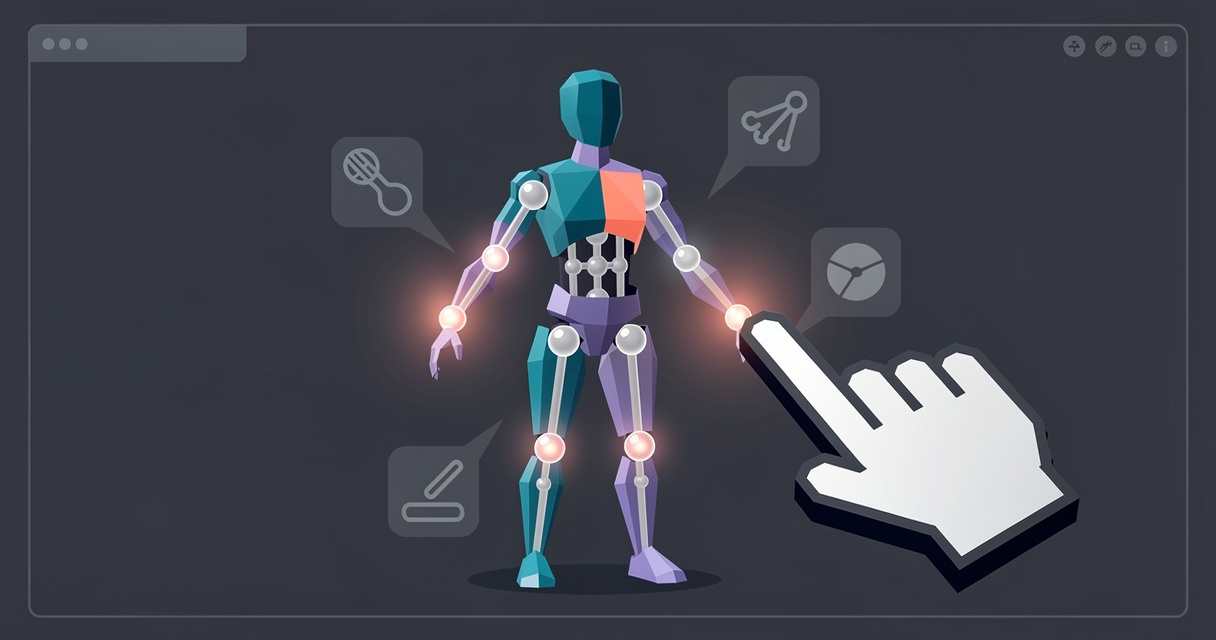
Blender में किसी कैरेक्टर को रिग करने के लिए आप मेश के भीतर एक कंकाल (आर्मेचर) फिट करते हैं, मेश को उससे बाँधते हैं और जाँचते हैं कि कोहनियाँ, घुटने, कूल्हे और कलाइयाँ मेश को फाड़े बिना मुड़ रहे हैं। अधिकांश ह्यूमनॉइड के लिए सबसे तेज़ मुफ़्त तरीका Rigify है: Add > Armature से Human मेटारिग जोड़ें, उसकी हड्डियों को अपने कैरेक्टर पर रखें, Generate Rig दबाएँ और फिर Ctrl-P > With Automatic Weights से मेश को पैरेंट करें। अगर आप हड्डियाँ बिल्कुल भी नहीं रखना चाहते, तो Blender के भीतर एक ऑटो रिगर एक क्लिक में पूरा काम कर देता है। और जब आपको ठीक उतनी ही हड्डियों वाला छोटा कस्टम कंकाल चाहिए, जितनी आपके गेम को ज़रूरत है, तब IK constraints वाला हाथ से बनाया आर्मेचर सही तरीका है।
तुरंत चुनाव करें
- अधिकांश लोगों के लिए, मुफ़्त: Blender के साथ मिलने वाला Rigify। मेटारिग फिट करें, Generate Rig चलाएँ और ऑटोमैटिक वेट्स लगाएँ। पहली बार इसके लिए एक शाम का समय रखें।
- सबसे छोटा गेम कंकाल या गैर-मानवीय आकृति: IK वाला मैन्युअल आर्मेचर। दो पैरों वाले कैरेक्टर के लिए लगभग 17 हड्डियाँ, एक से तीन घंटे और हर हड्डी का नाम आप स्वयं रखते हैं।
- सबसे तेज़: Cinevva Rig ऐड-ऑन। मेश चुनें, Rig दबाएँ और लगभग पंद्रह सेकंड में स्किन किया हुआ, Mixamo नामों वाला आर्मेचर पाएँ। यह आपकी अपनी मशीन पर ऑफ़लाइन चलता है और एक बार की $29 खरीद (लॉन्च मूल्य) में Windows, macOS और Linux पर Blender 4.2 तथा उसके बाद के संस्करणों को सपोर्ट करता है।
- स्थापित सशुल्क विकल्प: Auto-Rig Pro—Superhive पर Full संस्करण $50 या Lite $25 में, ह्यूमनॉइड के लिए Smart बोन प्लेसमेंट और अपने FBX तथा glTF एक्सपोर्ट मॉड्यूल के साथ।
- कुछ इंस्टॉल नहीं करना: वेब Auto Rigger पर GLB, FBX या OBJ अपलोड करें। आपका पहला रिग किया हुआ कैरेक्टर मुफ़्त है।
- इनमें से कुछ भी करने से पहले: एक मेश, A-पोज़ या T-पोज़, पैरों पर ओरिजिन और
Ctrl-A > All Transforms। इस चरण को छोड़ना अधिकतर रिगिंग विफलताओं का कारण बनता है।
त्वरित संदर्भ
| तरीका | पहले रिग में लगने वाला समय | आपको हाथ से क्या रखना होगा | लागत | अंत में आपको क्या मिलेगा |
|---|---|---|---|---|
| Rigify | पहली बार एक शाम; अभ्यास के बाद एक घंटे से कम | मेटारिग की हर हड्डी, फिर वेट संबंधी सुधार | मुफ़्त, Blender के साथ शामिल | IK/FK स्विचिंग वाला पूरा कंट्रोल रिग, एक्सपोर्ट के लिए DEF- हड्डियाँ |
| मैन्युअल आर्मेचर + IK | एक से तीन घंटे | हर हड्डी, हर constraint | मुफ़्त | ठीक वही हड्डियाँ जिन्हें आपने चुना है, आपके रखे नामों के साथ |
| Cinevva Rig ऐड-ऑन | एक बार 2.4 GB इंजन डाउनलोड करने के बाद लगभग पंद्रह सेकंड | कुछ नहीं; आप सामने का दृश्य और बॉडी प्लान चुनते हैं | एक बार $29, कोई सदस्यता नहीं | स्किन किया हुआ Mixamo नामों वाला आर्मेचर, 260 CC0 क्लिप, एक्सपोर्ट प्रीसेट |
| Auto-Rig Pro | Smart के साथ ह्यूमनॉइड के लिए कुछ मिनट | पुष्टि के लिए मार्कर, या Smart के बिना रेफ़रेंस हड्डियाँ | Full $50, Lite $25 | कंट्रोल रिग के साथ Unity और Unreal के लिए FBX/glTF एक्सपोर्ट |
| वेब Auto Rigger | एक मिनट से कम | कुछ नहीं | पहला कैरेक्टर मुफ़्त | भीतर बेक की गई क्लिप वाला रिग किया हुआ GLB |
पहले मेश तैयार करें
नीचे दिए गए हर तरीके को समान इनपुट चाहिए, और यहाँ लगाए गए दस मिनट बाद में एक घंटे की वेट पेंटिंग बचा सकते हैं। ऐसा क्यों है, इसे हमारा ऑटोमैटिक रिगिंग विवरण अधिक गहराई से समझाता है।
- एक ही शेल में जोड़ें। शरीर के सभी हिस्से चुनें और
Ctrl-Jदबाएँ। शर्ट, पतलून और त्वचा के अलग-अलग शेल एक ही ऑब्जेक्ट के रूप में रह सकते हैं। समस्या किसी हवा में लटकी टोपी, तलवार या बैकपैक से होती है: उन्हें स्किन करने के बजाय बाद में किसी हड्डी से पैरेंट करें। - मौजूदा आर्मेचर हटाएँ और मेश से पुराना Armature modifier तथा vertex groups भी हटाएँ (Object Data Properties, Vertex Groups, छोटा down-arrow मेन्यू, Delete All Groups)। अन्यथा हड्डियों के नाम वाले पुराने ग्रुप ओवरराइट हो जाएँगे या, इससे भी बुरा, आधे-अधूरे बचे रहेंगे।
- बाँहों को बाहर की ओर पोज़ करें। A-पोज़ (बाँहें क्षैतिज से 30 से 45 डिग्री नीचे) या T-पोज़। किनारों पर नीचे लटकी बाँहों में हाथ जाँघों के पास आ जाते हैं और हर वेटिंग विधि पैरों के वेट्स को उँगलियों में फैला देगी।
- स्केल तय करें। Rigify के अपने दस्तावेज़ कहते हैं कि यह "मानता है कि 1 यूनिट 1 मीटर के बराबर है। इसलिए एक मनुष्य लगभग 2 यूनिट लंबा होता है"। N panel में Dimensions जाँचें। अगर किसी कैरेक्टर की ऊँचाई 180 मीटर दिख रही है, तो वह FBX से सेंटीमीटर स्केल पर आया है; इसलिए Object Mode में उसका आकार घटाएँ।
- ओरिजिन को पैरों पर रखें और पैरों को world origin पर फ़र्श के ऊपर रखें: कर्सर को world zero पर रखकर
Object > Set Origin > Origin to 3D Cursorचुनें, फिर मेश को तब तक ऊपर ले जाएँ जब तक तलवे Z=0 पर न टिक जाएँ। - कैरेक्टर का चेहरा -Y की ओर रखें। Blender का front view (
Numpad 1) +Y दिशा में देखता है, इसलिए सही दिशा में रखा कैरेक्टर front view में आपकी ओर देखता है। - ट्रांसफ़ॉर्म लागू करें:
Ctrl-A > All Transforms। मैन्युअल का Apply पेज इसे स्पष्ट रूप से कहता है: "रिगिंग और एनीमेशन से पहले ट्रांसफ़ॉर्म लागू करने की सलाह दी जाती है।" लागू न किए गए स्केल और रोटेशन के कारण ही गेम इंजन में रिग 100 गुना बड़े या पीठ के बल लेटे हुए दिखाई देते हैं।
तरीका A: Rigify
Rigify Blender के भीतर ही मिलता है। Blender के अपने शब्दों में, यह "छोटे रिग भागों (जैसे बाँहें, पैर, रीढ़, उँगलियाँ...)" से "कैरेक्टर रिग बनाने की प्रक्रिया को ऑटोमेट करने में मदद करता है", और जनरेट होने के बाद "उस रिग को फिर Rigify की ज़रूरत नहीं होनी चाहिए", इसलिए आप फ़ाइल किसी को भी दे सकते हैं (Rigify परिचय)। उसी पेज की एक पंक्ति अपेक्षाएँ स्पष्ट कर देती है: "Rigify केवल रिग कंट्रोल और हड्डियाँ बनाने की प्रक्रिया को ऑटोमेट करता है। यह रिग को मेश से नहीं जोड़ता, इसलिए आपको स्किनिंग आदि अब भी स्वयं करनी होती है।"
चरण 1: इसे सक्षम करें
Edit > Preferences > Add-ons में जाएँ, "Rigify" खोजें और checkbox पर टिक करें। यह Blender के मुख्य ऐड-ऑन के भीतर ही आता है, इसलिए कुछ डाउनलोड करने की आवश्यकता नहीं है।
चरण 2: मेटारिग जोड़ें
Object Mode में Shift-A > Armature चुनें। Rigify सक्षम होने पर मेन्यू में वे मेटारिग भी दिखाई देने लगते हैं जिन्हें Basics पेज सूचीबद्ध करता है: "Basic Human (इसमें चेहरा और उँगलियाँ शामिल नहीं हैं), Basic Quadruped, Human, Cat, Wolf, Horse, Shark"। गेम कैरेक्टर के लिए Basic Human चुनें, जब तक कि आपको उँगलियों की हड्डियों की आवश्यकता न हो। उस स्थिति में Human चुनें और बाद में चेहरे की हड्डियाँ हटा दें। अंतिम रिग बनाने के लिए ज़रूरी हर चीज़ Rigify इसी सरल आर्मेचर में संग्रहीत करता है, इसलिए आप मेटारिग को ही संपादित करके रखते हैं।
चरण 3: हड्डियों को मेश के अनुरूप संरेखित करें
यही चरण सबसे अधिक समय लेता है और यही तय करता है कि रिग किस तरह विकृत होगा। शुरू करने से पहले मेटारिग चुनें, Object Properties में जाएँ, Viewport Display खोलें और Display As को Wire पर सेट करके In Front पर टिक करें, ताकि हड्डियाँ मेश के भीतर भी दिखाई देती रहें। आर्मेचर के Edit Mode में X-Axis Mirror चालू करें (व्यूपोर्ट हेडर का Options dropdown, जो N panel के Tool टैब में भी मिलता है), ताकि किसी .L जोड़ को हिलाने पर उसका .R जोड़ा भी हिले।
इसके बाद एक-एक करके सभी जोड़ों पर काम करें। मैन्युअल की Bone Positioning Guide और Basics पेज पर दी गई संरेखण युक्तियाँ यहाँ मौजूद हर सुझाव का स्रोत हैं।
कूल्हे और रीढ़। hips हड्डी श्रोणि के बीच में रहती है। रीढ़ को "मेश के bounding volume के भीतर जितना संभव हो केंद्र में रखें, बस पीछे की ओर थोड़ा-सा offset दें"। front view में इसे "जितना संभव हो सीधा" रखें। चेन spine, chest, neck, head के क्रम में चलती है: Basics पेज बताता है कि "रीढ़ की अंतिम हड्डी head होती है। डिफ़ॉल्ट रूप से अगली दो हड्डियों (ऊपर से नीचे) को गर्दन की हड्डियाँ माना जाता है"।
कंधे। कंधों की हड्डियाँ "सामान्य deformers" होती हैं, इसलिए उन्हें आगे collar bone पर न धकेलें, क्योंकि इससे "अवांछित विकृतियाँ हो सकती हैं"।
बाँहें। पहले front और top view, दोनों में "कंधे से हाथ तक जाने वाली एक सीधी रेखा" बनाएँ, फिर कोहनी पर हल्का-सा मोड़ जोड़ें। यह मोड़ दिखने से कहीं अधिक महत्वपूर्ण है: "घुटने और कोहनी को हल्का मोड़ दें (Rigify को पता होना चाहिए कि आपका घुटना/कोहनी किस दिशा में है)।" कोहनियाँ पीछे की ओर इशारा करती हैं। Rigify 0.5 से यही मोड़ आपके लिए bone roll भी तय करता है, क्योंकि "generate फ़ंक्शन bend axis का आकलन करके इसे स्वयं संभाल लेता है"।
पैर। वही तरीका अपनाएँ: front view में कूल्हे से टखने तक सीधी रेखा, फिर side view में घुटने पर आगे की ओर हल्का मोड़। foot और toe हड्डियों को वास्तविक पैर पर रखें। heel हड्डी को front view में ऐसे सेट करें कि वह "पैर की एक ओर से दूसरी ओर तक के आकार" को भरे, फिर side view में उसे "उस बिंदु पर रखें जहाँ एड़ी फ़र्श को बस छूती है"। leg rig प्रकार के लिए "चार जुड़ी हुई हड्डियों की चेन (thigh, shin, foot, toe) और foot की एक ऐसी असंबद्ध child हड्डी चाहिए, जिसका उपयोग heel pivot के रूप में किया जाए" (Limbs rig प्रकार), इसलिए उस अजीब-सी छोटी heel हड्डी को न हटाएँ।
उँगलियाँ। हर पोर को अलग-अलग रखें। मैन्युअल की तरकीब: मेश के Edit Mode में किसी पोर के चारों ओर का edge loop चुनें, Shift-S > Cursor to Selected करें, फिर आर्मेचर के Edit Mode में हड्डी का जोड़ चुनकर Shift-S > Selection to Cursor करें। सभी उँगलियाँ रखने के बाद उँगलियों की हर हड्डी चुनें और Armature > Bone Roll > Recalculate Roll > Global -Z Axis चलाएँ। अँगूठे को "और अधिक समायोजन की आवश्यकता हो सकती है", जिसके लिए सुझाया गया शुरुआती विकल्प Global +Y Axis है। हथेली की हड्डियों के heads को "एक-दूसरे से थोड़ी दूरी पर" रखें, क्योंकि Rigify उसी अंतराल का उपयोग palm controls बनाने के लिए करता है।
चेहरा। जब तक आप हड्डियों से भाव-भंगिमाएँ एनिमेट नहीं कर रहे हैं, इसे हटा दें। केवल Face bone collection दिखाएँ, सभी हड्डियाँ चुनें और Edit Mode में हटा दें। गेम कैरेक्टर वैसे भी shape keys या अलग facial rig का उपयोग करते हैं, और मैन्युअल स्वयं कहता है कि यदि आप "shape keys के ज़रिए facial animation बनाने की योजना बना रहे हैं", तो चेहरे की हड्डियाँ "लगभग बेकार" हैं।
चरण 4: रिग जनरेट करें
Object Mode में वापस जाकर, मेटारिग चयनित रखते हुए Properties में Armature टैब खोलें, नीचे तक स्क्रॉल करें और Generate Rig पर क्लिक करें। मैनुअल के अनुसार जनरेशन में "कुछ सेकंड से एक मिनट तक" लग सकता है। रंगीन कंट्रोल आकृतियों वाला rig नाम का नया आर्मेचर दिखाई देगा। मेटारिग को डिलीट न करें। Rigify को "ऐसे वर्कफ़्लो को ध्यान में रखकर डिज़ाइन किया गया है जिसमें मेटा-रिग उपलब्ध रखा जाता है", इसलिए यदि कोई घुटना गलत दिशा में मुड़ता है, तो मेटारिग की बोन को खिसकाएँ और फिर से Generate Rig दबाएँ; Rigify मौजूदा रिग को "आपके सभी मॉडिफ़ायर और कंस्ट्रेंट बनाए रखते हुए" ओवरराइट कर देगा। यह ओवरराइट काम करे, इसके लिए "दोबारा जनरेट करने से पहले रिग और मेटा-रिग दोनों का दिखाई देना ज़रूरी है"।
चरण 5: मेश को बाइंड करें
मेश चुनें, फिर Shift दबाकर जनरेट किए गए rig पर क्लिक करें ताकि आर्मेचर सक्रिय हो जाए, और फिर Ctrl-P > With Automatic Weights चुनें। Blender का Armature Deform Parent पेज बताता है कि क्या होता है: यह "उन वर्टिसीज़ से किसी विशेष बोन की दूरी के आधार पर गणना करता है कि वह बोन वर्टिसीज़ को कितना प्रभावित करेगी ("bone heat" एल्गोरिदम)"। केवल Deform टिक वाली बोन को वर्टेक्स ग्रुप मिलते हैं, और Rigify रिग में ये DEF बोन कलेक्शन वाली बोन होती हैं।
इस चरण पर Rigify का अपना निष्कर्ष उत्साहजनक है: "यदि आपने अपनी बोन सही ढंग से रखी हैं (और काम करने के लिए पर्याप्त टोपोलॉजी है!), तो आम तौर पर ऑटोमैटिक वेट्स के साथ आर्मेचर डिफ़ॉर्म शुरू से ही बहुत अच्छा काम करता है"। कोष्ठक वाली बात ही असली शर्त है। केवल एक एज लूप वाला घुटना सिकुड़ नहीं सकता, चाहे वेट्स कितने भी अच्छे हों। जोड़ों को तीन लूप दें।
चरण 6: समझें कि आपको क्या मिला
Rigify तीन प्रकार की बोन जनरेट करता है, जिनके नामों के प्रीफ़िक्स इसके सोर्स में दिए गए हैं: मेटारिग से कॉपी की गई मूल बोन के लिए ORG-, मैकेनिज़्म बोन के लिए MCH-, और डिफ़ॉर्मेशन बोन के लिए DEF-। इनके ऊपर बिना प्रीफ़िक्स वाली कंट्रोल बोन होती हैं: गियर के आकार वाले लिम्ब मास्टर, लाल IK और हरे FK कंट्रोल, तथा नीले ट्वीक स्फ़ीयर। कोई भी कंट्रोल चुनें और N पैनल का Item टैब Rig Main Properties पैनल दिखाता है, जिसमें एक IK-FK स्लाइडर होता है जो "0 पर पूर्ण IK और 1 पर पूर्ण FK के बीच" ब्लेंड करता है, साथ ही IK Stretch, Toggle Pole स्विच और पैरेंट स्विचिंग भी होती है (जनरेट किए गए रिग की विशेषताएँ)।
गेम इंजन को इनमें से कुछ भी नहीं चाहिए। उसे केवल DEF- बोन और उनके वेट्स चाहिए, क्योंकि कंस्ट्रेंट और ड्राइवर एक्सपोर्ट के बाद नहीं बचते और कंट्रोल बोन सैकड़ों बेकार ट्रांसफ़ॉर्म जोड़ देंगी। Blender के glTF एक्सपोर्टर में Data, Armature के अंतर्गत ठीक इसी काम के लिए एक चेकबॉक्स है: "केवल डिफ़ॉर्मेशन बोन एक्सपोर्ट करें: अन्य बोन नहीं, केवल डिफ़ॉर्मेशन बोन एक्सपोर्ट करें। डिफ़ॉर्मेशन बोन का ऐनिमेशन बेक किया जाता है" (glTF 2.0 एक्सपोर्टर)। FBX एक्सपोर्टर के Armature पैनल में Only Deform Bones और Add Leaf Bones हैं (दूसरे को बंद रखें) (FBX एक्सपोर्टर)।
Rigify गेम एक्सपोर्ट की योजना बनाने से पहले दो बातें जान लें। पहली, Rigify प्रत्येक लिम्ब को "ट्वीक्स वाले कई डिफ़ॉर्म बोन सेगमेंट" में बाँटता है, इसलिए हाथ से बनाए गए स्केलेटन की तुलना में हर लिम्ब में अधिक डिफ़ॉर्म बोन होंगी, और उनके नाम DEF-upper_arm.L, DEF-upper_arm.L.001 आदि होंगे, न कि mixamorig:LeftArm। Unity के Humanoid अवतार को "कम-से-कम 15 बोन चाहिए, जो मोटे तौर पर वास्तविक मानव स्केलेटन जैसी संरचना में व्यवस्थित हों" (Unity मैनुअल), और आपको Avatar कॉन्फ़िगरेशन में उन्हें हाथ से मैप करना होगा। दूसरी, एक्सपोर्ट की गई डिफ़ॉर्म हायरार्की वह सरल कूल्हे-से-उँगलियों वाला ट्री नहीं होती जिसकी रीटार्गेटिंग टूल अपेक्षा करते हैं, इसलिए एक्सपोर्ट किए गए स्केलेटन पर Mixamo क्लिप डालने के बजाय Blender में ऐनिमेट करके बेक करने की योजना बनाएँ।
मार्ग B: IK वाला मैन्युअल आर्मेचर
जब Rigify आपकी ज़रूरत से अधिक दे, तो अपना आर्मेचर बनाएँ: ऐसा लो-पॉली वेब कैरेक्टर जिसे 17 बोन और 300 KB फ़ाइल के साथ भेजना हो, ऐसी प्राणी-आकृति जिसे कोई मेटारिग कवर नहीं करता, कठोर हिस्सों वाला मेक, या ऐसा स्केलेटन जिसकी बोन के नाम किसी मौजूदा ऐनिमेशन सेट से बिल्कुल मेल खाने चाहिए। Rigify के कंट्रोल छोड़ने के बदले आपको हर बोन की पूरी जानकारी और नियंत्रण मिलता है।
न्यूनतम द्विपाद
| चेन | बोन | टिप्पणियाँ |
|---|---|---|
| रीढ़ | hips, spine, chest, neck, head | hips रूट है और बिना पैरेंट वाली एकमात्र बोन है |
| बाँह (×2) | shoulder.L, upper_arm.L, forearm.L, hand.L | बहुत लो-पॉली कैरेक्टर में shoulder को छोड़ा जा सकता है |
| टाँग (×2) | thigh.L, shin.L, foot.L | यदि पैर कभी मुड़ते हों तो toe.L जोड़ें |
| डिफ़ॉर्म न करने वाली | foot_ik.L, knee_pole.L, hand_ik.L, elbow_pole.L | Deform अनटिक रखें; ये टार्गेट हैं, स्किन बोन नहीं |
कंधों के साथ यह 17 डिफ़ॉर्म करने वाली बोन हैं और बिना कंधों के 15, जो ठीक Unity की Humanoid न्यूनतम आवश्यकता है। कैरेक्टर की बाईं ओर मौजूद हर चीज़ पर .L सफ़िक्स लगाएँ। Blender की नामकरण परंपराएँ .L/.R, _L/_R और कुछ अन्य रूप स्वीकार करती हैं, और यही सफ़िक्स मिररिंग टूल को काम करने देता है।
इसे बनाना
- Object Mode में, 3D कर्सर को वर्ल्ड ओरिजिन पर रखकर
Shift-A > Armatureचुनें। ऑब्जेक्ट और आर्मेचर डेटा का नाम बदलकरArmature_Heroजैसा कुछ रखें। Viewport Display को In Front पर सेट करें। Tabदबाकर Edit Mode में जाएँ। अकेली बोन के हेड को पेल्विस के केंद्र पर और उसकी टेल को पेट तक ऊपर ले जाएँ: यहhipsहै। टेल चुनें औरEदबाकर धड़ के ऊपर की ओरspine,chest,neck,headएक्सट्रूड करें। हर बोन की टेल अगला जॉइंट है।chestकी टेल चुनें,shoulder.Lको कंधे के जॉइंट तक बाहर की ओर एक्सट्रूड करें, फिरupper_arm.Lको कोहनी तक,forearm.Lको कलाई तक औरhand.Lको उँगलियों के पोरों तक एक्सट्रूड करें। पैर के लिए, हिप जॉइंट परShift-Aसे नई बोन जोड़ें, उसका नामthigh.Lरखें, Bone Properties में उसका Parenthipsसेट करें और Connected बंद रखें, फिरshin.Lको टखने तक औरfoot.Lको पैर की उँगलियों तक एक्सट्रूड करें। कोहनी को थोड़ा पीछे और घुटने को थोड़ा आगे की ओर मोड़ें, उसी कारण से जिसकी Rigify को आवश्यकता होती है।- नॉन-डिफॉर्मिंग बोन जोड़ें।
Shift-Aकर्सर पर एक बोन जोड़ता है।foot_ik.Lको टखने पर औरhand_ik.Lको कलाई पर अनपैरेंटेड बोन के रूप में रखें।knee_pole.Lको घुटने से लगभग आधा मीटर आगे औरelbow_pole.Lको कोहनी से लगभग आधा मीटर पीछे रखें। प्रत्येक के लिए Bone Properties खोलें और Deform चेकबॉक्स से निशान हटाएँ। मैनुअल बताता है कि यह "ऑटोमैटिक वेट गणना में सक्रिय बोन को भी शामिल नहीं करता" (Deform पैनल), इसलिए ये बोन स्किन के वेट नहीं खींचेंगी। - रोल ठीक करें। सभी बोन चुनें,
Shift-N(Armature > Bone Roll > Recalculate Roll, Bone Roll पेज देखें) दबाएँ और पूरी चेन के लिए एक Global अक्ष चुनें, फिर Armature Properties के Viewport Display में Axes ओवरले चालू करें और जाँचें कि किसी अंग की हर बोन पर स्थानीय X एक ही दिशा में इंगित करता हो। जिस अंग की बोन के रोल आपस में मेल नहीं खाते, वह IK सॉल्व होने पर मुड़ जाएगा। - मिरर करें। हर
.Lबोन चुनें औरArmature > Symmetrizeचलाएँ। Blender "Blender की बोन नामकरण परंपरा का उपयोग करके चुनी हुई बोन को X अक्ष के आर-पार मिरर करता है", जिससे.Rवाला पक्ष बनता है और उसके कंस्ट्रेंट व कलेक्शन असाइनमेंट भी मिरर हो जाते हैं (Symmetrize)। यदि आप IK कंस्ट्रेंट को भी मिरर करना चाहते हैं, तो इसे चरण 7 के बाद करें।
IK जोड़ना
Blender का IK परिचय इसका लाभ समझाता है: IK आपको "बोन चेन की अंतिम बोन को स्थित करने देता है और दूसरी बोन अपने-आप स्थित हो जाती हैं। यह ऐसा है जैसे किसी की उँगली हिलाने पर उसकी बाँह भी उसके साथ चलती है।"
Ctrl-Tabदबाकर Pose Mode में जाएँ।foot_ik.Lपर क्लिक करें, फिरShiftदबाकरshin.Lपर क्लिक करें ताकि शिन सक्रिय हो जाए।Shift-Iदबाएँ और Target Selected Bone चुनें (बोन में IK जोड़ें)। शिन पीली हो जाती है: अब उस पर फुट कंट्रोल को लक्ष्य करने वाला Inverse Kinematics कंस्ट्रेंट है।- Bone Constraint Properties में Chain Length को 2 पर सेट करें। कंस्ट्रेंट पेज इस संख्या को समझाता है: "2 का मान बोन और उसकी पैरेंट को घुमाएगा", इसलिए चेन में शिन और थाई शामिल हैं तथा यह हिप्स से पहले रुक जाती है। इसे 0 पर छोड़ने से "बोन के सभी एन्सेस्टर (रूट तक) शामिल हो जाएँगे", जिससे पैर हिलाते समय पूरी स्पाइन खिंचने लगती है।
- Pole Target को आर्मेचर पर और Bone को
knee_pole.Lपर सेट करें। पोल "IK चेन का रोल निर्धारित करता है, या दूसरे शब्दों में कहें तो कोहनी की स्थिति", और यहाँ घुटने की स्थिति। पैर शायद अचानक बगल की ओर मुड़ जाएगा: Pole Angle को तब तक समायोजित करें जब तक घुटना पोल की ओर न हो जाए, जो अक्सर -90 या 90 डिग्री पर सही बैठता है। - बाँह के लिए यही प्रक्रिया दोहराएँ:
forearm.Lपर लक्ष्य के रूप मेंhand_ik.L, Chain Length 2 और पोल के रूप मेंelbow_pole.L। foot.Lकोfoot_ik.Lलक्षित करने वाला Copy Rotation कंस्ट्रेंट दें, ताकि फुट कंट्रोल के साथ झुके, या सीधे फुट पर कीफ़्रेम लगाएँ।- जो नहीं मुड़ना चाहिए उसे लॉक करें। Bone Properties के Inverse Kinematics में शिन के उन दो अक्षों पर Lock चुनें जिनके चारों ओर घुटना नहीं घूमता, और केवल हिंज अक्ष को खुला छोड़ें। साथ ही मैनुअल की यह चेतावनी ध्यान में रखें कि "यदि Pole Target उपयोग किया जाता है, तो चेन की रूट बोन पर IK लॉकिंग काम नहीं करेगी।"
फिर ठीक Rigify की तरह बाइंड करें: मेश चुनें, Shift दबाकर आर्मेचर पर क्लिक करें, फिर Ctrl-P > With Automatic Weights चुनें। चूँकि IK और पोल बोन पर Deform बंद है, उनके लिए कोई वर्टेक्स ग्रुप नहीं बनता।
मार्ग C: Blender के भीतर ऑटो-रिगिंग
ऑटो-रिगिंग का अर्थ है कि सॉफ़्टवेयर जॉइंट ढूँढता और वेट की गणना करता है, और आप उसे स्वयं बनाने के बजाय परिणाम की जाँच करते हैं। Blender पाइपलाइन के लिए तीन विकल्प उपयुक्त हैं।
Cinevva Rig ऐड-ऑन। इसे एक मानक Blender एक्सटेंशन के रूप में इंस्टॉल करें (Blender 4.2 या नया, Windows, macOS, Linux)। मेश चुनें, चार रेंडर किए गए व्यू में से कैरेक्टर का सामने वाला भाग चुनें, बॉडी प्लान चुनें और Rig दबाएँ। लगभग पंद्रह सेकंड बाद कैरेक्टर के पास स्किन किया हुआ, Mixamo नामकरण वाला ह्यूमनॉइड आर्मेचर होता है और वह पहले से Idle चला रहा होता है। लगभग 2.4 GB के एक बार के इंजन डाउनलोड के बाद रिगिंग आपकी अपनी मशीन पर ऑफ़लाइन चलती है। प्रति रिग कोई शुल्क या संख्या-सीमा नहीं है; एक $29 की (लॉन्च कीमत) अधिकतम तीन मशीन सक्रिय करती है। पैनल सरल शब्दों में बताता है कि उसने क्या बनाया, जिसमें उसे मिली उँगलियों की संख्या भी शामिल है। डाउनलोड के साथ दो और हिस्से मुफ़्त मिलते हैं, जिनके लिए किसी की या खाते की आवश्यकता नहीं होती: 260 CC0 एनीमेशन क्लिप (चलना, दौड़ना, निष्क्रिय मुद्राएँ, युद्ध, चढ़ना, रेंगना, भाव-भंगिमाएँ), जो व्यूपोर्ट में डॉक किए गए ब्राउज़र से Blender के भीतर रिग किए गए कैरेक्टर पर रीटार्गेट होती हैं; और एक Export कार्ड, जो बताता है कि फ़ाइल के बाइट कहाँ जाते हैं, फिर एक क्लिक में Web, Unity, Unreal या Godot की परंपराएँ लागू करता है। साधारण Blender GLB एक्सपोर्ट की तुलना में इन प्रीसेट ने चार वास्तविक मॉडल पर क्रमशः 68%, 89%, 92% और 98% छोटी फ़ाइलें बनाईं। उन मशीनों के लिए ऑनलाइन रिगिंग भी उपलब्ध है जिन पर इंजन डाउनलोड नहीं रखना चाहिए; इसका बिल Cinevva क्रेडिट में लिया जाता है।
Auto-Rig Pro। Superhive पर इस श्रेणी का अग्रणी विकल्प, जहाँ इसकी 65,000 से अधिक बिक्री दर्ज है। Full संस्करण की कीमत $50 और Lite की $25 है तथा यह Blender 2.93 से 5.1 तक का समर्थन करता है (Superhive सूची)। इसका Smart टूल "केवल द्विपाद कैरेक्टर के लिए काम करता है; मॉडल T-Pose या A-Pose में होना चाहिए। यह पैरों, टाँगों, स्पाइन, बाँहों, उँगलियों की स्थिति और वैकल्पिक रूप से चेहरे की बोन का पता लगाता है" (Auto-Rig Pro FAQ)। नॉन-ह्यूमनॉइड को स्वयं रेफ़रेंस बोन रखकर रिग किया जाता है, जिसके लिए Human, Dog, Horse और Bird प्रीसेट उपलब्ध हैं। Full संस्करण में Remap रीटार्गेटर और Unity, Unreal व Godot के लिए समर्पित सेटिंग वाला FBX/glTF एक्सपोर्ट मॉड्यूल भी मिलता है। यदि आप हर सप्ताह कैरेक्टर रिग करते हैं और आपको बेंडी बोन व पिकर वाला प्रोडक्शन कंट्रोल रिग चाहिए, तो यह अपनी कीमत वसूल करता है। इसमें एनीमेशन लाइब्रेरी शामिल नहीं है।
वेब Auto Rigger। इंस्टॉल करने की आवश्यकता नहीं। अधिकतम 50 MB की GLB, FBX या OBJ फ़ाइल अपलोड करें और बेक की गई क्लिप सहित रिग की हुई GLB वापस पाएँ। आपका पहला रिग किया हुआ कैरेक्टर मुफ़्त डाउनलोड किया जा सकता है, इसलिए Rigify पर पूरी शाम लगाने से पहले मेश की बुनियादी जाँच करने का यह सही तरीका है।
Mixamo वाला मार्ग चुनने से पहले 2026 में उसकी स्थिति जान लें। Adobe का Mixamo FAQ कहता है कि "ऑटो-रिगर और एनीमेशन लाइब्रेरी केवल द्विपाद ह्यूमनॉइड के लिए हैं", और आधिकारिक Mixamo Blender ऐड-ऑन, जो Mixamo स्केलेटन पर IK कंट्रोल रिग बनाता है, Blender 3.6 संस्करण के रूप में उपलब्ध है। extensions.blender.org पर कम्युनिटी "Mixamo Rig" एक्सटेंशन स्वयं को "आधिकारिक ऐड-ऑन का तृतीय-पक्ष अपग्रेड बताता है, क्योंकि अब उसका समर्थन नहीं होता", Blender 3.6 के लिए Adobe के संस्करण की ओर संकेत करता है और अप्रैल 2026 में 1.2.2 रिलीज़ के साथ Blender 4.2 LTS संगतता सूचीबद्ध करता है।
60 सेकंड में रिग जाँचें
रेस्ट पोज़ हर वेटिंग समस्या छिपा देती है। कुछ भी एनिमेट करने से पहले Ctrl-Tab दबाकर Pose Mode में जाएँ और चार जाँच करें। ये तीनों मार्गों पर लागू होती हैं।
एक कोहनी और एक घुटना 90 डिग्री तक मोड़ें। फोरआर्म या शिन (या IK कंट्रोल) चुनें और घुमाएँ। अंदर की ओर सिलवट बननी चाहिए और बाहर की ओर आयतन बना रहना चाहिए। कोई जॉइंट सपाट होकर ढह जाए तो आमतौर पर वहाँ तीन की जगह केवल एक एज लूप है—यह वेट से अधिक मेश की समस्या है।
दोनों बाँहें सिर के ऊपर उठाएँ। बगलों और छाती के किनारों को देखें। यदि बाँह के साथ पसलियों वाला भाग भी उठता है, तो छाती के वर्टेक्स को अपर आर्म का वेट मिला हुआ है। यदि बगल फटकर खुलती है, तो अंडरआर्म में कंधे के वेट कम हैं।
स्क्वाट कराएँ। हिप्स और जाँघों के बीच का भाग देखें। यदि थाई पतलून के पायचों को भेदकर बाहर आती है, तो कपड़े की बाहरी शेल को उसके नीचे वाले पैर से अलग वेट मिले हैं।
कलाई को फोरआर्म की दिशा में 90 डिग्री ट्विस्ट करें। यदि फोरआर्म बीच में सिकुड़कर पतली कमर जैसा हो जाता है, तो यह लीनियर ब्लेंड स्किनिंग का कैंडी-रैपर आर्टिफ़ैक्ट है। Blender के Armature मॉडिफ़ायर में इसके लिए एक चेकबॉक्स है: Preserve Volume, जो क्वाटर्नियन का उपयोग करता है क्योंकि इसके बिना "जॉइंट पर रोटेशन पड़ोसी ज्योमेट्री को छोटा करते जाते हैं, यहाँ तक कि रेस्ट पोज़ से 180 डिग्री पर वह लगभग शून्य हो सकती है"। गेम इंजन इस चेकबॉक्स को नहीं पढ़ सकते, इसलिए रिलीज़ किए जाने वाले रिग में इसी ट्विस्ट को फोरआर्म ट्विस्ट बोन से ठीक किया जाता है। इसी कारण मैनुअल का अपना IK उदाहरण "फोरआर्म की ट्विस्ट समस्या से निपटने के लिए दो बोन का उपयोग करता है"।
वेट हाथ से सुधारने के लिए, मैनुअल के बोन्स के लिए Vertex Groups पेज पर दिया गया वर्कफ़्लो अपनाएँ: आर्मेचर को Pose Mode में रखें, सुनिश्चित करें कि Edit > Lock Object Modes अनचेक हो, मेश चुनकर उसे Weight Paint Mode में बदलें, हेडर में Bone Selection चेक करें, फिर किसी बोन के वेट दिखाने के लिए उस पर Alt-क्लिक करें (नीला 0 है, लाल 1) और पेंट करें। Tool सेटिंग्स में Auto Normalize चालू करें, ताकि किसी जोड़ पर वेट का योग हमेशा एक रहे, और किसी भी दूसरी चीज़ से पहले Blur ब्रश आज़माएँ। Blender 5.1 से आप Vertex Selection चालू करके Weight Paint मोड में वर्टिसेज़ को लूप-सिलेक्ट भी कर सकते हैं (5.1 रिलीज़ नोट्स), जिससे घुटने के लूप को अलग करना तेज़ हो जाता है। जब किसी सुधार में दस मिनट से अधिक लगें, तो हमारी वेट पेंटिंग समस्याओं की गाइड उन सात विफलताओं को समझाती है जो लगभग सभी मामलों के लिए ज़िम्मेदार होती हैं।
आम विफलताएँ और उनके सुधार
"Bone Heat Weighting: failed to find solution for one or more bones"। यह सटीक संदेश Blender के मेश Laplacian कोड से आता है, और इसका अर्थ है कि हीट सॉल्वर कुछ बोन्स से कुछ वर्टिसेज़ तक नहीं पहुँच सका। संभावित कारण, सबसे अधिक संभावना के क्रम में: एक-दूसरे पर चढ़े डुप्लिकेट वर्टिसेज़ (Mesh > Clean Up > Merge by Distance), अंदरूनी फेस या नॉन-मैनिफोल्ड ज्योमेट्री, पूरी तरह मेश के बाहर स्थित कोई बोन, या इतना घना मेश कि सॉल्वर हार मान ले। कम-रिज़ॉल्यूशन कॉपी पर फिर कोशिश करें, या Decimate मॉडिफ़ायर अस्थायी रूप से लागू करके बाइंड करें। यह संदेश इतना आम है कि इससे बचने के लिए एक सशुल्क ऐड-ऑन मौजूद है: Voxel Heat Diffuse Skinning (Superhive पर $30, 12,500 से अधिक बिक्री) इसी त्रुटि को हल करने को अपना पहला प्रमुख लाभ बताता है।
मेश बिल्कुल नहीं हिलता। या तो Armature मॉडिफ़ायर मौजूद नहीं है (Modifier टैब जाँचें, Object फ़ील्ड में आपके रिग का नाम होना चाहिए), या बोन्स में Deform बंद है, या वर्टेक्स ग्रुप के नाम बोन के नामों से मेल नहीं खाते। Blender का Armature मॉडिफ़ायर नाम के आधार पर बाइंड करता है: "forearm नाम का बोन केवल forearm वर्टेक्स ग्रुप के वर्टिसेज़ को प्रभावित करेगा।"
कोई अंग शरीर के गलत हिस्से को खींचता है। हीट सॉल्व के समय दो बोन्स बहुत पास थे (जाँघ पर रखा हाथ, छूती हुई उँगलियाँ)। मेश को सही A-पोज़ में फिर से पोज़ करके दोबारा बाइंड करें, या भटका हुआ वेट पेंट करके हटाएँ।
Rigify की उँगलियाँ गलत अक्ष पर मुड़ती हैं। रोल एकसमान नहीं थे। मेटारिग में उँगलियों के बोन्स चुनें, Recalculate Roll > Global -Z Axis करें, दोबारा जनरेट करें, और यदि वे अब भी गलत घूमें, तो पहली उँगली के बोन पर Rigify Type के अंतर्गत Bend Rotation Axis बदलें।
Rigify कहता है कि वह रिग को ओवरराइट नहीं कर सकता। Generate Rig दबाने से पहले मेटारिग और जनरेट किए गए rig, दोनों को अनहाइड करें। मैनुअल स्पष्ट रूप से कहता है कि दोनों दिखाई देने चाहिए।
Blender में कैरेक्टर बहुत छोटा या बहुत बड़ा है। आपने उसे सेंटीमीटर स्केल पर इम्पोर्ट किया है। Object Mode में तब तक स्केल करें जब तक Dimensions लगभग 1.8 m न दिखाए, फिर Ctrl-A > All Transforms करें, और उसके बाद ही रिग करें—पहले कभी नहीं।
Unity या Unreal में कैरेक्टर पीठ के बल पड़ा है या 100 गुना बड़ा है। Blender में Z ऊपर और Y आगे होता है। FBX एक्सपोर्टर के Forward और Up अक्ष इसी रूपांतरण के लिए हैं: "Blender Y Forward, Z Up का उपयोग करता है। उदाहरण के लिए, ऐप्लिकेशनों में अक्सर Y को ऊपर का अक्ष बनाया जाता है; उस स्थिति में -Z Forward, Y Up आवश्यक है।" Unity के लिए FBX में Forward -Z, Up Y और Apply Scalings को FBX All पर सेट करें। Unreal के लिए Forward -Y, Up Z, Apply Scalings को All Local, Primary Bone Axis को Y और Secondary Bone Axis को X पर सेट करें। Godot के अपने दस्तावेज़ glTF की सलाह देते हैं: "glTF 2.0 (अनुशंसित)", जबकि 4.3 से FBX को ufbx के माध्यम से समर्थन मिलता है (Godot मैनुअल)। हर स्थिति में Only Deform Bones चेक करें और Add Leaf Bones अनचेक करें। यदि आपकी पाइपलाइन Maya या 3ds Max से FBX राउंड-ट्रिप पर निर्भर है, तो श्रेय देना उचित है: Better FBX Importer and Exporter (Superhive पर $25, 12,600 से अधिक बिक्री) इसलिए मौजूद है क्योंकि इससे इम्पोर्ट टूटना बंद हो जाता है, और उसकी लिस्टिंग भी यही कहती है: "यदि आप सब कुछ Blender के भीतर करते हैं, तो आपको इस ऐड-ऑन की आवश्यकता नहीं है।"
Blender अपग्रेड करने के बाद आपका एनिमेशन गायब हो गया। यह रिग बग नहीं है। Blender 4.4 ने हर Action को "slotted" बना दिया, और पुरानी फ़ाइलें अपने-आप अपग्रेड होती हैं, जहाँ हर Action को एक "Legacy Slot" मिलता है (4.4 रिलीज़ नोट्स)। यदि आप किसी मौजूदा Action को नए आर्मेचर पर असाइन करते हैं, तो Blender शायद अपने-आप कोई स्लॉट न चुने, इसलिए Action Editor में स्लॉट चुनने तक रिग स्थिर रहता है। Blender 5.0 ने बोन की दृश्यता और चयन स्थिति को pose bone पर भी स्थानांतरित कर दिया, ताकि आर्मेचर इंस्टेंस अब उन्हें साझा न करें (5.0 रिलीज़ नोट्स); नोट्स इस बदलाव को पुराने रिग स्क्रिप्ट के Python API के लिए ब्रेकिंग बदलाव बताते हैं।
आपको कौन-सा रास्ता चुनना चाहिए?
यदि आप Blender सीख रहे हैं और आपके पास एक शाम है, तो एक बार Rigify करें। आप समझ जाएँगे कि रिग क्या होता है, और इससे मिलने वाला कंट्रोल रिग उपलब्ध सबसे अच्छा मुफ़्त एनिमेशन रिग है। मेटारिग सँभालकर रखें और सुधार करते हुए दोबारा जनरेट करें।
यदि आप वेब गेम या मोबाइल गेम बना रहे हैं और हर बोन रेंडर समय बढ़ाता है, तो मैन्युअल आर्मेचर बनाएँ। सत्रह बोन्स, आपके नाम, आपकी हायरार्की, और फ़ाइल में ऐसा कुछ नहीं जिसे आपने स्वयं न जोड़ा हो।
यदि आपकी समय-सीमा है, कैरेक्टरों से भरा फ़ोल्डर है, या एक कौशल के रूप में रिगिंग में आपकी रुचि नहीं है, तो ऑटो-रिग करें। Blender के भीतर Cinevva Rig ऐड-ऑन एक बार $29 की खरीद पर आपकी मशीन पर रिग करता है, तैयार रिग पर 260 CC0 क्लिप चलाता है और आपके इंजन के लिए एक्सपोर्ट करता है। यदि आपको रीटार्गेटर वाला प्रोडक्शन कंट्रोल रिग चाहिए और मार्कर लगाने में आपत्ति नहीं है, तो Auto-Rig Pro सही खरीद है। और यदि आपको यकीन नहीं है कि आपका मेश साफ़ तरीके से रिग होगा, तो पूरी शाम खर्च करने से पहले वेब Auto Rigger पर मुफ़्त पहले कैरेक्टर के रूप में उसे आज़माएँ।
आम सवाल
Blender में किसी कैरेक्टर को रिग कैसे करें?
मेश तैयार करें (एक शेल, A-पोज़, पैरों पर ओरिजिन, Ctrl-A > All Transforms), एक स्केलेटन जोड़ें, मेश को बाइंड करें, फिर परीक्षण करें। मुफ़्त बिल्ट-इन तरीका Rigify है: Shift-A > Armature > Human (Meta-Rig), Edit Mode में बोन्स को अपने कैरेक्टर पर फिट करें, Armature टैब में Generate Rig दबाएँ, फिर मेश और रिग चुनकर Ctrl-P > With Automatic Weights करें। एक-क्लिक विकल्प ऐसा ऑटो-रिगिंग ऐड-ऑन है जो आपके लिए स्केलेटन को रखता और स्किन करता है।
Blender में Rigify का उपयोग कैसे करें?
इसे Edit > Preferences > Add-ons में सक्षम करें, Shift-A > Armature से मेटारिग जोड़ें, कोहनियों और घुटनों पर हल्का मोड़ रखते हुए बोन्स को अपने मेश पर फिट करें, फिर Armature प्रॉपर्टीज़ के नीचे Generate Rig पर क्लिक करें। Rigify IK/FK कंट्रोल के साथ एक अलग rig ऑब्जेक्ट बनाता है। अपने मेश को मेटारिग से नहीं, उस रिग से बाइंड करें, और मेटारिग को सँभालकर रखें ताकि आप दोबारा जनरेट कर सकें।
क्या Rigify गेम रिग के लिए अच्छा है?
हाँ, एक एक्सपोर्ट चरण के साथ। Rigify के कंट्रोल बोन्स, कंस्ट्रेंट और ड्राइवर एक्सपोर्ट नहीं होते, इसलिए केवल DEF- बोन्स और बेक किया हुआ एनिमेशन भेजने के लिए Export Deformation Bones only (glTF) या Only Deform Bones (FBX) चेक करें। हाथ से बनाए गए स्केलेटन की तुलना में अधिक डिफ़ॉर्म बोन्स की अपेक्षा रखें, क्योंकि अंगों को कई खंडों में बाँटा जाता है, और Unity के Humanoid अवतार को हाथ से मैप करना पड़ेगा।
Blender में आर्मेचर और रिग में क्या अंतर है?
आर्मेचर एक ऑब्जेक्ट प्रकार है: विश्राम स्थिति वाले बोन्स की हायरार्की, जिसे आप Edit Mode में संपादित और Pose Mode में पोज़ करते हैं। रिग उस पर बना पूरा सेटअप है: आर्मेचर, उसे चलाने वाले कंस्ट्रेंट और कंट्रोल, और स्किन किया हुआ मेश। Rigify का मेटारिग एक साधारण आर्मेचर है, और उससे जनरेट हुआ rig नामक ऑब्जेक्ट एक रिग है।
क्या Blender में ऑटो रिगिंग है?
Blender में स्वयं ऑटोमैटिक वेट्स हैं, ऑटोमैटिक बोन प्लेसमेंट नहीं: Rigify में भी आपको मेटारिग फिट करना पड़ता है। ऐड-ऑन इस कमी को पूरा करते हैं। Cinevva Rig ऐड-ऑन एक बार के $29 भुगतान पर आपकी अपनी मशीन में एक क्लिक से Mixamo-नाम वाला ह्यूमनॉइड स्केलेटन रखता और स्किन करता है, जबकि Auto-Rig Pro का Smart टूल T-पोज़ या A-पोज़ वाले ह्यूमनॉइड पर अपने मार्कर रखता है।
क्या Mixamo Blender ऐड-ऑन अब भी काम करता है?
Adobe का आधिकारिक ऐड-ऑन Blender 3.6 के लिए उपलब्ध है, और extensions.blender.org पर Mixamo Rig नामक कम्युनिटी एक्सटेंशन—जो आधिकारिक ऐड-ऑन को "अब समर्थित नहीं" बताता है—इसे Blender 4.2 LTS अनुकूलता और अप्रैल 2026 के 1.2.2 रिलीज़ के साथ आगे बढ़ाता है। Adobe के FAQ के अनुसार Mixamo का अपना ऑटो-रिगर अब भी "केवल दो पैरों वाले ह्यूमनॉइड के लिए" है।
Unity के लिए Blender में किसी कैरेक्टर को रिग कैसे करें?
ऊपर दिए किसी भी तरीके से रिग करें, सुनिश्चित करें कि स्केलेटन में Unity के Humanoid अवतार के लिए आवश्यक 15 बोन्स हैं, फिर Forward -Z, Up Y, Apply Scalings FBX All, Only Deform Bones चालू और Add Leaf Bones बंद करके FBX एक्सपोर्ट करें। Unity में Rig प्रकार को Humanoid पर सेट करें और अवतार मैपिंग जाँचें। यदि कैरेक्टर इम्पोर्ट होने पर लेटा हुआ या 100 गुना बड़ा दिखाई देता है, तो आपने रिगिंग से पहले Ctrl-A > All Transforms नहीं किया।
संबंधित
- ऑटोमैटिक रिगिंग कैसे काम करती है (और इसके लिए मॉडल कैसे तैयार करें): जॉइंट्स और स्किन वेट्स क्या हैं, और वह मेश चेकलिस्ट जो हर रिगर चाहता है
- मुफ़्त कैरेक्टर एनिमेशन और ऑटो-रिगिंग: Mixamo और उसके विकल्प: CC0 क्लिप लाइब्रेरी और मुफ़्त रिगर, सत्यापित लाइसेंस के साथ
- Blender में वेट पेंटिंग: वे 7 समस्याएँ जिनसे हर कोई जूझता है: बोन हीट त्रुटि, अंगों के वेट का फैलाव, मुड़ती कलाइयाँ, और इस चरण को कब छोड़ना चाहिए
- Blender के लिए Auto-Rig Pro के विकल्प: Rigify, Quick Rig, Voxel Heat और एकमुश्त भुगतान वाले ऑटो-रिगर की कीमतों और सीमाओं की तुलना
- Blender के लिए Cinevva Rig: अपनी मशीन पर एक क्लिक में रिगिंग, 260 CC0 क्लिप और गेम-रेडी एक्सपोर्ट प्रीसेट
- ऑटो रिगर: ब्राउज़र में GLB, FBX या OBJ को रिग करें, पहला कैरेक्टर मुफ़्त है