Comment rigger un personnage dans Blender (2026) : Rigify, armatures manuelles et solution en un clic
Dernière mise à jour : septembre 2026.
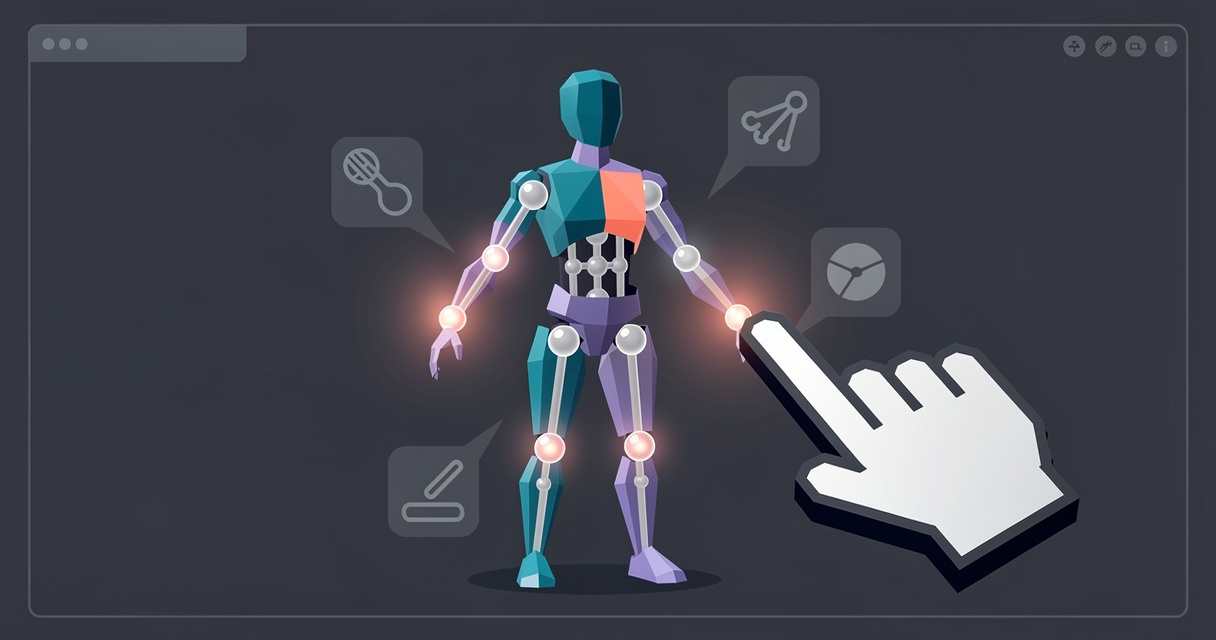
Pour rigger un personnage dans Blender, vous placez un squelette (une armature) à l’intérieur du maillage, vous liez le maillage à celui-ci, puis vous vérifiez que les coudes, les genoux, les hanches et les poignets se plient sans déchirer la géométrie. Pour la plupart des humanoïdes, Rigify est la solution gratuite la plus rapide : ajoutez le métarig Human depuis Add > Armature, positionnez ses os sur votre personnage, cliquez sur Generate Rig, puis parentez le maillage avec Ctrl-P > With Automatic Weights. Si vous préférez ne placer aucun os, un outil de rig automatique intégré à Blender réalise toute l’opération en un clic. Une armature créée à la main avec des contraintes IK est quant à elle la meilleure solution lorsque vous souhaitez un petit squelette personnalisé comprenant exactement les os dont votre jeu a besoin.
Choix rapides
- Pour la plupart des utilisateurs, gratuitement : Rigify, fourni avec Blender. Ajustez le métarig, générez le rig, puis utilisez les poids automatiques. Prévoyez une soirée la première fois.
- Pour le plus petit squelette de jeu possible ou une forme non humaine : une armature manuelle avec IK. Comptez environ 17 os pour un bipède, une à trois heures de travail, et nommez chaque os vous-même.
- La solution la plus rapide : l’extension Cinevva Rig. Sélectionnez le maillage, cliquez sur Rig et obtenez en une quinzaine de secondes une armature skinnée dont les os suivent la nomenclature Mixamo. Elle fonctionne localement sur votre ordinateur, hors ligne, pour un achat unique de 29 $ (prix de lancement), avec Blender 4.2 ou version ultérieure sous Windows, macOS et Linux.
- La solution payante établie : Auto-Rig Pro, à 50 $ pour l’édition Full ou 25 $ pour Lite sur Superhive, avec placement intelligent des os pour les humanoïdes et son propre module d’exportation FBX et glTF.
- Sans rien installer : importez un fichier GLB, FBX ou OBJ dans l’outil de rig automatique en ligne. Votre premier personnage riggé est gratuit.
- Avant d’utiliser l’une de ces solutions : un seul maillage, une pose A ou T, l’origine au niveau des pieds, puis
Ctrl-A > All Transforms. Ignorer cette étape est à l’origine de la plupart des échecs de rigging.
Référence rapide
| Méthode | Temps nécessaire pour un premier rig | Ce que vous placez manuellement | Coût | Résultat obtenu |
|---|---|---|---|---|
| Rigify | Une soirée, puis moins d’une heure avec l’habitude | Chaque os du métarig, puis les corrections de poids | Gratuit, fourni avec Blender | Rig de contrôle complet avec basculement IK/FK et os DEF- pour l’exportation |
| Armature manuelle + IK | Une à trois heures | Chaque os et chaque contrainte | Gratuit | Exactement les os choisis, nommés comme vous le souhaitez |
| Extension Cinevva Rig | Environ quinze secondes après un téléchargement unique du moteur de 2,4 Go | Rien : vous choisissez la vue de face et la morphologie | 29 $ en une fois, sans abonnement | Armature skinnée avec nomenclature Mixamo, 260 animations CC0 et préréglages d’exportation |
| Auto-Rig Pro | Quelques minutes pour un humanoïde avec Smart | Des marqueurs à confirmer, ou des os de référence sans Smart | 50 $ pour Full, 25 $ pour Lite | Rig de contrôle avec exportation FBX/glTF pour Unity et Unreal |
| Outil de rig automatique en ligne | Moins d’une minute | Rien | Premier personnage gratuit | GLB riggé avec animations intégrées |
Préparez d’abord le maillage
Toutes les méthodes ci-dessous nécessitent les mêmes données d’entrée, et les dix minutes consacrées à cette préparation vous épargneront une heure de peinture des poids par la suite. Notre guide sur le rigging automatique explique plus en détail pourquoi.
- Réunissez tout en une seule enveloppe. Sélectionnez toutes les parties du corps et appuyez sur
Ctrl-J. Les enveloppes distinctes des vêtements et de la peau peuvent rester réunies dans un même objet. Ce qui pose problème, ce sont les éléments flottants tels qu’un chapeau, une épée ou un sac à dos : parentez-les ensuite à un os plutôt que de les skinner. - Supprimez toute armature existante, puis retirez du maillage l’ancien modificateur Armature et les groupes de sommets (Object Data Properties, Vertex Groups, petit menu avec une flèche vers le bas, Delete All Groups). Dans le cas contraire, les anciens groupes portant des noms d’os seront remplacés ou, pire encore, partiellement conservés.
- Écartez les bras. Utilisez une pose A (bras inclinés de 30 à 45 degrés sous l’horizontale) ou une pose T. Lorsque les bras pendent le long du corps, les mains se retrouvent près des cuisses et toutes les méthodes de pondération risquent d’attribuer aux doigts une partie du poids des jambes.
- Réglez l’échelle. La documentation de Rigify indique que l’outil « suppose qu’une unité correspond à un mètre. Un humain mesure donc environ 2 unités ». Vérifiez les dimensions dans le panneau N. Si un personnage mesure 180 mètres, il a probablement été importé depuis un FBX utilisant les centimètres : réduisez alors son échelle en mode Objet.
- Placez l’origine au niveau des pieds et les pieds sur le sol, à l’origine du monde : utilisez
Object > Set Origin > Origin to 3D Cursoravec le curseur aux coordonnées zéro du monde, puis déplacez le maillage vers le haut jusqu’à ce que les plantes des pieds reposent sur Z=0. - Orientez le personnage vers -Y. La vue de face de Blender (
Numpad 1) regarde dans la direction +Y ; un personnage correctement orienté vous fait donc face dans cette vue. - Appliquez les transformations :
Ctrl-A > All Transforms. La page Apply du manuel l’explique clairement : « Il est recommandé d’appliquer les transformations avant le rigging et l’animation. » Une échelle ou une rotation non appliquée explique pourquoi certains rigs apparaissent 100 fois trop grands ou couchés sur le dos dans un moteur de jeu.
Méthode A : Rigify
Rigify est fourni avec Blender. Selon les propres termes de Blender, il « aide à automatiser la création de rigs de personnages » à partir de « petites parties de rig (par exemple, les bras, les jambes, la colonne vertébrale, les doigts...) ». Une fois le rig généré, « celui-ci ne devrait plus avoir besoin de Rigify », ce qui vous permet de transmettre le fichier à n’importe qui (présentation de Rigify). Une autre phrase de la même page permet de bien comprendre ses limites : « Rigify automatise uniquement la création des contrôleurs et des os du rig. Il ne lie pas le rig à un maillage ; vous devez donc toujours effectuer vous-même le skinning, entre autres. »
Étape 1 : activez-le
Dans Edit > Preferences > Add-ons, recherchez « Rigify » et cochez la case. Il fait partie des extensions principales de Blender, vous n’avez donc rien à télécharger.
Étape 2 : ajoutez un métarig
En mode Objet, utilisez Shift-A > Armature. Lorsque Rigify est activé, le menu s’enrichit des métarigs répertoriés sur la page des notions de base : « Basic Human (sans visage ni doigts), Basic Quadruped, Human, Cat, Wolf, Horse, Shark ». Pour un personnage de jeu, choisissez Basic Human, sauf si vous avez besoin d’os pour les doigts. Dans ce cas, choisissez Human et supprimez ensuite le visage. Rigify stocke dans cette armature simplifiée toutes les informations nécessaires pour créer le rig final ; c’est pourquoi vous devez modifier et conserver le métarig.
Étape 3 : alignez les os sur le maillage
C’est l’étape qui prend le plus de temps et qui détermine la manière dont le rig déformera le personnage. Avant de commencer, sélectionnez le métarig, ouvrez Object Properties, puis Viewport Display, réglez Display As sur Wire et cochez In Front afin que les os restent visibles à l’intérieur du maillage. En mode Édition de l’armature, activez X-Axis Mirror (dans le menu déroulant Options de l’en-tête de la vue 3D, également accessible dans l’onglet Tool du panneau N), afin que le déplacement d’une articulation .L entraîne celui de son équivalent .R.
Positionnez ensuite chaque articulation. Le guide de positionnement des os du manuel et les conseils d’alignement de la page des notions de base sont à l’origine de toutes les recommandations ci-dessous.
Hanches et colonne vertébrale. L’os des hanches se place au centre du bassin. Maintenez la colonne vertébrale « aussi centrée que possible dans le volume englobant du maillage, en appliquant seulement un léger décalage vers l’arrière ». Gardez-la « aussi droite que possible dans la vue de face ». La chaîne se compose de la colonne vertébrale, du thorax, du cou et de la tête : la page des notions de base précise que « le dernier os de la colonne vertébrale est la tête. Par défaut, les deux os suivants (de haut en bas) sont considérés comme les os du cou ».
Épaules. Les os des épaules sont des « déformateurs généraux » : ne les poussez donc pas vers l’avant sur la clavicule, car cela « pourrait provoquer des déformations indésirables ».
Bras. Commencez par tracer « une ligne droite allant de l’épaule à la main, aussi bien dans la vue de face que dans la vue de dessus », puis ajoutez une légère flexion au niveau du coude. Cette flexion est plus importante qu’il n’y paraît : « Donnez au genou et au coude un léger angle de flexion (Rigify doit savoir dans quelle direction pointe votre genou ou votre coude). » Les coudes doivent pointer vers l’arrière. Depuis Rigify 0.5, cette flexion définit également automatiquement le roulis de l’os, car « la fonction de génération s’en charge en l’évaluant à partir de l’axe de flexion ».
Jambes. Le principe est identique : formez une ligne droite des hanches à la cheville dans la vue de face, puis ajoutez une légère flexion du genou vers l’avant dans la vue de côté. Placez les os du pied et des orteils sur le pied réel. Dans la vue de face, réglez l’os du talon afin qu’il occupe « toute la largeur du pied », puis placez-le dans la vue de côté « au point où le talon touche tout juste le sol ». Le type de rig de jambe nécessite « une chaîne de quatre os connectés (cuisse, tibia, pied, orteil), avec un enfant non connecté du pied utilisé comme pivot du talon » (types de rigs de membres). Ne supprimez donc pas ce petit os de talon à l’apparence inhabituelle.
Doigts. Positionnez-les articulation par articulation. Voici l’astuce du manuel : en mode Édition du maillage, sélectionnez la boucle d’arêtes autour d’une articulation, utilisez Shift-S > Cursor to Selected, puis, en mode Édition de l’armature, sélectionnez l’articulation de l’os et utilisez Shift-S > Selection to Cursor. Une fois tous les doigts positionnés, sélectionnez tous leurs os et exécutez Armature > Bone Roll > Recalculate Roll > Global -Z Axis. Le pouce « peut nécessiter davantage d’ajustements » ; Global +Y Axis constitue le point de départ recommandé. Maintenez les têtes des os de la paume « légèrement espacées les unes des autres », car Rigify utilise cet écart pour créer les contrôleurs de la paume.
Visage. À moins d’animer les expressions avec des os, supprimez-le. Affichez uniquement la collection d’os Face, sélectionnez tout, puis supprimez les os en mode Édition. Les personnages de jeu utilisent généralement des clés de forme ou un rig facial distinct. Le manuel lui-même précise d’ailleurs que les os du visage « sont presque inutiles si vous prévoyez de réaliser l’animation faciale à l’aide de clés de forme ».
Étape 4 : générer le rig
Revenez en mode Objet et, avec le métarig sélectionné, ouvrez l’onglet Armature dans les Propriétés, faites défiler jusqu’en bas et cliquez sur Generate Rig. Le manuel indique que la génération prend « de quelques secondes à une minute ». Une nouvelle armature appelée rig apparaît avec des formes de contrôle colorées. Ne supprimez pas le métarig. Rigify « est conçu en supposant un flux de travail dans lequel le métarig reste disponible » : si un genou se plie dans le mauvais sens, déplacez l’os correspondant du métarig et cliquez de nouveau sur Generate Rig. Rigify remplacera alors le rig existant « en conservant tous vos modificateurs et contraintes ». Pour que ce remplacement fonctionne, « le rig et le métarig doivent tous deux être visibles avant de relancer la génération ».
Étape 5 : lier le maillage
Sélectionnez le maillage, puis maintenez Shift et cliquez sur le rig généré afin que l’armature soit active, puis choisissez Ctrl-P > With Automatic Weights. La page Armature Deform Parent du manuel de Blender décrit ce qui se passe : Blender « calcule l’influence qu’un os particulier aurait sur les sommets en fonction de la distance entre ces sommets et cet os (algorithme de “chaleur des os”) ». Seuls les os dont l’option Deform est cochée reçoivent des groupes de sommets ; dans un rig Rigify, ce sont ceux de la collection d’os DEF.
Le verdict de Rigify sur cette étape est encourageant : « En général, la déformation par armature avec poids automatiques fonctionne très bien dès le départ si vous placez correctement vos os (et si la topologie est suffisamment dense pour le permettre !) ». La parenthèse est importante. Un genou doté d’une seule boucle d’arêtes ne peut pas former un pli, quelle que soit la qualité des poids. Prévoyez trois boucles autour des articulations.
Étape 6 : comprendre ce que vous avez obtenu
Rigify génère trois types d’os, identifiés par un préfixe dans son code source : ORG- pour les os d’origine copiés depuis le métarig, MCH- pour les os de mécanisme et DEF- pour les os de déformation. Par-dessus se trouvent les os de contrôle sans préfixe : contrôleurs principaux des membres en forme d’engrenage, contrôleurs IK rouges et FK verts, sphères d’ajustement bleues. Sélectionnez un contrôleur : l’onglet Item du panneau N affiche le panneau Rig Main Properties, avec un curseur IK-FK qui effectue une transition « entre l’IK complète à 0 et la FK complète à 1 », ainsi que IK Stretch, un commutateur Toggle Pole et le changement de parent (Fonctionnalités du rig généré).
Un moteur de jeu n’a besoin de rien de tout cela. Il lui faut uniquement les os DEF- et leurs poids, car les contraintes et les pilotes ne survivent pas à l’exportation, tandis que les os de contrôle ajouteraient des centaines de transformations inutiles. L’exportateur glTF de Blender possède une case précisément prévue à cet effet sous Data, Armature : « Export Deformation Bones only: Export Deformation bones only, not other bones. Animation for deformation bones are baked » (exportateur glTF 2.0). Le panneau Armature de l’exportateur FBX contient les options Only Deform Bones et Add Leaf Bones ; désactivez la seconde (exportateur FBX).
Deux points sont à connaître avant de prévoir l’exportation d’un personnage Rigify vers un jeu. Premièrement, Rigify divise chaque membre en « plusieurs segments d’os de déformation avec des ajustements » : vous aurez donc davantage d’os de déformation par membre qu’avec un squelette construit manuellement. Ils seront nommés DEF-upper_arm.L, DEF-upper_arm.L.001, etc., et non mixamorig:LeftArm. L’avatar Humanoid de Unity nécessite « au moins 15 os organisés d’une manière qui corresponde approximativement à un véritable squelette humain » (manuel Unity) ; vous devrez les associer manuellement dans la configuration de l’avatar. Deuxièmement, la hiérarchie de déformation exportée n’est pas l’arborescence simple allant des hanches aux doigts qu’attendent les outils de retargeting. Prévoyez donc d’animer dans Blender et de précalculer l’animation, plutôt que d’appliquer directement des clips Mixamo au squelette exporté.
Méthode B : une armature manuelle avec IK
Construisez votre propre armature lorsque Rigify en fait trop : un personnage web low-poly qui doit tenir dans 17 os et un fichier de 300 Ko, une créature dont la morphologie ne correspond à aucun métarig, un mécha composé de pièces rigides ou un squelette dont les noms d’os doivent correspondre exactement à un ensemble d’animations existant. Vous échangez les contrôleurs de Rigify contre une maîtrise totale de chaque os.
Le bipède minimal
| Chaîne | Os | Remarques |
|---|---|---|
| Colonne | hips, spine, chest, neck, head | hips est la racine et le seul os sans parent |
| Bras (×2) | shoulder.L, upper_arm.L, forearm.L, hand.L | shoulder peut être omis sur les personnages très low-poly |
| Jambe (×2) | thigh.L, shin.L, foot.L | ajoutez toe.L si les pieds doivent se plier |
| Sans déformation | foot_ik.L, knee_pole.L, hand_ik.L, elbow_pole.L | Deform désactivé : ce sont des cibles, pas des os de skinning |
Cela donne 17 os de déformation avec les épaules et 15 sans, soit exactement le minimum requis par le système Humanoid de Unity. Utilisez le suffixe .L pour tous les éléments situés à gauche du personnage. Les conventions de nommage de Blender acceptent .L/.R, _L/_R et quelques autres variantes ; c’est ce suffixe qui permet aux outils de symétrie de fonctionner.
Construction de l’armature
- En mode Objet, placez le curseur 3D à l’origine du monde, puis choisissez
Shift-A > Armature. Renommez l’objet et les données d’armature, par exempleArmature_Hero. Réglez l’affichage dans la vue sur « Devant ». - Appuyez sur
Tabpour passer en mode Édition. Déplacez la tête de l’unique os au centre du bassin et sa queue vers le ventre : ce serahips. Sélectionnez la queue et appuyez surEpour extruder successivementspine,chest,necketheadle long du torse. La queue de chaque os correspond à l’articulation suivante. - Sélectionnez la queue de
chest, extrudezshoulder.Ljusqu’à l’articulation de l’épaule, puisupper_arm.Ljusqu’au coude,forearm.Ljusqu’au poignet ethand.Ljusqu’aux jointures. Pour la jambe, ajoutez avecShift-Aun nouvel os au niveau de l’articulation de la hanche, nommez-lethigh.L, définissez son parent surhipsdans les propriétés de l’os en désactivant l’option de connexion, puis extrudezshin.Ljusqu’à la cheville etfoot.Ljusqu’aux orteils. Donnez au coude une légère flexion vers l’arrière et au genou une légère flexion vers l’avant, pour la même raison que dans Rigify. - Ajoutez les os qui ne déforment pas le maillage.
Shift-Aajoute un os à l’emplacement du curseur. Placezfoot_ik.Là la cheville ethand_ik.Lau poignet comme os sans parent. Placezknee_pole.Lenviron un demi-mètre devant le genou etelbow_pole.Lenviron un demi-mètre derrière le coude. Pour chacun d’eux, ouvrez les propriétés de l’os et décochez la case Déformer. Le manuel précise que cette option « exclut également l’os actif du calcul automatique des poids » (panneau Déformer), afin que ces os ne récupèrent aucune influence sur le maillage. - Corrigez les roulis. Sélectionnez tous les os, appuyez sur
Shift-N(Armature > Bone Roll > Recalculate Roll, voir la page sur le roulis des os) et choisissez un même axe global pour toute la chaîne. Activez ensuite la superposition des axes dans les propriétés de l’armature, sous Affichage dans la vue, puis vérifiez que l’axe X local pointe dans la même direction le long de chaque os d’un membre. Si les os d’un membre ont des roulis incohérents, celui-ci se tordra lors de la résolution IK. - Effectuez une symétrie. Sélectionnez tous les os
.Let lancezArmature > Symmetrize. Blender « duplique par symétrie les os sélectionnés le long de l’axe X en utilisant sa convention de nommage des os », créant ainsi le côté.Ravec ses contraintes et ses affectations aux collections également symétrisées (Symmetrize). Vous pouvez aussi effectuer cette opération après l’étape 7 si vous préférez symétriser également les contraintes IK.
Ajout de l’IK
L’introduction à l’IK de Blender en résume l’intérêt : l’IK permet de « positionner le dernier os d’une chaîne, les autres os étant alors positionnés automatiquement. C’est comparable au mouvement du bras provoqué lorsque l’on déplace le doigt d’une personne. »
- Appuyez sur
Ctrl-Tabpour passer en mode Pose. Cliquez surfoot_ik.L, puis maintenezShiftet cliquez surshin.Lafin que le tibia soit l’os actif. - Appuyez sur
Shift-Iet choisissez Os cible sélectionné (Ajouter une IK à un os). Le tibia devient jaune : il porte désormais une contrainte de cinématique inverse ciblant le contrôleur du pied. - Dans les propriétés des contraintes d’os, réglez Longueur de la chaîne sur 2. La page de la contrainte explique ce décompte : « une valeur de 2 fera pivoter l’os et son parent ». La chaîne comprend donc le tibia et la cuisse, et s’arrête avant le bassin. En laissant la valeur à 0, « tous les ancêtres de l’os seront inclus, jusqu’à la racine », ce qui entraîne toute la colonne vertébrale lorsque vous déplacez un pied.
- Définissez Cible du pôle sur l’armature et Os sur
knee_pole.L. Le pôle « détermine le roulis de la chaîne IK ou, autrement dit, la position du coude » — ici, celle du genou. La jambe risque de pivoter brusquement sur le côté : ajustez Angle du pôle jusqu’à ce que le genou pointe vers le pôle, généralement avec une valeur de -90 ou 90 degrés. - Répétez l’opération pour le bras : utilisez
hand_ik.Lcomme cible surforearm.L, une longueur de chaîne de 2 etelbow_pole.Lcomme pôle. - Ajoutez à
foot.Lune contrainte Copier la rotation ciblantfoot_ik.L, afin que le pied s’incline avec le contrôleur, ou animez simplement le pied directement par images clés. - Verrouillez les axes qui ne doivent pas fléchir. Dans les propriétés de l’os, sous Cinématique inverse, cochez Verrouiller sur les deux axes autour desquels le tibia ne doit pas tourner, en ne laissant libre que l’axe de charnière. Tenez compte de la mise en garde du manuel : « si une cible de pôle est utilisée, le verrouillage IK ne fonctionnera pas sur l’os racine » de la chaîne.
Liez ensuite le maillage exactement comme avec Rigify : sélectionnez le maillage, maintenez Shift et cliquez sur l’armature, puis choisissez Ctrl-P > With Automatic Weights. Comme la déformation est désactivée pour les os IK et les pôles, aucun groupe de sommets ne leur est attribué.
Méthode C : rigging automatique dans Blender
Le rigging automatique consiste à laisser le logiciel trouver les articulations et calculer les poids, puis à vérifier le résultat au lieu de tout construire soi-même. Trois options s’intègrent bien à un pipeline Blender.
Le module complémentaire Cinevva Rig. Installez-le comme une extension Blender standard (Blender 4.2 ou version ultérieure, Windows, macOS et Linux). Sélectionnez le maillage, identifiez l’avant du personnage parmi quatre vues rendues, choisissez une morphologie, puis cliquez sur Rig. Une quinzaine de secondes plus tard, le personnage possède une armature humanoïde skinnée dont les os suivent la nomenclature Mixamo, et joue déjà l’animation Idle. Le rigging s’exécute hors ligne sur votre propre machine, après un téléchargement initial d’environ 2,4 Go pour le moteur, sans coût ni quota par rig. Une clé unique à 29 $ (prix de lancement) permet de l’utiliser sur trois machines au maximum. Le panneau décrit clairement ce qu’il a créé, y compris le nombre de doigts détectés. Deux autres éléments sont fournis gratuitement avec le téléchargement, sans clé ni compte : 260 clips d’animation CC0 — marche, course, attente, combat, escalade, déplacement au sol et émoticônes — que vous pouvez recibler sur le personnage riggé directement dans Blender depuis un navigateur intégré à la vue 3D, ainsi qu’une carte Export indiquant où sont répartis les octets du fichier avant d’appliquer en un clic les conventions Web, Unity, Unreal ou Godot. Par rapport à un export GLB Blender standard, ces préréglages ont produit des fichiers respectivement 68 %, 89 %, 92 % et 98 % plus petits sur quatre modèles réels. Un service de rigging en ligne, facturé en crédits Cinevva, est également disponible pour les machines sur lesquelles le moteur ne doit pas être téléchargé.
Auto-Rig Pro. Leader de sa catégorie sur Superhive, où il affiche plus de 65 000 ventes, il coûte 50 $ en édition Full ou 25 $ en édition Lite et prend en charge Blender 2.93 à 5.1 (fiche Superhive). Son outil Smart « fonctionne uniquement pour les personnages bipèdes ; le modèle doit être en pose T ou en pose A. Il détecte la position des pieds, des jambes, de la colonne vertébrale, des bras et des doigts, ainsi que, facultativement, les os du visage » (FAQ d’Auto-Rig Pro). Pour les personnages non humanoïdes, vous devez placer vous-même les os de référence, avec des préréglages Humain, Chien, Cheval et Oiseau. L’édition Full ajoute l’outil de reciblage Remap ainsi qu’un module d’export FBX/glTF proposant des réglages dédiés à Unity, Unreal et Godot. Si vous riggez des personnages chaque semaine et avez besoin d’un rig de contrôle de production avec des os flexibles et un sélecteur, son prix est justifié. En revanche, il n’inclut aucune bibliothèque d’animations.
L’outil de rigging automatique en ligne. Aucune installation n’est nécessaire. Importez un fichier GLB, FBX ou OBJ de 50 Mo maximum, puis récupérez un GLB riggé avec les clips intégrés. Le téléchargement de votre premier personnage riggé est gratuit, ce qui en fait une bonne solution pour vérifier rapidement un maillage avant de consacrer une soirée à Rigify.
Pour la méthode Mixamo, tenez compte de son état en 2026. La FAQ de Mixamo d’Adobe indique que « l’outil de rigging automatique et les bibliothèques d’animations sont réservés aux humanoïdes bipèdes ». Le module complémentaire Blender officiel de Mixamo, qui crée un rig de contrôle IK sur un squelette Mixamo, est proposé dans une version destinée à Blender 3.6. L’extension communautaire « Mixamo Rig » publiée sur extensions.blender.org se présente comme une « mise à niveau tierce du module complémentaire officiel, car celui-ci n’est plus pris en charge », renvoie vers la version d’Adobe pour Blender 3.6 et annonce une compatibilité avec Blender 4.2 LTS dans sa version 1.2.2 d’avril 2026.
Tester le rig en 60 secondes
Une pose de repos masque tous les problèmes de pondération. Avant de créer la moindre animation, appuyez sur Ctrl-Tab pour passer en mode Pose et effectuez quatre vérifications. Elles s’appliquent aux trois méthodes.
Pliez un coude et un genou à 90 degrés. Sélectionnez l’avant-bras ou le tibia — ou le contrôleur IK — et faites-le pivoter. L’intérieur doit former un pli tandis que l’extérieur conserve son volume. Une articulation qui s’aplatit complètement ne possède généralement qu’une seule boucle d’arêtes là où il en faudrait trois : il s’agit davantage d’un problème de maillage que de pondération.
Levez les deux bras au-dessus de la tête. Observez les aisselles et les côtés de la poitrine. Si la cage thoracique se soulève avec le bras, des sommets de la poitrine sont pondérés sur le bras. Si l’aisselle se déchire, l’influence de l’épaule est insuffisante sous le bras.
Accroupissez le personnage. Observez les hanches et l’entrejambe. Si les cuisses traversent le pantalon, l’enveloppe du vêtement a reçu des poids différents de ceux de la jambe située dessous.
Faites pivoter un poignet de 90 degrés autour de l’axe de l’avant-bras. Si l’avant-bras se resserre jusqu’à former une taille pincée en son milieu, il s’agit de l’effet « emballage de bonbon » produit par le skinning linéaire pondéré. Le modificateur Armature de Blender propose une case pour y remédier : Préserver le volume, qui utilise des quaternions, car sans cette option « les rotations au niveau des articulations ont tendance à réduire la géométrie voisine, jusqu’à presque zéro à 180 degrés de la pose de repos ». Les moteurs de jeu ne peuvent pas interpréter cette case ; un rig destiné à être livré corrige donc la même torsion à l’aide d’un os de torsion de l’avant-bras. C’est pourquoi l’exemple IK du manuel « utilise deux os pour résoudre le problème de torsion de l’avant-bras ».
Pour corriger les poids à la main, suivez la méthode indiquée par le manuel sur sa page Groupes de sommets pour les os : placez l’armature en mode Pose, vérifiez que Edit > Lock Object Modes est décoché, sélectionnez le maillage et passez-le en mode Weight Paint, cochez Bone Selection dans l’en-tête, puis faites Alt-clic sur un os pour afficher ses poids (bleu pour 0, rouge pour 1) et peignez. Activez Auto Normalize dans les paramètres de l’outil afin que la somme des poids à une articulation soit toujours égale à un, et commencez par utiliser le pinceau Blur. Depuis Blender 5.1, vous pouvez également sélectionner des boucles de sommets en mode Weight Paint lorsque Vertex Selection est activé (notes de version 5.1), ce qui permet d’isoler rapidement une boucle du genou. Lorsqu’une correction prend plus de dix minutes, notre guide des problèmes de peinture de poids présente les sept causes responsables de la quasi-totalité de ces difficultés.
Problèmes courants et solutions
« Bone Heat Weighting: failed to find solution for one or more bones ». Ce message exact provient du code du Laplacien de maillage de Blender et signifie que le solveur thermique n’a pas pu atteindre certains sommets depuis certains os. Les causes, par ordre de probabilité, sont les suivantes : sommets dupliqués qui se chevauchent (Mesh > Clean Up > Merge by Distance), faces intérieures ou géométrie non manifold, os entièrement situé hors du maillage, ou maillage si dense que le solveur abandonne. Réessayez sur une copie en plus basse résolution, ou effectuez le bind après avoir temporairement appliqué un modificateur Decimate. Ce message est suffisamment courant pour qu’un add-on payant ait été créé afin de le contourner : Voxel Heat Diffuse Skinning (30 $ sur Superhive, plus de 12 500 ventes) présente la résolution de cette erreur précise comme son premier argument commercial.
Le maillage ne bouge pas du tout. Le modificateur Armature est absent (vérifiez l’onglet Modifier : le champ Object doit contenir le nom de votre rig), l’option Deform des os est désactivée, ou les noms des groupes de sommets ne correspondent pas à ceux des os. Le modificateur Armature de Blender établit la liaison par nom : « un os nommé “forearm” n’affectera que les sommets du groupe de sommets “forearm” ».
Un membre entraîne la mauvaise partie du corps. Deux os étaient trop proches lors de l’exécution du solveur thermique (une main posée sur une cuisse, des doigts qui se touchent). Replacez le maillage dans une véritable pose en A et refaites le bind, ou peignez pour retirer le poids parasite.
Les doigts Rigify se replient sur le mauvais axe. Les rolls n’étaient pas cohérents. Sélectionnez les os des doigts dans le métarig, utilisez Recalculate Roll > Global -Z Axis, régénérez le rig et, s’ils tournent toujours dans le mauvais sens, modifiez Bend Rotation Axis sous Rigify Type sur le premier os du doigt.
Rigify indique qu’il ne peut pas écraser le rig. Affichez à la fois le métarig et le rig généré avant de cliquer sur Generate Rig. Le manuel précise explicitement que les deux doivent être visibles.
Le personnage est minuscule ou gigantesque dans Blender. Vous l’avez importé à l’échelle centimétrique. Redimensionnez-le en mode Object jusqu’à ce que Dimensions indique environ 1,8 m, puis utilisez Ctrl-A > All Transforms. Effectuez le rig ensuite, jamais avant.
Le personnage est couché sur le dos ou 100 fois trop grand dans Unity ou Unreal. Blender utilise Z vers le haut et Y vers l’avant. Les axes Forward et Up de l’exporteur FBX servent à effectuer la conversion : « Blender utilise Y vers l’avant et Z vers le haut. Par exemple, les applications utilisent souvent Y comme axe vertical ; dans ce cas, il faut choisir -Z Forward et Y Up. » Pour Unity, exportez le FBX avec Forward réglé sur -Z, Up sur Y et Apply Scalings sur FBX All. Pour Unreal, utilisez Forward -Y, Up Z, Apply Scalings All Local, Primary Bone Axis Y et Secondary Bone Axis X. La documentation de Godot recommande glTF : « glTF 2.0 (recommandé) », tandis que FBX est pris en charge par ufbx depuis la version 4.3 (manuel de Godot). Dans tous les cas, cochez Only Deform Bones et décochez Add Leaf Bones. Si votre pipeline repose sur des allers-retours FBX avec Maya ou 3ds Max, rendons à César ce qui lui appartient : Better FBX Importer and Exporter (25 $ sur Superhive, plus de 12 600 ventes) existe parce qu’il évite que les imports se dégradent, comme l’indique sa fiche : « Si vous faites tout dans Blender, vous n’avez pas besoin de cet add-on. »
Votre animation a disparu après une mise à niveau de Blender. Ce n’est pas un bug du rig. Blender 4.4 a rendu chaque Action « slotted », et les anciens fichiers sont automatiquement mis à niveau avec un « Legacy Slot » attribué à chaque Action (notes de version 4.4). Si vous attribuez une Action existante à une nouvelle armature, Blender peut ne pas sélectionner automatiquement de slot : le rig reste alors immobile jusqu’à ce que vous en choisissiez un dans l’Action Editor. Blender 5.0 a également déplacé l’état de visibilité et de sélection des os vers l’os de pose afin que les instances d’armature cessent de les partager (notes de version 5.0). Les notes signalent que ce changement rompt la compatibilité de l’API Python avec les anciens scripts de rig.
Quelle méthode choisir ?
Si vous apprenez Blender et disposez d’une soirée, essayez Rigify une fois. Vous comprendrez ce qu’est un rig, et le rig de contrôle qu’il fournit est le meilleur rig d’animation gratuit qui soit. Conservez le métarig et régénérez le rig au fil de vos améliorations.
Si vous développez un jeu web ou mobile et que chaque os a un coût de rendu, construisez l’armature manuellement. Dix-sept os, vos propres noms, votre propre hiérarchie, et rien dans le fichier que vous n’y ayez ajouté vous-même.
Si vous avez une échéance, un dossier rempli de personnages ou aucun intérêt pour le rigging en tant que discipline, utilisez un autorig. Dans Blender, l’add-on Cinevva Rig effectue le rig sur votre machine pour un achat unique de 29 $, permet de lire 260 animations CC0 sur le résultat et exporte vers votre moteur. Auto-Rig Pro est le bon choix si vous souhaitez un rig de contrôle de production avec retargeting et que le placement de marqueurs ne vous dérange pas. Et si vous ne savez pas si votre maillage pourra être riggué proprement, testez-le d’abord avec le premier personnage gratuit de l’outil web Auto Rigger avant d’y consacrer votre soirée.
Questions fréquentes
Comment rigguer un personnage dans Blender ?
Préparez le maillage (une seule enveloppe, pose en A, origine aux pieds, Ctrl-A > All Transforms), ajoutez un squelette, liez le maillage, puis effectuez les tests. La solution gratuite intégrée est Rigify : Shift-A > Armature > Human (Meta-Rig), placez les os sur votre personnage en mode Edit, cliquez sur Generate Rig dans l’onglet Armature, puis sélectionnez le maillage et le rig et utilisez Ctrl-P > With Automatic Weights. L’autre solution en un clic consiste à utiliser un add-on d’autorig qui place le squelette et effectue le skinning à votre place.
Comment utiliser Rigify dans Blender ?
Activez-le sous Edit > Preferences > Add-ons, ajoutez un métarig depuis Shift-A > Armature, ajustez les os à votre maillage en conservant une légère flexion aux coudes et aux genoux, puis cliquez sur Generate Rig au bas des propriétés de l’armature. Rigify crée un objet rig distinct avec des contrôleurs IK/FK. Liez votre maillage à ce rig, et non au métarig, puis conservez le métarig afin de pouvoir régénérer le rig.
Rigify convient-il aux rigs de jeu ?
Oui, avec une étape supplémentaire à l’export. Les os de contrôle, contraintes et drivers de Rigify ne sont pas exportés. Cochez donc Export Deformation Bones only (glTF) ou Only Deform Bones (FBX) afin de n’exporter que les os DEF- et l’animation précalculée. Attendez-vous à davantage d’os de déformation qu’avec un squelette construit à la main, car les membres sont divisés en segments, et prévoyez de configurer manuellement l’avatar Humanoid de Unity.
Quelle est la différence entre une armature et un rig dans Blender ?
Une armature est un type d’objet : une hiérarchie d’os dotée d’une position de repos que vous modifiez en mode Edit et que vous manipulez en mode Pose. Un rig désigne l’ensemble du système construit autour de cette armature : l’armature, les contraintes et contrôleurs qui la pilotent, ainsi que le maillage skinné. Le métarig de Rigify est une simple armature, tandis que l’objet qu’il génère, nommé rig, est un rig.
Blender permet-il l’autorigging ?
Blender propose lui-même des poids automatiques, mais pas le placement automatique des os : avec Rigify, vous devez toujours ajuster le métarig. Les add-ons comblent cette lacune. L’add-on Cinevva Rig place et skinne en un clic, sur votre propre machine, un squelette humanoïde dont les os suivent la nomenclature Mixamo, pour un paiement unique de 29 $. L’outil Smart d’Auto-Rig Pro place quant à lui ses marqueurs sur des humanoïdes en pose T ou en pose A.
L’add-on Mixamo pour Blender fonctionne-t-il encore ?
L’add-on officiel d’Adobe est proposé pour Blender 3.6. L’extension communautaire Mixamo Rig disponible sur extensions.blender.org, qui décrit l’add-on officiel comme « n’étant plus pris en charge », assure sa continuité avec une compatibilité Blender 4.2 LTS et une version 1.2.2 publiée en avril 2026. Selon la FAQ d’Adobe, l’outil d’autorig de Mixamo reste réservé « aux humanoïdes bipèdes uniquement ».
Comment rigguer un personnage dans Blender pour Unity ?
Utilisez l’une des méthodes ci-dessus, vérifiez que le squelette possède les 15 os requis par l’avatar Humanoid de Unity, puis exportez en FBX avec Forward -Z, Up Y, Apply Scalings FBX All, Only Deform Bones activé et Add Leaf Bones désactivé. Dans Unity, définissez le type de Rig sur Humanoid et vérifiez l’association des os de l’avatar. Si le personnage est importé couché ou 100 fois trop grand, vous avez omis Ctrl-A > All Transforms avant de créer le rig.
Articles associés
- Fonctionnement du rigging automatique (et préparation d’un modèle) : ce que sont les articulations et les poids de skinning, ainsi que la checklist du maillage indispensable à tout rigger
- Animations de personnages et rigging automatique gratuits : Mixamo et ses alternatives : bibliothèques de clips CC0 et outils de rigging gratuits, licences vérifiées
- Weight painting dans Blender : les 7 problèmes que tout le monde rencontre : erreur de chaleur des os, influences qui débordent sur les membres, poignets qui se tordent et cas où cette étape peut être ignorée
- Alternatives à Auto-Rig Pro pour Blender : comparaison de Rigify, Quick Rig, Voxel Heat et des outils de rigging automatique à achat unique selon leur prix et leurs limites
- Cinevva Rig pour Blender : rigging en un clic sur votre propre machine, 260 clips CC0 et préréglages d’exportation prêts pour les jeux
- Outil de rigging automatique : riggez un fichier GLB, FBX ou OBJ dans le navigateur, premier personnage gratuit