Blender Weight Painting: Die 7 Probleme, auf die alle stoßen, wie du sie behebst und den Schritt überspringst
Zuletzt aktualisiert: September 2026.
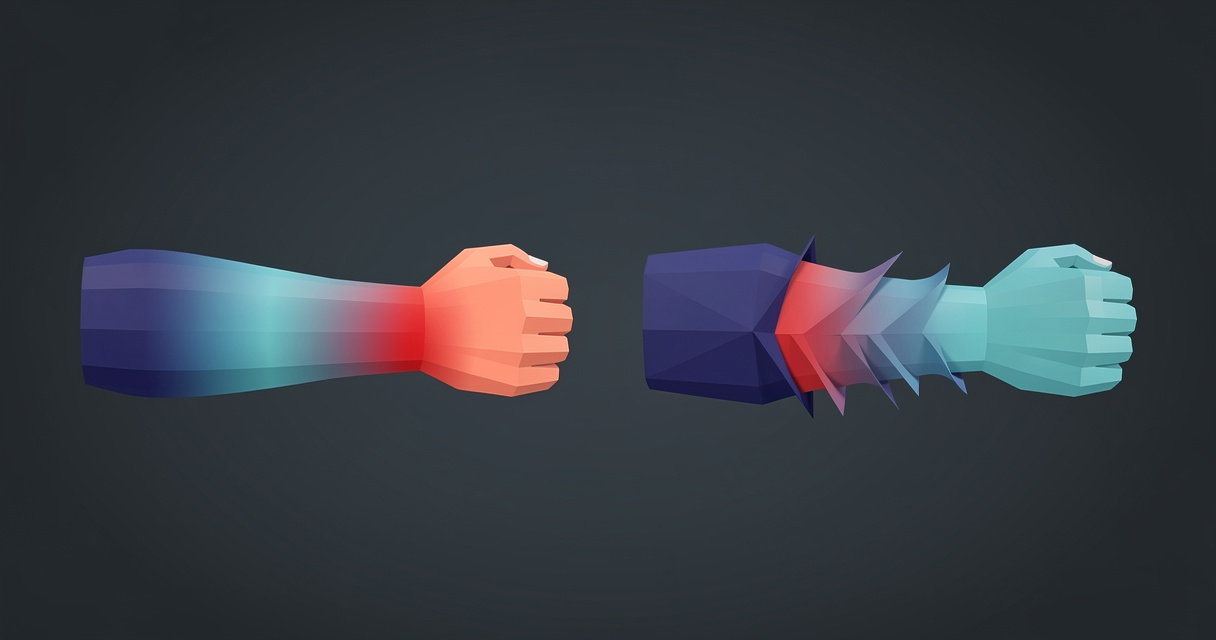
Fast jedes Weight-Painting-Problem in Blender gehört zu einer von sieben Kategorien: Automatische Gewichte lassen sich nicht berechnen, Gewichte greifen von einer Gliedmaße auf eine andere über, ein Vertex wird von mehr als vier Bones beeinflusst, die Gewichte ergeben zusammen nicht eins, beide Seiten stimmen nicht überein, ein Handgelenk fällt beim Drehen in sich zusammen oder eine Jacke bleibt zurück, wenn sich der Körper bewegt. Für jedes Problem gibt es ein bestimmtes Werkzeug im Menü Weights des Weight-Paint-Modus (Normalize All, Clean, Limit Total, Smooth, Mirror Vertex Group, Transfer Weights) oder eine Modifier-Einstellung. Dieser Leitfaden zeigt dir jeweils den genauen Weg. Wenn du überhaupt nicht malen möchtest, können zwei Add-ons das Skinning eines Charakters für dich übernehmen; beide stellen wir am Ende vor.
Kurzantwort
- Automatische Gewichte schlagen fehl mit
Bone Heat Weighting: failed to find solution for one or more bones: Bereinige das Mesh.Mesh > Clean Up > Merge by Distance,Degenerate Dissolve,Delete Loose, dannSelect > Select All by Trait > Non Manifold. Rigge einen zusammenhängenden Körper und füge Kleidung anschließend hinzu. - Gewichte greifen auf die falsche Gliedmaße über: Wähle die betroffenen Flächen aus und verwende dann
Weights > Assign Automatic from Bonesnur für die Bones, denen sie zugeordnet sein sollen. Alternativ malst du die falschen Gewichte weg und führstWeights > SmoothsowieWeights > Cleanaus. - Zu viele Bones pro Vertex:
Weights > Limit Totalmit einem Limit von 4, danachWeights > Normalize All. - Die Gewichte ergeben zusammen nicht eins:
Weights > Normalize Allmit deaktiviertem Lock Active, anschließend Auto Normalize in den Werkzeugoptionen aktivieren. - Eine Seite stimmt, die andere nicht:
Weights > Mirror Vertex Groupmit Mirror Weights und Flip Group Names oder mit aktiviertem Mirror Vertex Groups im Symmetry-Panel malen. - Bonbonpapier-Handgelenk: Preserve Volume im Armature-Modifier für Renderings, Twist-Bones für eine Game-Engine.
- Kleidung folgt dem Körper nicht: Ein Data-Transfer-Modifier auf der Kleidung, Vertex Groups, Nearest Face Interpolated und der Körper als Quelle.
- Den Schritt überspringen: Voxel Heat Diffuse Skinning (etwa 30 $) übernimmt das Skinning von Meshes, die Blenders Solver ablehnt. Das Cinevva Rig-Add-on (29 $ Einführungspreis, läuft offline auf deinem eigenen Computer, Blender 4.2+ unter Windows, macOS und Linux) platziert das Skelett und erstellt gleichzeitig die Gewichte.
Kurzübersicht
| Problem | Was du siehst | Lösung | Wo |
|---|---|---|---|
| Automatische Gewichte schlagen fehl | Bone Heat Weighting: failed to find solution for one or more bones | Merge by Distance, Degenerate Dissolve, Delete Loose, nicht-mannigfaltige Kanten reparieren, nur den Körper riggen | Edit Mode, Mesh > Clean Up, Select > Select All by Trait |
| Gewichte greifen über | Beim Anheben eines Arms bewegen sich die Rippen, eine Hand zieht an der Hüfte | Assign Automatic from Bones für eine Flächenauswahl, danach Smooth und Clean | Weight Paint Mode, Menü Weights mit Flächenmaskierung |
| Mehr als 4 Einflüsse | Engine oder Viewer verformt das Modell anders als Blender | Limit Total 4, danach Normalize All | Weight Paint Mode, Menü Weights |
| Nicht normalisierte Gewichte | Sieht in Blender richtig aus, nach dem Export jedoch falsch | Normalize All (Lock Active deaktiviert), Auto Normalize aktiviert | Menü Weights, Werkzeug-Panel Options |
| Asymmetrische Gewichte | Links saubere Biegung, rechts nicht | Mirror Vertex Group mit Flip Group Names | Weights > Mirror Vertex Group |
| Bonbonpapier-Verdrehung | Der Unterarm wird beim Drehen des Handgelenks spitz zusammengedrückt | Preserve Volume oder Twist-Bones | Armature-Modifier oder Rig |
| Kleidung als separate Hülle | Jacke oder Rock bleibt zurück, Beine ragen hindurch | Data-Transfer-Modifier, Vertex Groups, Nearest Face Interpolated | Modifier auf dem Kleidungsobjekt |
Was Skin Weights sind – in einem Absatz
Jeder Vertex eines Charakters besitzt eine kleine Liste: welche Bones ihn bewegen und wie stark. Blender speichert diese Liste als Vertex-Gruppen, die nach den Bones benannt sind, mit einem Gewicht pro Vertex und Gruppe. Der Armature-Modifier liest diese Daten: „Ein Bone namens ‚forearm‘ beeinflusst nur die Vertices in der Vertex-Gruppe ‚forearm‘. Der Einfluss eines Bones auf einen bestimmten Vertex wird durch das Gewicht dieses Vertex in der entsprechenden Gruppe gesteuert.“ Im Weight-Paint-Modus kannst du diese Zahlen als Farben sehen und bearbeiten. Laut Farbcodierung des Handbuchs werden „Bereiche mit niedrigen Werten (Gewichte nahe 0,0) blau (kalt) und Bereiche mit hohen Werten (Gewichte nahe 1,0) rot (heiß) dargestellt“, dazwischen liegen Grün und Gelb.
Ein gutes Gelenk hat einen kurzen Verlauf. Ein schlechtes Gelenk hat entweder einen harten Übergang, der sich wie Papier faltet, oder einen Verlauf, der bis in Bereiche reicht, in denen er nichts zu suchen hat.
Prüfe zuerst, womit du es zu tun hast
Richte die Ansicht so ein, wie es der Workflow im Handbuch beschreibt: Wähle die Armature aus, wechsle mit Ctrl-Tab in den Pose Mode, wähle anschließend das Mesh aus und wechsle in den Weight Paint Mode. Edit > Lock Object Modes in der oberen Leiste muss deaktiviert sein, sonst schlägt der zweite Schritt fehl. Aktiviere im Viewport-Header Bone Selection und klicke dann mit Alt-LMB auf einen Bone, um dessen Vertex-Gruppe auf dem Mesh anzuzeigen. Bones sind im Körper verborgen; aktiviere deshalb In Front für die Armature in den Viewport-Display-Einstellungen.
Öffne anschließend Viewport Overlays und setze Zero Weights auf All. Laut der Overlay-Dokumentation werden Vertices „schwarz dargestellt, wenn sie in keiner Vertex-Gruppe ein Gewicht besitzen“. Das sind die Vertices, die zurückbleiben, wenn sich der Charakter bewegt.
Problem 1: Automatische Gewichte schlagen fehl
Du drückst Ctrl-P, wählst Armature Deform > With Automatic Weights und Blender antwortet:
Bone Heat Weighting: failed to find solution for one or more bones
Diese Meldung steht in Blenders Quellcode unter source/blender/editors/armature/meshlaplacian.cc, und die umgebende Funktion verrät, was schiefgegangen ist. Automatische Gewichte behandeln jeden Bone als Wärmequelle und lösen ein Diffusionsproblem über die Mesh-Oberfläche. Das Handbuch beschreibt den Einfluss als „auf dem Abstand dieser Vertices zu einem bestimmten Bone basierend (‚Bone Heat‘-Algorithmus)“. Zwei Details aus dem Code sind wichtig: Das Mesh wird zuerst trianguliert („bone heat needs triangulated faces“), und ein Bone erwärmt nur Vertices, die er sehen kann, was per Raycast gegen das Mesh geprüft wird. Der Fehler tritt auf, wenn die lineare Berechnung für einen Bone scheitert – und das passiert, wenn das Mesh ein degeneriertes Gleichungssystem erzeugt. In der Praxis bedeutet das eines der folgenden Probleme:
- Doppelte Vertices und Flächen ohne Flächeninhalt. Häufig nach einem FBX- oder OBJ-Import oder einer booleschen Operation. Wähle im Edit Mode alles aus, dann
Mesh > Clean Up > Merge by Distance(laut Handbuch: „Führt die ausgewählten Vertices zusammen, deren Abstand zueinander geringer als ein bestimmter Wert ist“), anschließendMesh > Clean Up > Degenerate Dissolve, wodurch „alle ausgewählten Kanten aufgelöst werden, die kürzer als eine bestimmte Länge sind. Dabei werden auch kleine Flächen entfernt.“ - Lose Geometrie.
Mesh > Clean Up > Delete Loose. - Nicht-mannigfaltige Kanten und innen liegende Flächen.
Select > Select All by Trait > Non Manifoldwählt „Kanten, die zu keiner Fläche gehören“, „Kanten an Begrenzungen und Löchern“ sowie „Kanten, die zu drei oder mehr Flächen gehören“ aus.Select > Select All by Trait > Interior Facesfindet „Flächen, die möglicherweise versehentlich innerhalb des Meshes statt auf dessen Oberfläche erstellt wurden“. Behebe alles, was dabei markiert wird. Ein Loch, durch das ein Bone ragt, ist ein Problem;Mesh > Clean Up > Fill Holesschließt es. - Viele separate Hüllen. Ein Charakter, der aus Körper, Haaren, Augen, Zähnen, Stiefeln und Gürtel als getrennten Inseln zusammengesetzt ist, ist der klassische Auslöser – und der Grund, warum das Add-on Voxel Heat Diffuse Skinning existiert. Rigge zunächst nur den Körper und befestige den Rest mit der Data-Transfer-Methode aus Problem 7, oder verbinde die Teile mit
Ctrl-Jund Merge by Distance. - Skalierung. Die Rigify-Dokumentation formuliert die Annahme eindeutig: „Rigify geht davon aus, dass 1 Einheit 1 Meter entspricht. Ein Mensch ist also ungefähr 2 Einheiten groß.“ Ein 180 Einheiten großer Charakter liegt weit außerhalb dieses Bereichs. Skaliere Mesh und Armature, wähle
Object > Apply > All Transformsund führe anschließend das Parenting erneut durch.
Wenn der Fehler weiterhin auftritt, teile das Problem auf: Wähle mit der Flächenauswahlmaske einen Teil des Meshes aus und führe Weights > Assign Automatic from Bones jeweils nur für einige Bones aus. Jedes Werkzeug auf der Seite Weight-Paint-Werkzeuge funktioniert „mit Vertex Selection Masking und Face Selection Masking“, sodass du genau den Bereich finden kannst, an dem die Berechnung scheitert.
Problem 2: Gewichte greifen auf andere Gliedmaßen über
Der Arm wird angehoben und der Brustkorb bewegt sich mit. Der Oberschenkel wird gebeugt und der Schritt der Hose faltet sich nach innen. Der Hand-Bone erfasst einen Bereich der Hüfte, weil die Hand in der Bind-Pose nahe an der Hüfte lag. Das Handbuch benennt die Ursache deutlich: Automatische Gewichte „können häufig zu Armatures führen, die untergeordnete Objekte nicht wie gewünscht verformen. Bei der Bestimmung, welche Bones bestimmte Vertices beeinflussen sollen, können Überschneidungen auftreten.“
Die sauberste Lösung besteht darin, die Berechnung erneut auf einer Teilmenge auszuführen. Aktiviere im Weight Paint Mode die Flächenauswahlmaske, wähle die Flächen aus, die zum Arm gehören sollen – und nur diese –, wähle im Pose Mode die Arm-Bones aus und führe dann Weights > Assign Automatic from Bones aus. Laut Handbuch werden damit „dieselben Methoden zur automatischen Gewichtung von den ausgewählten Bones auf die Vertex-Gruppe angewendet, die auch im Parent-Menü der Armature verfügbar sind“. Da die Brustflächen nun jedoch nicht ausgewählt sind, können keine Gewichte auf sie übergreifen. Wiederhole das für jede Gliedmaße.
Kleinere Übergriffe kannst du übermalen. Stelle Blend des Pinsels bei niedriger Strength auf Subtract, oder halte beim Draw-Pinsel Ctrl gedrückt, um Gewicht abzuziehen, und male bei aktivem Arm-Bone das unerwünschte Gewicht von der Brust weg. Verwende anschließend Weights > Smooth, wodurch „die Gewichte ausgewählter Vertices anhand des Durchschnitts der benachbarten Vertices gemischt werden“. Ein Factor von 0,5 und zwei oder drei Iterations sind ein guter Ausgangspunkt. Führe danach Weights > Clean aus, um die nahezu null betragenden Reste zu entfernen, die Smooth zurücklässt (Einzelheiten in der Export-Checkliste weiter unten).
Zwei Prüfungen verhindern solche Übergriffe von vornherein: Bringe den Charakter in eine Pose, in der die Gliedmaßen voneinander entfernt sind – eine T-Pose oder A-Pose mit Abstand zwischen Hand und Hüfte – und rigge kein Mesh, dessen Arme seitlich am Körper anliegen. Unser Leitfaden zum automatischen Rigging behandelt die Pose und die Vorbereitung als einzelnes Mesh ausführlich.
Problem 3: Mehr als vier Bones pro Vertex
Blender ist es egal, zu wie vielen Gruppen ein Vertex gehört. Game-Engines dagegen nicht. Die glTF-2.0-Spezifikation speichert das Skinning in den Attributen JOINTS_0 und WEIGHTS_0 und legt fest: „Die Anzahl der Joints, die einen Vertex beeinflussen, ist auf 4 pro Satz begrenzt.“ Mehr als vier erfordern einen zweiten Satz (JOINTS_1, WEIGHTS_1), den viele Laufzeitumgebungen ignorieren. Der Skinned Mesh Renderer von Unity bietet für Skin Weights die Optionen 1 Bone, 2 Bones, 4 Bones oder Auto und warnt: „Wenn du eine benutzerdefinierte Anzahl von Skin Weights importierst und mehr als vier Bone-Einflüsse zulassen möchtest, musst du diese Option auswählen und Skin Weights auf Unlimited setzen.“ Blenders eigener glTF-Exporter besitzt die Einstellung Bone Influences mit dem Hinweis: „Modelle können in vielen Viewern fehlerhaft dargestellt werden, wenn der Wert nicht 4 oder 8 beträgt.“
Ein Vertex mit sechs Einflüssen in Blender wird beim Export oder Import also unbemerkt gekürzt, wodurch sich der Charakter in der Engine anders verformt als in deinem Viewport. Automatische Gewichte erzeugen im Bereich von Schultern, Hüften und Fingern regelmäßig sechs oder sieben Einflüsse.
Die Lösung benötigt zwei Klicks. Weights > Limit Total, Limit 4. Das Handbuch: „Reduziert die Anzahl der Gewichtsgruppen pro Vertex auf das angegebene Limit. Das Werkzeug entfernt zuerst die niedrigsten Gewichte, bis das Limit erreicht ist.“ Danach Weights > Normalize All, denn durch das Entfernen der kleinsten Gewichte ergibt die Summe der verbleibenden Gewichte weniger als eins.
Problem 4: Die Summe der Gewichte ist nicht eins
Dieses Problem bleibt leicht verborgen. Der im Handbuch beschriebene Workflow für normalisierte Gewichte erklärt den Grund: „Der Armature-Modifier in Blender erledigt dies automatisch, daher ist es technisch nicht notwendig, bereits beim Malen sicherzustellen, dass die Gewichte normalisiert sind.“ Ein Vertex, dessen Gewichte zusammen 0,6 oder 1,7 ergeben, verformt sich in Blender korrekt. Die glTF-Spezifikation besagt, dass die „lineare Summe der Gewichte für einen bestimmten Vertex so nahe wie vernünftigerweise möglich bei 1,0 liegen SOLLTE“, und erklärt die Tragweite: „Ein Fehler von 1/255 in der Gewichtssumme würde zu einer inakzeptabel großen Abweichung der Joint-Position führen.“ Verlasse dich nicht darauf, dass ein Exporter dies unbemerkt korrigiert.
Weights > Normalize All. Das Handbuch: „Dieses Werkzeug stellt für jeden Vertex sicher, dass die Summe der Gewichte über alle Vertex-Gruppen hinweg 1 beträgt. Es normalisiert alle Vertex-Gruppen mit Ausnahme gesperrter Gruppen.“ Deaktiviere Lock Active, sofern du nicht möchtest, dass die aktive Gruppe unverändert bleibt und alle anderen darum herum neu gewichtet werden. Aktiviere anschließend in den Werkzeugeinstellungen Auto Normalize, das „sicherstellt, dass sich alle deformierenden Vertex-Gruppen beim Malen zu eins addieren“. Von diesem Zeitpunkt an verteilt jeder Pinselstrich Gewicht zwischen den nicht gesperrten Gruppen neu, anstatt weiteres Gewicht hinzuzufügen.
Verwechsle Normalize All nicht mit Weights > Normalize. Dieses Werkzeug „wirkt nur auf die aktive Vertex-Gruppe“ und skaliert sie so, dass „der höchste Gewichtswert 1,0 beträgt“.
Das Sperren von Gruppen ist die dazugehörige wichtige Technik. Sperre eine Gruppe über das Vorhängeschloss im Vertex-Groups-Panel oder das K-Kreismenü. Auto Normalize „verteilt dann nur zwischen den nicht gesperrten Gruppen neu“. So kannst du eine Schulter korrigieren, ohne eine bereits richtig gewichtete Brust zu verändern.
Problem 5: Die beiden Seiten stimmen nicht überein
Du hast eine Stunde lang den linken Arm bemalt, während der rechte Arm noch immer das unbearbeitete Ergebnis der automatischen Gewichtung verwendet. Weights > Mirror Vertex Group kopiert eine Seite auf die andere, wobei laut Handbuch zwei Bedingungen gelten. Erstens: „Die Spiegelung funktioniert nur, wenn die Rest-Pose des Objekts über die X-Achse hinweg vollkommen symmetrisch ist.“ Wenn dein Mesh nur annähernd symmetrisch ist, aktiviere Topology Mirror. Diese Option ist „für Meshes gedacht, die nicht vollständig symmetrisch sind (ungefähre Spiegelung)“. Zweitens: „Die Gewichte werden nicht auf die entsprechende Gewichtsgruppe des gegenüberliegenden Bones übertragen“, sofern du dies nicht ausdrücklich aktivierst. Genau dafür dient Flip Group Names: Es vertauscht Zuweisungen zwischen Gruppen mit symmetrischen Namen „(mit Bestandteilen wie ‚L‘, ‚R‘, ‚right‘, ‚left‘)“. Aktiviere Mirror Weights, Flip Group Names und All Groups, um den gesamten Charakter auf einmal zu bearbeiten. Das hängt davon ab, ob deine Bones entsprechend benannt sind. Die Seite zu Benennungskonventionen akzeptiert hand_L und hand_R, hand.l und hand.r, handLeft und handRight sowie dieselben Varianten mit vorangestellter Seite, aber nicht handL ohne Trennzeichen. Mixamo-artige Namen wie LeftHand und RightHand funktionieren. Eine Armature mit Namen wie Bone_012 muss zuerst umbenannt werden, da die Spiegelung sonst nicht erkennen kann, welche Bones Paare bilden.
Um das Problem zu vermeiden, male die Gewichte von Anfang an symmetrisch. Aktiviere in den Werkzeugeinstellungen im Bereich „Symmetrie“ die Option „Vertex-Gruppen spiegeln“, die das Handbuch als „gespiegeltes Malen auf Gruppen mit symmetrischen Namen“ beschreibt. Jeder Pinselstrich auf dem linken Arm wird nun auch auf die Gruppe des rechten Arms übertragen.
Problem 6: Das Bonbonpapier-Handgelenk
Drehe ein Handgelenk um 90 Grad, und der Unterarm verengt sich auf halber Länge zu einer eingeschnürten Taille. Das ist kein Fehler beim Weight Painting. Es liegt an der Mathematik des linearen Blend Skinning: Ein Vertex, der jeweils zur Hälfte auf Unterarm und Hand gewichtet ist, erhält den Mittelwert einer gedrehten und einer ungedrehten Transformation. Dieser Mittelwert fällt zur Achse hin zusammen. Die Option „Volumen erhalten“ des Armature-Modifikators verwendet stattdessen Quaternion-Blending, und das Handbuch beschreibt den Kompromiss genau: „Ohne diese Option neigen Rotationen an Gelenken dazu, die benachbarte Geometrie zu verkleinern, bis hin zu nahezu null bei 180 Grad gegenüber der Ruheposition. Mit dieser Option wird die Geometrie nicht mehr verkleinert, dafür entsteht jedoch eine ‚Lücke‘, eine Diskontinuität beim Erreichen von 180 Grad gegenüber der Ruheposition.“
Aktiviere „Volumen erhalten“ für Renderings innerhalb von Blender. Bei einem Spiel musst du wissen, dass es sich um eine Modifikatoreinstellung und nicht um Mesh-Daten handelt und dass glTF und FBX sie nicht übernehmen. Engines verwenden lineares Skinning, sofern du sie nicht auf ein anderes Verfahren umstellst, weshalb die Einschnürung nach dem Import zurückkehrt. Die exportfesten Lösungen sind die bewährten: ein oder zwei Twist-Bones im Unterarm, die die Rotation in kleinere Schritte mit jeweils eigenem Gewichtsverlauf aufteilen, oder eine Verteilung der Handgelenkgewichte über mehr Edge-Loops, sodass kein Vertex genau am 50/50-Punkt liegt.
Der Modifikator „Korrektives Glätten“ ist das andere Blender-interne Werkzeug und „typischerweise nach einem Armature-Modifikator nützlich, wenn sich Verformungen um Gelenke selbst mit sorgfältigem Weight Painting nur schwer vermeiden lassen“. Auch hier gilt derselbe Vorbehalt: Er verformt das Modell in Blender und wird nicht als Gewichte exportiert.
Problem 7: Kleidungsschalen folgen dem Körper nicht
Du hast den Körper geriggt, und er bewegt sich gut. Die Jacke als separates Mesh hat entweder eigene, schlechte automatische Gewichte erhalten – der Oberschenkel dringt durch das Hosenbein, weil Körper und Kleidung geringfügig unterschiedlich geblendet werden – oder überhaupt keine Gewichte und bleibt in der Luft hängen. Die richtige Lösung besteht darin, der Kleidung die Gewichte des Körpers zu geben, nicht eigene.
Füge dem Kleidungsobjekt einen „Datentransfer“-Modifikator hinzu. Setze „Quelle“ auf den Körper, aktiviere „Vertex-Daten“, wähle „Vertex-Gruppen“, stelle die Zuordnung auf „Nächstgelegene Fläche interpoliert“ und klicke auf „Datenebenen erzeugen“. Das Handbuch weist darauf hin, dass diese Schaltfläche wichtig ist: „Der Modifikator erledigt dies nicht automatisch. Klicke daher unbedingt auf diese Schaltfläche (oder füge die fehlenden Ebenen selbst hinzu), da die Übertragung andernfalls möglicherweise nicht funktioniert.“ „Nächstgelegene Fläche interpoliert“ ermittelt „den nächstgelegenen Punkt auf der nächstgelegenen Quellfläche und verwendet diesen Punkt anschließend zur Interpolation zwischen den Werten“ der Vertices dieser Fläche. Genau das brauchst du für eine Schale, die wenige Millimeter von der Haut entfernt liegt. Setze die Ebenenzuordnung auf „Nach Name“, damit LeftArm am Körper LeftArm an der Jacke speist. Füge darunter einen Armature-Modifikator hinzu, der auf dieselbe Armature verweist. Wende den Datentransfer-Modifikator vor dem Export an, damit die Gewichte zu echten Vertex-Gruppen werden.
Dasselbe gibt es auch als Operator: Wähle im Weight-Paint-Modus zuerst den Körper und dann die Kleidung als aktives Objekt aus, gehe zu Gewichte > Gewichte übertragen und stelle im Bedienfeld „Letzten Vorgang anpassen“ die Auswahl der Quellebenen auf „Nach Name“. Das Handbuch weist darauf hin, dass sich die Objekte „an derselben Position befinden müssen. Wenn sie nebeneinander platziert sind, funktioniert die Gewichtsübertragung nicht.“
Bei einer dicken Schale – etwa einem schweren Mantel oder einer Rüstung – statt eng anliegender Kleidung sind übertragene Gewichte automatischen Gewichten weiterhin überlegen, weil sie nicht von den Gewichten des darunterliegenden Körpers abweichen können.
Saubere Gewichte für den Spieleexport – in der richtigen Reihenfolge
Führe diese Schritte im Weight-Paint-Modus aus, ohne aktive Flächen- oder Vertex-Maskierung, damit jedes Werkzeug das gesamte Mesh bearbeitet.
- Lösche Gruppen, die nicht zu Bones gehören. Entferne im Bedienfeld „Vertex-Gruppen“ jede Gruppe, deren Name keinem deformierenden Bone entspricht. In der Dokumentation des Armature-Modifikators heißt es: „Das Entfernen leerer Vertex-Gruppen hilft, Abhängigkeiten zu reduzieren.“
- Behebe zuerst überlaufende Gewichte und Asymmetrien (Probleme 2 und 5). Die folgenden Werkzeuge können nicht zwischen einem verirrten und einem korrekten Gewicht unterscheiden.
Gewichte > Gesamtzahl begrenzen, Grenze 4. Für glTF, three.js, Babylon.js, Unity mit Standardeinstellungen und die meisten mobilen Zielplattformen. Wenn sowohl deine Engine als auch der Export auf acht eingestellt sind, verwende 8.Gewichte > Alle normalisieren, „Aktive sperren“ aus. Nachdem „Gesamtzahl begrenzen“ die schwächsten Einflüsse entfernt hat, ergeben die Summen wieder 1,0.Gewichte > Bereinigen, Grenze 0,001, „Einzelnes beibehalten“ an. „Bereinigen“ entfernt „Vertices aus Vertex-Gruppen, deren Gewichte unterhalb der Grenze liegen“. Ein Gewicht von 0,0004 bewirkt sichtbar nichts, belegt aber trotzdem einen der vier Plätze. „Einzelnes beibehalten“ garantiert, dass „jeder Vertex mindestens ein Gewicht behält“. glTF speichert Gewichte häufig als normalisierte Bytes, deren kleinster Schritt 1/255 beträgt. Alles unter 0,004 wird daher ohnehin auf null gerundet.- Noch einmal
Gewichte > Alle normalisieren. „Bereinigen“ kann einen Vertex mit einer Summe von 0,999 zurücklassen. - Prüfe auf Nullgewichte. Stelle das Overlay auf „Alle“ und suche nach schwarzen Bereichen.
- Exportiere. Belasse im glTF-Exporter unter „Daten“, „Skinning“ die Bone-Einflüsse auf 4 und deaktiviere „Alle Bone-Einflüsse einschließen“. Aktiviere unter „Daten“, „Armature“ die Option „Ruheposition der Armature verwenden“, damit die Bind Pose der Ruheposition und nicht dem aktuellen Frame entspricht.
Überspringe den Arbeitsschritt
Menschen zahlen dafür, sich diese Arbeit zu sparen. Zwei Produkte zeigen das auf unterschiedliche Weise.
Voxel Heat Diffuse Skinning von Mesh Online ist das Add-on, das Blender-Nutzer kaufen, wenn automatische Gewichte versagen. Der Superhive-Eintrag zeigt eine Indie-Lizenz für 30 US-Dollar, mehr als 12.500 Verkäufe und Unterstützung für Blender 3.6 bis 5.1 als Erweiterung. Der Eintrag beginnt mit genau diesem Problem: „Blender zeigt eine Meldung an: ‚bone heat weighting: failed to find solution for one or more bones‘.“ Die Methode entspricht dem Namen. Blenders integrierter Solver verteilt Wärme über die Oberfläche, weshalb er eine saubere Oberfläche benötigt. Dieses Add-on voxelisiert den Charakter zu einem Volumenkörper und lässt „die Wärme in der massiven Statue diffundieren“, sodass ein Charakter aus zwanzig überlappenden Schalen wie ein einziger Körper geskinnt wird. Der Entwickler spricht den Kompromiss offen an: Die integrierte Oberflächenmethode „kann in detaillierten Bereichen wie Fingern und Zehen wesentlich bessere Ergebnisse liefern“, daher kombiniert das Add-on beide Verfahren. Es benötigt mindestens 8 GB Arbeitsspeicher. Wenn dein Mesh chaotisch ist und du Blenders eigenes Skelett verwenden möchtest, solltest du dieses Add-on kaufen.
Das Cinevva-Rig-Add-on verfolgt einen anderen Ansatz: Repariere weder die Gewichte noch platziere die Bones selbst. Wähle ein Mesh aus, drücke auf „Rig“, und das Add-on platziert ein humanoides Skelett mit Mixamo-Benennung und skinnt es in einem Durchgang. Die Gewichte sind bereits für Engines begrenzt, normalisiert und bereinigt. Es läuft nach einem einmaligen Download der etwa 2,4 GB großen Engine offline auf deinem eigenen Rechner. Zum Einführungspreis von einmalig 29 US-Dollar fallen keine Gebühren pro Rig an. Unterstützt werden Blender 4.2 und neuer unter Windows, macOS und Linux. Außerdem enthält es 260 CC0-Animationsclips, die innerhalb von Blender auf das Ergebnis retargetet werden können, sowie kostenlose Exportvorgaben für Web, Unity, Unreal und Godot, die Bone-Einflüsse, Ruheposition, Achsen und Skalierung für dich festlegen. Es ersetzt Weight Painting nicht bei einem eigenen Skelett, einem Schwanz oder einem Gesichts-Rig. Es ersetzt diesen Arbeitsschritt bei dem humanoiden Charakter, den du bis Freitag für ein Spiel brauchst. Weitere Informationen findest du auf der Seite zum Blender-Add-on.
Für einen einzelnen Charakter, ohne Blender zu öffnen, verarbeitet der webbasierte Auto-Rigger eine GLB-, FBX- oder OBJ-Datei mit bis zu 50 MB und gibt eine geriggte GLB-Datei zurück. Der erste Charakter ist kostenlos und besitzt bereits die vier Einflüsse mit einer Summe von eins, für deren Erreichen dieses Tutorial sein mittleres Drittel benötigt.
Rigify ist die kostenlose, in Blender enthaltene Option. Seine Dokumentation formuliert die Erwartungen realistisch: „Normalerweise liefert die Armature-Deformation mit automatischen Gewichten direkt gute Ergebnisse, wenn du deine Bones korrekt platzierst (und genügend Topologie zum Arbeiten vorhanden ist!).“ Die Klammer enthält die ganze Aussage dieses Artikels.
Häufige Fragen
Warum funktioniert Weight Painting in Blender nicht?
Meist liegt es an einem von drei Dingen. Du malst auf der falschen Vertex-Gruppe. Aktiviere daher die Knochenauswahl, wähle den Knochen mit Alt-LMB aus und prüfe die aktive Gruppe in der Kopfzeile. Oder die Armatur befindet sich nicht im Pose-Modus beziehungsweise Bearbeiten > Objektmodi sperren ist aktiviert. Oder die Maskierung für die Flächenauswahl ist aktiv und du malst außerhalb der Auswahl. Die Überlagerung „Nullgewichtungen“ zeigt, welche Vertices überhaupt eine Gewichtung haben.
Wie behebe ich „Knochenwärme-Gewichtung: Für einen oder mehrere Knochen konnte keine Lösung gefunden werden“?
Bereinige das Mesh im Bearbeitungsmodus: Mesh > Aufräumen > Nach Abstand verschmelzen, Degenerierte auflösen, Lose Elemente löschen. Führe anschließend Auswahl > Alles nach Eigenschaft auswählen > Nicht mannigfaltig aus und behebe alle markierten Stellen. Skaliere die Figur bei angewendeten Transformationen auf etwa 2 Meter und rigge zunächst einen einzelnen zusammenhängenden Körper, bevor du Kleidung hinzufügst. Falls der Vorgang weiterhin fehlschlägt, kann das Add-on Voxel Heat Diffuse Skinning nicht wasserdichte Meshes ohne den Knochenwärme-Solver skinnen.
Wie spiegele ich Weight Painting in Blender?
Verwende Gewichtungen > Vertex-Gruppe spiegeln und aktiviere „Gewichtungen spiegeln“, „Gruppennamen umkehren“ und „Alle Gruppen“ sowie „Topologie spiegeln“, wenn das Mesh nicht vollkommen symmetrisch ist. Dafür werden eine über die X-Achse symmetrische Ruhepose und paarweise benannte Knochen wie hand.L und hand.R benötigt. Um beide Seiten gleichzeitig zu bemalen, aktiviere in den Werkzeugeinstellungen im Bereich „Symmetrie“ die Option „Vertex-Gruppen spiegeln“.
Wie normalisiere ich Gewichtungen in Blender?
Gewichtungen > Alle normalisieren sorgt dafür, dass sich die Gewichtungen jedes Vertex über alle nicht gesperrten Gruppen hinweg zu 1 summieren. Deaktiviere „Aktive sperren“, sofern die aktive Gruppe nicht beibehalten werden soll. Aktiviere anschließend in den Werkzeugoptionen „Automatisch normalisieren“, damit die Summe auch bei neuen Pinselstrichen 1 bleibt. Gewichtungen > Normalisieren funktioniert anders: Dabei wird nur die aktive Gruppe so skaliert, dass ihr Maximalwert 1,0 beträgt.
Wie glätte ich Weight Painting in Blender?
Aktiviere die Maskierung für die Vertex-Auswahl, wähle die Vertices rund um das Gelenk aus und führe Gewichtungen > Glätten aus. Der Faktor bestimmt, wie stark sich jede Gewichtung dem Durchschnitt ihrer Nachbarn annähert (0,5 ist ein guter Ausgangswert). „Iterationen“ wiederholt den Durchgang und „Erweitern/Verkleinern“ vergrößert oder verkleinert den betroffenen Bereich. Führe danach Gewichtungen > Bereinigen mit einem niedrigen Grenzwert und anschließend Alle normalisieren aus.
Warum verformt sich mein Mesh in Blender falsch, wenn ich einen Knochen bewege?
Entweder gehören die falschen Vertices zur Gruppe dieses Knochens – die Gewichtung läuft also aus. Das lässt sich über Gewichtungen > Automatisch anhand von Knochen zuweisen bei ausgewählten Flächen oder durch Wegmalen der Gewichtungen beheben. Oder der Übergang am Gelenk ist zu abrupt (Gewichtungen > Glätten). Möglicherweise sitzt der Knochen auch an der falschen Stelle im Mesh, sodass die automatischen Gewichtungen von Anfang an fehlerhaft waren. Prüfe außerdem die Nullgewichtungen: Vertices, die keiner Gruppe angehören, bleiben stehen, während sich alles um sie herum bewegt.
Was ist der Unterschied zwischen Knochenwärme-Gewichtung und Voxel Heat Diffuse Skinning?
Blenders Knochenwärme-Gewichtung verteilt den Einfluss jedes Knochens über die Oberfläche des Meshes und benötigt deshalb eine saubere, zusammenhängende Oberfläche. Voxel Heat Diffuse Skinning füllt das Volumen der Figur mit Voxeln und verteilt den Einfluss durch den Volumenkörper. Daher spielt es keine Rolle, ob das Mesh wasserdicht ist oder aus getrennten Hüllen besteht. Das Add-on Voxel Heat Diffuse Skinning (etwa $30 auf Superhive) bringt diese Methode nach Blender und kombiniert beide Verfahren für feine Details wie Finger.
Verwandte Inhalte
- So funktioniert automatisches Rigging (und so bereitest du ein Modell darauf vor): die Mesh-Vorbereitung, mit der sich die meisten Gewichtungsprobleme von vornherein vermeiden lassen
- So riggst du eine Figur in Blender: die vollständige Rigging-Anleitung, die dieser Leitfaden ergänzt
- Kostenlose Figurenanimationen und automatisches Rigging: Hier findest du CC0-Clips für dein Rig, sobald es sich korrekt verformt
- Cinevva Rig für Blender: Knochen und Gewichtungen in einem Durchgang, lokal und offline sowie mit Exportvorgaben für Spiele
- Auto-Rigger: Rigge eine Figur im Browser – die erste ist kostenlos
- GLB-Viewer: Prüfe das exportierte Skinning und spiele die Clips außerhalb von Blender ab