Cómo riggear un personaje en Blender (2026): Rigify, armaduras manuales y la opción con un solo clic
Última actualización: septiembre de 2026.
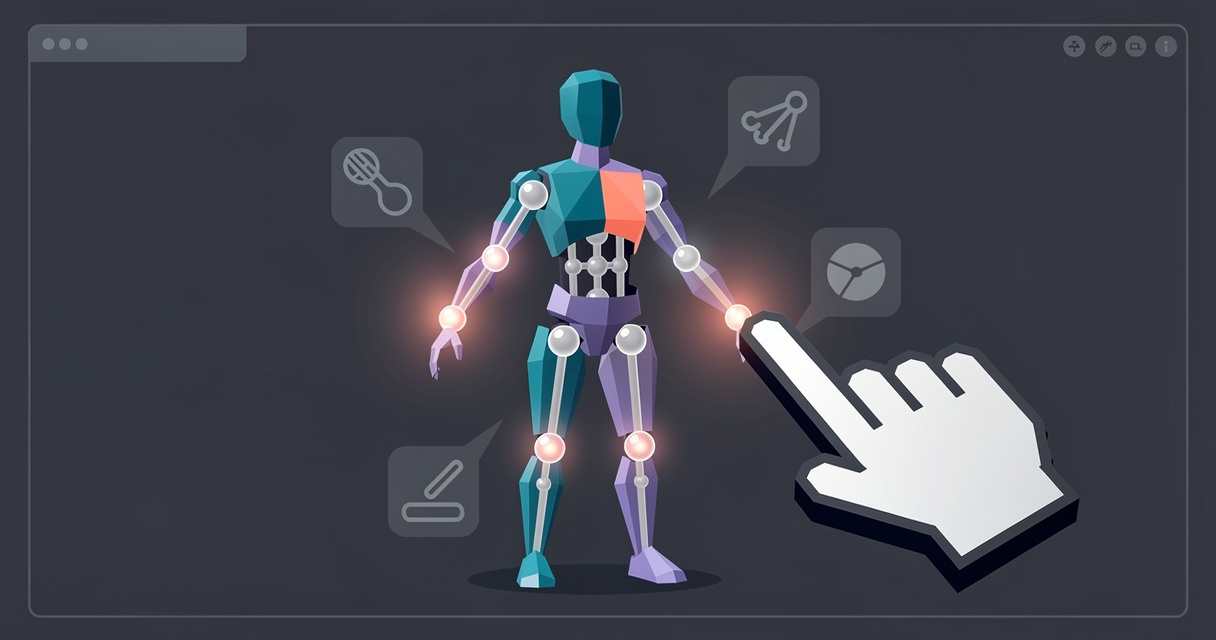
Para riggear un personaje en Blender, debes ajustar un esqueleto (una armadura) dentro de la malla, vincular la malla a él y comprobar que los codos, las rodillas, las caderas y las muñecas se doblen sin producir desgarros. Para la mayoría de los humanoides, la opción gratuita más rápida es Rigify: añade el metarig humano desde Add > Armature, coloca sus huesos sobre tu personaje, pulsa Generate Rig y después emparenta la malla con Ctrl-P > With Automatic Weights. Si prefieres no colocar ningún hueso, una herramienta de rigging automático dentro de Blender puede hacer todo el trabajo con un solo clic. Si quieres un esqueleto personalizado y compacto que contenga exactamente los huesos que necesita tu juego, la opción indicada es crear una armadura a mano con restricciones IK.
Recomendaciones rápidas
- Para la mayoría, gratis: Rigify, incluido con Blender. Ajusta el metarig, usa Generate Rig y aplica pesos automáticos. Reserva una tarde la primera vez.
- El esqueleto más compacto para juegos o una forma no humana: una armadura manual con IK. Alrededor de 17 huesos para un bípedo, entre una y tres horas, y tú mismo asignas el nombre de cada hueso.
- La opción más rápida: el complemento Cinevva Rig. Selecciona la malla, pulsa Rig y obtén en unos quince segundos una armadura con skinning y nombres de Mixamo. Se ejecuta en tu propio equipo, sin conexión, mediante un único pago de 29 $ (precio de lanzamiento), para Blender 4.2 y versiones posteriores en Windows, macOS y Linux.
- La opción de pago consolidada: Auto-Rig Pro, 50 $ por la edición Full o 25 $ por Lite en Superhive, con colocación inteligente de huesos para humanoides y su propio módulo de exportación FBX y glTF.
- Sin instalar nada: sube un archivo GLB, FBX u OBJ al Auto Rigger web. Tu primer personaje riggeado es gratuito.
- Antes de usar cualquiera de ellos: una sola malla, pose A o pose T, origen en los pies y
Ctrl-A > All Transforms. Omitir este paso provoca la mayoría de los fallos de rigging.
Referencia rápida
| Opción | Tiempo para el primer rig | Qué colocas a mano | Coste | Resultado |
|---|---|---|---|---|
| Rigify | Una tarde; menos de una hora cuando tengas práctica | Cada hueso del metarig y después las correcciones de pesos | Gratis, incluido con Blender | Rig de control completo con cambio IK/FK y huesos DEF- para exportación |
| Armadura manual + IK | Entre una y tres horas | Cada hueso y cada restricción | Gratis | Exactamente los huesos que elijas, con los nombres que quieras |
| Complemento Cinevva Rig | Unos quince segundos después de una descarga inicial de 2,4 GB del motor | Nada; solo eliges la vista frontal y la estructura corporal | 29 $ una vez, sin suscripción | Armadura con skinning y nombres de Mixamo, 260 clips CC0 y ajustes predefinidos de exportación |
| Auto-Rig Pro | Minutos para un humanoide con Smart | Marcadores que debes confirmar o huesos de referencia sin Smart | 50 $ Full, 25 $ Lite | Rig de control más exportación FBX/glTF para Unity y Unreal |
| Auto Rigger web | Menos de un minuto | Nada | Primer personaje gratis | GLB riggeado con los clips horneados |
Prepara primero la malla
Todas las opciones que aparecen a continuación requieren la misma entrada, y los diez minutos que dediques a prepararla te ahorrarán una hora de pintado de pesos más adelante. Nuestra explicación del rigging automático profundiza en los motivos.
- Únelo todo en una sola malla. Selecciona todas las partes del cuerpo y pulsa
Ctrl-J. Las geometrías separadas de la camisa, los pantalones y la piel pueden permanecer como un solo objeto. Lo que causa problemas son los sombreros, las espadas o las mochilas flotantes: emparéntalos después a un hueso en lugar de aplicarles skinning. - Elimina cualquier armadura existente y quita de la malla el modificador Armature anterior y los grupos de vértices (Object Data Properties, Vertex Groups, el pequeño menú con la flecha hacia abajo y Delete All Groups). De lo contrario, los grupos antiguos con nombres de huesos se sobrescribirán o, peor aún, se conservarán parcialmente.
- Separa los brazos del cuerpo. Usa una pose A (brazos entre 30 y 45 grados por debajo de la horizontal) o una pose T. Con los brazos colgando a los lados, las manos quedan junto a los muslos y cualquier método de asignación de pesos transferirá pesos de las piernas a los dedos.
- Define la escala. La propia documentación de Rigify dice que «supone que 1 unidad corresponde a 1 metro. Por tanto, un ser humano mide unas 2 unidades». Comprueba Dimensions en el panel N. Si un personaje aparece con una altura de 180 metros, se importó desde FBX con una escala en centímetros, así que redúcelo en Object Mode.
- Coloca el origen en los pies y los pies sobre el suelo en el origen del mundo:
Object > Set Origin > Origin to 3D Cursorcon el cursor en el cero del mundo; después, sube la malla hasta que las plantas de los pies queden sobre Z=0. - Orienta el personaje hacia -Y. La vista frontal de Blender (
Numpad 1) mira a lo largo de +Y, por lo que un personaje correctamente orientado te mirará de frente en esa vista. - Aplica las transformaciones:
Ctrl-A > All Transforms. La página Apply del manual lo dice claramente: «Se recomienda aplicar las transformaciones antes del rigging y la animación». La escala y la rotación sin aplicar son la razón por la que los rigs aparecen 100 veces más grandes o tumbados boca arriba en un motor de juegos.
Opción A: Rigify
Rigify viene incluido con Blender. En palabras del propio Blender, «ayuda a automatizar la creación de rigs de personajes» a partir de «partes de rig más pequeñas (por ejemplo, brazos, piernas, columnas, dedos...)» y, una vez generado, «ese rig ya no debería necesitar Rigify», por lo que puedes entregar el archivo a cualquier persona (introducción a Rigify). Una frase de la misma página deja claras las expectativas: «Rigify solo automatiza la creación de los controles y los huesos del rig. No vincula el rig a una malla, por lo que aún debes encargarte del skinning y demás».
Paso 1: actívalo
En Edit > Preferences > Add-ons, busca «Rigify» y marca la casilla. Viene incluido entre los complementos básicos de Blender, por lo que no hay que descargar nada.
Paso 2: añade un metarig
En Object Mode, usa Shift-A > Armature. Con Rigify activado, el menú se amplía para incluir los metarigs que enumera la página Basics: «Basic Human (no incluye cara ni dedos), Basic Quadruped, Human, Cat, Wolf, Horse, Shark». Para un personaje de juego, elige Basic Human, salvo que necesites huesos para los dedos; en ese caso, elige Human y elimina después la cara. Rigify almacena dentro de esta armadura más sencilla todo lo que necesita para generar el rig final, por lo que el metarig es lo que debes editar y conservar.
Paso 3: alinea los huesos con la malla
Este es el paso que más tiempo requiere y el que determina cómo se deformará el rig. Antes de empezar, selecciona el metarig, ve a Object Properties, Viewport Display y establece Display As en Wire con In Front activado para que los huesos permanezcan visibles dentro de la malla. En Edit Mode de la armadura, activa X-Axis Mirror (en el menú desplegable Options de la cabecera de la vista 3D, también disponible en la pestaña Tool del panel N) para que al mover una articulación .L también se mueva su gemela .R.
A continuación, revisa todas las articulaciones. La guía de colocación de huesos y los consejos de alineación de la página Basics son la fuente de todas las indicaciones que aparecen aquí.
Caderas y columna. El hueso de las caderas debe quedar en el centro de la pelvis. Mantén la columna «lo más centrada posible dentro del volumen delimitador de la malla, aplicando solo un ligero desplazamiento hacia la espalda». Debe estar «lo más recta posible en la vista frontal». La cadena está formada por columna, pecho, cuello y cabeza: la página Basics indica que «el último hueso de la columna es la cabeza. De manera predeterminada, los dos huesos siguientes (de arriba abajo) se consideran los huesos del cuello».
Hombros. Los huesos de los hombros son «deformadores generales», así que no los desplaces hacia delante, sobre la clavícula, ya que esto «podría causar deformaciones no deseadas».
Brazos. Primero crea «una línea recta que vaya desde el hombro hasta la mano tanto en la vista frontal como en la superior» y después añade una ligera flexión en el codo. La flexión es más importante de lo que parece: «Asigna a la rodilla y al codo un ligero ángulo de flexión (Rigify necesita saber hacia dónde apuntan la rodilla y el codo)». Los codos apuntan hacia atrás. Desde Rigify 0.5, esa flexión también define automáticamente el alabeo del hueso, porque «la función de generación se encargará de ello evaluándolo a partir del eje de flexión».
Piernas. Se aplica la misma idea: una línea recta desde las caderas hasta el tobillo en la vista frontal y, después, una ligera flexión hacia delante en la rodilla desde la vista lateral. Coloca los huesos del pie y de los dedos sobre el pie real, y ajusta el hueso del talón en la vista frontal para que ocupe «el ancho del pie de un lado al otro»; luego, en la vista lateral, colócalo «en el punto donde el talón apenas toca el suelo». El tipo de rig de pierna requiere «una cadena de cuatro huesos conectados (muslo, espinilla, pie y dedo) con un hijo del pie no conectado que se utilizará como pivote del talón» (tipos de rig para extremidades), así que no elimines ese pequeño y extraño hueso del talón.
Dedos. Colócalos nudillo por nudillo. El truco del manual consiste en seleccionar, en Edit Mode de la malla, el bucle de aristas que rodea un nudillo, usar Shift-S > Cursor to Selected y, después, en Edit Mode de la armadura, seleccionar la articulación del hueso y usar Shift-S > Selection to Cursor. Cuando todos los dedos estén colocados, selecciona todos sus huesos y ejecuta Armature > Bone Roll > Recalculate Roll > Global -Z Axis. El pulgar «puede requerir más ajustes», y se recomienda empezar con Global +Y Axis. Mantén las cabezas de los huesos de la palma «a una pequeña distancia entre sí», ya que Rigify utiliza ese espacio para crear los controles de la palma.
Cara. A menos que vayas a animar expresiones con huesos, elimínala. Muestra únicamente la colección de huesos Face, selecciónalos todos y elimínalos en Edit Mode. De todos modos, los personajes de videojuegos utilizan claves de forma o un rig facial independiente, y el propio manual señala que los huesos faciales «son prácticamente inútiles si piensas crear la animación facial mediante claves de forma».
Paso 4: generar el rig
De vuelta en el Modo Objeto, con el metarig seleccionado, abre la pestaña Armature en Propiedades, desplázate hasta el final y haz clic en Generate Rig. El manual indica que la generación tarda «desde unos pocos segundos hasta un minuto». Aparecerá una nueva armadura llamada rig con formas de control de colores. No elimines el metarig. Rigify «está diseñado suponiendo un flujo de trabajo en el que el metarig se mantiene disponible», así que, si una rodilla se flexiona mal, mueve el hueso del metarig y vuelve a pulsar Generate Rig; Rigify sobrescribirá el rig existente «conservando todos tus modificadores y restricciones». Para que esa sobrescritura funcione, «tanto el rig como el metarig deben estar visibles antes de volver a generar».
Paso 5: vincular la malla
Selecciona la malla, haz Shift-clic en el rig generado para que la armadura quede activa y después usa Ctrl-P > With Automatic Weights. La página sobre emparentamiento con deformación de armadura de Blender explica qué ocurre: «calcula cuánta influencia tendría un hueso concreto sobre los vértices según la distancia entre esos vértices y dicho hueso (algoritmo de “calor de huesos”)». Solo los huesos con Deform activado reciben grupos de vértices y, en un rig de Rigify, son los que están en la colección de huesos DEF.
El propio veredicto de Rigify sobre este paso es alentador: «Normalmente, la deformación mediante armadura con pesos automáticos funciona muy bien desde el primer momento si colocas correctamente los huesos (¡y hay suficiente topología con la que trabajar!)». El paréntesis es la clave. Una rodilla con un solo bucle de aristas no puede formar un pliegue por muy buenos que sean los pesos. Añade tres bucles a las articulaciones.
Paso 6: entender lo que has obtenido
Rigify genera tres tipos de huesos, identificados mediante prefijos en su código fuente: ORG- para los huesos originales copiados del metarig, MCH- para los huesos de mecanismo y DEF- para los huesos de deformación. Por encima están los huesos de control sin prefijo: los controles maestros de las extremidades con forma de engranaje, los controles IK rojos y FK verdes y las esferas de ajuste azules. Selecciona cualquier control y la pestaña Item del panel N mostrará el panel Rig Main Properties, con un deslizador IK-FK que combina «entre IK completo en 0 y FK completo en 1», IK Stretch, un interruptor Toggle Pole y cambio de padre (Funciones del rig generado).
Un motor de juegos no necesita nada de eso. Solo necesita los huesos DEF- y sus pesos, porque las restricciones y los controladores no sobreviven a la exportación y los huesos de control añadirían cientos de transformaciones inútiles. El exportador glTF de Blender tiene una casilla específica para esto en Data, Armature: «Export Deformation Bones only: exporta únicamente los huesos de deformación, no otros huesos. La animación de los huesos de deformación se hornea» (exportador glTF 2.0). El panel Armature del exportador FBX incluye Only Deform Bones y Add Leaf Bones (desactiva la segunda opción) (exportador FBX).
Hay dos cosas que debes saber antes de planificar una exportación de Rigify para juegos. En primer lugar, Rigify divide cada extremidad en «varios segmentos de huesos de deformación con ajustes», por lo que tendrás más huesos de deformación por extremidad que en un esqueleto hecho a mano, y se llamarán DEF-upper_arm.L, DEF-upper_arm.L.001, etc., no mixamorig:LeftArm. El avatar Humanoid de Unity necesita «al menos 15 huesos organizados de una forma que se ajuste aproximadamente a un esqueleto humano real» (manual de Unity), y tendrás que asignarlos manualmente en la configuración del avatar. En segundo lugar, la jerarquía de deformación exportada no es el sencillo árbol que va de las caderas a los dedos que esperan las herramientas de retargeting, así que procura animar y hornear en Blender en lugar de aplicar clips de Mixamo al esqueleto exportado.
Ruta B: una armadura manual con IK
Crea tu propia armadura cuando Rigify te dé más de lo que necesitas: un personaje web de bajo poligonaje que deba publicarse con 17 huesos y un archivo de 300 KB, una criatura con una anatomía que ningún metarig cubra, un mecha con piezas rígidas o un esqueleto cuyos nombres de huesos deban coincidir exactamente con un conjunto de animaciones existente. Renuncias a los controles de Rigify a cambio de conocer por completo cada hueso.
El bípedo mínimo
| Cadena | Huesos | Notas |
|---|---|---|
| Columna | hips, spine, chest, neck, head | hips es la raíz y el único hueso sin padre |
| Brazo (×2) | shoulder.L, upper_arm.L, forearm.L, hand.L | shoulder puede omitirse en personajes de muy bajo poligonaje |
| Pierna (×2) | thigh.L, shin.L, foot.L | añade toe.L si los pies llegan a flexionarse |
| Sin deformación | foot_ik.L, knee_pole.L, hand_ik.L, elbow_pole.L | Con Deform desactivado; son objetivos, no huesos de deformación |
Son 17 huesos de deformación con hombros y 15 sin ellos, justo el mínimo de Humanoid de Unity. Usa el sufijo .L en todos los elementos del lado izquierdo del personaje. Las convenciones de nomenclatura de Blender admiten .L/.R, _L/_R y algunas más, y ese sufijo es lo que permite que funcionen las herramientas de simetría.
Cómo construirlo
Shift-A > Armatureen Modo Objeto con el cursor 3D en el origen del mundo. Cambia el nombre del objeto y de los datos de la armadura a algo comoArmature_Hero. En Visualización en la Vista, activa Delante.- Pulsa
Tabpara entrar en Modo Edición. Mueve la cabeza del único hueso al centro de la pelvis y su cola hasta el vientre: este seráhips. Selecciona la cola y pulsaEpara extruirspine,chest,neckyheadhacia arriba por el torso. La cola de cada hueso es la siguiente articulación. - Selecciona la cola de
chest, extruyeshoulder.Lhasta la articulación del hombro, despuésupper_arm.Lhasta el codo,forearm.Lhasta la muñeca yhand.Lhasta los nudillos. Para la pierna, usaShift-Apara añadir un hueso nuevo en la articulación de la cadera, llámalothigh.L, establece su Padre comohipsen Propiedades del Hueso con Conectado desactivado y extruyeshin.Lhasta el tobillo yfoot.Lhasta los dedos del pie. Da al codo una ligera flexión hacia atrás y a la rodilla una ligera flexión hacia delante, por el mismo motivo por el que Rigify las necesita. - Añade los huesos que no deforman.
Shift-Aañade un hueso en el cursor. Colocafoot_ik.Len el tobillo yhand_ik.Len la muñeca como huesos sin padre. Colocaknee_pole.Laproximadamente medio metro por delante de la rodilla yelbow_pole.Laproximadamente medio metro por detrás del codo. Para cada uno, abre Propiedades del Hueso y desmarca la casilla Deformar. El manual señala que esto «también excluye el hueso activo del cálculo automático de pesos» (panel Deformar), por lo que estos huesos no se apropiarán de partes de la malla. - Corrige los giros. Selecciona todos los huesos, pulsa
Shift-N(Armature > Bone Roll > Recalculate Roll; consulta la página sobre el giro de huesos) y elige un eje Global para toda la cadena. Después activa la superposición Ejes en Propiedades de la Armadura, Visualización en la Vista, y comprueba que el eje X local apunta en la misma dirección a lo largo de todos los huesos de una extremidad. Una extremidad cuyos huesos no coincidan en el giro se retorcerá cuando se resuelva la IK. - Refleja. Selecciona todos los huesos
.Ly ejecutaArmature > Symmetrize. Blender «refleja los huesos seleccionados a lo largo del eje X mediante la convención de nombres de huesos de Blender», creando el lado.Rcon sus restricciones y asignaciones de colecciones reflejadas (Simetrizar). Hazlo después del paso 7 si prefieres reflejar también las restricciones IK.
Añadir IK
La introducción a IK de Blender describe su ventaja: IK permite «colocar el último hueso de una cadena de huesos y que los demás huesos se coloquen automáticamente. Es parecido a cómo mover el dedo de una persona haría que su brazo lo siguiera».
- Pulsa
Ctrl-Tabpara entrar en Modo Pose. Haz clic enfoot_ik.Ly despuésShift-clic enshin.Lpara que la espinilla quede activa. - Pulsa
Shift-Iy elige Hueso seleccionado como objetivo (Añadir IK al hueso). La espinilla se vuelve amarilla: ahora contiene una restricción de cinemática inversa cuyo objetivo es el control del pie. - En Propiedades de Restricciones del Hueso, establece Longitud de cadena en 2. La página de la restricción explica el recuento: «un valor de 2 rotará el hueso y su padre», de modo que la cadena incluye la espinilla y el muslo y se detiene antes de las caderas. Dejarlo en 0 «incluirá todos los antepasados del hueso (hasta la raíz)», lo que arrastra toda la columna cuando mueves un pie.
- Establece Objetivo de polo como la armadura y Hueso como
knee_pole.L. El polo «determina el giro de la cadena IK o, dicho de otro modo, la posición del codo»; en este caso, la rodilla. Es probable que la pierna salte hacia un lado: ajusta el Ángulo de polo hasta que la rodilla apunte hacia el polo, normalmente a -90 o 90 grados. - Repite el proceso para el brazo:
hand_ik.Lcomo objetivo enforearm.L, Longitud de cadena 2 yelbow_pole.Lcomo polo. - Añade a
foot.Luna restricción Copiar Rotación cuyo objetivo seafoot_ik.Lpara que el pie se incline con el control, o simplemente inserta fotogramas clave directamente en el pie. - Bloquea lo que no deba doblarse. En Propiedades del Hueso, Cinemática Inversa, marca Bloquear en los dos ejes de la espinilla alrededor de los cuales no gira una rodilla, dejando libre solo el eje de bisagra, con la salvedad del manual de que «si se utiliza un Objetivo de polo, el bloqueo IK no funcionará en el hueso raíz» de la cadena.
Después, vincula exactamente igual que en Rigify: selecciona la malla, haz Shift-clic en la armadura y usa Ctrl-P > With Automatic Weights. Como los huesos IK y de polo tienen Deformar desactivado, no reciben grupos de vértices.
Ruta C: rigging automático dentro de Blender
El rigging automático significa que el software encuentra las articulaciones y calcula los pesos, y tú revisas el resultado en vez de construirlo. Hay tres opciones adecuadas para un flujo de trabajo con Blender.
El complemento Cinevva Rig. Instálalo como una extensión estándar de Blender (Blender 4.2 o posterior; Windows, macOS y Linux). Selecciona la malla, identifica la vista frontal del personaje entre cuatro vistas renderizadas, elige un tipo de cuerpo y pulsa Rig. Unos quince segundos después, el personaje tiene una armadura humanoide con skinning y nombres de Mixamo, y ya está reproduciendo Idle. El rigging se ejecuta en tu propio equipo, sin conexión, después de una descarga única del motor de unos 2,4 GB, sin cargos por rig ni límites de cantidad, y se desbloquea con una clave de 29 $ (precio de lanzamiento) que activa hasta tres equipos. El panel explica con claridad lo que ha creado, incluido el número de dedos detectados. La descarga incluye gratis otras dos funciones, sin necesidad de clave ni cuenta: 260 clips de animación CC0 (andar, correr, reposo, combate, escalada, gateo y gestos) que se redirigen al personaje riggeado dentro de Blender desde un navegador acoplado a la vista, y una tarjeta Exportar que muestra dónde van los bytes del archivo y aplica con un clic las convenciones de Web, Unity, Unreal o Godot. En comparación con una exportación GLB básica de Blender, esos preajustes produjeron archivos un 68 %, 89 %, 92 % y 98 % más pequeños en cuatro modelos reales. También existe rigging en línea, facturado en créditos de Cinevva, para equipos en los que no convenga almacenar la descarga del motor.
Auto-Rig Pro. El líder de la categoría en Superhive, donde figura con más de 65.000 ventas, cuesta 50 $ en la edición Full o 25 $ en la Lite y es compatible con Blender 2.93 a 5.1 (ficha de Superhive). Su herramienta Smart «solo funciona con personajes bípedos; el modelo debe estar en pose T o pose A. Detecta la posición de los pies, las piernas, la columna, los brazos y los dedos, y opcionalmente los huesos faciales» (preguntas frecuentes de Auto-Rig Pro). Para riggear personajes no humanoides debes colocar tú mismo los huesos de referencia, con preajustes de humano, perro, caballo y pájaro. La edición Full añade el redireccionador Remap y un módulo de exportación FBX/glTF con ajustes específicos para Unity, Unreal y Godot. Si riggeas personajes todas las semanas y necesitas un rig de control para producción con huesos flexibles y un selector, justifica su precio. Lo que no incluye es una biblioteca de animaciones.
El Auto Rigger web. No requiere instalación. Sube un GLB, FBX u OBJ de hasta 50 MB y recibe un GLB riggeado con los clips integrados. Puedes descargar gratis tu primer personaje riggeado, por lo que es la opción adecuada para comprobar rápidamente una malla antes de dedicar una tarde entera a Rigify.
Para la ruta de Mixamo, conviene conocer su situación en 2026. Las preguntas frecuentes de Mixamo de Adobe indican que «el auto-rigger y las bibliotecas de animación son solo para humanoides bípedos», y el complemento oficial de Mixamo para Blender, que crea un rig de control IK sobre un esqueleto de Mixamo, se ofrece en una versión para Blender 3.6. La extensión comunitaria «Mixamo Rig» en extensions.blender.org se describe como una «actualización de terceros del complemento oficial porque ya no recibe soporte», remite a la versión de Adobe para Blender 3.6 e indica compatibilidad con Blender 4.2 LTS mediante la versión 1.2.2 de abril de 2026.
Prueba el rig en 60 segundos
Una pose de reposo oculta todos los problemas de pesos. Antes de animar nada, pulsa Ctrl-Tab para entrar en Modo Pose y realiza cuatro comprobaciones. Se aplican a las tres rutas.
Dobla un codo y una rodilla a 90 grados. Selecciona el antebrazo o la espinilla (o el control IK) y rota. El interior debe plegarse y el exterior debe conservar su volumen. Una articulación que se aplana por completo suele tener un solo bucle de aristas donde hacen falta tres: es más un problema de la malla que de los pesos.
Levanta ambos brazos por encima de la cabeza. Observa las axilas y los lados del pecho. Si la caja torácica sube con el brazo, hay vértices del pecho con peso asignado al brazo superior. Si la axila se abre, faltan pesos del hombro en la zona inferior del brazo.
Haz una sentadilla. Observa las caderas y la entrepierna. Si el muslo atraviesa las perneras, la capa de ropa recibió pesos distintos a los de la pierna que hay debajo.
Gira una muñeca 90 grados a lo largo del antebrazo. Si el antebrazo se estrecha hasta quedar pinzado por la mitad, es el artefacto de envoltorio de caramelo del skinning por mezcla lineal. El modificador Armadura de Blender tiene una casilla para evitarlo: Conservar volumen, que utiliza cuaterniones porque, sin ella, «las rotaciones en las articulaciones tienden a reducir la escala de la geometría vecina, hasta casi cero a 180 grados de la posición de reposo». Los motores de juego no pueden interpretar esa casilla, por lo que un rig destinado a distribución corrige la misma torsión con un hueso de torsión del antebrazo; por eso el propio ejemplo de IK del manual «utiliza dos huesos para resolver el problema de torsión del antebrazo».
Para corregir los pesos a mano, usa el flujo de trabajo que indica el manual en su página Grupos de vértices para huesos: pon el esqueleto en Modo Pose, asegúrate de que Editar > Bloquear modos de objeto esté desmarcado, selecciona la malla y cámbiala al Modo Pintura de Pesos, activa Selección de huesos en la cabecera y, después, haz Alt-clic en un hueso para mostrar sus pesos (azul es 0 y rojo es 1) y pinta. Activa Normalización automática en los ajustes de la herramienta para que los pesos de una articulación siempre sumen uno y prueba el pincel Desenfocar antes que cualquier otra cosa. Desde Blender 5.1 también puedes seleccionar bucles de vértices en el Modo Pintura de Pesos con Selección de vértices activada (notas de la versión 5.1), lo que permite aislar rápidamente un bucle de la rodilla. Si una corrección tarda más de diez minutos, nuestra guía sobre problemas de pintura de pesos cubre los siete fallos responsables de casi todos ellos.
Fallos habituales y soluciones
"Bone Heat Weighting: failed to find solution for one or more bones". El mensaje exacto procede del código del laplaciano de malla de Blender y significa que el solucionador de calor no pudo llegar a algunos vértices desde determinados huesos. Las causas, por orden de probabilidad, son: vértices duplicados superpuestos (Malla > Limpiar > Fusionar por distancia), caras interiores o geometría no manifold, un hueso situado por completo fuera de la malla o una malla tan densa que el cálculo se rinde. Inténtalo de nuevo con una copia de menor resolución o vincula el rig con un modificador Decimar aplicado temporalmente. Este mensaje es tan habitual que existe un complemento de pago para evitarlo: Voxel Heat Diffuse Skinning (30 $ en Superhive, con más de 12 500 ventas) presenta la solución de este error exacto como su principal ventaja.
La malla no se mueve en absoluto. Falta el modificador Esqueleto (revisa la pestaña Modificadores; el campo Objeto debe mostrar el nombre de tu rig), los huesos tienen desactivada la opción Deformar o los nombres de los grupos de vértices no coinciden con los de los huesos. El modificador Esqueleto de Blender vincula por nombre: «un hueso llamado "forearm" solo afectará a los vértices del grupo de vértices "forearm"».
Una extremidad arrastra la parte equivocada del cuerpo. Dos huesos estaban demasiado cerca cuando se ejecutó el cálculo de calor (una mano apoyada sobre un muslo, dedos tocándose). Vuelve a colocar la malla en una pose A correcta y repite la vinculación, o elimina pintando el peso no deseado.
Los dedos de Rigify se doblan sobre el eje equivocado. Los alabeos no eran coherentes. Selecciona los huesos de los dedos en el metarig, usa Recalcular alabeo > Eje -Z global, vuelve a generarlo y, si aún rotan de forma incorrecta, cambia el Eje de rotación de flexión en Tipo de Rigify para el primer hueso del dedo.
Rigify dice que no puede sobrescribir el rig. Muestra tanto el metarig como el rig generado antes de pulsar Generar rig. El manual deja claro que ambos deben estar visibles.
El personaje es diminuto o enorme en Blender. Lo importaste a escala de centímetros. Escálalo en Modo Objeto hasta que las Dimensiones indiquen unos 1,8 m; después, usa Ctrl-A > Todas las transformaciones y crea el rig a continuación, nunca antes.
El personaje aparece tumbado de espaldas o es 100 veces demasiado grande en Unity o Unreal. Blender usa Z hacia arriba e Y hacia delante. Los ejes Hacia delante y Arriba del exportador FBX sirven para realizar la conversión: «Blender usa Y hacia delante y Z hacia arriba. Por ejemplo, es habitual que las aplicaciones usen Y como eje vertical; en ese caso, se necesita -Z hacia delante e Y hacia arriba». Unity requiere un FBX con Hacia delante -Z, Arriba Y y Aplicar escalado configurado como Todo FBX. Unreal requiere Hacia delante -Y, Arriba Z, Aplicar escalado como Todo local, Eje principal de huesos Y y Eje secundario de huesos X. La propia documentación de Godot recomienda glTF: «glTF 2.0 (recomendado)», con compatibilidad con FBX mediante ufbx desde la versión 4.3 (manual de Godot). En todos los casos, activa Solo huesos de deformación y desactiva Añadir huesos terminales. Si tu flujo de trabajo depende de intercambios de ida y vuelta en FBX desde Maya o 3ds Max, hay que reconocer el mérito: Better FBX Importer and Exporter (25 $ en Superhive, con más de 12 600 ventas) existe porque evita que las importaciones se rompan, y su página lo dice claramente: «Si lo haces todo dentro de Blender, no necesitas este complemento».
Tu animación desapareció después de actualizar Blender. No es un error del rig. Blender 4.4 convirtió todas las Acciones en «acciones con ranuras», y los archivos antiguos se actualizan automáticamente asignando una «Ranura heredada» a cada Acción (notas de la versión 4.4). Si asignas una Acción existente a un esqueleto nuevo, es posible que Blender no seleccione automáticamente una ranura, por lo que el rig permanecerá inmóvil hasta que elijas una en el Editor de acciones. Blender 5.0 también trasladó el estado de visibilidad y selección de los huesos al hueso de pose para que las instancias de esqueletos dejaran de compartirlos (notas de la versión 5.0), un cambio que las notas señalan como incompatible con la API de Python usada por scripts de rig antiguos.
¿Qué método deberías elegir?
Si estás aprendiendo Blender y tienes una tarde libre, prueba Rigify una vez. Entenderás qué es un rig y el rig de control que proporciona es el mejor rig de animación gratuito que existe. Conserva el metarig y vuelve a generarlo a medida que lo perfecciones.
Si estás creando un juego web o móvil y cada hueso aumenta el tiempo de renderizado, construye el esqueleto manual. Diecisiete huesos, tus nombres, tu jerarquía y nada en el archivo que no hayas añadido tú.
Si tienes una fecha límite, una carpeta llena de personajes o ningún interés en el rigging como disciplina, usa un rig automático. Dentro de Blender, el complemento Cinevva Rig crea el rig en tu equipo por un único pago de 29 $, reproduce 260 clips CC0 sobre el resultado y exporta para tu motor. Auto-Rig Pro es la compra adecuada si quieres un rig de control para producción con reasignación de animaciones y no te importa colocar marcadores. Y, si no tienes claro que tu malla vaya a aceptar bien el rig, pásala primero por el primer personaje gratuito del creador automático de rigs en la web antes de dedicarle toda la tarde.
Preguntas frecuentes
¿Cómo creo el rig de un personaje en Blender?
Prepara la malla (una sola superficie, pose A, origen en los pies y Ctrl-A > Todas las transformaciones), añade un esqueleto, vincula la malla y haz pruebas. La opción gratuita integrada es Rigify: Mayús-A > Esqueleto > Humano (metarig), coloca los huesos sobre tu personaje en Modo Edición, pulsa Generar rig en la pestaña Esqueleto y, después, selecciona la malla y el rig y usa Ctrl-P > Con pesos automáticos. La alternativa de un solo clic es un complemento de rigging automático que coloca el esqueleto y asigna los pesos por ti.
¿Cómo se usa Rigify en Blender?
Actívalo en Editar > Preferencias > Complementos, añade un metarig desde Mayús-A > Esqueleto, ajusta los huesos a la malla dejando los codos y las rodillas ligeramente flexionados y, después, haz clic en Generar rig al final de las propiedades del Esqueleto. Rigify crea un objeto rig separado con controles IK/FK. Vincula la malla a ese rig, no al metarig, y conserva el metarig para poder volver a generarlo.
¿Rigify es adecuado para rigs de juegos?
Sí, con un paso adicional al exportar. Los huesos de control, las restricciones y los controladores de Rigify no se exportan, así que activa Exportar solo huesos de deformación (glTF) o Solo huesos de deformación (FBX) para incluir únicamente los huesos DEF- y la animación horneada. Tendrás más huesos de deformación que con un esqueleto creado a mano, ya que las extremidades se dividen en segmentos, y tendrás que asignar manualmente el avatar Humanoid de Unity.
¿Cuál es la diferencia entre un esqueleto y un rig en Blender?
Un esqueleto es el tipo de objeto: una jerarquía de huesos con una posición de reposo que editas en Modo Edición y colocas en Modo Pose. Un rig es toda la configuración construida sobre él: el esqueleto, las restricciones y los controles que lo manejan, y la malla vinculada. El metarig de Rigify es un esqueleto básico, mientras que el objeto que genera, llamado rig, es un rig.
¿Blender tiene rigging automático?
Blender incluye pesos automáticos, pero no colocación automática de huesos: con Rigify aún tienes que ajustar el metarig. Los complementos cubren esa carencia. El complemento Cinevva Rig coloca y asigna pesos a un esqueleto humanoide con nombres de Mixamo mediante un solo clic en tu propio equipo por un único pago de 29 $, mientras que la herramienta Smart de Auto-Rig Pro coloca sus marcadores en humanoides en pose T o pose A.
¿Sigue funcionando el complemento de Mixamo para Blender?
El complemento oficial de Adobe se ofrece para Blender 3.6, mientras que la extensión comunitaria llamada Mixamo Rig de extensions.blender.org, que describe la oficial como «ya no compatible», le da continuidad con compatibilidad para Blender 4.2 LTS y una versión 1.2.2 publicada en abril de 2026. Según las preguntas frecuentes de Adobe, el creador automático de rigs de Mixamo sigue siendo «exclusivamente para humanoides bípedos».
¿Cómo creo el rig de un personaje en Blender para Unity?
Crea el rig mediante cualquiera de los métodos anteriores, asegúrate de que el esqueleto tenga los 15 huesos que necesita el avatar Humanoid de Unity y, después, exporta un FBX con Hacia delante -Z, Arriba Y, Aplicar escalado como Todo FBX, Solo huesos de deformación activado y Añadir huesos terminales desactivado. En Unity, configura el tipo de rig como Humanoid y comprueba la asignación del avatar. Si el personaje se importa tumbado o con un tamaño 100 veces mayor, omitiste Ctrl-A > Todas las transformaciones antes de crear el rig.
Contenido relacionado
- Cómo funciona el rigging automático (y cómo preparar un modelo): qué son las articulaciones y los pesos de piel, y la lista de requisitos de malla que todo rigger desea
- Animaciones de personajes y rigging automático gratis: Mixamo y sus alternativas: bibliotecas de clips CC0 y herramientas de rigging gratuitas, con licencias verificadas
- Pintura de pesos en Blender: los 7 problemas que todo el mundo encuentra: el error de calor de huesos, las influencias no deseadas entre extremidades, las muñecas que se retuercen y cuándo omitir este paso
- Alternativas a Auto-Rig Pro para Blender: comparativa de Rigify, Quick Rig, Voxel Heat y herramientas de rigging automático de pago único según su precio y limitaciones
- Cinevva Rig para Blender: rigging con un clic en tu propio equipo, 260 clips CC0 y ajustes preestablecidos de exportación listos para videojuegos
- Herramienta de rigging automático: aplica rigging a un archivo GLB, FBX u OBJ en el navegador; el primer personaje es gratis