如何在 Blender 中绑定角色(2026):Rigify、手动骨架与一键式方案
最后更新:2026 年 9 月。
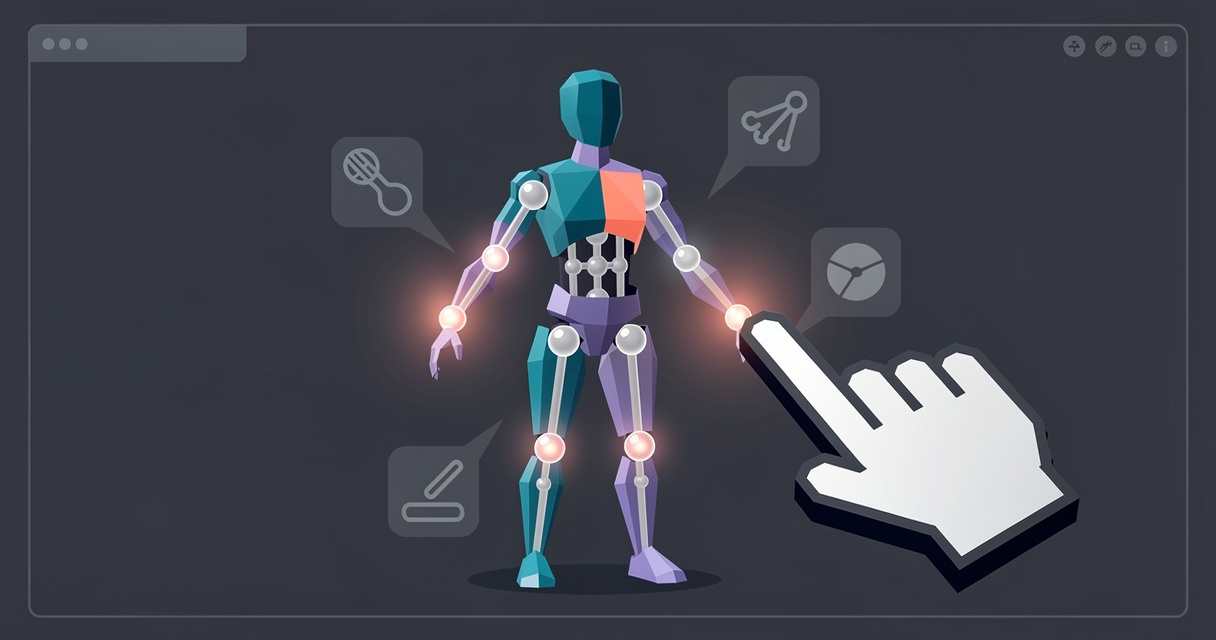
在 Blender 中绑定角色,就是把一副骨骼(骨架)放入网格内部,将网格绑定到骨架上,并检查肘部、膝盖、髋部和手腕弯曲时是否会出现撕裂。对大多数人形角色来说,最快的免费方案是 Rigify:通过 Add > Armature 添加 Human 元骨架,将骨骼移动到角色的对应位置,点击 Generate Rig,然后使用 Ctrl-P > With Automatic Weights 将网格设为骨架的子级。如果你完全不想手动放置骨骼,可以使用 Blender 内的自动绑定工具一键完成所有工作;如果你希望得到一副小巧的自定义骨架,并且只包含游戏实际需要的骨骼,则可以手动构建带 IK 约束的骨架。
快速选择
- 适合大多数人的免费方案: Blender 自带的 Rigify。调整元骨架、生成绑定,再使用自动权重。第一次操作请预留一个晚上的时间。
- 最精简的游戏骨架或非人形角色: 使用带 IK 的手动骨架。双足角色大约需要 17 根骨骼,耗时一到三小时,而且每根骨骼都由你亲自命名。
- 最快方案: Cinevva Rig 插件。选择网格,点击 Rig,大约十五秒即可获得已蒙皮、采用 Mixamo 命名的骨架。它在你自己的计算机上离线运行,一次性购买价格为 $29(首发价),支持 Windows、macOS 和 Linux 上的 Blender 4.2 及更高版本。
- 成熟的付费方案: Auto-Rig Pro,Superhive 上 Full 版售价 $50,Lite 版售价 $25;它提供适用于人形角色的 Smart 骨骼放置功能,以及自己的 FBX 和 glTF 导出模块。
- 无需安装: 将 GLB、FBX 或 OBJ 上传到网页版 Auto Rigger。第一个角色可免费绑定。
- 使用任何方案之前: 确保角色为单个网格、采用 A 字或 T 字姿势、原点位于脚底,并执行
Ctrl-A > All Transforms。跳过这一步会导致大多数绑定失败。
快速参考
| 方案 | 首次绑定所需时间 | 需要手动放置的内容 | 费用 | 最终成果 |
|---|---|---|---|---|
| Rigify | 一个晚上,熟练后不到一小时 | 每根元骨架骨骼,之后还需修正权重 | 免费,Blender 自带 | 带 IK/FK 切换的完整控制绑定,以及用于导出的 DEF- 骨骼 |
| 手动骨架 + IK | 一到三小时 | 每根骨骼、每项约束 | 免费 | 完全由你选择并按自己的方式命名的骨骼 |
| Cinevva Rig 插件 | 一次性下载 2.4 GB 引擎后,大约十五秒 | 无,只需选择正面视角和体型 | 一次性 $29,无订阅费 | 已蒙皮、采用 Mixamo 命名的骨架,260 个 CC0 动作片段,以及导出预设 |
| Auto-Rig Pro | 使用 Smart 处理人形角色只需几分钟 | 用于确认的标记点;不使用 Smart 时则需放置参考骨骼 | Full 版 $50,Lite 版 $25 | 控制绑定,以及面向 Unity 和 Unreal 的 FBX/glTF 导出功能 |
| 网页版 Auto Rigger | 不到一分钟 | 无 | 第一个角色免费 | 已绑定且内嵌动作片段的 GLB |
先准备网格
下文中的每一种方案都要求相同的输入条件,而在这里花十分钟,稍后就能节省一小时的权重绘制时间。我们的自动绑定原理详解进一步解释了其中原因。
- 合并为一个整体。 选择所有身体部件,然后按
Ctrl-J。衬衫、裤子和皮肤等互相分离的壳体可以保留在同一个对象中。真正容易造成问题的是悬空的帽子、剑或背包:之后将它们设为某根骨骼的子级,而不要为其蒙皮。 - 删除任何现有骨架,并从网格中移除旧的 Armature 修改器和顶点组(Object Data Properties、Vertex Groups、小型向下箭头菜单、Delete All Groups)。否则,带有骨骼名称的旧顶点组会被覆盖,或者更糟糕的是只保留一部分。
- 将手臂向外展开。 使用 A 字姿势(手臂从水平位置向下倾斜 30 至 45 度)或 T 字姿势。如果手臂垂在身体两侧,双手会靠近大腿,而任何权重分配方式都会把腿部权重渗入手指。
- 设置缩放。 Rigify 自己的文档写道,它“假设 1 个单位对应 1 米。因此,一个人的身高约为 2 个单位”。在 N 面板中检查 Dimensions。如果角色显示为 180 米高,说明它从 FBX 导入时使用了厘米单位;请在 Object Mode 中将其缩小。
- 将原点放在脚底,并让双脚位于世界原点的地面上:将光标置于世界坐标零点,然后执行
Object > Set Origin > Origin to 3D Cursor,再向上移动网格,直到脚底位于 Z=0。 - 让角色朝向 -Y。 Blender 的正视图(
Numpad 1)沿 +Y 方向观察,因此方向正确的角色会在正视图中面向你。 - 应用变换:
Ctrl-A > All Transforms。手册中的 Apply 页面明确指出:“建议在绑定和制作动画之前应用变换。”未应用的缩放和旋转,会导致绑定导入游戏引擎后放大 100 倍,或让角色仰面躺倒。
方案 A:Rigify
Rigify 随 Blender 一同提供。按照 Blender 自己的说法,它通过“较小的绑定部件(例如手臂、腿、脊柱、手指等)”“帮助自动创建角色绑定”;生成后,“该绑定便不再需要 Rigify”,因此你可以把文件交给任何人(参见 Rigify 简介)。同一页面中的一句话也明确说明了它的能力边界:“Rigify 只会自动创建绑定控件和骨骼。它不会将绑定附着到网格上,因此你仍需自行完成蒙皮等工作。”
第 1 步:启用 Rigify
打开 Edit > Preferences > Add-ons,搜索“Rigify”,然后勾选复选框。它包含在 Blender 的核心插件中,因此无需另行下载。
第 2 步:添加元骨架
在 Object Mode 中,执行 Shift-A > Armature。启用 Rigify 后,菜单中会增加 Basics 页面列出的元骨架:“Basic Human(不包含面部和手指)、Basic Quadruped、Human、Cat、Wolf、Horse、Shark”。对于游戏角色,除非需要手指骨骼,否则请选择 Basic Human;如果需要手指骨骼,请选择 Human,之后再删除面部骨骼。Rigify 会把构建最终绑定所需的一切信息都存储在这副较简单的骨架中,因此你需要编辑并保留的是元骨架。
第 3 步:将骨骼与网格对齐
这是最耗时的一步,也决定了绑定的变形效果。开始之前,请选择元骨架,进入 Object Properties 的 Viewport Display,将 Display As 设置为 Wire,并勾选 In Front,以便骨骼始终显示在网格内部。在骨架的 Edit Mode 中,启用 X-Axis Mirror(位于视口标题栏的 Options 下拉菜单中,也可在 N 面板的 Tool 选项卡中找到),这样移动 .L 关节时,其 .R 对应关节也会同步移动。
接下来逐一调整各个关节。此处所有提示均来自手册的 Bone Positioning Guide以及 Basics 页面中的对齐建议。
髋部和脊柱。 髋骨应位于骨盆中央。脊柱应“尽可能位于网格包围体的中心,仅略微向后偏移”,并且在正视图中“尽可能保持笔直”。骨骼链依次为脊柱、胸部、颈部和头部;Basics 页面指出:“脊柱的最后一根骨骼是头部。默认情况下,接下来的两根骨骼(从上到下)被视为颈部骨骼。”
肩部。 肩部骨骼属于“通用变形骨”,因此不要为了贴合锁骨而将其向前推,否则“可能导致不理想的变形”。
手臂。 首先在正视图和顶视图中,让骨骼“形成一条从肩部延伸到手部的直线”,然后在肘部加入轻微弯曲。这个弯曲比看起来更重要:“为膝盖和肘部设置一个轻微的弯曲角度(Rigify 需要知道膝盖/肘部朝向哪里)。”肘部应朝向后方。从 Rigify 0.5 开始,这个弯曲还会自动确定骨骼滚转,因为“生成功能会通过评估弯曲轴自动处理骨骼滚转”。
腿部。 原理相同:在正视图中,让骨骼从髋部到脚踝形成一条直线,然后在侧视图中让膝盖略微向前弯曲。将脚部和脚趾骨骼放在真实脚部对应的位置;在正视图中调整脚跟骨骼,使其“覆盖脚部从一侧到另一侧的宽度”,然后在侧视图中将其放在“脚跟刚好接触地面的点上”。腿部绑定类型要求“一条由四根相连骨骼组成的骨骼链(大腿、小腿、脚部、脚趾),以及一根与脚部不相连的子骨骼,用作脚跟枢轴”(参见 Limbs 绑定类型),因此不要删除那根看起来有些奇怪的小型脚跟骨骼。
手指。 逐个指关节进行放置。手册提供了一个技巧:在网格的 Edit Mode 中选择指关节周围的循环边,执行 Shift-S > Cursor to Selected;然后在骨架的 Edit Mode 中选择骨骼关节,并执行 Shift-S > Selection to Cursor。放置完所有手指后,选择全部手指骨骼并执行 Armature > Bone Roll > Recalculate Roll > Global -Z Axis。拇指“可能需要进行更多微调”,建议从 Global +Y Axis 开始。手掌骨骼的头部之间应“保留一点距离”,因为 Rigify 会利用这些间隔创建手掌控件。
面部。 除非你要使用骨骼制作表情动画,否则请删除面部骨骼。仅显示 Face 骨骼集合,全选后在 Edit Mode 中删除。游戏角色通常会使用形态键或单独的面部绑定;手册本身也指出,如果你“计划通过形态键制作面部动画”,面部骨骼“几乎毫无用处”。
第 4 步:生成绑定
回到物体模式,选中元骨架,在属性中打开骨架选项卡,滚动到底部并点击 生成绑定。手册称生成过程需要“几秒到一分钟”。随后会出现一个名为 rig 的新骨架,并带有彩色控制器形状。不要删除元骨架。Rigify“在设计时假定工作流会保留元骨架”,因此,如果膝盖弯曲方向错误,可以移动元骨架中的骨骼,再次点击生成绑定;Rigify 会覆盖现有绑定,同时“保留所有修改器和约束”。要让覆盖生效,“再次生成之前,需要确保绑定和元骨架都处于可见状态”。
第 5 步:绑定网格
先选择网格,然后按住 Shift 点击生成的 rig,使骨架成为活动对象,接着执行 Ctrl-P > 使用自动权重。Blender 的骨架变形父级页面说明了其原理:它“根据顶点到特定骨骼的距离,计算该骨骼对顶点的影响程度(‘骨骼热度’算法)”。只有勾选了变形的骨骼才会获得顶点组;在 Rigify 绑定中,它们就是 DEF 骨骼集合里的骨骼。
Rigify 对这一步的评价很令人安心:“如果骨骼放置正确(并且有足够的拓扑结构可供处理!),使用自动权重进行骨架变形通常开箱即用,效果非常好。”括号中的内容才是关键。膝盖如果只有一条边循环,无论权重多好都无法自然折叠。请为关节设置三条循环边。
第 6 步:了解生成的内容
Rigify 会生成三类骨骼,并按照其源代码中的前缀命名:ORG- 表示从元骨架复制的原始骨骼,MCH- 表示机制骨骼,DEF- 表示变形骨骼。此外还有不带前缀的控制骨骼:齿轮形状的肢体主控制器、红色 IK 控制器、绿色 FK 控制器,以及蓝色微调球。选择任意控制器后,N 面板的项目选项卡会显示绑定主属性面板,其中包含 IK-FK 滑块,可“在 0 时的完全 IK 和 1 时的完全 FK 之间”混合;此外还有 IK 拉伸、切换极向开关和父级切换(参见生成绑定的功能)。
游戏引擎不需要这些内容。它只需要 DEF- 骨骼及其权重,因为约束和驱动器无法在导出后保留,而控制骨骼只会增加数百个无用的变换。Blender 的 glTF 导出器在数据、骨架下正好提供了对应的复选框:“仅导出变形骨骼:只导出变形骨骼,不导出其他骨骼。变形骨骼的动画会被烘焙”(参见 glTF 2.0 导出器)。FBX 导出器的骨架面板中有仅变形骨骼和添加叶骨骼两个选项(关闭后者)(参见 FBX 导出器)。
在围绕 Rigify 规划游戏导出流程前,需要了解两件事。第一,Rigify 会将每条肢体拆分成“多个带微调控制的变形骨骼段”,因此每条肢体的变形骨骼会比手工搭建的骨架更多,而且名称是 DEF-upper_arm.L、DEF-upper_arm.L.001 等,而不是 mixamorig:LeftArm。Unity 的 Humanoid Avatar 需要“至少 15 根骨骼,并以大致符合真实人体骨架的方式组织”(参见 Unity 手册),你需要在 Avatar 配置中手动映射它们。第二,导出的变形骨骼层级并不是重定向工具所期望的那种从髋部到手指的简单树形结构,因此应计划在 Blender 中制作并烘焙动画,而不是直接把 Mixamo 动画片段套用到导出的骨架上。
路线 B:带 IK 的手动骨架
当 Rigify 提供的内容过多时,可以自行搭建骨架:例如只应包含 17 根骨骼、文件大小仅 300 KB 的低多边形网页游戏角色;没有任何元骨架能够涵盖其身体结构的生物;由刚性零件组成的机甲;或者骨骼名称必须与现有动画集完全匹配的骨架。你放弃了 Rigify 的控制器,但能完全掌握每一根骨骼。
最精简的双足骨架
| 链 | 骨骼 | 说明 |
|---|---|---|
| 脊柱 | hips、spine、chest、neck、head | hips 是根骨骼,也是唯一没有父级的骨骼 |
| 手臂(×2) | shoulder.L、upper_arm.L、forearm.L、hand.L | 对于多边形数极低的角色,可以省略 shoulder |
| 腿部(×2) | thigh.L、shin.L、foot.L | 如果脚部需要弯曲,请添加 toe.L |
| 非变形骨骼 | foot_ik.L、knee_pole.L、hand_ik.L、elbow_pole.L | 取消勾选变形;这些是目标骨骼,而不是蒙皮骨骼 |
包含肩部时共有 17 根变形骨骼,不包含时则为 15 根,恰好达到 Unity Humanoid 的最低要求。角色左侧的所有骨骼都使用 .L 后缀。Blender 的命名约定支持 .L/.R、_L/_R 等多种格式,而这些后缀正是镜像工具能够正常工作的关键。
搭建骨架
- 在物体模式下,将 3D 游标置于世界原点,然后执行
Shift-A > 骨架。将物体和骨架数据重命名为类似Armature_Hero的名称。将视口显示设置为在前面。 - 按
Tab进入编辑模式。将单根骨骼的头部移动到骨盆中心,尾部向上移动到腹部:这就是hips。选择尾部并按E,沿躯干向上依次挤出spine、chest、neck、head。每根骨骼的尾部就是下一个关节。 - 选择
chest的尾部,向外挤出shoulder.L到肩关节,再挤出upper_arm.L到肘部、forearm.L到手腕、hand.L到指关节。对于腿部,在髋关节处按Shift-A新建一根骨骼,将其命名为thigh.L,在骨骼属性中将其父级设为hips,并关闭连接,然后挤出shin.L到脚踝,再挤出foot.L到脚趾。让肘部略微向后弯、膝盖略微向前弯,原因与 Rigify 的要求相同。 - 添加非变形骨骼。按
Shift-A会在游标处添加一根骨骼。将foot_ik.L放在脚踝处,将hand_ik.L放在手腕处,并让它们保持无父级。将knee_pole.L放在膝盖前方约半米处,将elbow_pole.L放在肘部后方约半米处。逐一打开骨骼属性,取消勾选 变形。手册指出,这“也会在自动权重计算中排除活动骨骼”(变形面板),因此这些骨骼不会抢占蒙皮权重。 - 修正骨骼滚转。选择所有骨骼,按
Shift-N(骨架 > 骨骼滚转 > 重新计算滚转,参见骨骼滚转页面),为整条骨骼链选择同一个全局轴。然后在骨架属性的视口显示中开启轴叠加层,检查同一肢体上每根骨骼的局部 X 轴是否都指向同一方向。如果肢体各骨骼的滚转方向不一致,IK 求解时就会发生扭曲。 - 镜像。选择所有
.L骨骼,然后执行骨架 > 对称化。Blender 会“按照 Blender 的骨骼命名约定,沿 X 轴镜像所选骨骼”,创建.R一侧,并同时镜像其约束和集合分配(对称化)。如果你还想一并镜像 IK 约束,也可以在第 7 步之后再执行此操作。
添加 IK
Blender 的 IK 简介说明了它的价值:IK 让你可以“定位骨骼链中的最后一根骨骼,其他骨骼会自动调整位置。这就像移动某人的手指时,整条手臂会随之运动。”
- 按
Ctrl-Tab进入姿态模式。单击foot_ik.L,然后按住Shift单击shin.L,使小腿骨成为活动骨骼。 - 按
Shift-I并选择 目标为所选骨骼(向骨骼添加 IK)。小腿骨会变成黄色:它现在带有一个以脚部控制器为目标的反向运动学约束。 - 在骨骼约束属性中,将 链长 设置为 2。约束页面解释了这个数字:“值为 2 时会旋转该骨骼及其父级”,因此骨骼链包含小腿和大腿,并在髋部之前停止。如果保留为 0,则“会包含该骨骼的所有祖先骨骼(一直到根骨骼)”,这样移动一只脚时就会拖动整条脊柱。
- 将 极向目标 设置为该骨架,并将 骨骼 设置为
knee_pole.L。极向目标“决定 IK 链的滚转,换句话说,就是肘部的位置”;在这里则是膝盖的位置。腿部很可能会突然翻向一侧:调整 极向角度,直到膝盖指向极向控制器,通常会落在 -90 或 90 度。 - 对手臂重复上述操作:以
hand_ik.L作为forearm.L上的目标,将链长设为 2,并将elbow_pole.L设为极向目标。 - 为
foot.L添加复制旋转约束,并以foot_ik.L为目标,使脚部随控制器一起倾斜;或者直接为脚部设置关键帧。 - 锁定不应弯曲的方向。在骨骼属性的反向运动学部分,勾选小腿骨上膝盖不会绕其旋转的两个轴的 锁定,只留下铰链轴可用。请注意手册中的限制:“如果使用了极向目标,IK 锁定将不会作用于”骨骼链的根骨骼。
然后完全按照 Rigify 的方式绑定:选择网格,按住 Shift 单击骨架,再执行 Ctrl-P > 使用自动权重。由于 IK 骨骼和极向骨骼已关闭变形,因此不会为它们生成顶点组。
路线 C:在 Blender 内自动绑定
自动绑定是指由软件查找关节并计算权重,而你只需检查结果,不必从头搭建。以下三种方案都适合 Blender 工作流。
Cinevva Rig 插件。 将其作为标准 Blender 扩展安装(支持 Blender 4.2 或更高版本,以及 Windows、macOS 和 Linux)。选择网格,从四个渲染视图中选出角色正面,选择一种身体类型,然后按下 绑定。大约十五秒后,角色就会拥有一个已蒙皮、采用 Mixamo 命名的类人骨架,并且已经开始播放待机动画。首次下载约 2.4 GB 的引擎后,绑定过程会在你自己的机器上离线运行,不按次收费,也不限次数;只需一枚 $29 的密钥(首发价格)即可解锁,最多可激活三台机器。面板会用直白的文字报告它创建了什么,包括检测到多少根手指。下载内容还免费附带另外两项功能,无需密钥或账户:260 个 CC0 动画片段(行走、奔跑、待机、战斗、攀爬、爬行、表情动作),可通过停靠在视口中的浏览器直接在 Blender 内重定向到已绑定的角色;以及一张导出卡片,它会显示文件中的字节将流向哪里,然后一键应用 Web、Unity、Unreal 或 Godot 规范。与普通的 Blender GLB 导出相比,这些预设在四个真实模型上分别生成了小 68%、89%、92% 和 98% 的文件。对于不应保存引擎下载内容的机器,也提供按 Cinevva 点数计费的在线绑定。
Auto-Rig Pro。 它是 Superhive 上该类别的领先产品,页面显示销量超过 65,000,完整版售价 $50,Lite 版售价 $25,支持 Blender 2.93 至 5.1(Superhive 商品页面)。其 Smart 工具“仅适用于双足角色,模型必须采用 T 姿势或 A 姿势。它会检测脚、腿、脊柱、手臂和手指的位置,并可选择检测面部骨骼”(Auto-Rig Pro 常见问题)。对于非类人角色,需要自行放置参考骨骼,并可使用人、狗、马和鸟预设。完整版还提供 Remap 动画重定向工具,以及带有 Unity、Unreal 和 Godot 专用设置的 FBX/glTF 导出模块。如果你每周都要绑定角色,并且需要带弯曲骨骼和控制器选择器的制作级控制骨架,那么它物有所值。它不附带的是动画库。
网页版 Auto Rigger。 无需安装。上传不超过 50 MB 的 GLB、FBX 或 OBJ,即可获得一个已绑定并烘焙好动画片段的 GLB。你的第一个绑定角色可以免费下载,因此在你决定花一晚上使用 Rigify 之前,它很适合用来快速检查网格是否合格。
如果选择 Mixamo 路线,请了解它在 2026 年的状态。Adobe 的 Mixamo 常见问题指出,“自动绑定器和动画库仅适用于双足类人角色”;而官方的 Mixamo Blender 插件可在 Mixamo 骨架上创建 IK 控制骨架,目前提供的是 Blender 3.6 版本。extensions.blender.org 上的社区版“Mixamo Rig”扩展自称是“对官方插件的第三方升级,因为官方插件已不再受支持”,并指向 Adobe 的 Blender 3.6 版本;其页面还显示,2026 年 4 月发布的 1.2.2 版本兼容 Blender 4.2 LTS。
60 秒测试骨架
静止姿势会掩盖所有权重问题。在制作任何动画之前,按 Ctrl-Tab 进入姿态模式,并完成以下四项检查。它们适用于全部三条路线。
将一侧肘部和膝盖弯曲到 90 度。 选择前臂骨或小腿骨(或 IK 控制器)并旋转。内侧应形成褶皱,外侧则应保持体积。如果关节完全塌扁,通常是原本需要三条边循环的地方只有一条;这更像是网格问题,而不是权重问题。
将双臂举过头顶。 观察腋窝和胸部侧面。如果胸廓随手臂一起抬起,说明胸部顶点被赋予了上臂权重。如果腋窝被撕开,说明腋下缺少肩部权重。
下蹲。 观察髋部和裆部。如果大腿穿出了裤腿,说明服装外壳获得的权重与其下方腿部的权重不同。
沿前臂方向将手腕扭转 90 度。 如果前臂中段收窄成被捏紧的细腰形状,那就是线性混合蒙皮造成的糖纸扭曲伪影。Blender 的骨架修改器中有一个用于解决此问题的复选框:保持体积。它使用四元数,因为如果不开启,“关节处的旋转往往会缩小邻近几何体,在相对静止姿势旋转 180 度时甚至会接近零”。游戏引擎无法读取这个复选框,因此正式发布的骨架会使用前臂扭转骨骼来解决同样的问题;这也是为什么手册自己的 IK 示例“使用两根骨骼来克服前臂的扭转问题”。
要手动修复权重,请采用手册中骨骼顶点组页面介绍的工作流:将骨架切换到姿态模式,确保未勾选 Edit > Lock Object Modes,选择网格并切换到权重绘制模式,在标题栏中勾选 Bone Selection,然后按住 Alt 点击骨骼以显示其权重(蓝色为 0,红色为 1),再进行绘制。在工具设置中启用 Auto Normalize,使关节处的权重总和始终为 1,并优先使用 Blur 画笔。从 Blender 5.1 开始,启用 Vertex Selection 后还可以在权重绘制模式中循环选择顶点(5.1 发行说明),因此可以快速隔离膝盖处的循环边。如果某项修复耗时超过十分钟,我们的权重绘制问题指南涵盖了几乎所有此类问题背后的七种故障。
常见故障与修复方法
“Bone Heat Weighting: failed to find solution for one or more bones”。 这条确切的消息来自 Blender 的网格拉普拉斯代码,表示热扩散求解器无法从某些骨骼到达部分顶点。原因按可能性从高到低依次为:存在重叠的重复顶点(Mesh > Clean Up > Merge by Distance)、内部面或非流形几何体、某根骨骼完全位于网格之外,或网格过密导致求解失败。请在较低分辨率的副本上重试,或临时应用 Decimate 修改器后再绑定。这个问题非常常见,甚至有专门绕过它的付费插件:Voxel Heat Diffuse Skinning(Superhive 售价 $30,销量超过 12,500)将解决这一确切错误列为首要卖点。
网格完全不动。 可能是缺少 Armature 修改器(检查修改器选项卡,Object 字段应显示你的绑定名称),或骨骼关闭了 Deform,或顶点组名称与骨骼名称不一致。Blender 的 Armature 修改器按名称绑定:“名为 ‘forearm’ 的骨骼只会影响 ‘forearm’ 顶点组中的顶点”。
某条肢体拖动了错误的身体部位。 运行热扩散求解时,两根骨骼距离太近(例如手搭在大腿上或手指相互接触)。将网格重新摆成正确的 A 字姿势并再次绑定,或刷除错误的权重。
Rigify 手指沿错误的轴弯曲。 骨骼滚转不一致。在元骨架中选择手指骨骼,执行 Recalculate Roll > Global -Z Axis,重新生成;如果旋转方向仍然错误,请更改第一根手指骨骼上 Rigify Type 下的 Bend Rotation Axis。
Rigify 提示无法覆盖绑定。 在按下 Generate Rig 前,同时取消隐藏元骨架和生成的 rig。手册明确说明两者都必须可见。
角色在 Blender 中极小或极大。 导入时使用了厘米比例。在物体模式中缩放,直到 Dimensions 显示约 1.8 m,然后执行 Ctrl-A > All Transforms,之后再进行绑定,绝不要提前绑定。
角色导入 Unity 或 Unreal 后仰面躺倒,或尺寸放大了 100 倍。 Blender 使用 Z 轴向上、Y 轴向前。FBX 导出器中的 Forward 和 Up 轴用于完成转换:“Blender 使用 Y Forward、Z Up。例如,应用程序通常以 Y 轴为向上轴,在这种情况下应使用 -Z Forward、Y Up。”Unity 所需的 FBX 设置为 Forward -Z、Up Y,并将 Apply Scalings 设为 FBX All。Unreal 所需设置为 Forward -Y、Up Z、Apply Scalings All Local、Primary Bone Axis Y 和 Secondary Bone Axis X。Godot 自己的文档推荐 glTF:“glTF 2.0(推荐)”;从 4.3 起通过 ufbx 支持 FBX(Godot 手册)。无论使用哪种引擎,都应勾选 Only Deform Bones,并取消勾选 Add Leaf Bones。如果你的工作流依赖与 Maya 或 3ds Max 之间反复导入导出 FBX,也应该肯定 Better FBX Importer and Exporter 的价值(Superhive 售价 $25,销量超过 12,600):它的存在正是因为导入不再频繁出错,其商品页面也直言:“如果你所有工作都在 Blender 中完成,就不需要此插件。”
升级 Blender 后动画消失了。 这不是绑定错误。Blender 4.4 将所有 Action 改为“分槽式”,旧文件会自动升级,每个 Action 都会获得一个“Legacy Slot”(4.4 发行说明)。如果将现有 Action 分配给新骨架,Blender 可能不会自动选择槽位,因此在 Action Editor 中选择槽位前,绑定会保持不动。Blender 5.0 还将骨骼可见性和选择状态移到了姿态骨骼上,从而避免骨架实例共享这些状态(5.0 发行说明);发行说明中特别指出,这项变更会破坏旧版绑定脚本所用的 Python API。
应该选择哪条路线?
如果你正在学习 Blender,并且有一个晚上的时间,可以完整使用一次 Rigify。你会理解绑定的原理,而它提供的控制绑定也是最优秀的免费动画绑定。保留元骨架,并在不断完善时重新生成。
如果你在制作网页游戏或移动游戏,而且每根骨骼都会增加绘制开销,请手动构建骨架。17 根骨骼、自定义名称、自定义层级,并确保文件中没有任何不是你亲自添加的内容。
如果你面临截止日期、有一整文件夹的角色,或者无意把绑定当作一门手艺来钻研,请使用自动绑定。在 Blender 内,Cinevva Rig 插件只需一次性支付 $29,即可在你的电脑上完成绑定、在结果上播放 260 个 CC0 动画片段,并为你的引擎导出。如果你需要带重定向工具的制作级控制绑定,而且不介意放置标记,那么 Auto-Rig Pro 是合适的选择。如果不确定网格能否顺利绑定,可以先在网页端使用 Auto Rigger免费处理第一个角色,再决定是否投入一整个晚上。
常见问题
如何在 Blender 中为角色绑定骨骼?
准备网格(单个外壳、A 字姿势、原点位于脚底,并执行 Ctrl-A > All Transforms),添加骨架,绑定网格,然后进行测试。免费的内置方案是 Rigify:执行 Shift-A > Armature > Human (Meta-Rig),在编辑模式中将骨骼移动到角色对应位置,在骨架选项卡中按下 Generate Rig,然后选择网格和绑定并执行 Ctrl-P > With Automatic Weights。一键替代方案是使用自动绑定插件,由它为你放置骨架并完成蒙皮。
如何在 Blender 中使用 Rigify?
在 Edit > Preferences > Add-ons 中启用它,通过 Shift-A > Armature 添加元骨架,使骨骼贴合网格,并让肘部和膝盖略微弯曲,然后点击骨架属性底部的 Generate Rig。Rigify 会创建一个独立的 rig 物体,其中包含 IK/FK 控件。将网格绑定到这个绑定,而不是元骨架;同时保留元骨架,以便日后重新生成。
Rigify 适合游戏绑定吗?
适合,但需要额外执行一个导出步骤。Rigify 的控制骨骼、约束和驱动器不会导出,因此应勾选 Export Deformation Bones only(glTF)或 Only Deform Bones(FBX),只导出 DEF- 骨骼和烘焙后的动画。由于肢体被拆分为多个骨骼段,变形骨骼会比手工构建的骨架更多;此外,还需要手动映射 Unity 的 Humanoid Avatar。
Blender 中骨架与绑定有什么区别?
骨架是一种物体类型:它是具有层级关系的骨骼集合,拥有可在编辑模式中编辑的静止位置,并可在姿态模式中摆姿势。绑定则是基于骨架构建的完整系统:包括骨架、驱动它的约束和控件,以及完成蒙皮的网格。Rigify 的元骨架是普通骨架,而它生成的名为 rig 的物体则是绑定。
Blender 支持自动绑定吗?
Blender 本身提供自动权重,但不会自动放置骨骼:使用 Rigify 时仍需手动调整元骨架。插件弥补了这一空缺。Cinevva Rig 插件只需一次性支付 $29,即可在你自己的电脑上一键放置并蒙皮采用 Mixamo 命名的人形骨架;Auto-Rig Pro 的 Smart 工具则可以在 T 字姿势或 A 字姿势的人形角色上放置标记。
Mixamo Blender 插件仍然可用吗?
Adobe 官方插件面向 Blender 3.6 提供,而 extensions.blender.org 上名为 Mixamo Rig 的社区扩展则继续维护该插件;该扩展称官方版本“已不再受支持”,兼容 Blender 4.2 LTS,并于 2026 年 4 月发布了 1.2.2 版。根据 Adobe 的常见问题解答,Mixamo 自带的自动绑定工具仍然“仅适用于双足人形角色”。
如何为 Unity 在 Blender 中绑定角色?
使用上述任意方案完成绑定,确保骨架包含 Unity Humanoid Avatar 所需的 15 根骨骼,然后导出 FBX:Forward 设为 -Z、Up 设为 Y、Apply Scalings 设为 FBX All、启用 Only Deform Bones,并关闭 Add Leaf Bones。在 Unity 中将 Rig 类型设为 Humanoid,并检查 Avatar 映射。如果角色导入后仰面躺倒或放大了 100 倍,说明你在绑定前漏掉了 Ctrl-A > All Transforms。
相关内容
- 自动绑定的工作原理(以及如何为此准备模型):了解关节和蒙皮权重,以及每位绑定师都希望模型满足的网格检查清单
- 免费角色动画与自动绑定:Mixamo 及其替代方案:经过许可证核查的 CC0 动画片段库和免费绑定工具
- Blender 权重绘制:人人都会遇到的 7 个问题:骨骼热度错误、肢体权重渗透、手腕扭曲,以及何时可以跳过此步骤
- Blender 的 Auto-Rig Pro 替代方案:从价格和限制方面比较 Rigify、Quick Rig、Voxel Heat 及一次性付费的自动绑定工具
- Blender 版 Cinevva Rig:在自己的电脑上一键绑定,内置 260 个 CC0 动画片段及面向游戏的导出预设
- 自动绑定工具:在浏览器中绑定 GLB、FBX 或 OBJ,首个角色免费