Blender'da Karakter Rigleme (2026): Rigify, Manuel Armatürler ve Tek Tıklamalı Yöntem
Son güncelleme: Eylül 2026.
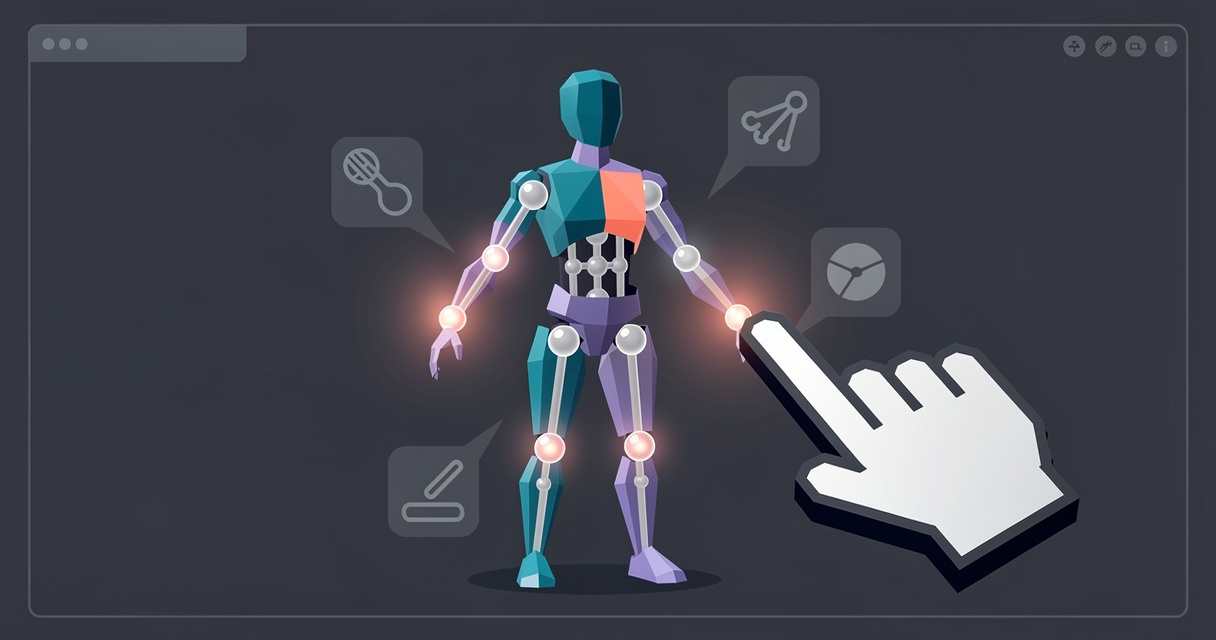
Blender'da bir karakteri riglemek için mesh'in içine bir iskelet (armatür) yerleştirir, mesh'i ona bağlar ve dirseklerin, dizlerin, kalçaların ve bileklerin yırtılma olmadan büküldüğünü kontrol edersiniz. Çoğu insansı karakter için en hızlı ücretsiz yöntem Rigify'dır: Add > Armature menüsünden Human metarig'ini ekleyin, kemiklerini karakterinize göre konumlandırın, Generate Rig düğmesine basın ve ardından Ctrl-P > With Automatic Weights ile mesh'i üst öğeye bağlayın. Kemikleri hiç yerleştirmek istemiyorsanız Blender içindeki bir otomatik rigleme aracı tüm işi tek tıklamayla yapar. Oyununuzun tam olarak ihtiyaç duyduğu kemiklere sahip küçük ve özel bir iskelet istiyorsanız IK kısıtlamalarıyla elle oluşturulan bir armatür tercih edebilirsiniz.
Hızlı seçimler
- Çoğu kişi için, ücretsiz: Blender ile birlikte gelen Rigify. Metarig'i yerleştirin, Generate Rig'i çalıştırın, otomatik ağırlıkları uygulayın. İlk sefer için bir akşam ayırın.
- En küçük oyun iskeleti veya insan dışı bir biçim için: IK kullanılan manuel bir armatür. İki ayaklı bir karakter için yaklaşık 17 kemik, bir ila üç saat ve her kemiği kendiniz adlandırma olanağı.
- En hızlı: Cinevva Rig eklentisi. Mesh'i seçin, Rig düğmesine basın ve yaklaşık on beş saniye içinde Mixamo adlandırmasına sahip, skin uygulanmış bir armatür elde edin. Kendi bilgisayarınızda çevrimdışı çalışır; tek seferlik $29 (lansman fiyatı) karşılığında Windows, macOS ve Linux'ta Blender 4.2 ve daha yeni sürümleri destekler.
- Kendini kanıtlamış ücretli seçenek: Auto-Rig Pro; Superhive'da Full sürümü $50, Lite sürümü $25'tır. İnsansı karakterler için Smart kemik yerleşimi ve kendi FBX ile glTF dışa aktarma modülünü sunar.
- Kurulum gerektirmeyen seçenek: Web tabanlı Auto Rigger aracına bir GLB, FBX veya OBJ yükleyin. Riglenen ilk karakteriniz ücretsizdir.
- Herhangi birine başlamadan önce: Tek mesh, A pozu veya T pozu, ayaklarda origin,
Ctrl-A > All Transforms. Bu adımı atlamak rigleme hatalarının çoğuna neden olur.
Hızlı başvuru
| Yöntem | İlk rig için gereken süre | Elle yerleştirecekleriniz | Maliyet | Elde edeceğiniz sonuç |
|---|---|---|---|---|
| Rigify | Bir akşam; pratik yaptıktan sonra bir saatten az | Her metarig kemiği, ardından ağırlık düzeltmeleri | Ücretsiz, Blender ile birlikte gelir | IK/FK geçişli tam kontrol rig'i, dışa aktarma için DEF- kemikleri |
| Manuel armatür + IK | Bir ila üç saat | Her kemik, her kısıtlama | Ücretsiz | Seçtiğiniz kemiklerin tam olarak kendisi, istediğiniz adlandırmayla |
| Cinevva Rig eklentisi | Tek seferlik 2,4 GB'lık motor indirmesinden sonra yaklaşık on beş saniye | Hiçbir şey; yalnızca ön görünümü ve vücut planını seçersiniz | Tek seferlik $29, abonelik yok | Mixamo adlandırmasına sahip skin uygulanmış armatür, 260 CC0 klip, dışa aktarma hazır ayarları |
| Auto-Rig Pro | Smart ile bir insansı karakter için birkaç dakika | Onaylanacak işaretçiler veya Smart olmadan referans kemikleri | Full $50, Lite $25 | Kontrol rig'i ve Unity ile Unreal için FBX/glTF dışa aktarma |
| Web tabanlı Auto Rigger | Bir dakikadan kısa | Hiçbir şey | İlk karakter ücretsiz | Kliplerin içine işlendiği riglenmiş GLB |
Önce mesh'i hazırlayın
Aşağıdaki yöntemlerin tümü aynı girdiyi gerektirir ve burada harcayacağınız on dakika, daha sonra ağırlık boyamada bir saat kazandırır. Nedenini otomatik rigleme açıklamamızda daha ayrıntılı ele alıyoruz.
- Tek bir kabukta birleştirin. Tüm vücut parçalarını seçip
Ctrl-Jtuşlarına basın. Gömlek, pantolon ve deriden oluşan ayrı kabuklar tek nesne olarak kalabilir. Sorun yaratan şey havada duran bir şapka, kılıç veya sırt çantasıdır: bunlara skin uygulamak yerine daha sonra bir kemiğe bağlayın. - Mevcut armatürleri silin ve eski Armature değiştiricisiyle vertex gruplarını mesh'ten kaldırın (Object Data Properties, Vertex Groups, küçük aşağı ok menüsü, Delete All Groups). Aksi takdirde kemik adlarını taşıyan eski grupların üzerine yazılır veya daha kötüsü, bunlar kısmen korunur.
- Kolları dışarı doğru açın. A pozu (kollar yataydan 30 ila 45 derece aşağıda) veya T pozu kullanın. Kolların yanlarda sarkması elleri uylukların yanına getirir ve tüm ağırlıklandırma yöntemleri bacak ağırlıklarının parmaklara taşmasına neden olur.
- Ölçeği ayarlayın. Rigify'ın kendi belgelerinde, aracın “1 birimin 1 metreye karşılık geldiğini varsaydığı, dolayısıyla bir insanın yaklaşık 2 birim boyunda olduğu” belirtilir. N panelindeki Dimensions değerini kontrol edin. Boyu 180 metre görünen bir karakter FBX'ten santimetre ölçeğiyle içe aktarılmıştır; bu nedenle Object Mode'da küçültün.
- Origin'i ayaklara yerleştirin ve ayakları dünya origin'indeki zemine oturtun: imleç dünya sıfırındayken
Object > Set Origin > Origin to 3D Cursorseçeneğini kullanın, ardından ayak tabanları Z=0 üzerine gelene kadar mesh'i yukarı taşıyın. - Karakteri -Y yönüne çevirin. Blender'ın ön görünümü (
Numpad 1) +Y doğrultusu boyunca baktığı için doğru yönlendirilmiş bir karakter ön görünümde size bakar. - Dönüşümleri uygulayın:
Ctrl-A > All Transforms. Kılavuzdaki Apply sayfası bunu açıkça belirtir: “Rigleme ve animasyondan önce dönüşümlerin uygulanması önerilir.” Uygulanmamış ölçek ve döndürme değerleri, rig'lerin oyun motorunda 100 kat büyük veya sırtüstü yatıyor şekilde çıkmasının nedenidir.
A Yöntemi: Rigify
Rigify, Blender ile birlikte gelir. Blender'ın kendi ifadesiyle “daha küçük rig parçalarından (ör. kollar, bacaklar, omurgalar, parmaklar...) karakter rig'leri oluşturmayı otomatikleştirmeye yardımcı olur” ve oluşturulduktan sonra “bu rig artık Rigify'a ihtiyaç duymaz”; dolayısıyla dosyayı herhangi birine verebilirsiniz (Rigify'a giriş). Aynı sayfadaki bir cümle beklentileri netleştirir: “Rigify yalnızca rig kontrollerinin ve kemiklerin oluşturulmasını otomatikleştirir. Rig'i bir mesh'e bağlamaz; bu nedenle skinleme gibi işlemleri yine kendiniz yapmanız gerekir.”
1. adım: etkinleştirin
Edit > Preferences > Add-ons yolunu açın, “Rigify” araması yapın ve onay kutusunu işaretleyin. Blender'ın temel eklentileri arasında geldiğinden indirmeniz gereken bir şey yoktur.
2. adım: bir metarig ekleyin
Object Mode'da Shift-A > Armature yolunu kullanın. Rigify etkinleştirildiğinde menü, Basics sayfasında listelenen metarig'leri de içerecek şekilde genişler: “Basic Human (yüz ve parmakları içermez), Basic Quadruped, Human, Cat, Wolf, Horse, Shark”. Bir oyun karakteri için parmak kemiklerine ihtiyacınız yoksa Basic Human seçin. Parmak kemikleri gerekiyorsa Human seçip yüzü daha sonra silin. Rigify, son rig'i oluşturmak için ihtiyaç duyduğu her şeyi bu daha basit armatürün içinde saklar; dolayısıyla düzenlediğiniz ve koruduğunuz öğe metarig'dir.
3. adım: kemikleri mesh'e hizalayın
Bu adım en fazla zaman alan ve rig'in nasıl deforme olacağını belirleyen adımdır. Başlamadan önce metarig'i seçin, Object Properties içindeki Viewport Display bölümüne gidin ve kemiklerin mesh'in içinde görünür kalması için Display As değerini Wire olarak ayarlayıp In Front seçeneğini işaretleyin. Armatürün Edit Mode'unda X-Axis Mirror seçeneğini (görünüm alanı başlığındaki Options açılır menüsünde ve N panelinin Tool sekmesinde bulunur) etkinleştirin; böylece bir .L eklemini hareket ettirdiğinizde .R ikizi de hareket eder.
Ardından eklemleri sırayla düzenleyin. Buradaki tüm ipuçlarının kaynağı kılavuzdaki Bone Positioning Guide ve Basics sayfasındaki hizalama önerileridir.
Kalçalar ve omurga. Kalça kemiği pelvisin merkezinde bulunur. Omurgayı “mesh sınırlayıcı hacminin içinde mümkün olduğunca ortalanmış tutun ve yalnızca arkaya doğru hafifçe kaydırın”. Ön görünümde “mümkün olduğunca düz” tutun. Zincir omurga, göğüs, boyun ve baş şeklinde ilerler: Basics sayfasında “omurganın son kemiği baştır. Varsayılan olarak sonraki iki kemik (yukarıdan aşağıya) boyun kemikleri kabul edilir” denir.
Omuzlar. Omuz kemikleri “genel deformasyon kemikleridir”; bu nedenle onları köprücük kemiğinin üzerine doğru öne itmeyin, çünkü bu “istenmeyen deformasyonlara neden olabilir”.
Kollar. Önce hem ön hem de üst görünümde “omuzdan ele uzanan düz bir çizgi” oluşturun, ardından dirseğe hafif bir bükülme ekleyin. Bu bükülme göründüğünden daha önemlidir: “Dize ve dirseğe hafif bir bükülme açısı verin (Rigify'ın dizinizin/dirseğinizin hangi yöne baktığını bilmesi gerekir).” Dirsekler arkaya bakar. Rigify 0.5'ten beri bu bükülme kemik roll değerini de sizin için ayarlar; çünkü “oluşturma işlevi, bükülme eksenini değerlendirerek bunu sizin yerinize halleder”.
Bacaklar. Aynı yaklaşımı kullanın: ön görünümde kalçadan ayak bileğine uzanan düz bir çizgi oluşturun, ardından yan görünümde dize öne doğru hafif bir bükülme verin. Ayak ve ayak parmağı kemiklerini gerçek ayağın üzerine yerleştirin. Topuk kemiğini ön görünümde “ayağın bir yandan diğer yana genişliğini” dolduracak şekilde, ardından yan görünümde “topuğun zemine tam temas ettiği noktaya” ayarlayın. Bacak rig türü, “topuk pivotu olarak kullanılmak üzere ayağın bağlantısız bir alt kemiğiyle birlikte dört bağlantılı kemikten oluşan bir zincir (uyluk, kaval, ayak, ayak parmağı)” gerektirir (Uzuv rig türleri); bu yüzden o tuhaf küçük topuk kemiğini silmeyin.
Parmaklar. Her parmak boğumunu tek tek yerleştirin. Kılavuzdaki yöntem şöyledir: mesh'in Edit Mode'unda bir parmak boğumunun çevresindeki edge loop'u seçin, Shift-S > Cursor to Selected yolunu kullanın; ardından armatürün Edit Mode'unda kemik eklemini seçip Shift-S > Selection to Cursor seçeneğini uygulayın. Tüm parmaklar yerleştirildikten sonra bütün parmak kemiklerini seçin ve Armature > Bone Roll > Recalculate Roll > Global -Z Axis komutunu çalıştırın. Başparmak “daha fazla ince ayar gerektirebilir”; önerilen başlangıç seçeneği Global +Y Axistir. Avuç kemiklerinin başları arasında “biraz mesafe” bırakın, çünkü Rigify avuç kontrollerini oluşturmak için bu boşluğu kullanır.
Yüz. İfadeleri kemiklerle canlandırmayacaksanız yüz rig'ini silin. Yalnızca Face kemik koleksiyonunu gösterin, tümünü seçin ve Edit Mode'da silin. Oyun karakterleri zaten shape key'ler veya ayrı bir yüz rig'i kullanır; ayrıca kılavuzun kendisi de yüz kemiklerinin “yüz animasyonunu shape key'ler aracılığıyla yapmayı planlıyorsanız neredeyse işe yaramaz” olduğunu belirtir.
Adım 4: Rig'i oluşturun
Object Mode'a dönün, metarig seçiliyken Properties içindeki Armature sekmesini açın, en alta kaydırın ve Generate Rig düğmesine tıklayın. Kılavuza göre oluşturma işlemi "birkaç saniyeden bir dakikaya kadar" sürer. Renkli kontrol şekillerine sahip, rig adlı yeni bir armature görünür. Metarig'i silmeyin. Rigify, "meta-rig'in kullanılabilir durumda tutulduğu bir iş akışı varsayılarak tasarlanmıştır"; dolayısıyla bir diz yanlış bükülürse metarig kemiğini taşıyıp yeniden Generate Rig düğmesine basabilirsiniz. Rigify mevcut rig'in üzerine yazarak "tüm modifier ve constraint'lerinizi korur". Bu üzerine yazma işleminin çalışması için "yeniden oluşturmadan önce hem rig'in hem de meta-rig'in görünür olması gerekir".
Adım 5: Mesh'i bağlayın
Mesh'i seçin, ardından armature'ün etkin nesne olması için Shift tuşunu basılı tutarak oluşturulan rige tıklayın ve sonra Ctrl-P > With Automatic Weights seçeneğini kullanın. Blender'ın Armature Deform Parent sayfası ne olduğunu şöyle açıklar: "belirli bir kemiğin, vertex'lerden o kemiğe olan uzaklığa göre vertex'ler üzerinde ne kadar etkili olacağını hesaplar ("bone heat" algoritması)". Yalnızca Deform seçeneği işaretli kemikler vertex grupları alır; bir Rigify rig'inde bunlar DEF kemik koleksiyonundaki kemiklerdir.
Rigify'ın bu adımla ilgili değerlendirmesi cesaret vericidir: "Kemiklerinizi doğru yerleştirdiyseniz (ve çalışmaya yetecek kadar topoloji varsa!) otomatik ağırlıklarla armature deform genellikle ilk seferde gerçekten iyi sonuç verir". Buradaki püf noktası parantez içindedir. Tek kenar döngüsüne sahip bir diz, ağırlıklar ne kadar iyi olursa olsun düzgün kıvrılamaz. Eklemlerde üç döngü kullanın.
Adım 6: Elinizde ne olduğunu anlayın
Rigify, kaynak kodunda öneklerine göre adlandırılmış üç tür kemik oluşturur: metarig'den kopyalanan özgün kemikler için ORG-, mekanizma kemikleri için MCH- ve deformasyon kemikleri için DEF-. Bunların üzerinde öneksiz kontrol kemikleri bulunur: dişli biçimli uzuv ana kontrolleri, kırmızı IK ve yeşil FK kontrolleri, mavi ince ayar küreleri. Herhangi bir kontrolü seçtiğinizde N panelinin Item sekmesi, "0'da tam IK ile 1'de tam FK arasında" geçiş yapan bir IK-FK kaydırıcısının yanı sıra IK Stretch, Toggle Pole anahtarı ve parent değiştirme seçeneklerini içeren Rig Main Properties panelini gösterir (Oluşturulan Rig Özellikleri).
Bir oyun motoru bunların hiçbirini istemez. Yalnızca DEF- kemiklerine ve bunların ağırlıklarına ihtiyaç duyar; çünkü constraint ve driver'lar dışa aktarımdan sonra korunmaz, kontrol kemikleri de yüzlerce gereksiz transform ekler. Blender'ın glTF dışa aktarıcısında Data, Armature altında tam olarak bunun için bir onay kutusu vardır: "Yalnızca Deformasyon Kemiklerini Dışa Aktar: Diğer kemikleri değil, yalnızca Deformasyon kemiklerini dışa aktarır. Deformasyon kemiklerinin animasyonu bake edilir" (glTF 2.0 dışa aktarıcısı). FBX dışa aktarıcısının Armature panelinde Only Deform Bones ve Add Leaf Bones seçenekleri bulunur (ikincisini kapatın) (FBX dışa aktarıcısı).
Bir Rigify oyun dışa aktarımını temel alarak plan yapmadan önce bilmeniz gereken iki şey vardır. Birincisi, Rigify her uzvu "ince ayarlara sahip birden çok deformasyon kemiği segmentine" böler; bu nedenle her uzuvda elle oluşturulmuş bir iskeletten daha fazla deformasyon kemiğiniz olur ve bunlar mixamorig:LeftArm değil, DEF-upper_arm.L, DEF-upper_arm.L.001 ve benzeri biçimde adlandırılır. Unity'nin Humanoid avatarı, "gerçek bir insan iskeletine genel hatlarıyla uyan biçimde düzenlenmiş en az 15 kemik" gerektirir (Unity kılavuzu); Avatar yapılandırmasında bunları elle eşleştirmeniz gerekir. İkincisi, dışa aktarılan deformasyon hiyerarşisi, retargeting araçlarının beklediği basit kalçadan parmaklara uzanan ağaç yapısına sahip değildir. Bu yüzden Mixamo kliplerini dışa aktarılan iskelete uygulamak yerine Blender'da animasyon oluşturup bake etmeyi planlayın.
B Rotası: IK'li manuel bir armature
Rigify ihtiyacınızdan fazlasını sunduğunda kendi armature'ünüzü oluşturun: 17 kemik ve 300 KB'lık bir dosyayla dağıtılması gereken düşük poligonlu bir web karakteri, hiçbir metarig'in kapsamadığı vücut yapısına sahip bir yaratık, rijit parçalardan oluşan bir mekanik karakter veya kemik adlarının mevcut bir animasyon setiyle birebir eşleşmesi gereken bir iskelet. Rigify'ın kontrollerinden vazgeçip her kemik üzerinde tam bilgi ve denetim kazanırsınız.
Minimum iki ayaklı iskelet
| Zincir | Kemikler | Notlar |
|---|---|---|
| Omurga | hips, spine, chest, neck, head | hips köktür ve parent'ı olmayan tek kemiktir |
| Kol (×2) | shoulder.L, upper_arm.L, forearm.L, hand.L | çok düşük poligonlu karakterlerde shoulder atlanabilir |
| Bacak (×2) | thigh.L, shin.L, foot.L | ayaklar bükülecekse toe.L ekleyin |
| Deforme etmeyen | foot_ik.L, knee_pole.L, hand_ik.L, elbow_pole.L | Deform işaretli değildir; bunlar skin kemikleri değil, hedeflerdir |
Bu, omuzlarla birlikte 17, omuzlar olmadan 15 deformasyon kemiği eder; bu da Unity'nin Humanoid minimumuyla tam olarak aynıdır. Karakterin sol tarafındaki her şeyde .L son ekini kullanın. Blender'ın adlandırma kuralları .L/.R, _L/_R ve birkaç biçimi daha kabul eder; yansıtma araçlarının çalışmasını sağlayan da bu son ektir.
Oluşturma
- 3D imleç dünya merkezindeyken Nesne Modu'nda
Shift-A > Armatureseçin. Nesneyi ve armatür verisiniArmature_Herogibi bir adla yeniden adlandırın. Viewport Display ayarını In Front olarak belirleyin. Tabile Düzenleme Modu'na geçin. Tek kemiğin başını pelvisin merkezine, kuyruğunu da karına taşıyın: buhipskemiğidir. Kuyruğu seçin ve gövde boyunca yukarı doğruspine,chest,neck,headkemiklerini çıkarmak içinEtuşuna basın. Her kemiğin kuyruğu bir sonraki eklemdir.chestkuyruğunu seçin; omuz eklemine kadarshoulder.L, ardından dirseğe kadarupper_arm.L, bileğe kadarforearm.L, parmak boğumlarına kadarhand.Lçıkarın. Bacak için kalça eklemindeShift-Aile yeni bir kemik ekleyin, adınıthigh.Lkoyun, Bone Properties içinde Parent değerinihipsolarak ayarlayın ve Connected seçeneğini kapatın; ardından ayak bileğine kadarshin.L, ayak parmaklarına kadarfoot.Lçıkarın. Rigify'ın istediği aynı nedenle dirseğe hafifçe geriye, dize de hafifçe öne doğru bir bükülme verin.- Deformasyon yapmayan kemikleri ekleyin.
Shift-A, imlecin bulunduğu yere bir kemik ekler.foot_ik.Lkemiğini ayak bileğine,hand_ik.Lkemiğini bileğe yerleştirin ve ebeveynsiz bırakın.knee_pole.Lkemiğini dizin yaklaşık yarım metre önüne,elbow_pole.Lkemiğini ise dirseğin yaklaşık yarım metre arkasına yerleştirin. Her biri için Bone Properties'i açın ve Deform onay kutusunun işaretini kaldırın. Kılavuz, bunun "etkin kemiği otomatik ağırlık hesaplamasının dışında da bıraktığını" belirtiyor (Deform paneli); böylece bu kemikler mesh ağırlıklarını üzerlerine çekmez. - Kemik yuvarlanmalarını düzeltin. Tüm kemikleri seçin,
Shift-N(Armature > Bone Roll > Recalculate Roll; bkz. Bone Roll sayfası) tuşlarına basın ve tüm zincir için tek bir Global eksen seçin. Ardından Armature Properties, Viewport Display altında Axes katmanını açın ve bir uzuvdaki her kemiğin yerel X ekseninin aynı yöne baktığını kontrol edin. Kemiklerinin yuvarlanma yönleri uyuşmayan bir uzuv, IK çözülürken burulur. - Aynalayın. Tüm
.Lkemiklerini seçipArmature > Symmetrizekomutunu çalıştırın. Blender, "seçili kemikleri Blender'ın kemik adlandırma kuralını kullanarak X ekseni boyunca aynalar" ve kısıtlamaları ile koleksiyon atamaları da aynalanmış.Rtarafını oluşturur (Symmetrize). IK kısıtlamalarını da aynalamayı tercih ediyorsanız bunu 7. adımdan sonra yapın.
IK ekleme
Blender'ın IK'ya giriş sayfası avantajını şöyle açıklıyor: IK, "bir kemik zincirindeki son kemiği konumlandırmanızı ve diğer kemiklerin otomatik olarak konumlanmasını sağlar. Bu, birinin parmağını hareket ettirdiğinizde kolunun da onu takip etmesine benzer."
Ctrl-Tabile Poz Modu'na geçin.foot_ik.Lkemiğine tıklayın, ardındanShifttuşunu basılı tutarakshin.Lkemiğine tıklayın; böylece incik kemiği etkin olur.Shift-Ituşlarına basıp Target Selected Bone seçeneğini belirleyin (Kemiğe IK Ekleme). İncik kemiği sarıya döner: artık ayak kontrolünü hedefleyen bir Inverse Kinematics kısıtlaması taşır.- Bone Constraint Properties içinde Chain Length değerini 2 olarak ayarlayın. Kısıtlama sayfası bu sayıyı şöyle açıklıyor: "2 değeri kemiği ve ebeveynini döndürür"; dolayısıyla zincir incik ile uyluğu içerir ve kalçalardan önce durur. Değeri 0 bırakmak, "kemiğin tüm üst atalarını (kök kemiğe kadar) zincire dahil eder"; bu da ayağı hareket ettirdiğinizde tüm omurgayı sürükler.
- Pole Target değerini armatür, Bone değerini ise
knee_pole.Lolarak ayarlayın. Pole hedefi, "IK zincirinin yuvarlanmasını veya başka bir ifadeyle dirseğin konumunu" belirler; burada ise dizin konumunu belirler. Bacak muhtemelen yana sıçrayacaktır: diz pole hedefine bakana kadar Pole Angle değerini ayarlayın; bu değer çoğunlukla -90 veya 90 derece olur. - Kol için tekrarlayın:
forearm.Lüzerindeki hedef olarakhand_ik.L, Chain Length 2 ve pole hedefi olarakelbow_pole.L. - Ayağın kontrolle birlikte eğilmesi için
foot.Lkemiğine,foot_ik.Lhedefli bir Copy Rotation kısıtlaması verin veya doğrudan ayağa anahtar kare ekleyin. - Bükülmemesi gereken eksenleri kilitleyin. Bone Properties, Inverse Kinematics bölümünde, dizin dönmediği iki incik ekseninde Lock seçeneğini işaretleyip yalnızca menteşe eksenini serbest bırakın. Ancak kılavuzun şu uyarısını unutmayın: "Pole Target kullanılıyorsa IK kilitleme, zincirin kök kemiğinde çalışmaz."
Ardından tıpkı Rigify'da olduğu gibi bağlayın: meshi seçin, Shift tuşunu basılı tutarak armatüre tıklayın ve Ctrl-P > With Automatic Weights seçeneğini kullanın. IK ve pole kemiklerinde Deform kapalı olduğundan bunlar için vertex grupları oluşturulmaz.
C Rotası: Blender içinde otomatik rigleme
Otomatik rigleme, eklemleri yazılımın bulması ve ağırlıkları hesaplaması, sizin de sıfırdan oluşturmak yerine sonucu kontrol etmeniz anlamına gelir. Blender iş akışına uygun üç seçenek vardır.
Cinevva Rig eklentisi. Standart bir Blender uzantısı olarak kurun (Blender 4.2 veya üzeri; Windows, macOS, Linux). Meshi seçin, render edilmiş dört görünümden karakterin ön tarafını belirleyin, bir vücut planı seçin ve Rig düğmesine basın. Yaklaşık on beş saniye sonra karakter, Mixamo adlandırmasına sahip, mesh'e bağlanmış insansı bir armatüre kavuşur ve Idle animasyonunu oynatmaya başlamış olur. Rigleme, yaklaşık 2,4 GB boyutundaki motorun bir kez indirilmesinden sonra kendi makinenizde çevrimdışı çalışır. Rig başına ücret veya adet sınırı yoktur; lansman fiyatı olan tek seferlik 29 $'lık anahtarla üç makineye kadar etkinleştirebilirsiniz. Panel, kaç parmak bulduğu da dahil olmak üzere oluşturduklarını sade bir dille bildirir. İki bileşen daha indirmeyle birlikte ücretsiz gelir; anahtar veya hesap gerekmez: viewport'a sabitlenmiş bir tarayıcıdan Blender içindeki riglenmiş karaktere yeniden hedefleyebileceğiniz 260 CC0 animasyon klibi (yürüme, koşma, bekleme, dövüş, tırmanma, emekleme ve ifade animasyonları) ile dosyanın baytlarının nereye gittiğini gösteren ve ardından Web, Unity, Unreal veya Godot kurallarını tek tıklamayla uygulayan bir Export kartı. Bu hazır ayarlar, standart Blender GLB dışa aktarımına kıyasla dört gerçek modelde %68, %89, %92 ve %98 daha küçük dosyalar üretti. Motoru indirmemesi gereken makineler için Cinevva kredileriyle ücretlendirilen çevrimiçi rigleme de mevcuttur.
Auto-Rig Pro. Superhive'da 65.000'den fazla satışla listelenen kategori lideridir. Full sürümü 50 $, Lite sürümü 25 $'dır ve Blender 2.93 ile 5.1 arasını destekler (Superhive ilanı). Smart aracı "yalnızca iki ayaklı karakterlerle çalışır; model T-Pose veya A-Pose konumunda olmalıdır. Ayakların, bacakların, omurganın, kolların ve parmakların konumunu, isteğe bağlı olarak da yüz kemiklerini algılar" (Auto-Rig Pro SSS). İnsansı olmayan karakterler, Human, Dog, Horse ve Bird hazır ayarlarıyla referans kemiklerini kendiniz yerleştirerek riglenir. Full sürümü, Remap yeniden hedefleme aracını ve Unity, Unreal ile Godot için özel ayarlara sahip bir FBX/glTF dışa aktarma modülünü ekler. Her hafta karakter rigliyor ve esnek kemiklere ve seçiciye sahip, prodüksiyona yönelik bir kontrol rigine ihtiyaç duyuyorsanız fiyatını hak eder. Ancak beraberinde bir animasyon kütüphanesi sunmaz.
Web tabanlı Auto Rigger. Kurulum gerektirmez. En fazla 50 MB boyutunda bir GLB, FBX veya OBJ yükleyin; klipleri içine gömülmüş, riglenmiş bir GLB alın. Riglenen ilk karakterinizi ücretsiz indirebilirsiniz; bu da Rigify'a bir akşam ayırmadan önce mesh'in uygunluğunu hızlıca kontrol etmek için onu doğru seçenek hâline getirir.
Mixamo rotası için 2026'daki durumunu bilmekte fayda var. Adobe'nin Mixamo SSS sayfası, "otomatik rigleme aracının ve animasyon kütüphanelerinin yalnızca iki ayaklı insansılar için olduğunu" belirtiyor. Mixamo iskeleti üzerinde bir IK kontrol rigi oluşturan resmî Mixamo Blender eklentisi ise Blender 3.6 sürümü olarak sunuluyor. extensions.blender.org üzerindeki topluluk yapımı "Mixamo Rig" uzantısı, kendisini "artık desteklenmediği için resmî eklentinin üçüncü taraf yükseltmesi" olarak tanımlıyor, Blender 3.6 için Adobe sürümüne yönlendiriyor ve Nisan 2026 tarihli 1.2.2 sürümüyle Blender 4.2 LTS uyumluluğunu listeliyor.
Rigi 60 saniyede test edin
Dinlenme pozu tüm ağırlıklandırma sorunlarını gizler. Herhangi bir animasyona başlamadan önce Ctrl-Tab ile Poz Modu'na geçin ve dört kontrol yapın. Bunlar üç rotanın tümü için geçerlidir.
Bir dirseği ve bir dizi 90 derece bükün. Ön kolu veya incik kemiğini (ya da IK kontrolünü) seçip döndürün. İç taraf katlanmalı, dış taraf ise hacmini korumalıdır. Tamamen çöken bir eklemde genellikle üç edge loop gerekirken yalnızca bir tane vardır; bu, ağırlıklandırmadan çok mesh sorunudur.
İki kolu da başın üzerine kaldırın. Koltuk altlarına ve göğsün yan tarafına bakın. Göğüs kafesi kolla birlikte yükseliyorsa göğüs vertex'leri üst kola ağırlıklandırılmıştır. Koltuk altı açılıp yırtılıyorsa omuz ağırlıkları koltuk altı bölgesinde eksiktir.
Çömelin. Kalçalara ve kasık bölgesine bakın. Uyluğun pantolon paçalarından dışarı çıkması, giysi katmanının altındaki bacaktan farklı ağırlıklar aldığını gösterir.
Bileği ön kol boyunca 90 derece burun. Ön kol, ortasında sıkışmış bir bel gibi inceliyorsa bu, doğrusal harmanlamalı skinning'in şeker ambalajı artefaktıdır. Blender'ın Armature değiştiricisinde bunun için bir onay kutusu bulunur: Preserve Volume. Bu seçenek quaternion kullanır; çünkü onsuz "eklemlerdeki dönüşler komşu geometrinin ölçeğini küçültme eğilimindedir ve dinlenme pozundan 180 derece uzaklıkta neredeyse sıfıra kadar indirebilir." Oyun motorları bu onay kutusunu okuyamaz; bu nedenle yayımlanacak bir rig aynı burulmayı bir ön kol burulma kemiğiyle düzeltir. Kılavuzdaki IK örneğinin "ön koldaki burulma sorununu aşmak için iki kemik kullanmasının" nedeni de budur.
Ağırlıkları elle düzeltmek için kılavuzun Kemikler İçin Vertex Grupları sayfasında verdiği iş akışını kullanın: armature'ı Poz Modu'na alın, Edit > Lock Object Modes seçeneğinin işaretli olmadığından emin olun, mesh'i seçip Ağırlık Boyama Modu'na geçin, üst çubukta Kemik Seçimi'ni işaretleyin, ardından ağırlıklarını göstermek için bir kemiğe Alt tuşuyla tıklayın (mavi 0, kırmızı 1'dir) ve boyayın. Bir eklemdeki ağırlıkların toplamının her zaman bir olmasını sağlamak için Araç ayarlarında Otomatik Normalleştirme'yi açın ve her şeyden önce Bulanıklaştırma fırçasını kullanın. Blender 5.1'den itibaren Vertex Seçimi açıkken Ağırlık Boyama modunda döngü şeklinde vertex seçimi de yapabilirsiniz (5.1 sürüm notları); bu, bir diz döngüsünü hızla izole etmeyi sağlar. Bir düzeltme on dakikadan uzun sürüyorsa ağırlık boyama sorunları rehberimiz, bu durumların neredeyse tamamına yol açan yedi hatayı ele alır.
Yaygın hatalar ve çözümleri
"Bone Heat Weighting: failed to find solution for one or more bones". Bu mesaj doğrudan Blender'ın mesh Laplacian kodundan gelir ve ısı çözücünün bazı kemiklerden bazı vertex'lere ulaşamadığı anlamına gelir. Olasılık sırasına göre nedenleri şunlardır: üst üste binen yinelenmiş vertex'ler (Mesh > Clean Up > Merge by Distance), iç yüzeyler veya manifold olmayan geometri, tamamen mesh'in dışında kalan bir kemik ya da çözücünün vazgeçeceği kadar yoğun bir mesh. Daha düşük çözünürlüklü bir kopyada tekrar deneyin veya geçici olarak uygulanmış bir Decimate değiştiricisiyle bağlayın. Bu mesaj o kadar yaygındır ki sorunu aşmak için ücretli bir eklenti bile vardır: Voxel Heat Diffuse Skinning (Superhive'da $30, 12.500'den fazla satış), tam olarak bu hatayı çözmeyi ilk satış avantajı olarak belirtir.
Mesh hiç hareket etmiyor. Armature değiştiricisi eksiktir (Değiştirici sekmesini kontrol edin; Object alanında rig'inizin adı bulunmalıdır), kemiklerde Deform kapalıdır ya da vertex grubu adları kemik adlarıyla eşleşmiyordur. Blender'ın Armature değiştiricisi ada göre bağlar: "forearm adlı bir kemik yalnızca forearm vertex grubundaki vertex'leri etkiler".
Bir uzuv yanlış vücut parçasını sürüklüyor. Isı çözümü çalışırken iki kemik birbirine fazla yakındı (uyluk üzerinde duran bir el, birbirine dokunan parmaklar). Mesh'e düzgün bir A pozu verip yeniden bağlayın veya istenmeyen ağırlığı boyayarak kaldırın.
Rigify parmakları yanlış eksende kıvrılıyor. Kemik roll değerleri tutarsızdı. Metarig'deki parmak kemiklerini seçin, Recalculate Roll > Global -Z Axis komutunu uygulayın ve yeniden oluşturun. Hâlâ yanlış dönüyorlarsa ilk parmak kemiğinin Rigify Type bölümündeki Bend Rotation Axis değerini değiştirin.
Rigify, rig'in üzerine yazamadığını söylüyor. Generate Rig düğmesine basmadan önce hem metarig'i hem de oluşturulan rig nesnesini görünür hâle getirin. Kılavuz, ikisinin de görünür olması gerektiğini açıkça belirtir.
Karakter Blender'da çok küçük veya çok büyük. Santimetre ölçeğinde içe aktardınız. Dimensions yaklaşık 1,8 m gösterene kadar Nesne Modu'nda ölçeklendirin, ardından Ctrl-A > All Transforms komutunu uygulayın ve rig işlemini bundan sonra yapın, asla önce değil.
Karakter Unity veya Unreal'da sırtüstü yatıyor ya da 100 kat büyük görünüyor. Blender'da yukarı ekseni Z, ileri ekseni Y'dir. FBX dışa aktarıcısındaki Forward ve Up eksenleri bu dönüşümü yapmak için vardır: "Blender Y İleri, Z Yukarı kullanır. Örneğin, uygulamaların yukarı ekseni olarak Y'yi kullanması yaygındır; bu durumda -Z İleri, Y Yukarı gerekir." Unity için FBX ayarlarında Forward -Z, Up Y ve Apply Scalings FBX All olmalıdır. Unreal için Forward -Y, Up Z, Apply Scalings All Local, Primary Bone Axis Y ve Secondary Bone Axis X olmalıdır. Godot'nun kendi belgeleri glTF'yi önerir: "glTF 2.0 (önerilir)"; FBX ise 4.3'ten beri ufbx aracılığıyla desteklenir (Godot kılavuzu). Her durumda Only Deform Bones'u işaretleyin ve Add Leaf Bones işaretini kaldırın. İş akışınız Maya veya 3ds Max ile FBX gidiş dönüşlerine dayanıyorsa hakkını teslim edelim: Better FBX Importer and Exporter (Superhive'da $25, 12.600'den fazla satış), içe aktarımların bozulmasını önlemek için geliştirilmiştir ve ürün sayfası da bunu açıkça söyler: "Her şeyi Blender içinde yapıyorsanız bu eklentiye ihtiyacınız yoktur."
Blender'ı yükselttikten sonra animasyonunuz kayboldu. Bu bir rig hatası değildir. Blender 4.4, her Action'ı "slotted" hâle getirdi ve eski dosyalar, her Action'a bir "Legacy Slot" verilerek otomatik olarak yükseltilir (4.4 sürüm notları). Mevcut bir Action'ı yeni bir armature'a atarsanız Blender otomatik olarak bir slot seçmeyebilir; bu durumda Action Editor'da bir slot seçene kadar rig hareketsiz kalır. Blender 5.0 ayrıca kemik görünürlüğü ve seçim durumunu poz kemiğine taşıyarak armature örneklerinin bunları paylaşmasını engelledi (5.0 sürüm notları); notlarda bu değişikliğin eski rig betiklerinin Python API'sini bozduğu belirtilir.
Hangi yolu seçmelisiniz?
Blender öğreniyorsanız ve bir akşamınız varsa Rigify'ı bir kez deneyin. Rig'in ne olduğunu anlayacaksınız ve sağladığı kontrol rig'i, mevcut en iyi ücretsiz animasyon rig'idir. Metarig'i saklayın ve geliştirdikçe yeniden oluşturun.
Bir web oyunu veya mobil oyun geliştiriyorsanız ve her kemiğin çizim süresi maliyeti varsa manuel armature oluşturun. On yedi kemik, kendi adlarınız, kendi hiyerarşiniz ve dosyada sizin eklemediğiniz hiçbir şey.
Teslim tarihiniz, karakterlerle dolu bir klasörünüz varsa veya rig oluşturma zanaatıyla ilgilenmiyorsanız otomatik rig kullanın. Blender içinde Cinevva Rig eklentisi, tek seferlik $29 karşılığında kendi makinenizde rig oluşturur, sonuç üzerinde 260 CC0 klibi oynatır ve oyun motorunuz için dışa aktarır. İşaretleyicileri yerleştirmeyi dert etmiyor ve retargeter içeren prodüksiyon düzeyinde bir kontrol rig'i istiyorsanız Auto-Rig Pro doğru seçimdir. Mesh'inizin sorunsuz rig edilip edilmeyeceğinden emin değilseniz akşamınızı harcamadan önce web tabanlı Auto Rigger aracında ücretsiz ilk karakterinizi deneyin.
Sık Sorulan Sorular
Blender'da bir karaktere nasıl rig uygulanır?
Mesh'i hazırlayın (tek kabuk, A pozu, orijin ayaklarda, Ctrl-A > All Transforms), bir iskelet ekleyin, mesh'i bağlayın ve ardından test edin. Ücretsiz yerleşik yöntem Rigify'dır: Shift-A > Armature > Human (Meta-Rig), Düzenleme Modu'nda kemikleri karakterinizin üzerine taşıyın, Armature sekmesinde Generate Rig düğmesine basın, ardından mesh'i ve rig'i seçip Ctrl-P > With Automatic Weights komutunu uygulayın. Tek tıklamalı alternatif, iskeleti sizin için yerleştirip skin uygulayan bir otomatik rig eklentisidir.
Blender'da Rigify nasıl kullanılır?
Edit > Preferences > Add-ons altında etkinleştirin, Shift-A > Armature yoluyla bir metarig ekleyin, dirsekleri ve dizleri hafifçe bükerek kemikleri mesh'inize uydurun, ardından Armature özelliklerinin alt kısmındaki Generate Rig düğmesine tıklayın. Rigify, IK/FK kontrolleri içeren ayrı bir rig nesnesi oluşturur. Mesh'inizi metarig'e değil bu rig'e bağlayın ve yeniden oluşturabilmek için metarig'i saklayın.
Rigify oyun rig'leri için uygun mu?
Evet, tek bir dışa aktarma adımıyla. Rigify'ın kontrol kemikleri, constraint'leri ve driver'ları dışa aktarılmaz; bu nedenle yalnızca DEF- kemiklerini ve bake edilmiş animasyonu göndermek için Export Deformation Bones only (glTF) veya Only Deform Bones (FBX) seçeneğini işaretleyin. Uzuvlar parçalara bölündüğü için elle oluşturulmuş bir iskeletten daha fazla deformasyon kemiği olmasını ve Unity'nin Humanoid avatarını elle eşlemeniz gerekmesini bekleyin.
Blender'da armature ile rig arasındaki fark nedir?
Armature bir nesne türüdür: Düzenleme Modu'nda düzenlediğiniz bir dinlenme pozuna sahip, Poz Modu'nda poz verdiğiniz kemik hiyerarşisidir. Rig ise bunun üzerine kurulan bütün düzendir: armature, onu yöneten constraint'ler ve kontroller ile skin uygulanmış mesh. Rigify'ın metarig'i sade bir armature'dır; oluşturduğu ve rig adı verilen nesne ise bir rig'dir.
Blender'da otomatik rig oluşturma var mı?
Blender'ın kendisinde otomatik ağırlıklar vardır, otomatik kemik yerleştirme yoktur: Rigify'da da metarig'i sizin yerleştirmeniz gerekir. Eklentiler bu boşluğu doldurur. Cinevva Rig eklentisi, tek seferlik $29 karşılığında kendi makinenizde Mixamo adlandırmasına sahip insansı bir iskeleti tek tıklamayla yerleştirip skin uygular. Auto-Rig Pro'nun Smart aracı ise T pozundaki veya A pozundaki insansı karakterlere işaretleyicilerini yerleştirir.
Mixamo Blender eklentisi hâlâ çalışıyor mu?
Adobe'nin resmî eklentisi Blender 3.6 için sunulmaktadır. extensions.blender.org adresindeki Mixamo Rig adlı topluluk uzantısı, resmî eklentiyi "artık desteklenmiyor" şeklinde tanımlar ve Blender 4.2 LTS uyumluluğu ile Nisan 2026 tarihli 1.2.2 sürümü sayesinde yaşatır. Adobe'nin SSS sayfasına göre Mixamo'nun kendi otomatik rig aracı "yalnızca iki ayaklı insansılar içindir".
Unity için Blender'da bir karaktere nasıl rig uygulanır?
Yukarıdaki yöntemlerden herhangi biriyle rig uygulayın, iskeletin Unity'nin Humanoid avatarı için gereken 15 kemiğe sahip olduğundan emin olun ve ardından Forward -Z, Up Y, Apply Scalings FBX All, Only Deform Bones açık ve Add Leaf Bones kapalı olacak şekilde FBX olarak dışa aktarın. Unity'de Rig türünü Humanoid olarak ayarlayın ve avatar eşlemesini kontrol edin. Karakter sırtüstü veya 100 kat büyük içe aktarılıyorsa rig işleminden önce Ctrl-A > All Transforms adımını atlamışsınızdır.
İlgili içerikler
- Otomatik Rigleme Nasıl Çalışır (ve Model Nasıl Hazırlanır): eklemler ve kaplama ağırlıkları nedir, ayrıca her rig sanatçısının aradığı mesh kontrol listesi
- Ücretsiz Karakter Animasyonları ve Otomatik Rigleme: Mixamo ve Alternatifleri: CC0 animasyon klibi kütüphaneleri ve ücretsiz rigleme araçları, lisansları kontrol edilmiş olarak
- Blender'da Ağırlık Boyama: Herkesin Karşılaştığı 7 Sorun: bone heat hatası, uzuvlar arasında ağırlık taşması, bilek bükülmeleri ve bu adımın ne zaman atlanabileceği
- Blender için Auto-Rig Pro Alternatifleri: Rigify, Quick Rig, Voxel Heat ve tek seferlik otomatik rigleme araçlarının fiyat ve sınır karşılaştırması
- Blender için Cinevva Rig: kendi bilgisayarınızda tek tıklamayla rigleme, 260 CC0 animasyon klibi ve oyuna hazır dışa aktarma ön ayarları
- Otomatik Rigleme Aracı: GLB, FBX veya OBJ dosyanızı tarayıcıda rigleyin; ilk karakter ücretsiz