Pintura de pesos en Blender: los 7 problemas que todo el mundo encuentra, cómo solucionarlos y cómo saltarse este paso
Última actualización: septiembre de 2026.
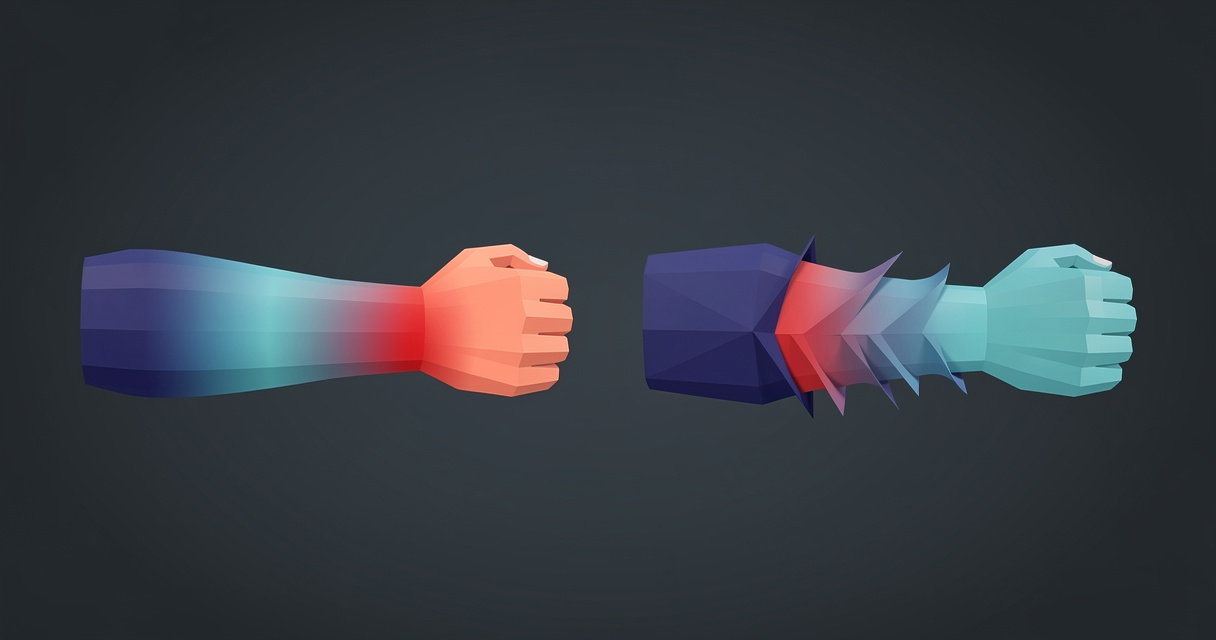
Casi todos los problemas de pintura de pesos en Blender pertenecen a uno de estos siete casos: los pesos automáticos no se calculan, los pesos se extienden de una extremidad a otra, un vértice tiene más de cuatro huesos influyendo sobre él, los pesos no suman uno, ambos lados no coinciden, una muñeca se colapsa al girar o una chaqueta se queda atrás cuando el cuerpo se mueve. Cada problema tiene una herramienta específica en el menú Weights del modo Pintura de pesos (Normalize All, Clean, Limit Total, Smooth, Mirror Vertex Group, Transfer Weights) o un ajuste de modificador, y esta guía indica la ruta exacta para cada uno. Si prefieres no pintar pesos en absoluto, dos complementos pueden vincular el personaje al esqueleto por ti; veremos ambos al final.
Respuesta rápida
- Los pesos automáticos fallan con
Bone Heat Weighting: failed to find solution for one or more bones: limpia la malla.Mesh > Clean Up > Merge by Distance,Degenerate Dissolve,Delete Loosey despuésSelect > Select All by Trait > Non Manifold. Vincula al esqueleto un único cuerpo conectado y añade la ropa después. - Los pesos se extienden a la extremidad equivocada: selecciona las caras afectadas y usa
Weights > Assign Automatic from Bonessolo para los huesos que deben controlarlas, o elimina esos pesos pintando y ejecutaWeights > SmoothyWeights > Clean. - Demasiados huesos por vértice:
Weights > Limit Totalcon el límite en 4 y despuésWeights > Normalize All. - Los pesos no suman uno:
Weights > Normalize Allcon Lock Active desactivado y después activa Auto Normalize en las opciones de la herramienta. - Un lado está bien y el otro no:
Weights > Mirror Vertex Groupcon Mirror Weights y Flip Group Names, o pinta con Mirror Vertex Groups activado en el panel Symmetry. - Muñeca con efecto de envoltorio de caramelo: activa Preserve Volume en el modificador Armature para renderizados; usa huesos de torsión para un motor de juego.
- La ropa no sigue el cuerpo: añade un modificador Data Transfer a la ropa, usa Vertex Groups y Nearest Face Interpolated, y establece el cuerpo como origen.
- Sáltate el paso: Voxel Heat Diffuse Skinning (unos 30 $) vincula mallas que el solucionador de Blender rechaza. El complemento Cinevva Rig (precio de lanzamiento de 29 $, funciona sin conexión en tu propio equipo y es compatible con Blender 4.2+ en Windows, macOS y Linux) coloca a la vez el esqueleto y los pesos.
Referencia rápida
| Problema | Lo que ves | La solución | Dónde |
|---|---|---|---|
| Los pesos automáticos fallan | Bone Heat Weighting: failed to find solution for one or more bones | Merge by Distance, Degenerate Dissolve, Delete Loose, corregir aristas no manifold y vincular solo el cuerpo | Modo Edición, Mesh > Clean Up, Select > Select All by Trait |
| Los pesos se extienden | Al levantar un brazo se elevan las costillas; una mano arrastra la cadera | Assign Automatic from Bones sobre una selección de caras y después Smooth y Clean | Modo Pintura de pesos, menú Weights con enmascaramiento de caras |
| Más de 4 influencias | El motor o visor deforma de forma distinta a Blender | Limit Total 4 y después Normalize All | Modo Pintura de pesos, menú Weights |
| Pesos sin normalizar | Se ve bien en Blender, pero mal tras exportar | Normalize All (Lock Active desactivado), Auto Normalize activado | Menú Weights, panel Options de la herramienta |
| Pesos asimétricos | El lado izquierdo se dobla bien, pero el derecho no | Mirror Vertex Group con Flip Group Names | Weights > Mirror Vertex Group |
| Torsión tipo envoltorio de caramelo | El antebrazo se estrecha hasta formar una punta al girar la muñeca | Preserve Volume o huesos de torsión | Modificador Armature o el rig |
| Capas de ropa | La chaqueta o falda se queda atrás; las piernas la atraviesan | Modificador Data Transfer, Vertex Groups, Nearest Face Interpolated | Modificador del objeto de ropa |
Qué son los pesos de la malla, en un párrafo
Cada vértice de un personaje contiene una pequeña lista: qué huesos lo mueven y en qué medida. Blender almacena esa lista como grupos de vértices con los nombres de los huesos, un peso por vértice y grupo, y el modificador Armature los interpreta: «un hueso llamado “forearm” solo afectará a los vértices del grupo de vértices “forearm”. La influencia de un hueso sobre un vértice determinado está controlada por el peso de ese vértice en el grupo correspondiente». El modo Pintura de pesos permite ver y editar esos números como colores. Según el código de colores del manual: «las áreas de valor bajo (con pesos próximos a 0,0) se muestran en azul (frío), mientras que las áreas de valor alto (con pesos próximos a 1,0) se muestran en rojo (caliente)», con verde y amarillo entre ambos.
Una articulación correcta presenta un gradiente corto. Una articulación incorrecta tiene un cambio brusco, que se pliega como el papel, o un gradiente que llega a una zona a la que no debería llegar.
Comprueba lo que tienes antes de corregir nada
Configura la vista tal como describe el flujo de trabajo del manual: selecciona el esqueleto, pulsa Ctrl-Tab para entrar en el modo Pose, selecciona después la malla y cambia al modo Pintura de pesos. Edit > Lock Object Modes, en la barra superior, debe estar desmarcado o el segundo paso fallará. En la cabecera de la vista 3D, activa Bone Selection y después usa Alt-LMB sobre un hueso para mostrar su grupo de vértices en la malla. Como los huesos quedan ocultos dentro del cuerpo, activa In Front para el esqueleto en sus ajustes de Viewport Display.
A continuación, abre Viewport Overlays y establece Zero Weights en All. Según la documentación de superposiciones, los vértices «se muestran en negro si no tienen peso en ningún grupo de vértices». Esos son los vértices que se quedan atrás cuando el personaje se mueve.
Problema 1: los pesos automáticos fallan
Pulsas Ctrl-P, eliges Armature Deform > With Automatic Weights y Blender responde:
Bone Heat Weighting: failed to find solution for one or more bones
Ese texto se encuentra en el código fuente de Blender, en source/blender/editors/armature/meshlaplacian.cc, y la función que lo rodea indica qué ha salido mal. Los pesos automáticos tratan cada hueso como una fuente de calor y resuelven un problema de difusión sobre la superficie de la malla, algo que el manual describe como una influencia «basada en la distancia entre esos vértices y un hueso concreto (algoritmo de “calor de huesos”)». Dos detalles del código son importantes: primero se triangula la malla («bone heat needs triangulated faces») y un hueso solo calienta los vértices que puede ver, algo que se comprueba proyectando un rayo contra la malla. El error aparece cuando falla la resolución lineal de un hueso, lo que sucede cuando la malla genera un sistema degenerado. En la práctica, eso implica uno de estos casos:
- Vértices duplicados y caras de área cero. Son habituales después de importar un FBX u OBJ, o de aplicar un booleano. En Modo Edición, selecciónalo todo y después usa
Malla > Limpiar > Fusionar por distancia(el manual: «Fusiona los vértices seleccionados que estén más cerca entre sí que una distancia determinada»), seguido deMalla > Limpiar > Disolver degenerados, que «colapsa cualquier arista seleccionada cuya longitud sea inferior a un valor determinado. Esto también provoca la eliminación de caras pequeñas». - Geometría suelta.
Malla > Limpiar > Eliminar sueltos. - Aristas no manifold y caras interiores.
Seleccionar > Seleccionar todo por rasgo > No manifoldselecciona «aristas que no pertenecen a ninguna cara», «aristas en límites y agujeros» y «aristas que pertenecen a tres o más caras».Seleccionar > Seleccionar todo por rasgo > Caras interioresencuentra «caras que podrían haberse creado accidentalmente dentro de la malla en lugar de en su superficie». Corrige todo lo que quede resaltado. Un agujero atravesado por un hueso es un problema, yMalla > Limpiar > Rellenar agujeroslo cierra. - Muchas piezas separadas. Un personaje compuesto por cuerpo, pelo, ojos, dientes, botas y cinturón como islas separadas es el desencadenante clásico y la razón por la que existe el complemento Voxel Heat Diffuse Skinning. Primero crea el rig únicamente para el cuerpo y conecta el resto mediante el método de Transferencia de datos del Problema 7, o une las piezas con
Ctrl-Jy Fusionar por distancia. - Escala. La documentación de Rigify deja clara su premisa: «Rigify asume que 1 unidad corresponde a 1 metro. Por tanto, una persona mide unas 2 unidades de altura». Un personaje de 180 unidades queda muy fuera de ese rango. Escala la malla y el esqueleto, usa
Objeto > Aplicar > Todas las transformacionesy vuelve a emparentarlos.
Si el error persiste, divide el problema: selecciona una parte de la malla usando la máscara de selección de caras y ejecuta Pesos > Asignar automáticamente desde huesos con unos pocos huesos cada vez. Todas las herramientas de la página de herramientas de Pintura de pesos funcionan «con Máscara de selección de vértices y Máscara de selección de caras», por lo que puedes encontrar la región concreta que hace fallar el cálculo.
Problema 2: Los pesos se extienden entre las extremidades
El brazo sube y arrastra consigo la caja torácica. El muslo se dobla y la entrepierna de los pantalones se pliega hacia dentro. El hueso de la mano captura una zona de la cadera porque la mano estaba cerca de ella en la pose de enlace. El manual explica la causa sin rodeos: los pesos automáticos «a menudo pueden producir esqueletos que no deforman los objetos hijos como se desea. Pueden producirse solapamientos al determinar qué huesos deberían influir sobre ciertos vértices».
La solución más limpia consiste en volver a ejecutar el cálculo sobre un subconjunto. En Modo Pintura de pesos, activa la máscara de selección de caras, selecciona las caras que deberían pertenecer al brazo (y solo esas), selecciona los huesos del brazo en Modo Pose y después usa Pesos > Asignar automáticamente desde huesos. Según el manual, esto aplica «desde los huesos seleccionados al grupo de vértices los mismos métodos de “ponderación automática” disponibles en el menú de emparentado con esqueleto», pero ahora las caras del pecho no forman parte de la selección, por lo que ningún peso puede extenderse hasta ellas. Repite el proceso para cada extremidad.
Para extensiones menores, pinta. Configura la Mezcla del pincel como Restar con una Fuerza baja, o mantén pulsado Ctrl con el pincel Dibujar para restar, y elimina del pecho el peso no deseado mientras el hueso del brazo está activo. Después usa Pesos > Suavizar, que «mezcla los pesos de los vértices seleccionados basándose en el promedio de los vértices adyacentes». Un Factor de 0,5 y dos o tres Iteraciones son un buen punto de partida. A continuación, usa Pesos > Limpiar para eliminar los residuos cercanos a cero que deja Suavizar (consulta los detalles en la lista de comprobación de exportación que aparece más adelante).
Las dos comprobaciones que evitan la extensión de pesos antes de que empiece: coloca al personaje en una pose con las extremidades separadas (una pose T o A, dejando un espacio entre la mano y la cadera) y no crees un rig para una malla cuyos brazos toquen los costados. Nuestra guía de rigging automático explica en detalle la pose y la preparación de una sola malla.
Problema 3: Más de cuatro huesos por vértice
A Blender no le importa a cuántos grupos pertenece un vértice. A los motores de juegos, sí. La especificación de glTF 2.0 almacena el skinning en los atributos JOINTS_0 y WEIGHTS_0 e indica que «el número de articulaciones que influyen sobre un vértice está limitado a 4 por conjunto». Más de cuatro requiere un segundo conjunto (JOINTS_1, WEIGHTS_1), que muchos entornos de ejecución ignoran. El Skinned Mesh Renderer de Unity ofrece Pesos de piel de 1 hueso, 2 huesos, 4 huesos o Automático, y advierte que «si importas una cantidad personalizada de pesos de piel y quieres permitir la influencia de más de cuatro huesos, debes elegir esta opción y asegurarte de configurar Pesos de piel como Ilimitado». El propio exportador glTF de Blender tiene una opción Influencias de huesos con la nota «Los modelos pueden mostrarse incorrectamente en muchos visores con un valor distinto de 4 u 8».
Por tanto, un vértice con seis influencias en Blender se trunca silenciosamente durante la exportación o importación, y el personaje se deforma de forma distinta en el motor y en el visor de Blender. Los pesos automáticos suelen producir seis o siete influencias alrededor de los hombros, las caderas y los dedos.
La solución requiere dos clics. Pesos > Limitar total, con Límite 4. El manual: «Reduce el número de grupos de pesos por vértice al Límite especificado. La herramienta elimina primero los pesos más bajos hasta alcanzar el límite». Después usa Pesos > Normalizar todo, porque al eliminar los pesos más pequeños la suma de los restantes queda por debajo de uno.
Problema 4: Los pesos no suman uno
Este problema permanece oculto. El flujo de trabajo con pesos normalizados del manual explica por qué: «El modificador Esqueleto de Blender lo hace automáticamente, por lo que técnicamente no es necesario asegurarse de que los pesos estén normalizados durante la fase de pintura». Un vértice cuyos pesos sumen 0,6 o 1,7 se deforma correctamente en Blender. La especificación glTF indica que la «suma lineal DEBERÍA estar tan cerca de 1,0 como sea razonablemente posible para un vértice determinado» y explica lo que está en juego: «un error de 1/255 en la suma de los pesos produciría una diferencia inaceptablemente grande en la posición de la articulación». No des por hecho que el exportador lo corregirá discretamente.
Pesos > Normalizar todo. El manual: «Para cada vértice, esta herramienta garantiza que la suma de los pesos de todos los grupos de vértices sea igual a 1. Esta herramienta normaliza todos los grupos de vértices, excepto los grupos bloqueados». Desmarca Bloquear activo, salvo que quieras conservar el grupo activo y reajustar todos los demás a su alrededor. Después, en los ajustes de la herramienta, activa Normalización automática, que «garantiza que todos los grupos de vértices deformantes sumen uno mientras se pinta». A partir de ese momento, cada pincelada redistribuye el peso entre los grupos desbloqueados en vez de añadirlo sobre el existente.
No confundas Normalizar todo con Pesos > Normalizar, que «solo funciona sobre el grupo de vértices activo» y lo escala para que «el valor de peso más alto sea 1,0».
El bloqueo es la habilidad complementaria. Bloquea un grupo con el candado del panel Grupos de vértices o con el menú circular K, y Normalización automática «solo redistribuirá el peso entre los grupos desbloqueados». Así puedes corregir un hombro sin alterar un pecho que ya está bien.
Problema 5: Los dos lados no coinciden
Has pasado una hora pintando el brazo izquierdo y el derecho todavía conserva el resultado automático sin retocar. Pesos > Simetrizar grupo de vértices copia un lado al otro, con dos condiciones indicadas en el manual. Primero, «la simetrización solo funciona cuando la pose de reposo del objeto es perfectamente simétrica respecto al eje X». Si tu malla solo es aproximadamente simétrica, activa Simetría topológica, que sirve «para mallas que no son totalmente simétricas (simetría aproximada)». Segundo, «los pesos no se transfieren al grupo de pesos del hueso opuesto correspondiente» a menos que lo indiques; para eso sirve Invertir nombres de grupos: intercambia las asignaciones entre grupos con nombres simétricos «(con componentes como “L”, “R”, “right”, “left”)». Activa Simetrizar pesos, Invertir nombres de grupos y Todos los grupos para procesar todo el personaje de una vez. Eso depende de que tus huesos tengan nombres compatibles. La página sobre convenciones de nomenclatura acepta hand_L y hand_R, hand.l y hand.r, handLeft y handRight, y las mismas variantes con el lado como prefijo, pero no handL sin separador. Los nombres de estilo Mixamo LeftHand y RightHand funcionan. Un esqueleto con nombres como Bone_012 debe renombrarse primero, ya que la simetría no puede saber qué huesos forman pareja.
Para evitar el problema, pinta simétricamente desde el principio. En los ajustes de Herramienta, en el panel Simetría, activa Reflejar grupos de vértices, que el manual describe como «pintura reflejada en grupos que tienen nombres simétricos». Ahora, cada pincelada sobre el brazo izquierdo se aplica también al grupo del brazo derecho.
Problema 6: La muñeca de envoltorio de caramelo
Gira una muñeca 90 grados y el antebrazo se estrechará hasta formar una cintura pinzada a mitad de camino. Esto no es un error de pintura. Es consecuencia de las matemáticas del skinning por mezcla lineal: un vértice ponderado a partes iguales entre el antebrazo y la mano recibe el promedio de una transformación rotada y otra sin rotar, y ese promedio colapsa hacia el eje. La opción Conservar volumen del modificador Armature usa en su lugar una mezcla de cuaterniones, y el manual describe exactamente la contrapartida: «Sin ella, las rotaciones de las articulaciones tienden a reducir la escala de la geometría vecina, hasta casi cero a 180 grados de la posición de reposo. Con ella, la geometría deja de reducirse, pero aparece una “separación”, una discontinuidad al alcanzar 180 grados respecto a la posición de reposo».
Activa Conservar volumen para renderizar dentro de Blender. Para un juego, ten en cuenta que es un ajuste del modificador, no un dato de la malla, y que glTF y FBX no lo incluyen. Los motores aplican skinning lineal salvo que los configures para usar otro método, por lo que el pinzamiento reaparece al importar. Las soluciones que sobreviven a la exportación son las de siempre: uno o dos huesos de torsión en el antebrazo que dividan la rotación en pasos más pequeños, cada uno con su propio gradiente, o repartir los pesos de la muñeca entre más bucles de aristas para que ningún vértice quede en el punto 50/50.
El modificador Suavizado correctivo es la otra herramienta disponible dentro de Blender, «normalmente útil después de un modificador Armature, cuando la distorsión alrededor de las articulaciones puede ser difícil de evitar incluso pintando los pesos con cuidado». Se aplica la misma salvedad: deforma dentro de Blender y no se exporta como pesos.
Problema 7: Las capas de ropa no siguen el cuerpo
Has riggeado el cuerpo y se mueve bien. La chaqueta, que es una malla independiente, obtuvo sus propios pesos automáticos defectuosos —el muslo atraviesa la pernera porque el cuerpo y la tela se mezclaron de forma ligeramente distinta— o no recibió ningún peso y queda suspendida en el aire. La solución correcta es dar a la ropa los pesos del cuerpo, no unos propios.
Añade un modificador Transferencia de datos al objeto de ropa. Establece Origen en el cuerpo, activa Datos de vértices, elige Grupos de vértices, configura el mapeo como Cara más cercana interpolada y haz clic en Generar capas de datos. El manual advierte que este botón es importante: «El modificador no lo hace automáticamente, así que asegúrate de hacer clic en este botón —o de añadir tú mismo las capas que falten—, ya que, de lo contrario, la transferencia podría no funcionar». Cara más cercana interpolada encuentra «el punto más cercano de la cara de origen más cercana y usa después ese punto para interpolar los valores» de los vértices de esa cara, que es justo lo que necesitas para una capa situada a unos milímetros de la piel. Establece Mapeo de capas en Por nombre para que LeftArm del cuerpo alimente LeftArm en la chaqueta. Después, añade debajo un modificador Armature que apunte al mismo esqueleto. Aplica el modificador Transferencia de datos antes de exportar para que los pesos se conviertan en grupos de vértices reales.
Lo mismo existe como operador: en el modo Pintura de pesos, selecciona el cuerpo y después la ropa —dejándola activa—, ve a Pesos > Transferir pesos y, en el panel Ajustar última operación, configura Selección de capas de origen como Por nombre. El manual señala que los objetos «deben estar en la misma ubicación. Si se colocan uno al lado del otro, la transferencia de pesos no funcionará».
Cuando la capa es gruesa —un abrigo pesado o una armadura— en lugar de ceñida, los pesos transferidos siguen siendo mejores que los automáticos, porque no pueden discrepar con el cuerpo que hay debajo.
Pesos limpios para exportar a motores de juego, en orden
Haz lo siguiente en el modo Pintura de pesos sin tener activo el enmascaramiento de caras ni de vértices, para que cada herramienta afecte a toda la malla.
- Elimina los grupos que no correspondan a huesos. En el panel Grupos de vértices, elimina cualquier grupo que no coincida con un hueso deformante. La documentación del modificador Armature señala que «eliminar los grupos de vértices vacíos ayuda a reducir las dependencias».
- Corrige primero las influencias no deseadas y la asimetría (problemas 2 y 5). Las herramientas siguientes no pueden distinguir un peso fuera de lugar de uno correcto.
Pesos > Limitar total, límite 4. Para glTF, three.js, Babylon.js, Unity con sus ajustes predeterminados y la mayoría de los dispositivos móviles. Si tanto tu motor como la exportación están configurados para ocho, usa 8.Pesos > Normalizar todo, Bloquear activo desactivado. Las sumas volverán a ser 1.0 después de que Limitar total elimine las influencias menores.Pesos > Limpiar, límite 0.001, Conservar uno activado. Limpiar «desasigna de los grupos de vértices aquellos vértices cuyos pesos están por debajo del límite». Un peso de 0.0004 no produce ningún efecto visible, pero sigue ocupando uno de los cuatro espacios. Conservar uno garantiza que «cada vértice mantendrá al menos un peso». glTF suele almacenar los pesos como bytes normalizados, donde el incremento mínimo es 1/255, por lo que cualquier valor inferior a 0.004 se redondea a cero de todos modos.- Vuelve a usar
Pesos > Normalizar todo. Limpiar puede dejar un vértice en 0.999. - Comprueba Pesos cero. Configura la superposición como Todos y busca zonas negras.
- Exporta. En el exportador glTF, dentro de Datos, Skinning, deja Influencias de huesos en 4 e Incluir todas las influencias de huesos desactivado. En Datos, Armature, activa Usar posición de reposo del esqueleto para que la pose de enlace sea la pose de reposo, no el fotograma actual.
Sáltate este paso
La gente paga por no tener que hacer esto. Dos productos lo demuestran de formas distintas.
Voxel Heat Diffuse Skinning, de Mesh Online, es el complemento que compran los usuarios de Blender cuando los pesos automáticos fallan. Su ficha de Superhive muestra una licencia Indie por $30, más de 12 500 ventas y compatibilidad con Blender 3.6 a 5.1 como extensión. La ficha comienza con el problema exacto: «Blender muestra el mensaje: “bone heat weighting: failed to find solution for one or more bones”». Su método es exactamente lo que indica el nombre. El solucionador integrado de Blender difunde calor por la superficie, por eso necesita una superficie limpia. Este complemento voxeliza el personaje para convertirlo en un sólido y permite que «el calor se difunda por la estatua sólida», de modo que un personaje construido con veinte capas superpuestas se riggea como un solo cuerpo. El autor es sincero sobre la contrapartida: el método de superficie integrado «puede conseguir resultados mucho mejores en zonas detalladas, como los dedos de las manos y los pies», por lo que el complemento combina ambos métodos. Requiere al menos 8 GB de memoria. Si tu malla es un desastre y quieres conservar el esqueleto propio de Blender, este es el complemento que debes comprar.
El complemento Cinevva Rig sigue la otra vía: no corregir los pesos ni colocar los huesos. Selecciona una malla, pulsa Rig y colocará un esqueleto humanoide con nombres de Mixamo y aplicará el skinning en una sola pasada, con los pesos ya limitados, normalizados y limpiados para motores de juego. Se ejecuta en tu propio equipo, sin conexión, tras una descarga única del motor de unos 2.4 GB, por una sola compra de lanzamiento de $29, sin coste por rig, en Blender 4.2 o posterior para Windows, macOS y Linux. También incluye 260 clips de animación CC0 que pueden retargetearse al resultado dentro de Blender, además de preajustes gratuitos de exportación para Web, Unity, Unreal y Godot que configuran por ti las influencias de huesos, la pose de reposo, los ejes y la escala. No sustituye a la pintura de pesos para un esqueleto personalizado, una cola o un rig facial. La sustituye para ese humanoide que necesitas tener listo para un juego el viernes. La página del complemento de Blender contiene los detalles.
Para procesar un personaje sin abrir Blender, la herramienta web Auto Rigger admite archivos GLB, FBX u OBJ de hasta 50 MB y devuelve un GLB riggeado; el primer personaje es gratis y el resultado ya tiene un máximo de cuatro influencias que suman uno, justo el estado al que esta guía dedica su tercio central.
Rigify es la opción gratuita incluida con Blender, y su documentación explica las expectativas con bastante claridad: «Normalmente, la deformación mediante un esqueleto con pesos automáticos funciona muy bien de inmediato si colocas correctamente los huesos —¡y hay suficiente topología con la que trabajar!—». Ese inciso resume todo este artículo.
Preguntas frecuentes
¿Por qué no funciona la pintura de pesos de Blender?
Por lo general, se debe a una de estas tres causas. Estás pintando en el grupo de vértices equivocado; activa la selección de huesos, pulsa Alt-LMB sobre el hueso y comprueba el grupo activo en la cabecera. El esqueleto no está en Modo Pose o está marcada la opción Editar > Bloquear modos de objeto. O bien está activada la máscara de selección de caras y estás pintando fuera de la selección. La superposición Pesos cero muestra qué vértices tienen algún peso asignado.
¿Cómo soluciono «Ponderación por calor de huesos: no se pudo encontrar una solución para uno o más huesos»?
Limpia la malla en Modo Edición: Malla > Limpiar > Fusionar por distancia, Disolver degenerados y Eliminar elementos sueltos; después, usa Seleccionar > Seleccionar todo por característica > No manifold y corrige lo que quede resaltado. Haz que el personaje mida aproximadamente 2 metros de altura, aplica las transformaciones y configura primero el rig de un único cuerpo conectado antes de añadir la ropa. Si sigue fallando, el complemento Voxel Heat Diffuse Skinning permite aplicar skinning a mallas no estancas sin usar el solucionador de calor de huesos.
¿Cómo reflejo el pintado de pesos en Blender?
Usa Pesos > Reflejar grupo de vértices con Reflejar pesos, Invertir nombres de grupos y Todos los grupos activados, además de Reflejo topológico si la malla no es perfectamente simétrica. Se necesita una pose de reposo simétrica respecto al eje X y huesos nombrados por pares, como hand.L y hand.R. Para pintar ambos lados a la vez, activa Reflejar grupos de vértices en el panel Simetría de los ajustes de la herramienta.
¿Cómo normalizo los pesos en Blender?
Pesos > Normalizar todo hace que la suma de los pesos de cada vértice sea 1 entre todos los grupos desbloqueados. Desactiva Bloquear activo, salvo que quieras conservar el grupo activo. Después, activa Normalización automática en las Opciones de la herramienta para que las nuevas pinceladas mantengan la suma en 1. Pesos > Normalizar funciona de otra forma: solo escala el grupo activo para que su valor máximo sea 1.0.
¿Cómo suavizo el pintado de pesos en Blender?
Activa la máscara de selección de vértices, selecciona los vértices alrededor de la articulación y ejecuta Pesos > Suavizar. Factor controla cuánto se aproxima cada peso a la media de sus vértices vecinos (0.5 es un buen punto de partida), Iteraciones repite el proceso y Expandir/Contraer amplía o reduce el área afectada. Después, usa Pesos > Limpiar con un Límite pequeño y, a continuación, Normalizar todo.
¿Por qué mi malla se deforma mal en Blender al mover un hueso?
Puede que los vértices equivocados pertenezcan al grupo de ese hueso —lo que provoca que la influencia se extienda a zonas no deseadas y puede corregirse con Pesos > Asignar automáticamente desde huesos sobre una selección de caras o eliminando su peso con el pincel—, que la transición en la articulación sea demasiado brusca (Pesos > Suavizar) o que el hueso esté mal colocado dentro de la malla, de modo que los pesos automáticos sean incorrectos desde el principio. Comprueba también Pesos cero: los vértices que no pertenecen a ningún grupo permanecen inmóviles mientras todo lo que los rodea se mueve.
¿Cuál es la diferencia entre la ponderación por calor y el skinning difuso por calor basado en vóxeles?
La ponderación por calor de huesos de Blender difunde la influencia de cada hueso por la superficie de la malla, por lo que necesita una superficie limpia y conectada. El skinning difuso por calor basado en vóxeles rellena el volumen del personaje con vóxeles y difunde la influencia a través del sólido, por lo que no importa si la malla es estanca o está formada por partes separadas. El complemento Voxel Heat Diffuse Skinning (cuesta unos $30 en Superhive) incorpora este método a Blender y combina ambas técnicas para detalles pequeños, como los dedos.
Contenido relacionado
- Cómo funciona el rigging automático y cómo preparar un modelo: la preparación de la malla que evita la mayoría de los problemas de pesos antes de que aparezcan
- Cómo crear el rig de un personaje en Blender: el tutorial completo de rigging del que forma parte esta guía
- Animaciones de personajes y rigging automático gratuitos: dónde conseguir clips CC0 para el rig una vez que se deforme correctamente
- Cinevva Rig para Blender: huesos y pesos en un solo paso, de forma local y sin conexión, con preajustes de exportación para juegos
- Rig automático: configura el rig de un personaje en el navegador; el primero es gratis
- Visor de GLB: comprueba el skin exportado y reproduce los clips fuera de Blender