Peinture de poids dans Blender : les 7 problèmes que tout le monde rencontre, comment les corriger et comment éviter cette étape
Dernière mise à jour : septembre 2026.
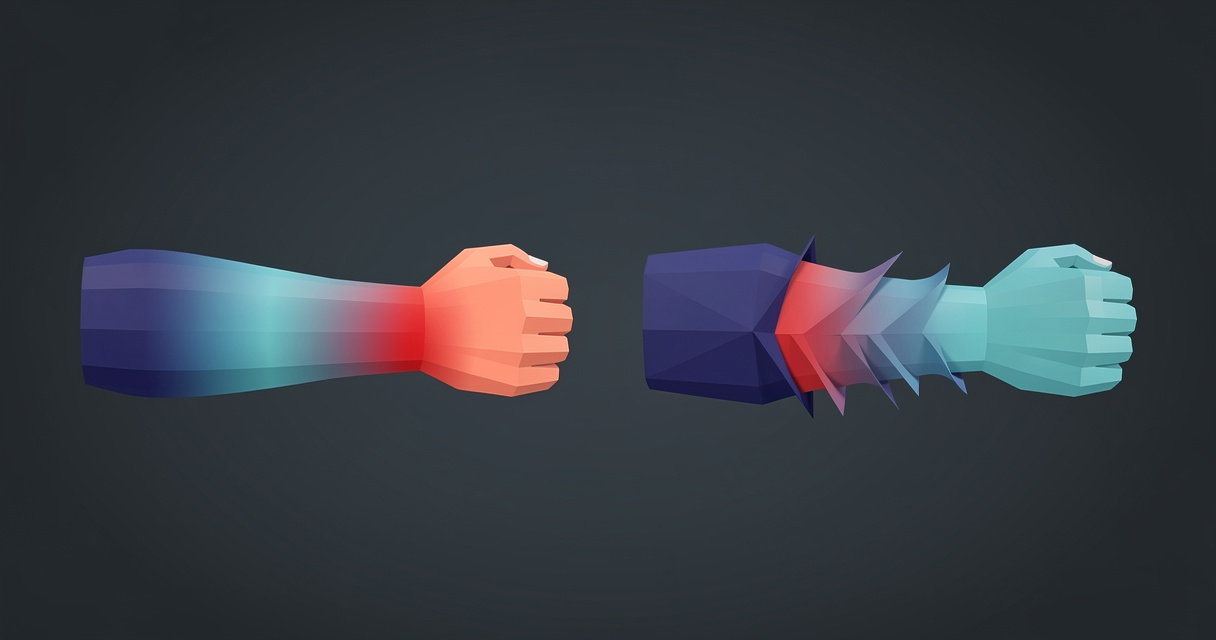
Presque tous les problèmes de peinture de poids dans Blender appartiennent à l’une de ces sept catégories : les poids automatiques refusent de s’appliquer, les poids débordent d’un membre sur un autre, un sommet est influencé par plus de quatre os, la somme des poids n’est pas égale à un, les deux côtés ne correspondent pas, un poignet s’écrase lorsqu’il pivote ou une veste reste en arrière quand le corps bouge. Chacun possède un outil précis dans le menu Weights du mode Weight Paint (Normalize All, Clean, Limit Total, Smooth, Mirror Vertex Group, Transfer Weights) ou un réglage de modificateur, et ce guide indique le chemin exact dans chaque cas. Si vous préférez ne rien peindre du tout, deux extensions peuvent effectuer le skinning d’un personnage à votre place ; nous les présentons toutes les deux à la fin.
Réponse rapide
- Les poids automatiques échouent avec
Bone Heat Weighting: failed to find solution for one or more bones: nettoyez le maillage.Mesh > Clean Up > Merge by Distance,Degenerate Dissolve,Delete Loose, puisSelect > Select All by Trait > Non Manifold. Riggez un seul corps connecté, puis ajoutez les vêtements. - Les poids débordent sur le mauvais membre : sélectionnez les faces concernées, puis utilisez
Weights > Assign Automatic from Bonesuniquement pour les os qui doivent les contrôler, ou effacez ces poids à la peinture avant d’exécuterWeights > SmoothetWeights > Clean. - Trop d’os par sommet : utilisez
Weights > Limit Totalavec une limite de 4, puisWeights > Normalize All. - La somme des poids n’est pas égale à un : utilisez
Weights > Normalize Allavec Lock Active désactivé, puis activez Auto Normalize dans les options de l’outil. - Un côté est correct, l’autre non : utilisez
Weights > Mirror Vertex Groupavec Mirror Weights et Flip Group Names, ou peignez avec Mirror Vertex Groups activé dans le panneau Symmetry. - Poignet en emballage de bonbon : activez Preserve Volume dans le modificateur Armature pour les rendus, ou utilisez des os de torsion pour un moteur de jeu.
- Les vêtements ne suivent pas le corps : ajoutez un modificateur Data Transfer aux vêtements, choisissez Vertex Groups et Nearest Face Interpolated, puis définissez le corps comme source.
- Éviter cette étape : Voxel Heat Diffuse Skinning (environ 30 $) réalise le skinning des maillages rejetés par le solveur de Blender. L’extension Cinevva Rig (prix de lancement de 29 $, fonctionne hors ligne sur votre propre machine, Blender 4.2+ sous Windows, macOS et Linux) place à la fois le squelette et les poids.
Référence rapide
| Problème | Ce que vous observez | La solution | Où |
|---|---|---|---|
| Échec des poids automatiques | Bone Heat Weighting: failed to find solution for one or more bones | Merge by Distance, Degenerate Dissolve, Delete Loose, corriger les arêtes non manifold, rigger uniquement le corps | Mode Edit, Mesh > Clean Up, Select > Select All by Trait |
| Débordement des poids | Lever un bras soulève les côtes, une main entraîne la hanche | Assign Automatic from Bones sur une sélection de faces, puis Smooth et Clean | Mode Weight Paint, menu Weights avec masquage des faces |
| Plus de 4 influences | Le moteur ou le visualiseur produit une déformation différente de Blender | Limit Total à 4, puis Normalize All | Mode Weight Paint, menu Weights |
| Poids non normalisés | Le résultat paraît correct dans Blender, mais devient incorrect après l’exportation | Normalize All (Lock Active désactivé), Auto Normalize activé | Menu Weights, panneau Options de l’outil |
| Poids asymétriques | Le côté gauche se plie proprement, mais pas le droit | Mirror Vertex Group avec Flip Group Names | Weights > Mirror Vertex Group |
| Torsion en emballage de bonbon | L’avant-bras se pince en pointe lorsque le poignet pivote | Preserve Volume ou os de torsion | Modificateur Armature ou rig |
| Vêtements en coque | La veste ou la jupe reste en arrière, les jambes passent au travers | Modificateur Data Transfer, Vertex Groups, Nearest Face Interpolated | Modificateur sur l’objet vêtement |
Les poids de skinning en un paragraphe
Chaque sommet d’un personnage possède une petite liste indiquant quels os le déplacent et dans quelle mesure. Blender stocke cette liste sous forme de groupes de sommets portant le nom des os, avec un poids par sommet et par groupe, puis le modificateur Armature les lit : « un os nommé “forearm” n’affectera que les sommets du groupe de sommets “forearm”. L’influence d’un os sur un sommet donné est contrôlée par le poids de ce sommet dans le groupe correspondant. » Le mode Weight Paint permet de visualiser et de modifier ces valeurs sous forme de couleurs. Selon le code couleur du manuel : « les zones de faible valeur (dont les poids sont proches de 0,0) sont affichées en bleu (froid), tandis que les zones de forte valeur (dont les poids sont proches de 1,0) sont affichées en rouge (chaud) », avec du vert et du jaune entre les deux.
Une bonne articulation présente un dégradé court. Une mauvaise articulation présente soit une transition brutale, qui se plie comme du papier, soit un dégradé qui s’étend là où il ne devrait pas.
Examinez l’existant avant toute correction
Configurez la vue comme l’indique le flux de travail du manuel : sélectionnez l’armature, utilisez Ctrl-Tab pour passer en mode Pose, puis sélectionnez le maillage et passez en mode Weight Paint. L’option Edit > Lock Object Modes de la barre supérieure doit être décochée, sinon la deuxième étape échoue. Dans l’en-tête de la vue 3D, cochez Bone Selection, puis faites Alt-LMB sur un os pour afficher son groupe de sommets sur le maillage. Les os sont cachés à l’intérieur du corps ; activez donc In Front pour l’armature dans ses réglages Viewport Display.
Ouvrez ensuite Viewport Overlays et réglez Zero Weights sur All. Selon la documentation des superpositions, les sommets « sont affichés en noir s’ils n’ont de poids dans aucun groupe de sommets ». Ce sont les sommets qui restent en arrière lorsque le personnage bouge.
Problème 1 : les poids automatiques échouent
Vous appuyez sur Ctrl-P, choisissez Armature Deform > With Automatic Weights, et Blender répond :
Bone Heat Weighting: failed to find solution for one or more bones
Cette chaîne se trouve dans le code source de Blender, dans source/blender/editors/armature/meshlaplacian.cc, et la fonction qui l’entoure indique l’origine du problème. Les poids automatiques traitent chaque os comme une source de chaleur et résolvent un problème de diffusion à la surface du maillage. Le manuel décrit cette influence comme étant « basée sur la distance entre ces sommets et un os donné (algorithme de “chaleur des os”) ». Deux détails du code sont importants : le maillage est d’abord triangulé (« bone heat needs triangulated faces »), et un os ne chauffe que les sommets qu’il peut voir, ce qui est vérifié par un lancer de rayon contre le maillage. L’erreur se déclenche lorsque la résolution linéaire échoue pour un os, ce qui arrive lorsque le maillage lui fournit un système dégénéré. En pratique, cela signifie l’une des choses suivantes :
- Sommets en double et faces d’aire nulle. Fréquents après un import FBX ou OBJ, ou une opération booléenne. En mode Édition, sélectionnez tout, puis
Mesh > Clean Up > Merge by Distance(le manuel indique : « Fusionne les sommets sélectionnés qui sont plus proches les uns des autres qu’une certaine distance »), puisMesh > Clean Up > Degenerate Dissolve, qui « réduit toutes les arêtes sélectionnées plus courtes qu’une certaine longueur. Cela entraîne également la suppression des petites faces. » - Géométrie isolée.
Mesh > Clean Up > Delete Loose. - Arêtes non-manifold et faces intérieures.
Select > Select All by Trait > Non Manifoldsélectionne « les arêtes qui n’appartiennent à aucune face », « les arêtes situées aux limites et autour des trous » et « les arêtes qui appartiennent à trois faces ou plus ».Select > Select All by Trait > Interior Facesrecherche « les faces qui ont pu être créées accidentellement à l’intérieur du maillage plutôt qu’à sa surface ». Corrigez tout ce qui est mis en évidence. Un trou traversé par un os pose problème, etMesh > Clean Up > Fill Holespermet de le fermer. - Nombreuses coques distinctes. Un personnage assemblé à partir du corps, des cheveux, des yeux, des dents, des bottes et de la ceinture sous forme d’îlots séparés constitue le cas classique, et c’est précisément la raison d’être de l’extension Voxel Heat Diffuse Skinning. Commencez par rigger le corps seul, puis attachez le reste à l’aide de la méthode Data Transfer décrite dans le Problème 7, ou joignez les éléments avec
Ctrl-J, puis utilisez Merge by Distance. - Échelle. La documentation de Rigify énonce clairement l’hypothèse de départ : « Rigify suppose qu’une unité correspond à un mètre. Un humain mesure donc environ 2 unités. » Un personnage de 180 unités est très loin de cette échelle. Redimensionnez le maillage et l’armature, utilisez
Object > Apply > All Transforms, puis refaites le parentage.
Si l’erreur persiste, divisez le problème : sélectionnez une partie du maillage avec le masque de sélection des faces, puis exécutez Weights > Assign Automatic from Bones pour quelques os à la fois. Tous les outils de la page consacrée aux outils de peinture des poids fonctionnent « avec le masque de sélection des sommets et le masque de sélection des faces » ; vous pouvez donc trouver la zone précise qui fait échouer le calcul.
Problème 2 : les poids débordent sur les membres voisins
Le bras se lève et entraîne la cage thoracique avec lui. La cuisse se plie et l’entrejambe du pantalon se rabat vers l’intérieur. L’os de la main attrape une zone de la hanche parce que la main reposait près de celle-ci dans la pose de liaison. Le manuel est très clair sur la cause : les poids automatiques « peuvent souvent produire des armatures qui ne déforment pas les objets enfants comme vous le souhaitez. Des chevauchements peuvent survenir lorsqu’il faut déterminer quels os doivent influencer certains sommets ».
La solution la plus propre consiste à relancer le solveur sur un sous-ensemble. En mode Weight Paint, activez le masque de sélection des faces, sélectionnez les faces qui doivent appartenir au bras — et uniquement celles-ci —, sélectionnez les os du bras en mode Pose, puis choisissez Weights > Assign Automatic from Bones. D’après le manuel, cette commande applique « depuis le ou les os sélectionnés vers le groupe de sommets les mêmes méthodes de pondération automatique que celles proposées dans le menu de parentage à l’armature ». Mais, cette fois, les faces du torse ne font pas partie de la sélection, de sorte qu’aucun poids ne peut déborder sur elles. Répétez l’opération pour chaque membre.
Pour les petits débordements, peignez les poids. Réglez le mode Blend de la brosse sur Subtract avec une Strength faible, ou maintenez Ctrl avec la brosse Draw pour soustraire, puis retirez du torse le poids indésirable pendant que l’os du bras est actif. Utilisez ensuite Weights > Smooth, qui « mélange les poids des sommets sélectionnés en fonction de la moyenne des sommets adjacents ». Un facteur de 0,5 et deux ou trois itérations constituent un bon point de départ. Utilisez ensuite Weights > Clean pour supprimer les résidus presque nuls laissés par Smooth (voir les détails dans la liste de vérification avant export ci-dessous).
Deux vérifications permettent d’éviter les débordements dès le départ : placez le personnage dans une pose où les membres sont écartés — une pose en T ou en A, avec un espace entre la main et la hanche — et ne riggez pas un maillage dont les bras touchent les flancs. Notre guide du rigging automatique détaille la préparation de la pose et du maillage unique.
Problème 3 : plus de quatre os par sommet
Blender ne se soucie pas du nombre de groupes auxquels appartient un sommet. Les moteurs de jeu, si. La spécification glTF 2.0 stocke le skinning dans les attributs JOINTS_0 et WEIGHTS_0 et précise que « le nombre d’articulations influençant un sommet est limité à 4 par ensemble ». Au-delà de quatre, un second ensemble (JOINTS_1, WEIGHTS_1) est nécessaire, mais de nombreux environnements d’exécution l’ignorent. Le Skinned Mesh Renderer de Unity propose des options Skin Weights de 1 Bone, 2 Bones, 4 Bones ou Auto, et avertit : « Si vous importez un nombre personnalisé de poids de skinning et souhaitez autoriser l’influence de plus de quatre os, vous devez choisir cette option et vous assurer que Skin Weights est réglé sur Unlimited. » Le propre exportateur glTF de Blender possède un paramètre Bone Influences accompagné de la remarque suivante : « Les modèles peuvent apparaître incorrectement dans de nombreux visualiseurs si la valeur est différente de 4 ou 8. »
Ainsi, un sommet possédant six influences dans Blender est silencieusement tronqué lors de l’exportation ou de l’importation, et le personnage ne se déforme pas de la même façon dans le moteur que dans votre vue 3D. Les poids automatiques produisent couramment six ou sept influences autour des épaules, des hanches et des doigts.
La correction ne demande que deux clics. Weights > Limit Total, avec Limit réglé sur 4. Le manuel indique : « Réduit le nombre de groupes de poids par sommet à la limite spécifiée. L’outil supprime d’abord les poids les plus faibles jusqu’à atteindre la limite. » Utilisez ensuite Weights > Normalize All, car la suppression des poids les plus faibles laisse une somme inférieure à un pour les poids restants.
Problème 4 : la somme des poids n’est pas égale à un
Ce problème est difficile à repérer. Le flux de travail avec poids normalisés du manuel en explique la raison : « Le modificateur Armature de Blender le fait automatiquement ; il n’est donc techniquement pas nécessaire de veiller à ce que les poids soient normalisés pendant la peinture. » Un sommet dont la somme des poids vaut 0,6 ou 1,7 se déforme correctement dans Blender. La spécification glTF indique que la « somme linéaire des poids DEVRAIT être aussi proche que raisonnablement possible de 1,0 pour un sommet donné » et précise l’enjeu : « une erreur de 1/255 dans la somme des poids entraînerait une différence inacceptable dans la position de l’articulation ». Ne comptez pas sur l’exportateur pour corriger discrètement ce problème.
Utilisez Weights > Normalize All. Le manuel indique : « Pour chaque sommet, cet outil s’assure que la somme des poids de tous les groupes de sommets est égale à 1. Il normalise tous les groupes de sommets, à l’exception des groupes verrouillés. » Décochez Lock Active, sauf si vous souhaitez conserver le groupe actif tel quel et rééquilibrer tous les autres autour de lui. Ensuite, dans les paramètres de l’outil, activez Auto Normalize, qui « garantit que la somme de tous les groupes de sommets déformants reste égale à un pendant la peinture ». Dès lors, chaque coup de brosse redistribue les poids entre les groupes déverrouillés au lieu de les ajouter aux poids existants.
Ne confondez pas Normalize All avec Weights > Normalize, qui « fonctionne uniquement sur le groupe de sommets actif » et le met à l’échelle de sorte que « la valeur de poids la plus élevée soit égale à 1,0 ».
Le verrouillage est une compétence complémentaire essentielle. Verrouillez un groupe à l’aide du cadenas dans le panneau Vertex Groups ou du menu circulaire K ; Auto Normalize « redistribuera alors les poids uniquement entre les groupes déverrouillés ». C’est ainsi que vous pouvez corriger une épaule sans modifier un torse déjà correctement pondéré.
Problème 5 : les deux côtés ne correspondent pas
Vous avez passé une heure à peindre le bras gauche, tandis que le bras droit conserve encore le résultat brut de la pondération automatique. Weights > Mirror Vertex Group copie un côté vers l’autre, sous deux conditions précisées dans le manuel. Premièrement, « la symétrie ne fonctionne que lorsque la pose de repos de l’objet est parfaitement symétrique par rapport à l’axe X ». Si votre maillage n’est que presque symétrique, cochez Topology Mirror, conçu « pour les maillages qui ne sont pas entièrement symétriques — symétrie approximative ». Deuxièmement, « les poids ne sont pas transférés vers le groupe de poids de l’os opposé correspondant » sauf si vous le demandez explicitement, ce que permet Flip Group Names : cette option permute les affectations entre les groupes portant des noms symétriques « avec des composants tels que “L”, “R”, “right” ou “left” ». Cochez Mirror Weights, Flip Group Names et All Groups pour traiter tout le personnage en une seule fois. Cela dépend du nom de vos os. La page sur les conventions de nommage accepte hand_L et hand_R, hand.l et hand.r, handLeft et handRight, ainsi que les mêmes formes avec le côté en préfixe, mais pas handL sans séparateur. Les noms de style Mixamo LeftHand et RightHand fonctionnent. Une armature dont les os portent des noms comme Bone_012 doit d'abord être renommée, car la symétrie ne peut pas savoir quels os vont par paire.
Pour éviter le problème, peignez symétriquement dès le départ. Dans les paramètres de l'outil, panneau Symmetry, cochez Mirror Vertex Groups, que le manuel décrit comme une « peinture symétrique sur les groupes dont les noms sont symétriques ». Chaque coup de pinceau sur le bras gauche est désormais également appliqué au groupe du bras droit.
Problème 6 : le poignet en papier de bonbon
Faites pivoter un poignet de 90 degrés et l'avant-bras se resserre à mi-chemin comme s'il était pincé. Ce n'est pas une erreur de peinture. C'est une conséquence mathématique du skinning linéaire par mélange : un sommet pondéré pour moitié sur l'avant-bras et pour moitié sur la main reçoit la moyenne d'une transformation avec rotation et d'une autre sans rotation, et cette moyenne s'effondre vers l'axe. L'option Preserve Volume du modificateur Armature utilise à la place un mélange par quaternions, et le manuel décrit précisément le compromis : « Sans cette option, les rotations au niveau des articulations ont tendance à réduire l'échelle de la géométrie voisine, jusqu'à presque zéro à 180 degrés de la position de repos. Avec cette option, la géométrie n'est plus réduite, mais il existe un “écart”, une discontinuité lorsqu'elle atteint 180 degrés par rapport à la position de repos. »
Cochez Preserve Volume pour les rendus dans Blender. Pour un jeu, sachez qu'il s'agit d'un paramètre de modificateur, pas de données du maillage, et que ni glTF ni FBX ne le conservent. Les moteurs utilisent un skinning linéaire, sauf si vous les configurez autrement ; le pincement réapparaît donc à l'importation. Les solutions qui survivent à l'exportation sont les méthodes classiques : un os de torsion de l'avant-bras (ou deux) qui répartit la rotation en plusieurs étapes plus petites, chacune avec son propre dégradé, ou une répartition des poids du poignet sur davantage de boucles d'arêtes afin qu'aucun sommet ne se trouve exactement à 50/50.
Le modificateur Smooth Corrective est l'autre outil disponible dans Blender, « généralement utile après un modificateur Armature, lorsque les déformations autour des articulations peuvent être difficiles à éviter, même avec une peinture de poids minutieuse ». Même réserve : il déforme dans Blender et ne s'exporte pas sous forme de poids.
Problème 7 : les enveloppes de vêtements ne suivent pas le corps
Vous avez riggé le corps et il bouge bien. La veste, qui est un maillage séparé, a soit reçu ses propres mauvais poids automatiques (la cuisse traverse la jambe du pantalon parce que le corps et le vêtement ont des mélanges légèrement différents), soit n'a reçu aucun poids et reste suspendue dans les airs. La bonne solution consiste à attribuer au vêtement les poids du corps, pas les siens.
Ajoutez un modificateur Data Transfer à l'objet du vêtement. Définissez Source sur le corps, cochez Vertex Data, choisissez Vertex Groups, réglez le mappage sur Nearest Face Interpolated, puis cliquez sur Generate Data Layers. Le manuel souligne l'importance de ce bouton : « Le modificateur ne le fait pas automatiquement ; veillez donc à cliquer sur ce bouton (ou à ajouter vous-même les couches manquantes), sans quoi le transfert risque de ne pas fonctionner. » Nearest Face Interpolated trouve « le point le plus proche sur la face source la plus proche, puis utilise ce point pour interpoler les valeurs » des sommets de cette face, ce qui convient parfaitement à une enveloppe située à quelques millimètres de la peau. Réglez Layer Mapping sur By Name afin que LeftArm sur le corps alimente LeftArm sur la veste. Ajoutez ensuite, en dessous, un modificateur Armature pointant vers la même armature. Appliquez le modificateur Data Transfer avant l'exportation pour que les poids deviennent de véritables groupes de sommets.
La même fonction existe sous forme d'opérateur : en mode Weight Paint, sélectionnez le corps, puis le vêtement (qui doit être actif), choisissez Weights > Transfer Weights, puis, dans le panneau Adjust Last Operation, réglez Source Layers Selection sur By Name. Le manuel précise que les objets « doivent se trouver au même emplacement. S'ils sont placés côte à côte, le transfert des poids ne fonctionnera pas. »
Lorsque l'enveloppe est épaisse (un manteau lourd ou une armure) plutôt que moulante, les poids transférés restent préférables aux poids automatiques, car ils ne peuvent pas être en désaccord avec le corps situé en dessous.
Nettoyer les poids pour l'exportation vers un moteur de jeu, dans l'ordre
Effectuez ces opérations en mode Weight Paint, sans masque de faces ni de sommets actif, afin que chaque outil agisse sur l'ensemble du maillage.
- Supprimez les groupes qui ne correspondent pas à des os. Dans le panneau Vertex Groups, supprimez tout groupe qui ne correspond pas à un os de déformation. La documentation du modificateur Armature précise que « supprimer les groupes de sommets vides permet de réduire les dépendances ».
- Corrigez d'abord les débordements et l'asymétrie (problèmes 2 et 5). Les outils ci-dessous ne savent pas distinguer un poids parasite d'un poids correct.
Weights > Limit Total, Limit 4. Pour glTF, three.js, Babylon.js, Unity avec ses réglages par défaut et la plupart des cibles mobiles. Si votre moteur et votre exportation sont tous deux configurés pour huit influences, utilisez 8.Weights > Normalize All, Lock Active désactivé. Après la suppression des influences secondaires par Limit Total, les sommes reviennent à 1,0.Weights > Clean, Limit 0.001, Keep Single activé. Clean « désassigne des groupes de sommets les sommets dont les poids sont inférieurs à la limite ». Un poids de 0,0004 ne produit aucun effet visible, mais occupe tout de même l'un des quatre emplacements. Keep Single garantit que « chaque sommet conservera au moins un poids ». glTF stocke souvent les poids sous forme d'octets normalisés, dont le plus petit incrément est 1/255 ; toute valeur inférieure à 0,004 est donc de toute façon arrondie à zéro.- Exécutez à nouveau
Weights > Normalize All. Clean peut laisser un sommet à 0,999. - Vérifiez Zero Weights. Réglez Overlay sur All et recherchez les zones noires.
- Exportez. Dans l'exportateur glTF, sous Data, Skinning, laissez Bone Influences sur 4 et Include All Bone Influences désactivé. Sous Data, Armature, cochez Use Rest Position Armature afin que la pose de liaison soit la pose de repos, et non celle de l'image actuelle.
Éviter cette étape
Les gens paient pour ne pas avoir à faire tout cela. Deux produits le démontrent de manières différentes.
Voxel Heat Diffuse Skinning de Mesh Online est l'extension que les utilisateurs de Blender achètent lorsque les poids automatiques échouent. Sa fiche Superhive affiche une licence Indie à 30 $, plus de 12 500 ventes et une compatibilité avec Blender 3.6 à 5.1 sous forme d'extension. La fiche commence par le problème exact : « Blender affiche le message : “bone heat weighting: failed to find solution for one or more bones”. » Sa méthode correspond à son nom. Le solveur intégré de Blender diffuse la chaleur sur la surface, raison pour laquelle il a besoin d'une surface propre. Cette extension convertit le personnage en un volume de voxels solide et laisse « la chaleur se diffuser dans la statue solide » ; un personnage constitué de vingt enveloppes qui se chevauchent est ainsi skinné comme un seul corps. L'auteur expose honnêtement le compromis : la méthode de surface intégrée « peut produire de bien meilleurs résultats dans les zones détaillées comme les doigts et les orteils » ; l'extension combine donc les deux méthodes. Elle nécessite au moins 8 Go de mémoire. Si votre maillage est désordonné et que vous souhaitez conserver le squelette de Blender, c'est l'extension à acheter.
L'extension Cinevva Rig adopte l'autre approche : ne corrigez pas les poids et ne placez pas non plus les os. Sélectionnez un maillage, cliquez sur Rig, et elle place un squelette humanoïde nommé selon les conventions de Mixamo et effectue le skinning en une seule passe, avec des poids déjà limités, normalisés et nettoyés pour les moteurs de jeu. Elle s'exécute sur votre propre machine, hors ligne, après un téléchargement unique du moteur d'environ 2,4 Go, pour un achat unique au prix de lancement de 29 $, sans frais par rig, sur Blender 4.2 et versions ultérieures pour Windows, macOS et Linux. Elle inclut également 260 clips d'animation CC0 qui peuvent être reciblés sur le résultat dans Blender, ainsi que des préréglages d'exportation gratuits pour le Web, Unity, Unreal et Godot, qui configurent pour vous Bone Influences, la pose de repos, les axes et l'échelle. Elle ne remplace pas la peinture de poids pour un squelette personnalisé, une queue ou un rig facial. Elle la remplace pour le personnage humanoïde dont vous avez besoin dans un jeu d'ici vendredi. La page de l'extension Blender contient tous les détails.
Pour traiter un personnage sans ouvrir Blender, l'outil de rig automatique en ligne accepte un fichier GLB, FBX ou OBJ jusqu'à 50 Mo et renvoie un GLB riggé. Le premier personnage est gratuit et les poids respectent déjà les quatre influences et la somme égale à un que ce guide passe son tiers central à obtenir.
Rigify est l'option gratuite fournie avec Blender, et sa documentation présente honnêtement ce qu'il faut en attendre : « En général, la déformation par armature avec des poids automatiques donne d'emblée de très bons résultats si vous placez correctement vos os (et si la topologie est suffisante pour travailler !). » La parenthèse résume à elle seule tout cet article.
Questions fréquentes
Pourquoi la peinture de poids de Blender ne fonctionne-t-elle pas ?
Généralement, cela vient de l'une de ces trois causes. Vous peignez sur le mauvais groupe de sommets : faites donc Alt-LMB sur l'os après avoir activé la sélection des os, puis vérifiez le groupe actif dans l'en-tête. L'armature n'est pas en mode Pose, ou l'option Édition > Verrouiller les modes des objets est cochée. Enfin, le masquage par sélection des faces est peut-être activé et vous peignez en dehors de la sélection. La surimpression Poids nuls indique quels sommets possèdent au moins un poids.
Comment corriger l'erreur « Pondération par chaleur des os : impossible de trouver une solution pour un ou plusieurs os » ?
Nettoyez le maillage en mode Édition avec Maillage > Nettoyer > Fusionner par distance, Dissoudre les éléments dégénérés et Supprimer les éléments isolés, puis utilisez Sélectionner > Tout sélectionner par caractéristique > Non-manifold et corrigez les éléments mis en évidence. Donnez au personnage une taille d'environ 2 mètres en appliquant ses transformations, et riggez un corps unique et connecté avant d'y attacher les vêtements. Si l'opération échoue encore, l'extension Voxel Heat Diffuse Skinning permet de skinner les maillages non étanches sans utiliser le solveur de chaleur des os.
Comment dupliquer les poids par symétrie dans Blender ?
Utilisez Poids > Symétriser le groupe de sommets en cochant Symétriser les poids, Inverser les noms des groupes et Tous les groupes, ainsi que Symétrie topologique si le maillage n'est pas parfaitement symétrique. Cela nécessite une pose de repos symétrique sur l'axe X et des os nommés par paires, comme hand.L et hand.R. Pour peindre simultanément des deux côtés, cochez Symétriser les groupes de sommets dans le panneau Symétrie des réglages de l'outil.
Comment normaliser les poids dans Blender ?
Poids > Tout normaliser fait en sorte que la somme des poids de chaque sommet soit égale à 1 pour tous les groupes non verrouillés. Désactivez Verrouiller le groupe actif, sauf si vous souhaitez conserver le groupe actif. Activez ensuite Normalisation automatique dans les Options de l'outil afin que les nouveaux coups de pinceau maintiennent cette somme à 1. La commande Poids > Normaliser est différente : elle redimensionne uniquement les poids du groupe actif afin que sa valeur maximale soit égale à 1,0.
Comment lisser la peinture de poids dans Blender ?
Activez le masquage par sélection des sommets, sélectionnez les sommets autour de l'articulation, puis exécutez Poids > Lisser. Le facteur détermine dans quelle mesure chaque poids se rapproche de la moyenne de ses voisins (0,5 constitue un bon point de départ), le nombre d'itérations répète l'opération, et Dilater/Contracter agrandit ou réduit la zone affectée. Exécutez ensuite Poids > Nettoyer avec une faible limite, puis Tout normaliser.
Pourquoi mon maillage se déforme-t-il mal dans Blender lorsque je déplace un os ?
Soit les mauvais sommets appartiennent au groupe de cet os — il s'agit d'un débordement, que vous pouvez corriger avec Poids > Attribuer automatiquement depuis les os sur une sélection de faces ou en supprimant leur poids au pinceau —, soit la transition autour de l'articulation est trop abrupte (Poids > Lisser), soit l'os est mal positionné à l'intérieur du maillage, ce qui a faussé les poids automatiques dès le départ. Vérifiez également les poids nuls : les sommets qui n'appartiennent à aucun groupe restent immobiles tandis que tout ce qui les entoure se déplace.
Quelle est la différence entre la pondération par chaleur et le skinning par diffusion thermique voxelisée ?
La pondération par chaleur des os de Blender diffuse l'influence de chaque os sur la surface du maillage ; elle nécessite donc une surface propre et connectée. Le skinning par diffusion thermique voxelisée remplit le volume du personnage avec des voxels et diffuse les influences à travers le solide ; il fonctionne donc même si le maillage n'est pas étanche ou s'il est constitué de plusieurs enveloppes distinctes. L'extension Voxel Heat Diffuse Skinning (environ 30 $ sur Superhive) intègre cette méthode à Blender et la combine avec la pondération par chaleur pour les détails fins tels que les doigts.
À découvrir également
- Fonctionnement du rigging automatique et préparation d'un modèle : la préparation du maillage qui permet d'éviter la plupart des problèmes de poids avant même qu'ils n'apparaissent
- Comment rigger un personnage dans Blender : le guide complet du rigging auquel s'intègre ce tutoriel
- Animations de personnages et rigging automatique gratuits : où trouver des clips CC0 pour votre rig une fois que ses déformations sont correctes
- Cinevva Rig pour Blender : os et poids en une seule passe, en local et hors ligne, avec des préréglages d'exportation pour les jeux
- Outil de rigging automatique : riggez un personnage dans le navigateur, le premier est gratuit
- Visionneuse GLB : vérifiez le skin exporté et lisez les clips en dehors de Blender