Pintura de pesos no Blender: os 7 problemas que todo mundo enfrenta, como corrigi-los e como pular essa etapa
Última atualização: setembro de 2026.
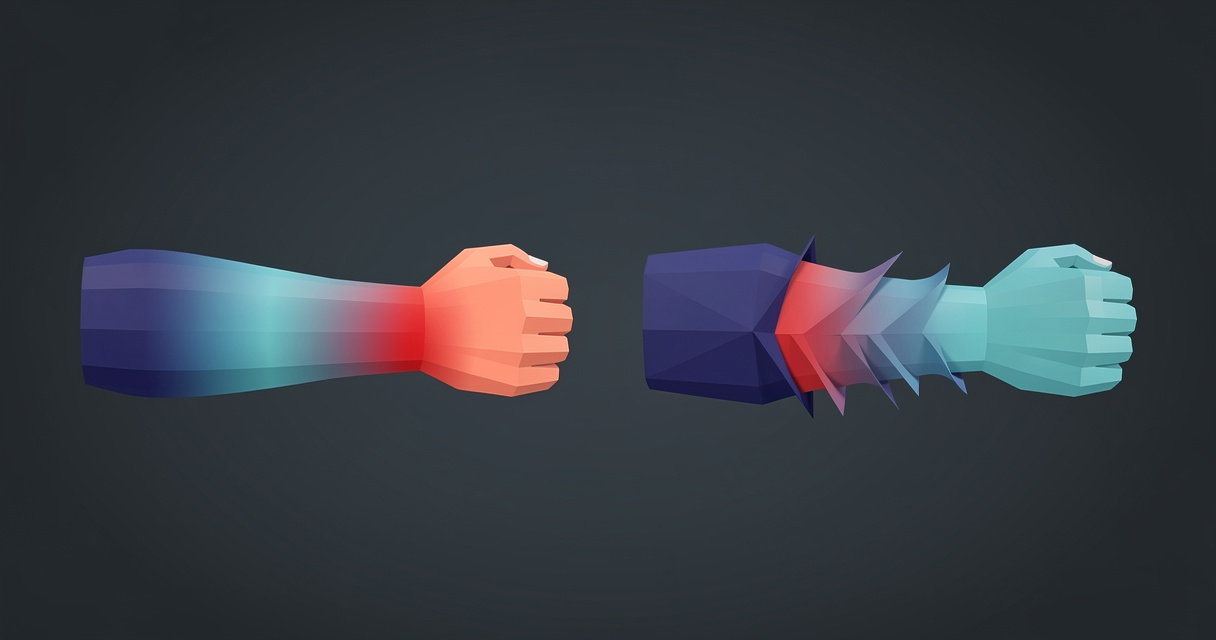
Quase todo problema de pintura de pesos no Blender é um destes sete: os pesos automáticos se recusam a funcionar, os pesos vazam de um membro para outro, um vértice é puxado por mais de quatro ossos, a soma dos pesos não chega a um, os dois lados não correspondem, um pulso colapsa ao torcer ou uma jaqueta fica para trás quando o corpo se move. Cada um tem uma ferramenta específica no menu Weights do Modo de Pintura de Pesos (Normalize All, Clean, Limit Total, Smooth, Mirror Vertex Group, Transfer Weights) ou uma configuração de modificador, e este guia mostra o caminho exato para cada caso. Se você preferir não pintar nada, dois complementos fazem o skinning do personagem para você, e abordamos ambos no final.
Resposta rápida
- Os pesos automáticos falham com
Bone Heat Weighting: failed to find solution for one or more bones: limpe a malha.Mesh > Clean Up > Merge by Distance,Degenerate Dissolve,Delete Loosee depoisSelect > Select All by Trait > Non Manifold. Faça o rig de um único corpo conectado e adicione as roupas depois. - Os pesos vazam para o membro errado: selecione as faces afetadas e use
Weights > Assign Automatic from Bonessomente para os ossos que devem controlá-las, ou apague esses pesos com o pincel e executeWeights > SmootheWeights > Clean. - O vértice recebe influência de ossos demais: use
Weights > Limit Totalcom o limite em 4 e depoisWeights > Normalize All. - A soma dos pesos não chega a um: use
Weights > Normalize AllcomLock Activedesativado e depois ativeAuto Normalizenas opções da ferramenta. - Um lado está certo e o outro não: use
Weights > Mirror Vertex GroupcomMirror WeightseFlip Group Names, ou pinte comMirror Vertex Groupsativado no painelSymmetry. - Pulso com efeito de papel de bala: use
Preserve Volumeno modificador Armature para renderizações; para um motor de jogo, use ossos de torção. - A roupa não acompanha o corpo: adicione um modificador Data Transfer à roupa, use
Vertex GroupseNearest Face Interpolatede defina o corpo como origem. - Pule essa etapa: o Voxel Heat Diffuse Skinning (cerca de US$ 30) faz o skinning de malhas que o solucionador do Blender rejeita. O complemento Cinevva Rig (preço de lançamento de US$ 29, funciona offline no seu próprio computador, Blender 4.2+ no Windows, macOS e Linux) posiciona o esqueleto e os pesos juntos.
Referência rápida
| Problema | O que você vê | A correção | Onde |
|---|---|---|---|
| Os pesos automáticos falham | Bone Heat Weighting: failed to find solution for one or more bones | Merge by Distance, Degenerate Dissolve, Delete Loose, corrija arestas non-manifold e faça o rig somente do corpo | Modo de Edição, Mesh > Clean Up, Select > Select All by Trait |
| Os pesos vazam | Levantar um braço ergue as costelas; uma mão arrasta o quadril | Use Assign Automatic from Bones em uma seleção de faces e depois Smooth e Clean | Modo de Pintura de Pesos, menu Weights com mascaramento de faces |
| Mais de 4 influências | O motor ou visualizador deforma o modelo de forma diferente do Blender | Limit Total em 4 e depois Normalize All | Modo de Pintura de Pesos, menu Weights |
| Pesos não normalizados | Parece correto no Blender, mas fica errado após a exportação | Normalize All (Lock Active desativado), Auto Normalize ativado | Menu Weights, painel Options da ferramenta |
| Pesos assimétricos | O lado esquerdo dobra corretamente, mas o direito não | Mirror Vertex Group com Flip Group Names | Weights > Mirror Vertex Group |
| Torção com efeito de papel de bala | O antebraço afunila quando o pulso gira | Preserve Volume ou ossos de torção | Modificador Armature ou o rig |
| Roupa separada do corpo | A jaqueta ou saia fica para trás; as pernas atravessam o tecido | Modificador Data Transfer, Vertex Groups, Nearest Face Interpolated | Modificador no objeto da roupa |
O que são pesos de skinning, em um parágrafo
Cada vértice de um personagem carrega uma pequena lista: quais ossos o movem e em que proporção. O Blender armazena essa lista como grupos de vértices nomeados de acordo com os ossos, com um peso por vértice em cada grupo, e o modificador Armature lê esses dados: “um osso chamado ‘forearm’ afetará somente os vértices do grupo de vértices ‘forearm’. A influência de um osso sobre determinado vértice é controlada pelo peso desse vértice no grupo correspondente”. O Modo de Pintura de Pesos permite visualizar e editar esses números como cores. Segundo o código de cores do manual, “áreas de valor baixo (com pesos próximos de 0,0) são exibidas em azul (frio), e áreas de valor alto (com pesos próximos de 1,0) são exibidas em vermelho (quente)”, com verde e amarelo entre esses extremos.
Uma boa articulação tem um gradiente curto. Uma articulação ruim tem uma transição abrupta, que dobra como papel, ou um gradiente que alcança um lugar onde não deveria.
Veja o que você tem antes de corrigir qualquer coisa
Configure a visualização conforme descrito no fluxo de trabalho do manual: selecione a armadura, pressione Ctrl-Tab para entrar no Modo de Pose, selecione a malha e mude para o Modo de Pintura de Pesos. A opção Edit > Lock Object Modes na barra superior precisa estar desmarcada, ou a segunda etapa falhará. No cabeçalho da viewport, marque Bone Selection e use Alt-LMB em um osso para exibir seu grupo de vértices na malha. Os ossos ficam escondidos dentro do corpo, então ative In Front para a armadura nas configurações de Viewport Display.
Depois, abra Viewport Overlays e defina Zero Weights como All. Segundo a documentação das sobreposições, os vértices “são exibidos em preto quando não têm peso em nenhum grupo de vértices”. Esses são os vértices que ficam para trás quando o personagem se move.
Problema 1: os pesos automáticos falham
Você pressiona Ctrl-P, escolhe Armature Deform > With Automatic Weights, e o Blender responde:
Bone Heat Weighting: failed to find solution for one or more bones
Essa mensagem está no código-fonte do Blender, em source/blender/editors/armature/meshlaplacian.cc, e a função ao redor dela indica o que deu errado. Os pesos automáticos tratam cada osso como uma fonte de calor e resolvem um problema de difusão sobre a superfície da malha, algo que o manual descreve como uma influência “baseada na distância entre esses vértices e um osso específico (algoritmo de ‘calor dos ossos’)”. Dois detalhes do código são importantes: primeiro, a malha é triangulada (“bone heat needs triangulated faces”); segundo, um osso só aquece um vértice que consegue enxergar, o que é testado com um lançamento de raio contra a malha. O erro aparece quando a solução linear falha para algum osso, o que acontece quando a malha fornece um sistema degenerado. Na prática, isso significa uma destas situações:
- Vértices duplicados e faces com área zero. Comuns após a importação de FBX ou OBJ, ou uma operação booleana. No Modo de Edição, selecione tudo e use
Mesh > Clean Up > Merge by Distance(o manual: "Mescla os vértices selecionados que estão mais próximos uns dos outros do que uma determinada distância"); depois, useMesh > Clean Up > Degenerate Dissolve, que "colapsa todas as arestas selecionadas que sejam menores do que um determinado comprimento. Isso também resulta na remoção de faces pequenas." - Geometria solta.
Mesh > Clean Up > Delete Loose. - Arestas não múltiplas e faces internas.
Select > Select All by Trait > Non Manifoldseleciona "arestas que não pertencem a nenhuma face", "arestas em limites e buracos" e "arestas que pertencem a três ou mais faces".Select > Select All by Trait > Interior Facesencontra "faces que podem ter sido criadas acidentalmente dentro da malha em vez de na superfície da malha". Corrija tudo que for realçado. Um buraco com um osso atravessando-o é um problema, eMesh > Clean Up > Fill Holeso fecha. - Muitas partes separadas. Um personagem montado com corpo, cabelo, olhos, dentes, botas e cinto como ilhas separadas é o caso clássico que causa isso — e o motivo da existência do complemento Voxel Heat Diffuse Skinning. Faça o rig apenas do corpo primeiro e anexe o restante com o método Data Transfer do Problema 7, ou una as partes com
Ctrl-Je Merge by Distance. - Escala. A documentação do Rigify declara claramente sua premissa: "O Rigify pressupõe que 1 unidade corresponde a 1 metro. Portanto, um ser humano tem cerca de 2 unidades de altura." Um personagem com 180 unidades está muito fora dessa escala. Redimensione a malha e a armação, use
Object > Apply > All Transformse então refaça o parentesco.
Se o erro persistir, divida o problema: selecione parte da malha com a máscara de seleção de faces e execute Weights > Assign Automatic from Bones para alguns ossos de cada vez. Todas as ferramentas da página de ferramentas de Weight Paint funcionam "com a Máscara de Seleção de Vértices e a Máscara de Seleção de Faces", permitindo encontrar a região específica que impede a solução.
Problema 2: Os pesos vazam entre os membros
O braço sobe e leva a caixa torácica junto. A coxa dobra e a virilha da calça se fecha para dentro. O osso da mão captura uma parte do quadril porque a mão estava próxima dele na pose de vinculação. O manual é direto sobre a causa: pesos automáticos "podem frequentemente resultar em armações que não deformam objetos filhos da maneira desejada. Podem ocorrer sobreposições ao determinar quais ossos devem influenciar determinados vértices".
A correção mais limpa é executar novamente o solucionador em um subconjunto. No Modo Weight Paint, ative a máscara de seleção de faces, selecione as faces que devem pertencer ao braço (e somente elas), selecione os ossos do braço no Modo de Pose e então use Weights > Assign Automatic from Bones. De acordo com o manual, isso aplica "do(s) osso(s) selecionado(s) ao grupo de vértices os mesmos métodos de 'ponderação automática' disponíveis no menu de parentesco da armação", mas agora as faces do peito não fazem parte da seleção, portanto nenhum peso pode vazar para elas. Repita para cada membro.
Para vazamentos menores, pinte. Defina o Blend do pincel como Subtract com Strength baixa, ou segure Ctrl com o pincel Draw para subtrair, e remova do peito o peso indesejado enquanto o osso do braço estiver ativo. Depois use Weights > Smooth, que "mescla os pesos dos vértices selecionados com base na média dos vértices adjacentes". Um Factor de 0,5 e duas ou três Iterations são um bom ponto de partida. Em seguida, use Weights > Clean para remover o resíduo próximo de zero deixado pelo Smooth (detalhes na lista de verificação de exportação abaixo).
As duas verificações que impedem o vazamento antes que ele comece: coloque o personagem em uma pose com os membros afastados (uma pose T ou A, com espaço entre a mão e o quadril) e não faça o rig de uma malha cujos braços estejam encostados nas laterais do corpo. Nosso guia de rig automático aborda em detalhes a pose e a preparação de uma malha única.
Problema 3: Mais de quatro ossos por vértice
O Blender não se importa com quantos grupos um vértice está associado. Os motores de jogos se importam. A especificação glTF 2.0 armazena o skinning nos atributos JOINTS_0 e WEIGHTS_0 e afirma que "o número de juntas que influenciam um vértice é limitado a 4 por conjunto". Mais de quatro exige um segundo conjunto (JOINTS_1, WEIGHTS_1), que muitos runtimes ignoram. O Skinned Mesh Renderer da Unity oferece Skin Weights de 1 Bone, 2 Bones, 4 Bones ou Auto, e alerta que "se você importar um número personalizado de pesos de skin e quiser permitir a influência de mais de quatro ossos, deverá escolher esta opção e definir Skin Weights como Unlimited". O próprio exportador glTF do Blender tem uma configuração Bone Influences com a observação: "Os modelos podem ser exibidos incorretamente em muitos visualizadores quando o valor é diferente de 4 ou 8".
Assim, um vértice com seis influências no Blender é silenciosamente truncado na exportação ou importação, e o personagem se deforma de maneira diferente no motor em comparação com a viewport. Pesos automáticos frequentemente produzem seis ou sete influências ao redor dos ombros, quadris e dedos.
A correção exige dois cliques. Weights > Limit Total, Limit 4. O manual: "Reduz o número de grupos de peso por vértice ao Limite especificado. A ferramenta remove primeiro os menores pesos até que o limite seja atingido." Depois use Weights > Normalize All, pois a remoção dos menores pesos faz com que a soma dos pesos restantes seja menor que um.
Problema 4: A soma dos pesos não é igual a um
Este problema fica escondido. O fluxo de trabalho com pesos normalizados do manual explica o motivo: "O modificador Armature do Blender faz isso automaticamente, portanto, tecnicamente, não é necessário garantir que os pesos estejam normalizados durante a etapa de pintura." Um vértice cujos pesos somam 0,6 ou 1,7 se deforma corretamente no Blender. A especificação glTF afirma que a "soma linear dos pesos DEVE ser o mais próxima possível de 1,0 para determinado vértice" e explica o risco: "um erro de 1/255 na soma dos pesos resultaria em uma diferença inaceitavelmente grande na posição da junta." Não dependa de um exportador para corrigir isso silenciosamente.
Weights > Normalize All. O manual: "Para cada vértice, esta ferramenta garante que a soma dos pesos em todos os grupos de vértices seja igual a 1. Esta ferramenta normaliza todos os grupos de vértices, exceto os grupos bloqueados." Desmarque Lock Active, a menos que queira manter o grupo ativo e rebalancear todos os demais ao redor dele. Depois, nas configurações da ferramenta, ative Auto Normalize, que "garante que todos os grupos de vértices deformantes somem um durante a pintura". A partir daí, cada pincelada redistribui o peso entre os grupos desbloqueados em vez de simplesmente acrescentá-lo.
Não confunda Normalize All com Weights > Normalize, que "funciona apenas no grupo de vértices ativo" e o redimensiona para que "o maior valor de peso seja 1,0".
O bloqueio é uma habilidade complementar. Bloqueie um grupo usando o cadeado no painel Vertex Groups ou o menu circular K, e o Auto Normalize "redistribuirá somente entre os grupos desbloqueados". É assim que você corrige um ombro sem alterar um peito que já está correto.
Problema 5: Os dois lados não correspondem
Você pintou o braço esquerdo por uma hora e o braço direito ainda está com o resultado automático bruto. Weights > Mirror Vertex Group copia um lado para o outro, com duas condições descritas no manual. Primeiro, "o espelhamento só funciona quando a pose de repouso do objeto é perfeitamente simétrica no eixo X". Se a malha for apenas aproximadamente simétrica, marque Topology Mirror, que serve "para malhas que não são totalmente simétricas (espelhamento aproximado)". Segundo, "os pesos não são transferidos para o grupo de pesos do osso oposto correspondente" a menos que você especifique isso, que é o que Flip Group Names faz: ele troca as atribuições entre grupos com nomes simétricos "(com componentes como 'L', 'R', 'right', 'left')". Marque Mirror Weights, Flip Group Names e All Groups para processar o personagem inteiro de uma só vez. Isso depende de seus ossos terem nomes compatíveis. A página de convenções de nomenclatura aceita hand_L e hand_R, hand.l e hand.r, handLeft e handRight, além das mesmas formas com o lado como prefixo, mas não handL sem separador. Nomes no estilo do Mixamo, como LeftHand e RightHand, funcionam. Uma armação com nomes como Bone_012 precisa ser renomeada primeiro, pois o espelhamento não tem como saber quais ossos formam pares.
Para evitar o problema, pinte simetricamente desde o início. Nas configurações da ferramenta, no painel Symmetry, marque Mirror Vertex Groups, que o manual descreve como “pintura espelhada em grupos que têm nomes simétricos”. Agora, cada pincelada no braço esquerdo também é aplicada ao grupo do braço direito.
Problema 6: o pulso com efeito de papel de bala
Gire um pulso em 90 graus e o antebraço se estreitará, formando uma cintura comprimida no meio. Isso não é um erro de pintura. É a matemática do skinning por combinação linear: um vértice com metade do peso no antebraço e metade na mão recebe a média entre uma transformação rotacionada e outra sem rotação, e essa média colapsa em direção ao eixo. A opção Preserve Volume do modificador Armature usa combinação por quatérnios, e o manual descreve exatamente a desvantagem: “Sem ela, as rotações nas articulações tendem a reduzir a escala da geometria vizinha, chegando quase a zero a 180 graus da posição de repouso. Com ela, a geometria deixa de ser reduzida, mas há uma ‘lacuna’, uma descontinuidade ao atingir 180 graus da posição de repouso.”
Marque Preserve Volume para renderizações dentro do Blender. Para um jogo, saiba que essa é uma configuração do modificador, não um dado da malha, e que glTF e FBX não a preservam. As engines usam skinning linear, a menos que você as configure de outra forma, portanto a compressão volta após a importação. As soluções que sobrevivem à exportação são as tradicionais: um ou dois ossos de torção do antebraço que dividem a rotação em etapas menores, cada um com seu próprio gradiente, ou distribuir os pesos do pulso por mais loops de arestas para que nenhum vértice fique exatamente na divisão 50/50.
O modificador Smooth Corrective é a outra ferramenta disponível dentro do Blender, “normalmente útil após um modificador Armature, quando pode ser difícil evitar a distorção em torno das articulações, mesmo com uma pintura de pesos cuidadosa”. A mesma ressalva se aplica: ele deforma no Blender e não é exportado como pesos.
Problema 7: as camadas de roupa não acompanham o corpo
Você criou o rig do corpo e ele se move bem. A jaqueta, que é uma malha separada, recebeu pesos automáticos ruins (a coxa atravessa a calça porque o corpo e a roupa têm combinações ligeiramente diferentes) ou não recebeu peso algum e fica suspensa no ar. A solução correta é dar à roupa os pesos do corpo, não pesos próprios.
Adicione um modificador Data Transfer ao objeto da roupa. Defina Source como o corpo, marque Vertex Data, escolha Vertex Groups, defina o mapeamento como Nearest Face Interpolated e clique em Generate Data Layers. O manual alerta que esse botão é importante: “O modificador não faz isso automaticamente, então não deixe de clicar nesse botão (ou adicionar manualmente as camadas ausentes), pois, caso contrário, a transferência pode não funcionar.” Nearest Face Interpolated encontra “o ponto mais próximo na face de origem mais próxima e usa esse ponto para interpolar entre os valores” dos vértices dessa face, exatamente o que você precisa para uma camada que fica a poucos milímetros da pele. Defina Layer Mapping como By Name para que LeftArm no corpo alimente LeftArm na jaqueta. Em seguida, adicione abaixo dele um modificador Armature apontando para a mesma armação. Aplique o modificador Data Transfer antes de exportar para que os pesos se tornem grupos de vértices reais.
A mesma funcionalidade existe como operador: no Weight Paint Mode, selecione o corpo e depois a roupa (como objeto ativo), acesse Weights > Transfer Weights e, no painel Adjust Last Operation, defina Source Layers Selection como By Name. O manual observa que os objetos “devem estar no mesmo local. Se forem colocados lado a lado, a transferência de pesos não funcionará.”
Quando a camada é espessa — como um casaco pesado ou uma armadura — em vez de justa à pele, os pesos transferidos ainda são melhores que os automáticos, pois não entram em conflito com o corpo que está por baixo.
Pesos limpos para exportação de jogos, na ordem correta
Faça estas etapas no Weight Paint Mode sem máscaras de faces ou vértices ativas, para que cada ferramenta afete toda a malha.
- Exclua os grupos que não são ossos. No painel Vertex Groups, remova qualquer grupo que não corresponda a um osso de deformação. A documentação do modificador Armature observa que “Remover grupos de vértices vazios ajuda a reduzir dependências”.
- Corrija primeiro o vazamento e a assimetria (Problemas 2 e 5). As ferramentas abaixo não sabem distinguir um peso indesejado de um peso correto.
Weights > Limit Total, limite 4. Para glTF, three.js, Babylon.js, Unity com as configurações padrão e a maioria dos alvos para dispositivos móveis. Se a engine e a exportação estiverem configuradas para oito, use 8.Weights > Normalize All, com Lock Active desativado. As somas voltam a 1,0 depois que Limit Total remove a cauda de pesos.Weights > Clean, limite 0,001, com Keep Single ativado. Clean “remove a atribuição dos vértices aos grupos de vértices cujos pesos estejam abaixo do limite”. Um peso de 0,0004 não produz efeito visível, mas ainda ocupa uma das quatro vagas. Keep Single garante que “cada vértice mantenha pelo menos um peso”. O glTF normalmente armazena pesos como bytes normalizados, em que o menor incremento é 1/255, portanto qualquer valor abaixo de 0,004 será arredondado para zero de qualquer forma.- Execute
Weights > Normalize Allnovamente. Clean pode deixar um vértice com soma de 0,999. - Verifique Zero Weights. Defina a sobreposição como All e procure áreas pretas.
- Exporte. No exportador glTF, em Data, Skinning, mantenha Bone Influences em 4 e Include All Bone Influences desativado. Em Data, Armature, marque Use Rest Position Armature para que a pose de vinculação seja a pose de repouso, não o quadro atual.
Pule essa etapa
As pessoas pagam para não precisar fazer isso. Dois produtos demonstram isso de maneiras diferentes.
O Voxel Heat Diffuse Skinning, da Mesh Online, é o add-on que usuários do Blender compram quando os pesos automáticos falham. Seu anúncio no Superhive mostra uma licença Indie por $30, mais de 12.500 vendas e compatibilidade com o Blender 3.6 ao 5.1 como extensão. O anúncio começa com o problema exato: “O Blender exibe a mensagem: ‘bone heat weighting: failed to find solution for one or more bones’.” O método é exatamente o que o nome indica. O solucionador integrado do Blender difunde calor pela superfície, por isso precisa de uma superfície limpa. Esse add-on voxeliza o personagem como um sólido e permite que “o calor se difunda na estátua sólida”, de modo que um personagem feito de vinte camadas sobrepostas receba skinning como um único corpo. O autor é sincero sobre a desvantagem: o método de superfície integrado “pode produzir resultados muito melhores em áreas detalhadas, como dedos das mãos e dos pés”, então o add-on combina os dois métodos. Ele requer pelo menos 8 GB de memória. Se sua malha está bagunçada e você quer usar o próprio esqueleto do Blender, este é o produto indicado.
O add-on Cinevva Rig segue outro caminho: não corrija os pesos e também não posicione os ossos. Selecione uma malha, pressione Rig, e ele posicionará um esqueleto humanoide com nomes do Mixamo e aplicará o skinning em uma única etapa, com os pesos já limitados, normalizados e limpos para engines. Ele é executado em sua própria máquina, offline, após um download único da engine de cerca de 2,4 GB, por uma compra única no preço de lançamento de $29, sem cobrança por rig, no Blender 4.2 ou mais recente para Windows, macOS e Linux. Ele também inclui 260 clipes de animação CC0 que podem ser redirecionados para o resultado dentro do Blender, além de predefinições gratuitas de exportação para Web, Unity, Unreal e Godot, que configuram Bone Influences, pose de repouso, eixos e escala para você. Ele não substitui a pintura de pesos em um esqueleto personalizado, uma cauda ou um rig facial. Ele a substitui no humanoide de que você precisa para um jogo até sexta-feira. A página do add-on para Blender tem os detalhes.
Para um único personagem sem abrir o Blender, o Auto Rigger na Web aceita arquivos GLB, FBX ou OBJ de até 50 MB e retorna um GLB com rig, com o primeiro personagem grátis e já no formato de quatro influências cuja soma é igual a um, algo que este guia leva todo o seu terço intermediário para alcançar.
O Rigify é a opção gratuita, incluída no Blender, e sua documentação define as expectativas de forma justa: “Normalmente, a deformação da armação com pesos automáticos funciona muito bem desde o início se você posicionar corretamente os ossos (e houver topologia suficiente para trabalhar!).” O parêntese resume toda a história deste artigo.
Perguntas frequentes
Por que a pintura de pesos do Blender não está funcionando?
Geralmente é uma de três coisas. Você está pintando no grupo de vértices errado; portanto, use Alt-LMB no osso com a Seleção de ossos ativada e confira o grupo ativo no cabeçalho. A armação não está no Modo de pose, ou Edit > Lock Object Modes está marcado. Ou o mascaramento por seleção de faces está ativado e você está pintando fora da seleção. A sobreposição Zero Weights mostra quais vértices têm algum peso.
Como corrigir "Bone Heat Weighting: failed to find solution for one or more bones"?
Limpe a malha no Modo de edição: Mesh > Clean Up > Merge by Distance, Degenerate Dissolve, Delete Loose; depois, use Select > Select All by Trait > Non Manifold e corrija o que for destacado. Deixe o personagem com cerca de 2 metros de altura e aplique as transformações. Faça o rig de um único corpo conectado antes de anexar as roupas. Se ainda assim falhar, o complemento Voxel Heat Diffuse Skinning aplica skinning a malhas não estanques sem usar o solucionador de calor dos ossos.
Como espelhar a pintura de pesos no Blender?
Use Weights > Mirror Vertex Group com Mirror Weights, Flip Group Names e All Groups marcados, além de Topology Mirror se a malha não for perfeitamente simétrica. Isso exige uma pose de repouso simétrica no eixo X e ossos nomeados em pares, como hand.L e hand.R. Para pintar os dois lados ao mesmo tempo, marque Mirror Vertex Groups no painel Symmetry das configurações da ferramenta.
Como normalizar pesos no Blender?
Weights > Normalize All faz com que a soma dos pesos de cada vértice seja 1 entre todos os grupos desbloqueados. Desative Lock Active, a menos que queira preservar o grupo ativo. Depois, ative Auto Normalize nas opções da ferramenta para que as novas pinceladas mantenham a soma em 1. O comando Weights > Normalize é diferente: ele dimensiona somente o grupo ativo para que seu valor máximo seja 1,0.
Como suavizar a pintura de pesos no Blender?
Ative o mascaramento por seleção de vértices, selecione os vértices ao redor da articulação e execute Weights > Smooth. Factor controla quanto cada peso se aproxima da média de seus vizinhos (0,5 é um bom ponto de partida), Iterations repete o processo, e Expand/Contract aumenta ou diminui a área afetada. Em seguida, use Weights > Clean com um Limit baixo e depois Normalize All.
Por que minha malha se deforma incorretamente no Blender quando movo um osso?
Ou os vértices errados pertencem ao grupo desse osso — causando vazamento de influência, que pode ser corrigido com Weights > Assign Automatic from Bones em uma seleção de faces ou removendo-os com pintura —, ou a transição na articulação é abrupta demais (Weights > Smooth), ou o osso está posicionado incorretamente dentro da malha, fazendo com que os pesos automáticos já fossem gerados de forma errada. Verifique também Zero Weights: vértices que não pertencem a nenhum grupo permanecem parados enquanto tudo ao redor se move.
Qual é a diferença entre ponderação por calor e skinning por difusão de calor em voxels?
A ponderação por calor dos ossos do Blender difunde a influência de cada osso pela superfície da malha, por isso precisa de uma superfície limpa e conectada. O skinning por difusão de calor em voxels preenche o volume do personagem com voxels e faz a difusão pelo sólido, por isso não importa se a malha é estanque ou formada por partes separadas. O complemento Voxel Heat Diffuse Skinning (cerca de $30 na Superhive) leva esse método ao Blender e combina as duas abordagens para detalhes finos, como dedos.
Conteúdo relacionado
- Como funciona o rigging automático (e como preparar um modelo para ele): a preparação da malha que evita a maioria dos problemas de pesos antes que eles apareçam
- Como criar o rig de um personagem no Blender: o passo a passo completo de rigging ao qual este guia se integra
- Animações de personagens e rigging automático gratuitos: onde encontrar clipes CC0 para o rig depois que ele estiver se deformando corretamente
- Cinevva Rig para Blender: ossos e pesos em uma única etapa, localmente e offline, com predefinições de exportação para jogos
- Rigging automático: faça o rig de um personagem no navegador; o primeiro é grátis
- Visualizador de GLB: verifique o skin exportado e reproduza os clipes fora do Blender