Lista de comprobación para exportar de Blender a Unreal Engine: ajustes de FBX, ejes de huesos y escala (2026)
Última actualización: septiembre de 2026.
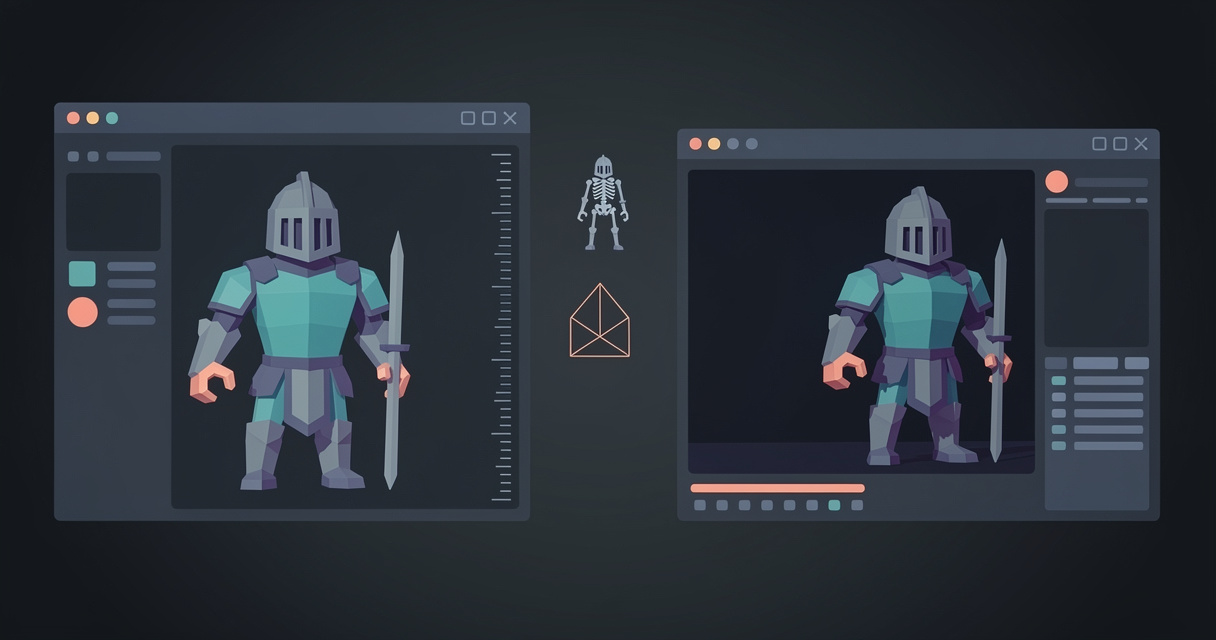
Importar correctamente un personaje de Blender en Unreal Engine depende de seis ajustes del exportador FBX y un ajuste de la escena. En File > Export > FBX (.fbx): activa Selected Objects y Apply Unit con Apply Scalings configurado como FBX All (o déjalo en All Local y establece Unit Scale de la escena en 0.01), configura Smoothing como Face, desactiva Add Leaf Bones, utiliza Y como Primary Bone Axis y X como Secondary Bone Axis, y activa Bake Animation con NLA Strips o All Actions según cómo almacenes los clips. Cambia el nombre del objeto de armature a root antes de pulsar Export, porque Unreal convierte ese objeto en el hueso raíz. A continuación se explica por qué importa cada ajuste, qué problema aparece al omitirlo y cómo retargetear el resultado al Maniquí de UE5 o a un MetaHuman.
Respuesta rápida
- Escala: Unreal trabaja en centímetros, mientras que la unidad interna de Blender es el metro. Puedes establecer
Scene Properties > Units > Unit Scaleen 0.01 y modelar a escala de Unreal, o mantenerlo en 1.0 y exportar con Apply Scalings: FBX All para que la cabecera del archivo contenga la conversión. Dejar ambos con sus valores predeterminados es lo que aplica una escala de 100 al hueso raíz. - Ejes: deja Forward en -Z y Up en Y, los valores predeterminados de Blender. La opción de importación Convert Scene de Unreal lee la cabecera del FBX y lo rota para adaptarlo a su sistema con Z hacia arriba y X hacia delante. Modela el personaje orientado hacia -Y en Blender (mirándote en la vista frontal de Numpad 1) y quedará orientado hacia +X en Unreal.
- Huesos: Primary Bone Axis en Y y Secondary Bone Axis en X. Son los valores predeterminados de Blender y los que incluye el propio complemento Send to Unreal de Epic. Cambiarlos suele ser la causa de que «mis huesos se importen rotados 90 grados».
- Hueso raíz: el objeto de armature se convierte en el hueso raíz de Unreal con el nombre del objeto. Cámbiale el nombre a
root, conserva las caderas como su primer hijo y no le asignes pesos de la malla. - Huesos terminales y suavizado: desactiva Add Leaf Bones (de lo contrario, cada cadena obtiene un hueso
_end) y configura Smoothing como Face (de lo contrario, Unreal avisa de que faltan grupos de suavizado). - Animación: una Action por clip, Bake Animation activado, Key All Bones activado y Simplify en 0. Importa sobre el recurso Skeleton existente con Import Mesh desactivado.
- Método con un clic: el complemento Cinevva Rig incluye un preajuste de exportación para Unreal que aplica estas convenciones y muestra primero un análisis de tamaño. Se ejecuta sin conexión en tu propio equipo mediante un único pago de 29 $ (precio de lanzamiento), en Blender 4.2 y versiones posteriores para Windows, macOS y Linux.
Referencia rápida
La tabla de diagnóstico. Busca el síntoma que ves en Unreal y consulta la solución correspondiente.
| Síntoma en Unreal | Causa | Solución en Blender |
|---|---|---|
| El hueso raíz muestra Scale 100 o el personaje queda diminuto al restablecerlo | Unit Scale 1.0 con Apply Scalings: All Local integra el factor de conversión de metros a centímetros en la transformación del objeto de armature | Establece Unit Scale en 0.01 y modela a escala de Unreal, o exporta con Apply Scalings: FBX All |
| El personaje mira hacia -X o aparece tumbado de lado | Se modeló orientado hacia +Y o se cambió Forward/Up por una combinación incoherente | Orienta el personaje hacia -Y en Blender y aplica la rotación. Deja Forward en -Z y Up en Y |
| Los huesos apuntan en la dirección equivocada y la animación queda retorcida al retargetearla | Primary/Secondary Bone Axis se cambió de Y/X | Establece Primary en Y y Secondary en X |
| Aparece un hueso llamado "Armature" por encima de las caderas | El objeto de armature se exporta como un nodo Null y Unreal lo convierte en el hueso raíz | Cambia el nombre del objeto de armature a root |
Aparecen huesos adicionales terminados en _end en los dedos, la cabeza y los pies | Add Leaf Bones está activado, como en la configuración predeterminada del exportador | Desactiva Add Leaf Bones |
| "No smoothing group information was found in this FBX scene" | Smoothing se dejó en Normals Only | Configura Smoothing como Face |
| "Found multiple roots. The importer only supports one root per mesh." | Hay varios huesos de nivel superior y no existe un único padre | Emparenta todos los huesos de nivel superior con root |
| "Scene does not contain a Bind Pose" | Faltan en el archivo los datos de la pose de enlace | Importa con Use T0 As Ref Pose activado o vuelve a exportar con el armature en la pose de reposo |
| Los materiales llegan únicamente con Color y Normal conectados | Unreal solo conecta automáticamente esas dos entradas | Exporta las texturas por separado y reconstruye la rugosidad y el metalizado en el editor de materiales |
| Aparece una única animación larga en lugar de clips separados | Los clips están almacenados en una sola Action, o tanto NLA Strips como All Actions están desactivados | Utiliza una Action por clip con All Actions activado, o una tira NLA por clip con NLA Strips activado |
| La animación se reproduce, pero la malla no se mueve | La malla no está emparentada con el armature, o Only Deform Bones eliminó un hueso que necesita el skinning | Emparenta la malla con el armature mediante un modificador Armature y comprueba los indicadores de deformación |
Unidades y escala: de dónde viene la «escala 100»
El importador FBX de Unreal trabaja en centímetros. En la referencia de opciones de importación FBX, su opción Convert Scene Unit se describe como una conversión «de las unidades de medida del FBX a la unidad de medida de UE, los centímetros». La unidad interna de Blender es el metro. El código fuente del exportador lo dice claramente: «La unidad predeterminada de Blender equivale al metro, mientras que la de FBX es el centímetro». Por tanto, algo debe multiplicar por 100; la única cuestión es dónde se escribe ese 100.
El exportador de Blender (io_scene_fbx, versión 5.12.4 en Blender 4.2) ofrece dos ajustes para ello. Apply Unit, activado de forma predeterminada, significa «tener en cuenta la configuración actual de unidades de Blender». Apply Scalings determina dónde se aplica el factor. Su primera opción, All Local (FBX_SCALE_NONE), aplica «el escalado personalizado y el escalado de unidades a la transformación de cada objeto; la escala FBX permanece en 1.0». La última, FBX All (FBX_SCALE_ALL), aplica «el escalado personalizado y el escalado de unidades a la escala FBX», es decir, a la cabecera del archivo.
Al leer el código, el conocido síntoma resulta evidente. Con Unit Scale en 1.0 y All Local, el exportador multiplica por 100 la transformación de cada objeto de nivel superior y escribe un UnitScaleFactor de 1.0. La malla llega con el tamaño correcto porque su transformación contiene ese 100. Lo mismo sucede con el objeto de armature, que Unreal convierte en el hueso raíz; por eso la raíz muestra Scale 100.0 en el árbol del esqueleto. El propio texto de ayuda del campo Scale advierte: «¡Algunos importadores no admiten armatures escalados!», y se refiere precisamente a este caso.
Hay dos formas correctas de resolverlo, y ambas son válidas. El truco del 0,01. En Properties > Scene > Units, establece Unit Scale en 0,01 y Length en Centimeters. El manual de Blender describe Unit Scale como el «factor de escala que se utiliza al convertir entre las unidades internas y los valores mostrados en la interfaz de usuario», y señala que «solo influye en los valores mostrados en la interfaz de usuario y no en cómo se comportan internamente». Un personaje de 180 cm ahora mide 180 unidades de Blender de alto, el factor del exportador pasa a ser 100 por 0,01, es decir, 1, y el hueso raíz se importa con escala 1. Inconvenientes: los recursos existentes creados a escala de metros deben ampliarse 100 veces, las físicas y las telas se ejecutan a una escala incorrecta (el manual dice exactamente esto) y es necesario aumentar las distancias de recorte del visor. Los flujos de trabajo centrados en Unreal suelen adoptar esta opción porque todo lo que se crea después ya tiene el tamaño de Unreal.
FBX All. Mantén Unit Scale en 1,0 y establece Apply Scalings en FBX All. La cabecera ahora contiene UnitScaleFactor 100, las transformaciones permanecen en 1 y Convert Scene Unit de Unreal convierte los metros en centímetros al importar. La información emergente advierte que «Blender usa la escala FBX para detectar las unidades al importar, pero muchas otras aplicaciones no funcionan de la misma manera». Unreal sí lo hace, por lo que esta opción te permite seguir modelando en metros.
Elijas lo que elijas, deja el campo Scale del exportador en 1,0. Se multiplica además del factor de unidad y es otro lugar donde puede ocultarse un 100 inoportuno.
Ejes: Z hacia arriba en ambos, pero no el mismo Z hacia arriba
Ambas aplicaciones usan Z hacia arriba, por lo que se suele esperar que esta parte no dé problemas. Pero los da, porque el eje frontal y la lateralidad son distintos. El manual de Blender afirma que «Blender usa Y hacia delante y Z hacia arriba (ya que la vista frontal mira en la dirección +Y)». El teclado numérico 1 coloca la cámara en el lado -Y mirando hacia +Y, así que un personaje modelado de cara a la vista frontal está orientado hacia -Y. Unreal usa Z hacia arriba y X hacia delante, y la opción Force Front XAxis de su importador se describe como una conversión de la escena «con el eje frontal X en lugar del eje -Y», lo que indica que el importador supone que el frente de un archivo FBX es -Y, salvo que se especifique lo contrario.
Esta es la parte que la mayoría de los tutoriales omiten. Los menús desplegables Forward y Up no rotan por sí solos el modelo para adaptarlo al sistema de referencia de Unreal. El exportador crea una matriz de conversión a partir de ellos y, en el mismo paso, escribe los valores correspondientes de UpAxis y FrontAxis en GlobalSettings del archivo. Convert Scene de Unreal, descrito como una opción que convierte «la escena del sistema de coordenadas FBX para usar el sistema de coordenadas de UE», lee esos valores, por lo que cualquier par coherente funciona. La configuración predeterminada de Blender, -Z Forward, Y Up, escribe un archivo con Y hacia arriba. Send to Unreal de Epic usa Y Forward, Z Up, es decir, los ejes de Blender tal cual. Ambas configuraciones se importan orientadas de la misma forma.
Lo que sí cambia el resultado es la orientación del personaje dentro de Blender. Modélalo mirando hacia -Y, aplica la rotación (Ctrl+A > Rotation) y llegará a Unreal mirando hacia +X, la dirección frontal del motor. Si un modelo descargado mira hacia +Y o +X, rótalo en Object Mode, aplica la rotación y vuelve a exportarlo. No corrijas la orientación con el menú desplegable Forward, porque la cabecera y la geometría dejarán de coincidir y las exportaciones posteriores de animaciones no encajarán.
Deja Use Space Transform activado y Apply Transform desactivado. Apply Transform (bake_space_transform) aparece descrito en la propia información emergente del exportador como una «ADVERTENCIA: opción experimental; úsala bajo tu propia responsabilidad, se sabe que no funciona correctamente con armatures/animations». Existe para objetos estáticos en los que se quiere integrar la conversión de ejes en los datos de los vértices. Nunca lo uses con un personaje equipado con esqueleto.
Ejes de los huesos: por qué los huesos se importan rotados
Los huesos de Blender tienen un sistema de referencia local fijo. La página sobre la estructura de los huesos del manual dice: «El eje Y siempre está alineado a lo largo del hueso, orientado desde la raíz hasta la punta; este es el eje de torsión de los huesos». Muchos esqueletos creados en Maya, y los tutoriales basados en ellos, usan X a lo largo del hueso. A FBX no le importa qué eje apunta a lo largo de un hueso. Almacena la transformación completa de cada hueso. Lo importante es que los pesos de skinning de la malla, la pose de enlace y cada fotograma clave de animación coincidan en el mismo sistema de referencia.
Mantén Primary Bone Axis en Y y Secondary Bone Axis en X. Son los valores predeterminados del exportador y también los que Epic incluye en la configuración FBX de Send to Unreal. Unreal importa los huesos en el sistema de referencia declarado por el archivo, por lo que un esqueleto de Blender con Y a lo largo del hueso funciona, se anima y permite reasignar animaciones correctamente. El problema aparece al mezclar configuraciones: exportar la malla con un eje principal y una animación con otro, o exportar animaciones de Blender para un esqueleto creado originalmente en Maya. Si tu objetivo es un esqueleto que ya existe en Unreal, exporta siempre desde el mismo archivo de Blender o importa primero el esqueleto de Unreal en Blender y anima sobre él.
La cuestión del hueso raíz
La página del flujo de trabajo de mallas esqueléticas de Unreal dice que el pivote de una malla esquelética «siempre se encuentra en el hueso o articulación raíz del esqueleto», y su importador requiere exactamente uno. La página FBX Import Errors enumera el mensaje que aparece en caso contrario: «Se encontraron varias raíces. El importador solo admite una raíz por malla».
El exportador de Blender escribe el objeto de armature como un nodo independiente por encima de los huesos. La opción Armature FBXNode Type controla de qué tipo es: el valor predeterminado es Null, «similar al Empty de Blender», con Root y LimbNode como alternativas que la información emergente desaconseja, salvo que «tengas problemas con la otra aplicación». Unreal interpreta ese nodo como la parte superior de la jerarquía de huesos y lo convierte en el hueso raíz, cuyo nombre toma del objeto de armature. Epic documenta este comportamiento en la configuración de exportación de Send to Unreal: su opción «Export object name as root bone» «usa el nombre del objeto de armature en Blender como nombre del hueso raíz en Unreal; de lo contrario, se usa como hueso raíz el primer hueso de la jerarquía del armature». Por eso aparece un hueso llamado «Armature» por encima de las caderas. La solución consiste en cambiar el nombre del objeto de armature, no el bloque de datos del armature, a root en el Outliner. Mantenlo en el origen del mundo, con escala unitaria y rotación cero; deja las caderas (o la pelvis) sin ningún padre para que se conviertan en el primer hijo de ese nodo, y no asignes ningún vértice a él. Ahora tienes la misma estructura que los esqueletos de Epic: un root en el suelo y una pelvis por encima. Esta estructura será importante más adelante, porque el IK Retargeter de Unreal te pide que designes un hueso de pelvis en ambos rigs para transferir el movimiento de raíz entre personajes.
Si prefieres que el nodo del armature desaparezca por completo, eso es lo que hace el modo «first bone in the armature hierarchy» de Send to Unreal, y Better FBX Importer & Exporter hace lo mismo. El exportador integrado de Blender no puede eliminarlo, así que cámbiale el nombre.
Huesos terminales y huesos de deformación
Add Leaf Bones está activado de forma predeterminada, e incluso el código fuente del exportador contiene un comentario que indica que debería estar desactivado. Su descripción emergente dice: «Añade un hueso final al extremo de cada cadena para especificar la longitud del último hueso (úsalo cuando pretendas editar el armature a partir de los datos exportados)». El código genera un hueso oculto por cada extremo de cadena, llamado <bone>_end. Unreal muestra todos ellos en el árbol del esqueleto: en cada punta de los dedos, la cabeza y ambos dedos de los pies. Son inofensivos, pero contaminan la jerarquía, estropean la correspondencia automática de cadenas de retargeting y añaden pistas de huesos a todas las animaciones. Desactívalo para las exportaciones destinadas al motor.
Only Deform Bones solo merece la pena activarlo si tu armature tiene huesos de control: objetivos de IK, objetivos de polo o capas de control de Rigify. La descripción emergente indica que escribe «solo huesos de deformación (y los que no deforman cuando tienen hijos que sí lo hacen)». Los usuarios de Rigify deben exportar el rig generado con Only Deform Bones activado para que se incluyan los huesos de deformación y se deje atrás el sistema de controles. Comprueba que todos los huesos a los que está ponderada la malla tengan marcada la opción Deform; de lo contrario, los vértices ponderados a esos huesos quedarán inmóviles en Unreal.
Grupos de suavizado, normales y triangulación
El importador de Unreal espera encontrar grupos de suavizado. Si no los encuentra, la página FBX Import Errors muestra esta advertencia exacta: «No se encontró información de grupos de suavizado en esta escena FBX. Asegúrate de activar la opción “Export Smoothing Groups” en el complemento FBX Exporter antes de exportar el archivo». El ajuste predeterminado de Smoothing en el exportador de Blender es Normals Only, descrito como «Exportar solo las normales en lugar de escribir datos de suavizado de aristas o caras», con una nota que recomienda «preferir la opción “Normals Only” si el importador de destino admite normales divididas». Establece Smoothing en Face y la advertencia desaparecerá. Durante la importación, Preserve Smoothing Groups se describe como una opción que divide «los triángulos cuyos grupos de suavizado no coinciden», que es como se conservan las aristas duras.
La página del flujo de trabajo de mallas esqueléticas indica que las mallas «deben estar trianguladas, ya que el hardware gráfico solo trabaja con triángulos». Marcar Triangulate Faces en el exportador te permite controlar por qué diagonal se divide cada cuadrilátero, algo importante para los mapas de normales horneados en Blender. Tangent Space es opcional y, según su descripción emergente, «solo funcionará correctamente con mallas formadas exclusivamente por triángulos y cuadriláteros». Si tu malla tiene n-gons, desactiva Tangent Space o triangúlala primero.
Texturas y materiales
Configurar Path Mode como Copy y marcar Embed Textures empaqueta las imágenes dentro del binario FBX, mientras que la opción Import Textures de Unreal las extrae como recursos de textura. No esperes más que un material parcial. La página del flujo de trabajo de mallas estáticas indica que «solo Color y Normal se conectarán automáticamente», y la página de mallas esqueléticas dice lo mismo con otras palabras: «solo el mapa difuso y el mapa de normales». La rugosidad, el metalizado, el emisivo y la oclusión ambiental llegan como texturas, pero sin estar conectados a nada. El manual de Blender también incluye las «texturas de materiales» entre las limitaciones conocidas del exportador.
El método práctico consiste en no incrustar nada y tratar el FBX como geometría más esqueleto. Exporta las texturas desde el Image Editor de Blender o directamente desde Substance, impórtalas en Unreal junto con el FBX y crea un material maestro con las entradas de Principled BSDF que uses; después, crea Material Instances para cada personaje. Material Import Method de Unreal tiene un modo llamado «Create New Instanced Materials» que permite elegir un material base precisamente para esto.
Malla esquelética frente a malla estática
Unreal determina qué le has enviado buscando un modificador de piel. Una malla emparentada con un armature y equipada con un modificador Armature se importa como Skeletal Mesh, crea un recurso Skeleton —la opción Skeleton del cuadro de importación indica que «si no se selecciona ningún Skeleton existente, se creará uno nuevo»— y también un Physics Asset. Una malla sin armature se importa como Static Mesh. La opción Import Content Type permite forzar únicamente la geometría o únicamente el skinning en una importación esquelética.
Para los objetos estáticos, dos convenciones del lado de Blender tomadas de la página del flujo de trabajo de mallas estáticas te ahorrarán trabajo. Colisiones: Unreal interpreta las mallas cuyo nombre comienza por UBX_, UCP_, USP_ o UCX_, seguido del nombre de la malla renderizada, como colisiones de caja, cápsula, esfera y convexas, respectivamente, con el formato [PREFIX]_[RenderMeshName]_##. Por tanto, un objeto llamado Crate con una malla hija llamada UCX_Crate_01 llega con la colisión ya creada. La página añade una salvedad: «al importar varias mallas con colisiones personalizadas desde un único archivo, solo se importará la colisión de la primera malla», así que exporta un objeto por archivo. Colores de vértices: «Los colores de vértices de las Static Meshes pueden transferirse mediante el flujo de trabajo FBX. No se necesita ninguna configuración especial»; Blender los escribe a partir del Color Attribute activo —el ajuste predeterminado del exportador es sRGB—.
Para las mallas esqueléticas, la página del flujo de trabajo confirma que un personaje puede ser «una única malla continua o varias mallas separadas, todas vinculadas al mismo esqueleto», así que no tienes que unirlo todo, pero cada pieza debe estar emparentada con el mismo armature. Apply Modifiers está activado de forma predeterminada y su descripción emergente advierte que «impide exportar shape keys». Para conservar las shape keys faciales, desactívalo, aplica manualmente los modificadores que no sean Armature y marca Import Morph Targets en Unreal.
Animación: acciones, NLA y el recurso Skeleton
El exportador de Blender siempre hornea la animación: cada hueso animado se muestrea según Sampling Rate —1.0 significa cada fotograma—, y las restricciones, el IK y los drivers se escriben como claves normales. Tres opciones determinan cuántos clips se generan.
All Actions escribe «cada acción como un AnimStack separado del FBX», y el manual aclara que se trata de «todas las acciones compatibles con los armatures seleccionados». NLA Strips escribe «cada tira NLA no silenciada como un AnimStack separado del FBX». Con ambas opciones desactivadas, obtienes un único clip que abarca el intervalo de fotogramas de la escena y usa la acción actual del armature. Unreal importa cada AnimStack como una Animation Sequence independiente, y la página de importación de animaciones confirma que «Unreal permite a los creadores de contenido importar varias animaciones en un único archivo FBX». Por tanto, conserva una Action por clip, con el nombre que quieras dar a la secuencia, y marca All Actions. Si montas los clips en el editor NLA, marca NLA Strips y deja All Actions desactivado; de lo contrario, obtendrás ambos conjuntos.
Key All Bones fuerza «al menos una clave de animación para todos los huesos (necesario con algunas aplicaciones de destino, como UE4)». Déjalo activado. Force Start/End Keying añade una clave en el primer y el último fotograma para que Animation Length, configurado como Exported Time en Unreal, use el intervalo que pretendías. El valor predeterminado de Simplify es 1.0 y su descripción emergente indica «0.0 para desactivarlo». Ajústalo a 0 para animación de videojuegos, porque las curvas simplificadas pueden perder los fotogramas de contacto exactos.
En Unreal, realiza dos importaciones. Primero importa el personaje con Import Animations desactivado, lo que crea la Skeletal Mesh y el Skeleton. Después, importa el FBX de animación —mismo armature, mismos ejes de huesos y mismos ajustes de escala; la malla no es necesaria— con Import Mesh desactivado y el desplegable Skeleton apuntando al que acabas de crear. Según la referencia, Use Default Sample Rate usa 30 fotogramas por segundo, mientras que Custom Sample Rate «cuando se establece en 0, determina automáticamente la mejor frecuencia de muestreo». Haz que coincida con la velocidad de fotogramas de Blender. Si la importación muestra «Scene does not contain a Bind Pose», importa con Use T0 As Ref Pose activado, lo que usa el fotograma 0 «para sustituir la pose de referencia de la Skeletal Mesh».
Las versiones más recientes del motor pueden mostrar un cuadro de diálogo diferente. El Interchange Framework de Epic es su «framework de importación y exportación. Es independiente del formato de archivo, asíncrono, personalizable y puede utilizarse en tiempo de ejecución», y las notas de la versión 5.5 lo califican como «listo para producción en importaciones de recursos y en fase beta para importaciones de niveles». Su referencia de importación utiliza nombres distintos para conceptos conocidos: Offset Uniform Scale, Use 30Hz to Bake Bone Animation, Import Only Animations para importar una animación sobre un esqueleto existente y Skeleton, donde «dejar este campo vacío crea un esqueleto nuevo». La lista de comprobación del lado de Blender es idéntica en ambos casos.
Retargeting al maniquí de UE5 o a un MetaHuman
Tu esqueleto de Blender no tendrá los mismos nombres de huesos que el de Epic, y tampoco es necesario. El IK Retargeter de Unreal 5 está diseñado para «transferir animaciones entre esqueletos con distintas cantidades de huesos, nombres de huesos y orientaciones». El proceso, según la página de retargeting con IK Rig de Epic, es el siguiente:
- Crea un recurso IK Rig para la Skeletal Mesh importada (
Animation > IK Rigen el Content Browser). Haz clic con el botón derecho en el hueso de la pelvis dentro de la jerarquía y selecciona Set Pelvis. Pulsa Auto Create Retarget Chains. Haz lo mismo con el personaje de destino si todavía no tiene un IK Rig. - Crea un IK Retargeter, configura tu rig como Source IK Rig y el del maniquí como Target IK Rig —o al revés si quieres aplicar las animaciones de Epic a tu personaje—.
- Comprueba la asignación de cadenas. Epic utiliza coincidencia aproximada de cadenas, por lo que una cadena llamada
ArmLeftcoincide conleft_armcuando no existe una opción mejor. Corrige cualquier cadena asignada de forma incorrecta. - Si tu personaje se riggeó en pose A y el objetivo está en pose T, abre Edit Retarget Pose y alinea los brazos, o utiliza la opción Auto Align.
- Selecciona las animaciones en el Asset Browser y haz clic en Export Selected Animations. Obtendrás nuevas Animation Sequences en el esqueleto de destino, con un prefijo o sufijo opcional.
Dos detalles del lado de Blender facilitan este proceso. Nombra los huesos por lado y segmento (upperarm_l, lowerarm_l, hand_l) para que la asignación automática funcione, y conserva la jerarquía raíz-pelvis de la sección anterior para que Set Pelvis tenga un hueso evidente y el movimiento de raíz se transfiera «proporcionalmente entre personajes», como indica la página. Un rig con nombres de Mixamo también se asigna bien automáticamente, porque los nombres de las cadenas proceden de nombres de huesos como LeftArm y LeftForeArm, y el sistema de coincidencia interpreta las palabras. Esta es una de las razones por las que el complemento Cinevva Rig crea rigs con nombres de Mixamo.
Send to Unreal: qué automatiza el complemento de Epic y cuál es su estado en 2026
El repositorio BlenderTools de Epic contiene Send to Unreal, «una solución de un solo clic para enviar datos de Blender a Unreal Engine», y UE to Rigify. Send to Unreal utiliza internamente el exportador FBX de Blender —«Todos los ajustes de exportación FBX estándar disponibles en el complemento FBX de Blender pueden personalizarse en esta sección»— y añade el flujo de transferencia: escribe el FBX y después utiliza la ejecución remota de Python de Unreal para importarlo en el proyecto abierto. La configuración en Unreal consiste en activar Python Editor Script Plugin y la ejecución remota en Project Settings, además de desactivar «Use Less CPU when in Background» para que el editor siga escuchando mientras Blender tiene el foco. En Blender, mueve los recursos a una colección llamada Export y ejecuta Pipeline > Export > Send to Unreal.
Sus valores predeterminados son los elegidos por Epic, por lo que constituyen una buena referencia: escalado All Local, Y Forward y Z Up, suavizado Face, Primary Bone Axis en Y y Secondary en X, huesos terminales desactivados y el nombre del objeto armature como hueso raíz. También hace cosas que el exportador integrado no puede hacer: eliminar el nodo del armature, exportar LODs y guardar la acción activa en el NLA para que cada clip se convierta en su propia secuencia.
El inconveniente es el mantenimiento. La última versión es Send to Unreal 2.4.3, publicada el 9 de noviembre de 2023, cuyas notas indican que las pruebas se superaron en Blender 3.3 y 3.6 con Unreal 5.3; además, los metadatos del complemento establecen Blender 3.3 como versión mínima. El repositorio no está archivado, tiene alrededor de 3300 estrellas y recibió una actualización de documentación en septiembre de 2026, pero la última integración de código fue en julio de 2024 y hay cerca de cien incidencias abiertas. Es anterior al sistema de extensiones de Blender 4.2, así que pruébalo con tu versión antes de basar tu flujo de trabajo en él. Si funciona, es el flujo de trabajo gratuito más completo que existe. Si no, la lista de comprobación siguiente te permitirá obtener el mismo archivo.
La lista de comprobación
Sigue estos pasos en orden. Los pasos del 1 al 5 se realizan una vez por proyecto; del 6 al 13, una vez por exportación.
Properties > Scene > Units: Unit System Metric. Usa Unit Scale 0.01 con Length Centimeters (y escala por 100 los recursos existentes creados a escala de metros) o Unit Scale 1.0 y recuerda seleccionar FBX All en el paso 9.- Modela el personaje mirando hacia -Y, con los pies sobre el suelo en el origen. El teclado numérico 1 debe mostrarlo de frente.
- En Object Mode, selecciona la malla y el esqueleto y usa
Ctrl+A > All Transforms. Ambos deben mostrar ubicación 0, rotación 0 y escala 1. - Cambia el nombre del objeto de esqueleto a
rooten el Outliner. Asegúrate de que las caderas sean el único hueso de nivel superior o de que cada hueso de nivel superior tenga un padre real. No asignes pesos aroot. - Comprueba que todos los huesos deformantes tengan activada la opción Deform (Bone Properties). Si utilizas Rigify o huesos de control, exporta con Only Deform Bones activado.
- Usa una Action por clip, con el nombre que quieras dar a la Animation Sequence. Establece la velocidad de fotogramas de la escena en la que utilizarás en Unreal (30 es la frecuencia de muestreo predeterminada de Unreal).
- Selecciona los objetos de malla y el esqueleto. Nada más. Las cámaras, luces y objetos Empty se convierten en nodos adicionales.
File > Export > FBX (.fbx). En Include, activa Selected Objects y limita Object Types a Armature y Mesh.- Transform: Scale 1.00, Apply Scalings FBX All (o All Local si tu Unit Scale es 0.01), Forward -Z, Up Y, Apply Unit activado, Use Space Transform activado y Apply Transform desactivado.
- Geometry: Smoothing Face, Apply Modifiers activado (desactívalo si necesitas shape keys), Triangulate Faces activado y Tangent Space desactivado, salvo que toda la malla esté formada por triángulos y cuadriláteros.
- Armature: Primary Bone Axis Y, Secondary Bone Axis X, Armature FBXNode Type Null, Only Deform Bones según lo decidido en el paso 5 y Add Leaf Bones desactivado.
- Bake Animation: actívalo para la exportación del personaje solo si quieres incluir clips en el mismo archivo; de lo contrario, desactívalo aquí y actívalo en una segunda exportación que contenga únicamente animaciones. Key All Bones activado, NLA Strips desactivado, All Actions activado, Force Start/End Keying activado, Sampling Rate 1.0 y Simplify 0.
- Usa Path Mode Copy con Embed Textures solo si quieres que Unreal cree materiales provisionales; de lo contrario, déjalo como está e importa las texturas por separado.
- En Unreal, arrastra el FBX al Content Browser. Impórtalo como Skeletal Mesh, deja Skeleton vacío, desactiva Import Animations, activa Convert Scene y Convert Scene Unit y usa Import Uniform Scale 1.0. Abre el resultado y confirma que el hueso raíz muestre Scale 1.0, que el personaje mire hacia +X y que el número de huesos coincida con el número de huesos deformantes de Blender.
- Importa el FBX de animación con Import Mesh desactivado y Skeleton establecido en el creado en el paso 14. Reproduce un clip y observa los pies y las manos.
Si en el paso 14 la raíz muestra Scale 100, vuelve al paso 1 o 9. Si el personaje mira en la dirección equivocada, revisa el paso 2. Si hay un hueso llamado Armature, revisa el paso 4. Si el árbol contiene huesos _end, revisa el paso 11.
La vía de un solo clic
Todos los ajustes anteriores son convenciones, y las convenciones son precisamente lo que debe gestionar el software. El complemento Cinevva Rig incluye un preajuste de exportación para Unreal que genera archivos FBX con avance -Y y eje superior Z, escala unitaria aplicada mediante FBX_SCALE_NONE, eje principal de huesos Y y secundario X, sin huesos terminales, con suavizado por caras y texturas incrustadas y limitadas a 2048 px. Así, un personaje riggeado con el complemento puede pasar a Unreal sin tocar el cuadro de diálogo del exportador. Antes de exportar, un análisis de tamaño divide la estimación del archivo entre geometría, texturas, animación y shape keys. Así puedes descubrir que, en un personaje de 40 MB, 36 MB corresponden a texturas 4K aplicadas a una malla de 3000 triángulos. En comparación con una exportación GLB estándar de Blender, los preajustes produjeron archivos un 68 %, 89 %, 92 % y 98 % más pequeños en cuatro modelos reales. La exportación no necesita clave, cuenta ni conexión de red. La parte de rigging aplica a una malla un esqueleto humanoide con skin y nombres de Mixamo en tu propio equipo y sin conexión, tras una descarga inicial del motor de unos 2,4 GB, por un único pago de $29 (precio de lanzamiento), sin coste por rig. Funciona con Blender 4.2 y versiones posteriores en Windows, macOS y Linux. Los mismos 260 clips CC0 que retargetea en Blender se incluyen en el FBX como acciones independientes, listos para el paso 15.
Preguntas frecuentes
¿Cómo exporto de Blender a Unreal Engine 5?
Selecciona la malla y el esqueleto, ve a File > Export > FBX (.fbx), activa Selected Objects, establece Apply Scalings en FBX All (o usa una escena con Unit Scale 0.01 y All Local), Smoothing en Face, desactiva Add Leaf Bones, establece Primary Bone Axis en Y y Secondary en X y activa Bake Animation con All Actions. Primero cambia el nombre del objeto de esqueleto a root. En Unreal, arrastra el archivo al Content Browser e impórtalo con Convert Scene y Convert Scene Unit activados.
¿Cuáles son los ajustes correctos para exportar FBX de Blender a Unreal?
Scale 1.0, Apply Unit activado, Apply Scalings FBX All, Forward -Z, Up Y, Use Space Transform activado, Apply Transform desactivado, Smoothing Face, Apply Modifiers activado, Primary Bone Axis Y, Secondary Bone Axis X, Armature FBXNode Type Null, Add Leaf Bones desactivado, Key All Bones activado, All Actions activado y Simplify 0. Coinciden con los ajustes incluidos en el complemento Send to Unreal de Epic, salvo por la opción de escalado: Send to Unreal utiliza All Local y espera que trabajes a la escala de Unreal.
¿Por qué mi modelo de Blender tiene una escala de 100 en Unreal?
Porque el metro de Blender y el centímetro de Unreal se diferencian por un factor de 100 y, con los valores predeterminados del exportador (Unit Scale 1.0 y Apply Scalings All Local), ese 100 se multiplica en la transformación del objeto de esqueleto, que Unreal interpreta después como el hueso raíz. Establece Unit Scale de la escena en 0.01 y modela al tamaño de Unreal, o exporta con Apply Scalings establecido en FBX All para que el factor se guarde en la cabecera del archivo y Convert Scene Unit de Unreal lo aplique.
¿Por qué mis huesos aparecen rotados al importarlos en Unreal?
Los huesos de Blender siempre se extienden a lo largo de su eje Y local, y las opciones Primary Bone Axis Y y Secondary X del exportador escriben ese sistema de coordenadas tal cual. Si cambiaste Primary a X porque así lo indicaba un tutorial de Maya, el sistema de coordenadas de cada hueso del archivo gira 90 grados con respecto a los datos del skin y de la animación. Vuelve a establecer los ejes en Y y X y exporta de nuevo tanto la malla como las animaciones desde el mismo archivo.
¿Cómo elimino el hueso raíz Armature en Unreal?
No puedes eliminarlo con el exportador integrado de Blender, pero sí puedes darle otro nombre. Unreal convierte el objeto de esqueleto en el hueso raíz usando el nombre del objeto, así que cambia el nombre del objeto de esqueleto —no el de los datos del esqueleto— a root, mantenlo en el origen y haz que las caderas sean su primer hijo. Tanto Send to Unreal como Better FBX Importer & Exporter pueden omitir el nodo y promover en su lugar el primer hueso.
¿Sigue manteniéndose el complemento Send to Unreal para Blender en 2026?
Apenas. La última versión es la 2.4.3, de noviembre de 2023, probada en Blender 3.3 y 3.6 con Unreal 5.3, y la última integración de código fue en julio de 2024. El repositorio sigue siendo público, no está archivado y recibió un commit de documentación en septiembre de 2026, pero no se ha publicado ninguna versión para Blender 4.x. Pruébalo con tu versión de Blender antes de crear un flujo de trabajo basado en él y conserva la lista de comprobación manual como alternativa.
¿Cómo retargeteo animaciones de Blender al Mannequin de UE5?
Importa tu personaje como Skeletal Mesh, crea un IK Rig para él, usa Set Pelvis en el hueso de las caderas y pulsa Auto Create Retarget Chains. Crea un IK Retargeter con tu IK Rig como Source y el IK Rig incluido del Mannequin como Target, comprueba la asignación de cadenas, corrige la pose de retargeting si tu rig está en pose A y, a continuación, selecciona tus animaciones y haz clic en Export Selected Animations. Los mismos pasos funcionan a la inversa para aplicar las animaciones de Epic a tu personaje.
Relacionado
- Cómo funciona el rigging automático: qué son un esqueleto, una pose de enlace y los pesos de skin, y cómo preparar una malla para el rigging
- Animaciones gratuitas de personajes y rigging automático: bibliotecas de clips CC0 y herramientas gratuitas de rigging para llenar las Actions que exportarás
- Lista de comprobación para exportar de Blender a Unity: el mismo proceso para Unity, donde las respuestas sobre ejes y escala son diferentes
- Lista de comprobación para exportar de Blender a Godot: glTF en lugar de FBX y por qué Godot permite omitir la mayor parte de este proceso
- Visor de GLB: inspecciona en el navegador la jerarquía del esqueleto, el número de huesos y las animaciones antes de importar
- Cinevva Rig para Blender: el complemento con el preajuste de exportación para Unreal y el análisis de tamaño descritos anteriormente