Checklist Ekspor Blender ke Unreal Engine: Pengaturan FBX, Sumbu Tulang, dan Skala (2026)
Terakhir diperbarui: September 2026.
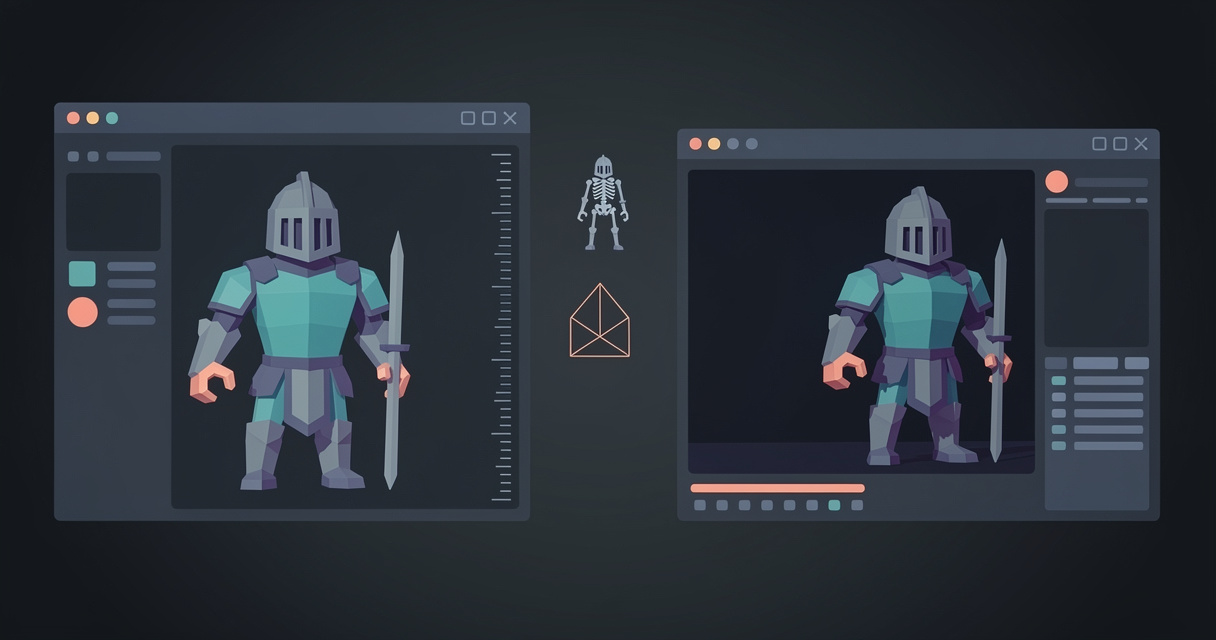
Agar karakter dari Blender dapat masuk ke Unreal Engine dengan bersih, Anda perlu mengatur enam opsi eksportir FBX dan satu pengaturan scene. Di File > Export > FBX (.fbx): aktifkan Selected Objects, aktifkan Apply Unit dengan Apply Scalings diatur ke FBX All (atau biarkan pada All Local dan atur Unit Scale scene ke 0.01), atur Smoothing ke Face, nonaktifkan Add Leaf Bones, gunakan Primary Bone Axis Y dengan Secondary X, lalu aktifkan Bake Animation dengan NLA Strips atau All Actions, tergantung cara Anda menyimpan klip. Ganti nama objek armature menjadi root sebelum menekan Export karena Unreal mengubah objek tersebut menjadi tulang root Anda. Semua bagian di bawah menjelaskan alasan pentingnya setiap pengaturan, seperti apa kegagalannya jika dilewatkan, dan cara melakukan retarget pada hasilnya ke UE5 Mannequin atau MetaHuman.
Jawaban singkat
- Skala: Unreal menggunakan sentimeter, sedangkan unit internal Blender adalah meter. Atur
Scene Properties > Units > Unit Scaleke 0.01 dan buat model pada ukuran Unreal, atau pertahankan 1.0 dan ekspor dengan Apply Scalings: FBX All agar header berkas menyimpan konversinya. Membiarkan keduanya pada nilai default akan menghasilkan skala 100 pada tulang root Anda. - Sumbu: biarkan Forward -Z dan Up Y (default Blender). Opsi impor Convert Scene milik Unreal membaca header FBX dan memutarnya ke kerangka Z-up, X-forward. Buat karakter menghadap -Y di Blender (menghadap ke arah Anda dalam tampilan depan Numpad 1), dan karakter tersebut akan menghadap +X di Unreal.
- Tulang: Primary Bone Axis Y, Secondary Bone Axis X. Ini adalah nilai default Blender dan juga pengaturan yang disertakan dalam add-on Send to Unreal milik Epic. Mengubahnya adalah penyebab umum masalah "tulang saya diimpor dengan rotasi 90 derajat".
- Tulang root: objek armature menjadi tulang root di Unreal dengan menggunakan nama objek tersebut. Ganti namanya menjadi
root, pertahankan hips sebagai anak pertamanya, dan jangan skin apa pun ke tulang tersebut. - Leaf bones dan smoothing: nonaktifkan Add Leaf Bones (jika tidak, setiap rantai akan mendapatkan tulang
_end), lalu atur Smoothing ke Face (jika tidak, Unreal akan memperingatkan bahwa grup smoothing tidak ditemukan). - Animasi: gunakan satu Action per klip, aktifkan Bake Animation, aktifkan Key All Bones, dan atur Simplify ke 0. Impor ke aset Skeleton yang sudah ada dengan Import Mesh dinonaktifkan.
- Cara sekali klik: add-on Cinevva Rig memiliki preset ekspor Unreal yang menerapkan konvensi ini untuk Anda dan terlebih dahulu menampilkan analisis ukuran. Add-on ini berjalan secara offline di komputer Anda sendiri, dengan sekali pembelian seharga $29 (harga peluncuran), pada Blender 4.2 dan versi yang lebih baru untuk Windows, macOS, dan Linux.
Referensi cepat
Berikut matriksnya. Temukan gejala yang Anda lihat di Unreal, lalu baca barisnya.
| Gejala di Unreal | Penyebab | Perbaikan di Blender |
|---|---|---|
| Tulang root menampilkan Scale 100, atau karakter menjadi sangat kecil setelah Anda meresetnya | Unit Scale 1.0 dengan Apply Scalings: All Local memasukkan faktor konversi meter ke sentimeter ke dalam transformasi objek armature | Atur Unit Scale ke 0.01 dan buat model pada ukuran Unreal, atau ekspor dengan Apply Scalings: FBX All |
| Karakter menghadap -X atau terbaring menyamping | Model dibuat menghadap +Y, atau Forward/Up diubah dari pasangan yang konsisten | Hadapkan karakter ke -Y di Blender dan terapkan rotasinya. Biarkan Forward -Z, Up Y |
| Tulang mengarah ke arah yang salah, animasi hasil retarget terpuntir | Primary/Secondary Bone Axis diubah dari Y/X | Atur Primary Y, Secondary X |
| Tulang bernama "Armature" berada di atas hips | Objek armature diekspor sebagai node Null dan Unreal menjadikannya tulang root | Ganti nama objek armature menjadi root |
Tulang tambahan dengan akhiran _end pada jari, kepala, dan kaki | Add Leaf Bones aktif (default eksportir) | Nonaktifkan Add Leaf Bones |
| "Tidak ditemukan informasi grup smoothing dalam scene FBX ini" | Smoothing dibiarkan pada Normals Only | Atur Smoothing ke Face |
| "Ditemukan beberapa root. Importir hanya mendukung satu root per mesh." | Terdapat beberapa tulang tingkat teratas tanpa satu induk tunggal | Jadikan setiap tulang tingkat teratas sebagai anak dari root |
| "Scene tidak berisi Bind Pose" | Data bind pose tidak terdapat dalam berkas | Impor dengan Use T0 As Ref Pose aktif, atau ekspor ulang dengan armature dalam rest pose |
| Material masuk dengan hanya Color dan Normal yang terhubung | Unreal hanya menghubungkan kedua input tersebut secara otomatis | Ekspor tekstur secara terpisah dan buat ulang roughness serta metallic di editor material |
| Satu animasi panjang, bukan klip terpisah | Klip disimpan dalam satu Action, atau NLA Strips dan All Actions sama-sama dinonaktifkan | Gunakan satu Action per klip dengan All Actions aktif, atau satu strip NLA per klip dengan NLA Strips aktif |
| Animasi diputar, tetapi mesh tidak bergerak | Mesh tidak dijadikan anak armature, atau Only Deform Bones menghapus tulang yang dibutuhkan skin | Jadikan mesh sebagai anak armature dengan modifier Armature, lalu periksa tanda deform |
Unit dan skala: asal-usul "skala 100"
Importir FBX Unreal bekerja dalam sentimeter. Opsi Convert Scene Unit dijelaskan dalam Referensi Opsi Impor FBX sebagai konversi "dari unit pengukuran FBX ke unit pengukuran UE, yaitu sentimeter." Unit internal Blender adalah meter. Sumber kode eksportir menyatakannya dengan jelas: "Unit default Blender setara dengan meter, sedangkan unit FBX adalah sentimeter". Jadi, harus ada sesuatu yang mengalikan dengan 100; satu-satunya pertanyaan adalah di mana nilai 100 tersebut ditulis.
Eksportir Blender (io_scene_fbx, versi 5.12.4 di Blender 4.2) menyediakan dua pengaturan untuk hal tersebut. Apply Unit, yang aktif secara default, berarti "memperhitungkan pengaturan unit Blender saat ini". Apply Scalings menentukan di mana faktor tersebut ditempatkan. Opsi pertamanya, All Local (FBX_SCALE_NONE), menerapkan "penskalaan khusus dan penskalaan unit pada setiap transformasi objek, sementara skala FBX tetap 1.0". Opsi terakhirnya, FBX All (FBX_SCALE_ALL), menerapkan "penskalaan khusus dan penskalaan unit pada skala FBX", yang berarti pada header berkas.
Baca kodenya dan penyebab gejala yang terkenal itu langsung terlihat. Dengan Unit Scale 1.0 dan All Local, eksportir mengalikan setiap transformasi objek tingkat teratas dengan 100 dan menulis UnitScaleFactor sebesar 1.0. Mesh masuk dengan ukuran yang benar karena transformasinya menyimpan faktor 100 tersebut. Objek armature juga demikian, dan Unreal mengubah objek itu menjadi tulang root. Itulah sebabnya root menampilkan Scale 100.0 dalam hierarki skeleton. Tooltip kolom Scale sendiri memperingatkan, "Beberapa importir tidak mendukung armature berskala!", dan inilah kasus yang dimaksud.
Ada dua cara yang sama-sama bersih untuk menghindari masalah ini, dan keduanya dapat digunakan. Trik 0,01. Di Properties > Scene > Units, atur Unit Scale ke 0.01 dan Length ke Centimeters. Manual Blender menjelaskan Unit Scale sebagai "faktor skala yang digunakan saat mengonversi antara unit internal dan nilai yang ditampilkan di antarmuka pengguna", serta mencatat bahwa pengaturan ini "hanya memengaruhi nilai yang ditampilkan di antarmuka pengguna dan bukan perilaku internal". Karakter setinggi 180 cm kini memiliki tinggi 180 unit Blender, faktor eksportir menjadi 100 dikali 0,01, yaitu 1, dan bone root diimpor dengan skala 1. Kekurangannya: aset lama berskala meter perlu diperbesar 100 kali, simulasi fisika dan cloth berjalan pada skala yang keliru (manual menyatakan hal ini secara eksplisit), dan jarak clipping viewport perlu dinaikkan. Pipeline yang mengutamakan Unreal cenderung memilih pengaturan ini karena semua yang dibuat setelahnya sudah menggunakan ukuran Unreal.
FBX All. Pertahankan Unit Scale pada 1.0 dan atur Apply Scalings ke FBX All. Header kini memuat UnitScaleFactor 100, transform tetap pada 1, dan Convert Scene Unit milik Unreal mengubah meter menjadi sentimeter saat impor. Tooltip memperingatkan bahwa "Blender menggunakan skala FBX untuk mendeteksi unit saat impor, tetapi banyak aplikasi lain tidak menanganinya dengan cara yang sama". Unreal menanganinya, jadi pengaturan ini memungkinkan Anda tetap membuat model dalam meter.
Apa pun yang Anda pilih, biarkan kolom Scale pada eksportir tetap 1.0. Nilai ini dikalikan lagi di atas faktor unit dan menjadi satu tempat tambahan bagi angka 100 yang tidak diinginkan untuk bersembunyi.
Sumbu: sama-sama Z-up, tetapi bukan Z-up yang sama
Kedua aplikasi menggunakan Z-up, sehingga banyak orang mengira bagian ini tidak memerlukan penyesuaian. Kenyataannya tidak demikian, karena sumbu depan dan handedness-nya berbeda. Manual Blender menyatakan bahwa "Blender menggunakan Y Forward, Z Up (karena tampilan depan melihat sepanjang arah +Y)". Numpad 1 menempatkan kamera di sisi -Y menghadap ke +Y, jadi karakter yang dimodelkan menghadap tampilan depan sebenarnya menghadap -Y. Unreal menggunakan Z-up dengan X sebagai arah depan, dan opsi Force Front XAxis pada importirnya dijelaskan sebagai konversi scene "dengan sumbu X depan alih-alih sumbu -Y", yang menunjukkan bahwa importir menganggap arah depan file FBX adalah -Y kecuali Anda menentukan sebaliknya.
Berikut bagian yang dilewatkan oleh sebagian besar tutorial. Dropdown Forward dan Up tidak dengan sendirinya memutar model Anda ke kerangka koordinat Unreal. Eksportir membuat matriks konversi berdasarkan kedua pengaturan tersebut dan, dalam proses yang sama, menulis nilai UpAxis dan FrontAxis yang sesuai ke GlobalSettings file. Convert Scene milik Unreal, yang dijelaskan sebagai konversi "scene dari sistem koordinat FBX agar menggunakan sistem koordinat UE", membaca nilai tersebut, sehingga pasangan apa pun yang konsisten akan berfungsi. Pengaturan bawaan Blender, -Z Forward dan Y Up, menghasilkan file dengan Y-up. Send to Unreal milik Epic menggunakan Y Forward, Z Up, yaitu sumbu Blender apa adanya. Keduanya diimpor dengan arah hadap yang sama.
Hal yang mengubah hasil adalah arah hadap karakter di dalam Blender. Buat model menghadap -Y, terapkan rotasi (Ctrl+A > Rotation), dan model akan tiba di Unreal menghadap +X, yaitu arah depan engine. Jika model unduhan menghadap +Y atau +X, putar model tersebut di Object Mode, terapkan rotasinya, lalu ekspor ulang. Jangan memperbaiki arah hadap melalui dropdown Forward, karena header dan geometri akan bertentangan dan ekspor animasi berikutnya tidak akan cocok.
Biarkan Use Space Transform aktif dan Apply Transform nonaktif. Apply Transform (bake_space_transform) diberi label dalam tooltip eksportir sebagai "PERINGATAN! opsi eksperimental, gunakan dengan risiko sendiri, diketahui bermasalah dengan armature/animasi". Opsi ini ditujukan untuk prop statis ketika Anda ingin konversi sumbu diterapkan langsung ke data vertex. Jangan pernah menggunakannya pada karakter ber-rig.
Sumbu bone: mengapa bone diimpor dalam keadaan terputar
Bone Blender memiliki kerangka koordinat lokal yang tetap. Halaman struktur bone dalam manual menyatakan bahwa "Sumbu Y selalu sejajar sepanjang bone, berorientasi dari root ke ujung; inilah 'sumbu roll' bone." Banyak rig yang dibuat di Maya, serta tutorial yang ditulis berdasarkan rig tersebut, menggunakan X sepanjang bone. FBX tidak memedulikan sumbu mana yang menunjuk sepanjang bone. Format ini menyimpan transform lengkap setiap bone. Yang penting adalah skin weight mesh, bind pose, dan setiap key animasi menggunakan kerangka koordinat yang sama.
Pertahankan Primary Bone Axis pada Y dan Secondary Bone Axis pada X. Keduanya merupakan pengaturan bawaan eksportir dan juga pengaturan bawaan yang disertakan Epic dalam pengaturan FBX Send to Unreal. Unreal mengimpor bone dalam kerangka apa pun yang dideklarasikan file, sehingga rig Blender dengan Y sepanjang bone akan berfungsi, beranimasi, dan dapat di-retarget dengan benar. Ketidakcocokan akan menimbulkan masalah ketika pengaturan dicampur: mengekspor mesh dengan satu sumbu primer dan animasi dengan sumbu lain, atau mengekspor animasi Blender untuk skeleton yang awalnya dibuat di Maya. Jika Anda menargetkan skeleton yang sudah ada di Unreal, selalu ekspor dari file Blender yang sama, atau impor skeleton Unreal ke Blender terlebih dahulu dan buat animasi pada skeleton tersebut.
Persoalan bone root
Halaman pipeline skeletal mesh Unreal menyatakan bahwa pivot skeletal mesh "selalu berada di bone/joint root skeleton", dan importirnya mengharuskan tepat satu root. Halaman FBX Import Errors mencantumkan pesan yang muncul jika tidak demikian: "Ditemukan beberapa root. Importir hanya mendukung satu root per mesh."
Eksportir Blender menulis objek armature Anda sebagai node tersendiri di atas bone. Opsi Armature FBXNode Type mengatur jenis node tersebut: pengaturan bawaannya adalah Null, yang "mirip dengan Empty milik Blender", sementara Root dan LimbNode tersedia sebagai alternatif yang menurut tooltip sebaiknya tidak digunakan kecuali "Anda mengalami masalah dengan aplikasi lain". Unreal membaca node tersebut sebagai bagian teratas hierarki bone dan menjadikannya bone root, dengan nama yang mengikuti objek armature. Epic mendokumentasikan perilaku ini dalam pengaturan ekspor Send to Unreal: opsi "Export object name as root bone" miliknya "menggunakan nama objek armature di Blender sebagai nama bone root di Unreal; jika tidak, bone pertama dalam hierarki armature digunakan sebagai bone root". Inilah alasan tulang bernama "Armature" muncul di atas pinggul Anda. Solusinya adalah mengganti nama objek armature, bukan blok data armature, menjadi root di Outliner. Pertahankan posisinya di titik asal dunia dengan skala satuan dan rotasi nol, jangan parent-kan pinggul (atau pelvis) ke apa pun agar menjadi anak pertama node tersebut, dan jangan skin vertex apa pun ke sana. Kini Anda memiliki struktur yang sama dengan skeleton Epic: root di lantai, dengan pelvis di atasnya. Struktur ini akan penting nanti karena IK Retargeter milik Unreal meminta Anda menetapkan tulang pelvis pada kedua rig untuk mentransfer root motion antar-karakter.
Jika Anda lebih suka node armature menghilang sepenuhnya, itulah yang dilakukan mode "first bone in the armature hierarchy" pada Send to Unreal, dan Better FBX Importer & Exporter melakukan hal yang setara. Eksportir bawaan Blender tidak dapat menghapusnya, jadi ganti namanya.
Leaf bone dan deform bone
Add Leaf Bones aktif secara default, dan kode sumber eksportir bahkan memuat komentar yang menandainya sebagai opsi yang seharusnya dinonaktifkan. Tooltip-nya berbunyi: "Tambahkan tulang terakhir ke ujung setiap rantai untuk menentukan panjang tulang terakhir (gunakan ini jika Anda berniat mengedit armature dari data yang diekspor)". Kode tersebut menghasilkan satu tulang tersembunyi untuk setiap ujung rantai, bernama <bone>_end. Unreal menampilkan semuanya di pohon skeleton, pada setiap ujung jari, kepala, dan kedua ujung kaki. Tulang-tulang ini tidak berbahaya, tetapi mengotori hierarki, mengganggu pencocokan otomatis retarget chain, dan menambahkan track tulang ke setiap animasi. Nonaktifkan opsi ini untuk ekspor ke engine.
Only Deform Bones layak diaktifkan jika armature Anda memiliki tulang kontrol: target IK, target pole, dan layer kontrol Rigify. Tooltip-nya menyatakan bahwa opsi ini menulis "hanya tulang yang melakukan deformasi (serta tulang non-deformasi jika memiliki anak yang melakukan deformasi)". Pengguna Rigify sebaiknya mengekspor rig yang dihasilkan dengan Only Deform Bones aktif agar tulang deformasi ikut diekspor sementara mekanisme kontrol tetap berada di Blender. Pastikan setiap tulang yang menerima weight dari mesh memiliki flag Deform yang dicentang, atau vertex yang diberi weight ke tulang tersebut akan membeku di tempatnya dalam Unreal.
Smoothing group, normal, dan triangulasi
Importir Unreal mengharapkan smoothing group. Jika tidak menemukannya, halaman FBX Import Errors menampilkan peringatan persis berikut: "Tidak ditemukan informasi smoothing group dalam scene FBX ini. Pastikan untuk mengaktifkan opsi 'Export Smoothing Groups' pada plug-in FBX Exporter sebelum mengekspor file." Eksportir Blender secara default mengatur Smoothing ke Normals Only, yang dijelaskan sebagai "Hanya ekspor normal, alih-alih menulis data smoothing edge atau face", dengan catatan agar "mengutamakan opsi 'Normals Only' jika importir tujuan Anda memahami split normal". Atur Smoothing ke Face dan peringatannya akan hilang. Saat impor, Preserve Smoothing Groups dijelaskan sebagai opsi yang memisahkan "segitiga dengan smoothing group yang tidak cocok", yang mempertahankan hard edge.
Halaman pipeline skeletal mesh menyatakan bahwa mesh "harus ditriangulasi karena perangkat keras grafis hanya menangani segitiga". Mencentang Triangulate Faces pada eksportir memberi Anda kendali atas diagonal yang digunakan untuk membagi setiap quad, yang penting bagi normal map yang di-bake di Blender. Tangent Space bersifat opsional dan, menurut tooltip-nya, "hanya akan berfungsi dengan benar pada mesh yang hanya terdiri dari tri/quad". Jika mesh Anda memiliki n-gon, nonaktifkan Tangent Space atau lakukan triangulasi terlebih dahulu.
Tekstur dan material
Path Mode yang diatur ke Copy dengan toggle Embed Textures dicentang akan mengemas gambar Anda ke dalam biner FBX, dan opsi Import Textures milik Unreal akan mengekstraknya menjadi aset tekstur. Jangan berharap material yang lengkap. Halaman pipeline static mesh menyatakan bahwa "Hanya Color dan Normal yang akan terhubung secara otomatis", sementara halaman skeletal mesh menyampaikan hal yang sama dengan kata-kata berbeda, yaitu "hanya diffuse dan normal map". Roughness, metallic, emissive, dan ambient occlusion masuk sebagai tekstur, tetapi tidak terhubung ke apa pun. Manual Blender juga mencantumkan "Tekstur material" sebagai kekurangan yang diketahui pada eksportir.
Pola yang praktis adalah tidak menyematkan apa pun dan memperlakukan FBX sebagai geometri plus skeleton. Ekspor tekstur Anda dari Image Editor Blender atau langsung dari Substance, impor ke Unreal bersama FBX, lalu buat satu master material dengan input Principled BSDF yang Anda gunakan dan buat Material Instance untuk setiap karakter. Material Import Method milik Unreal memiliki mode "Create New Instanced Materials" yang memungkinkan Anda memilih base material khusus untuk keperluan ini.
Skeletal mesh versus static mesh
Unreal menentukan apa yang Anda kirim dengan mencari skin deformer. Mesh yang di-parent ke armature dengan modifier Armature akan diimpor sebagai Skeletal Mesh, membuat aset Skeleton (opsi Skeleton dalam dialog impor menyatakan "Jika tidak ada Skeleton yang dipilih, Skeleton baru akan dibuat"), serta sebuah Physics Asset. Mesh tanpa armature akan diimpor sebagai Static Mesh. Opsi Import Content Type memungkinkan Anda memaksakan impor geometri saja atau skinning saja pada impor skeletal.
Untuk prop statis, dua konvensi di sisi Blender dari halaman pipeline static mesh dapat menghemat pekerjaan Anda. Collision: Unreal membaca mesh bernama UBX_, UCP_, USP_, dan UCX_ yang diikuti nama render mesh sebagai collision berbentuk kotak, kapsul, bola, dan cembung, dalam format [PREFIX]_[RenderMeshName]_##. Jadi, prop bernama Crate dengan child mesh bernama UCX_Crate_01 akan tiba dengan collision yang sudah dibuat. Halaman tersebut menambahkan satu peringatan: "saat mengimpor beberapa mesh dengan collision khusus dalam satu file, hanya collision milik mesh pertama yang akan diimpor", jadi ekspor satu prop per file. Vertex color: "Vertex color untuk Static Mesh dapat ditransfer menggunakan pipeline FBX. Tidak diperlukan pengaturan khusus", dan Blender menuliskannya dari Color Attribute yang aktif (default eksportir adalah sRGB).
Untuk skeletal mesh, halaman pipeline mengonfirmasi bahwa karakter dapat berupa "satu mesh berkesinambungan atau beberapa mesh terpisah yang semuanya di-skin ke skeleton yang sama", jadi Anda tidak perlu menggabungkan semuanya, tetapi setiap bagian harus di-parent ke armature yang sama. Apply Modifiers aktif secara default dan tooltip-nya memperingatkan bahwa opsi ini "mencegah ekspor shape key". Untuk shape key wajah, nonaktifkan opsi tersebut, terapkan modifier non-armature secara manual, lalu centang Import Morph Targets di Unreal.
Animasi: action, NLA, dan aset Skeleton
Eksportir Blender selalu melakukan bake: setiap tulang yang dianimasikan disampel pada Sampling Rate (1.0 berarti setiap frame), sementara constraint, IK, dan driver ditulis sebagai key biasa. Tiga toggle menentukan jumlah klip yang dihasilkan.
All Actions menulis "setiap action sebagai AnimStack FBX yang terpisah", dan manual menjelaskan bahwa ini mencakup "semua action yang kompatibel dengan armature terpilih". NLA Strips menulis "setiap strip NLA yang tidak di-mute sebagai AnimStack FBX yang terpisah". Jika keduanya dinonaktifkan, Anda mendapatkan satu klip yang mencakup rentang frame scene dengan action armature saat ini. Unreal mengimpor setiap AnimStack sebagai Animation Sequence tersendiri, dan halaman impor animasi mengonfirmasi bahwa "Unreal memungkinkan kreator konten mengimpor beberapa animasi dalam satu file FBX". Jadi, simpan satu Action per klip, beri nama sesuai nama sequence yang Anda inginkan, lalu centang All Actions. Jika Anda menyusun klip di editor NLA, centang NLA Strips dan biarkan All Actions nonaktif, atau keduanya akan ikut diekspor.
Key All Bones memastikan "setidaknya satu key animasi untuk semua tulang (diperlukan oleh beberapa aplikasi tujuan, seperti UE4)". Biarkan aktif. Force Start/End Keying menambahkan key pada frame pertama dan terakhir agar Animation Length di Unreal yang diatur ke Exported Time memperoleh rentang yang Anda maksud. Simplify memiliki nilai default 1.0 dan tooltip-nya menyatakan "0.0 untuk menonaktifkan". Atur ke 0 untuk animasi game karena kurva yang disederhanakan dapat kehilangan frame kontak yang tepat.
Di sisi Unreal, lakukan dua kali impor. Pertama, impor karakter dengan Import Animations nonaktif, yang akan membuat Skeletal Mesh dan Skeleton. Kemudian impor FBX animasi (armature yang sama, sumbu tulang yang sama, pengaturan skala yang sama, mesh tidak diperlukan) dengan Import Mesh nonaktif dan dropdown Skeleton diarahkan ke skeleton yang baru saja Anda buat. Menurut referensi, Use Default Sample Rate menggunakan 30 frame per detik, sedangkan Custom Sample Rate menyatakan bahwa "jika diatur ke 0, sample rate terbaik akan ditentukan secara otomatis". Samakan dengan frame rate Blender Anda. Jika proses impor melaporkan "Scene does not contain a Bind Pose", lakukan impor dengan Use T0 As Ref Pose aktif, yang menggunakan frame 0 "untuk menggantikan reference pose Skeletal Mesh".
Versi engine yang lebih baru mungkin menampilkan dialog berbeda. Interchange Framework dari Epic adalah "framework impor dan ekspor. Framework ini tidak bergantung pada format file, berjalan secara asinkron, dapat disesuaikan, dan dapat digunakan saat runtime", sedangkan catatan rilis 5.5 menyebutnya "siap produksi untuk impor aset dan berstatus beta untuk impor level". Referensi impornya menggunakan nama berbeda untuk hal-hal yang sudah dikenal: Offset Uniform Scale, Use 30Hz to Bake Bone Animation, Import Only Animations untuk kasus memasukkan animasi ke skeleton yang sudah ada, serta Skeleton dengan keterangan "Membiarkannya kosong akan membuat skeleton baru". Checklist di sisi Blender tetap sama dalam kedua kasus.
Retargeting ke UE5 Mannequin atau MetaHuman
Skeleton Blender Anda tidak akan memiliki nama tulang yang sama dengan milik Epic, dan memang tidak perlu. IK Retargeter Unreal 5 dibuat untuk "mentransfer animasi antar-skeleton dengan jumlah tulang, nama tulang, dan orientasi yang berbeda". Prosesnya, berdasarkan halaman retargeting IK Rig Epic:
- Buat aset IK Rig untuk Skeletal Mesh yang Anda impor (
Animation > IK Rigdi Content Browser). Klik kanan tulang pelvis di hierarki, lalu pilih Set Pelvis. Tekan Auto Create Retarget Chains. Lakukan hal yang sama untuk karakter target jika belum memiliki IK Rig. - Buat IK Retargeter, atur Source IK Rig ke rig Anda dan Target IK Rig ke rig Mannequin (atau sebaliknya jika Anda memasukkan animasi Epic ke karakter Anda).
- Periksa pemetaan chain. Epic menggunakan pencocokan string fuzzy, jadi chain bernama
ArmLeftakan cocok denganleft_armjika tidak ada pilihan yang lebih baik. Perbaiki chain yang dipetakan secara keliru. - Jika karakter Anda di-rig dalam A-pose sementara target menggunakan T-pose, buka Edit Retarget Pose dan sejajarkan lengan, atau gunakan opsi Auto Align.
- Pilih animasi di Asset Browser, lalu klik Export Selected Animations. Anda akan memperoleh Animation Sequence baru pada skeleton target, dengan prefix atau suffix opsional.
Dua detail di sisi Blender membuat proses ini lancar. Beri nama tulang berdasarkan sisi dan segmennya (upperarm_l, lowerarm_l, hand_l) agar pemetaan otomatis bekerja dengan baik, dan pertahankan hierarki root-lalu-pelvis dari bagian sebelumnya agar Set Pelvis memiliki tulang yang jelas dan root motion ditransfer "secara proporsional antar-karakter", seperti yang dijelaskan halaman tersebut. Rig dengan penamaan Mixamo juga dapat dipetakan otomatis dengan baik karena nama chain berasal dari nama tulang seperti LeftArm dan LeftForeArm, dan pencocoknya membaca kata-kata. Itulah salah satu alasan add-on Cinevva Rig menggunakan nama Mixamo untuk rig.
Send to Unreal: hal-hal yang diotomatiskan add-on Epic dan statusnya pada 2026
Repositori BlenderTools milik Epic memuat Send to Unreal, yaitu "solusi sekali klik untuk mengirim data dari Blender ke Unreal Engine", serta UE to Rigify. Send to Unreal membungkus eksportir FBX bawaan Blender ("Semua pengaturan ekspor FBX standar yang tersedia di add-on FBX Blender dapat disesuaikan di bagian ini") dan menambahkan pipeline: add-on ini menulis FBX, lalu menggunakan eksekusi jarak jauh Python milik Unreal untuk mengimpornya ke proyek Anda yang sedang terbuka. Pengaturan di sisi Unreal mencakup Python Editor Script Plugin, remote execution di Project Settings, serta menonaktifkan "Use Less CPU when in Background" agar editor tetap mendengarkan ketika Blender memiliki fokus. Di Blender, pindahkan aset ke collection bernama Export, lalu jalankan Pipeline > Export > Send to Unreal.
Pengaturan default-nya adalah pilihan Epic, jadi dapat dijadikan pemeriksaan kewajaran yang baik: scaling All Local, Y Forward dan Z Up, smoothing Face, Primary Bone Axis Y dengan Secondary X, leaf bone nonaktif, serta nama objek armature sebagai root bone. Add-on ini juga melakukan hal-hal yang tidak dapat dilakukan eksportir bawaan: menghapus node armature, mengekspor LOD, dan menyimpan action aktif ke NLA agar setiap klip menjadi sequence tersendiri.
Pemeliharaan menjadi catatannya. Rilis terakhir adalah Send to Unreal 2.4.3 dari 9 November 2023, yang catatan rilisnya mencantumkan pengujian yang berhasil pada Blender 3.3 dan 3.6 dengan Unreal 5.3, sedangkan metadata add-on menetapkan Blender 3.3 sebagai versi minimum. Repositorinya tidak diarsipkan, memiliki sekitar 3.300 bintang, dan menerima commit dokumentasi pada September 2026, tetapi penggabungan kode terakhir terjadi pada Juli 2024 dan hampir seratus issue masih terbuka. Add-on ini dibuat sebelum sistem extension Blender 4.2, jadi ujilah pada versi Anda sebelum menjadikannya fondasi pipeline. Jika berfungsi, inilah pipeline gratis paling lengkap yang tersedia. Jika tidak, checklist di bawah ini akan menghasilkan file yang sama.
Daftar periksa
Lakukan langkah-langkah ini secara berurutan. Langkah 1 sampai 5 dilakukan sekali per proyek, sedangkan 6 sampai 13 dilakukan sekali per ekspor.
Properties > Scene > Units: Unit System Metric. Gunakan Unit Scale 0.01 dengan Length Centimeters (lalu skalakan aset yang sudah ada dan berukuran meter sebesar 100), atau Unit Scale 1.0 dan ingat untuk memilih FBX All pada langkah 9.- Modelkan karakter menghadap -Y, dengan kaki di lantai pada titik origin. Numpad 1 seharusnya menampilkan wajahnya.
- Dalam Object Mode, pilih mesh dan armature, lalu
Ctrl+A > All Transforms. Keduanya harus menunjukkan lokasi 0, rotasi 0, dan skala 1. - Ubah nama objek armature menjadi
rootdi Outliner. Pastikan hips adalah satu-satunya tulang tingkat teratas, atau setiap tulang tingkat teratas memiliki induk yang sebenarnya. Jangan berikan bobot apa pun padaroot. - Pastikan Deform dicentang untuk setiap tulang deformasi (Bone Properties). Jika Anda menggunakan Rigify atau tulang kontrol, rencanakan ekspor dengan Only Deform Bones diaktifkan.
- Satu Action per klip, dengan nama yang sama seperti nama Animation Sequence yang Anda inginkan. Atur frame rate scene sesuai yang akan digunakan di Unreal (30 adalah sample rate bawaan Unreal).
- Pilih objek mesh dan armature. Jangan pilih yang lain. Kamera, lampu, dan empty akan menjadi node tambahan.
File > Export > FBX (.fbx). Include: aktifkan Selected Objects, lalu batasi Object Types hanya ke Armature dan Mesh.- Transform: Scale 1.00, Apply Scalings FBX All (atau All Local jika Unit Scale Anda 0.01), Forward -Z, Up Y, Apply Unit aktif, Use Space Transform aktif, Apply Transform nonaktif.
- Geometry: Smoothing Face, Apply Modifiers aktif (nonaktifkan jika Anda memerlukan shape key), Triangulate Faces aktif, Tangent Space nonaktif kecuali seluruh mesh terdiri dari segitiga dan quad.
- Armature: Primary Bone Axis Y, Secondary Bone Axis X, Armature FBXNode Type Null, Only Deform Bones sesuai keputusan pada langkah 5, Add Leaf Bones nonaktif.
- Bake Animation: aktifkan untuk ekspor karakter hanya jika Anda menginginkan klip dalam berkas yang sama; jika tidak, nonaktifkan di sini dan aktifkan pada ekspor kedua yang hanya berisi animasi. Key All Bones aktif, NLA Strips nonaktif, All Actions aktif, Force Start/End Keying aktif, Sampling Rate 1.0, Simplify 0.
- Gunakan Path Mode Copy dengan Embed Textures hanya jika Anda ingin Unreal membuat material placeholder; jika tidak, biarkan pengaturan tersebut dan impor tekstur secara terpisah.
- Di Unreal, seret FBX ke Content Browser. Impor sebagai Skeletal Mesh dengan Skeleton kosong, Import Animations nonaktif, Convert Scene aktif, Convert Scene Unit aktif, dan Import Uniform Scale 1.0. Buka hasilnya dan pastikan tulang root menunjukkan Scale 1.0, karakter menghadap +X, dan jumlah tulangnya sama dengan jumlah tulang deformasi di Blender.
- Impor FBX animasi dengan Import Mesh nonaktif dan Skeleton diatur ke skeleton dari langkah 14. Putar sebuah klip dan perhatikan kaki serta tangan.
Jika langkah 14 menunjukkan Scale 100 pada root, kembali ke langkah 1 atau 9. Jika karakter menghadap ke arah yang salah, periksa langkah 2. Jika ada tulang bernama Armature, periksa langkah 4. Jika hierarki memiliki tulang _end, periksa langkah 11.
Jalur sekali klik
Setiap pengaturan di atas adalah sebuah konvensi, dan konvensi memang seharusnya ditangani oleh perangkat lunak. Add-on Cinevva Rig menyediakan preset ekspor Unreal yang menulis FBX dengan forward -Y dan up Z, menerapkan skala unit dengan FBX_SCALE_NONE, menggunakan sumbu tulang utama Y dan sekunder X, tanpa leaf bone, dengan face smoothing, serta tekstur yang disematkan dan dibatasi hingga 2048 px. Dengan demikian, karakter yang di-rig menggunakan add-on ini dapat dikirim ke Unreal tanpa perlu menyentuh dialog eksportir. Sebelum mengekspor, analisis ukuran membagi perkiraan ukuran berkas menjadi geometri, tekstur, animasi, dan shape key. Dengan begitu, Anda dapat mengetahui bahwa karakter berukuran 40 MB ternyata terdiri dari 36 MB tekstur 4K pada mesh dengan 3.000 segitiga. Dibandingkan dengan ekspor GLB Blender biasa, preset ini menghasilkan berkas yang 68%, 89%, 92%, dan 98% lebih kecil pada empat model nyata. Ekspor tidak memerlukan kunci, akun, maupun jaringan. Fitur rigging-nya memasang rig pada mesh menggunakan armature humanoid ber-skin dengan penamaan Mixamo langsung di komputer Anda dan secara offline, setelah satu kali mengunduh engine berukuran sekitar 2,4 GB. Semuanya tersedia dengan satu kali pembelian seharga $29 (harga peluncuran), tanpa biaya per rig, dan berjalan di Blender 4.2 atau yang lebih baru pada Windows, macOS, dan Linux. Sebanyak 260 klip CC0 yang sama, yang dapat di-retarget di Blender, juga disertakan dalam FBX sebagai action terpisah dan siap digunakan pada langkah 15.
Pertanyaan Umum
Bagaimana cara mengekspor dari Blender ke Unreal Engine 5?
Pilih mesh dan armature, lalu buka File > Export > FBX (.fbx), centang Selected Objects, atur Apply Scalings ke FBX All (atau gunakan scene dengan Unit Scale 0.01 dan All Local), atur Smoothing ke Face, nonaktifkan Add Leaf Bones, tetapkan Primary Bone Axis ke Y dan Secondary ke X, lalu aktifkan Bake Animation dengan All Actions. Ubah dahulu nama objek armature menjadi root. Di Unreal, seret berkas ke Content Browser dan impor dengan Convert Scene serta Convert Scene Unit diaktifkan.
Apa pengaturan ekspor FBX Blender yang benar untuk Unreal?
Scale 1.0, Apply Unit aktif, Apply Scalings FBX All, Forward -Z, Up Y, Use Space Transform aktif, Apply Transform nonaktif, Smoothing Face, Apply Modifiers aktif, Primary Bone Axis Y, Secondary Bone Axis X, Armature FBXNode Type Null, Add Leaf Bones nonaktif, Key All Bones aktif, All Actions aktif, Simplify 0. Pengaturan ini sesuai dengan yang disediakan add-on Send to Unreal milik Epic, kecuali untuk pilihan skala. Send to Unreal menggunakan All Local dan mengharuskan Anda bekerja pada skala Unreal.
Mengapa skala model Blender saya menjadi 100 di Unreal?
Karena satuan meter Blender dan sentimeter Unreal berbeda sebesar faktor 100. Dengan pengaturan bawaan eksportir (Unit Scale 1.0, Apply Scalings All Local), faktor 100 tersebut dikalikan ke transformasi objek armature, yang kemudian dibaca Unreal sebagai tulang root. Atur Unit Scale scene ke 0.01 dan buat model pada ukuran Unreal, atau ekspor dengan Apply Scalings diatur ke FBX All agar faktor tersebut masuk ke header berkas dan diterapkan oleh Convert Scene Unit milik Unreal.
Mengapa tulang saya diimpor dengan rotasi di Unreal?
Tulang Blender selalu memanjang sepanjang sumbu Y lokalnya, dan pengaturan Primary Bone Axis Y serta Secondary X pada eksportir menulis kerangka koordinat tersebut apa adanya. Jika Anda mengubah Primary menjadi X karena mengikuti tutorial Maya, setiap kerangka tulang dalam berkas akan berputar 90 derajat relatif terhadap data skin dan animasi. Kembalikan sumbu ke Y dan X, lalu ekspor ulang mesh serta animasi dari berkas yang sama.
Bagaimana cara menghilangkan tulang root Armature di Unreal?
Anda tidak dapat menghapusnya dengan eksportir bawaan Blender, tetapi Anda dapat menamainya. Unreal mengubah objek armature menjadi tulang root dengan menggunakan nama objek tersebut. Jadi, ubah nama objek armature (bukan data armature) menjadi root, pertahankan posisinya di origin, dan jadikan hips sebagai anak pertamanya. Send to Unreal dan Better FBX Importer & Exporter dapat menghapus node tersebut dan menjadikan tulang pertama sebagai penggantinya.
Apakah add-on Blender Send to Unreal masih dipelihara pada 2026?
Hampir tidak. Rilis terakhirnya adalah 2.4.3 dari November 2023, yang diuji pada Blender 3.3 dan 3.6 dengan Unreal 5.3, sedangkan penggabungan kode terakhir dilakukan pada Juli 2024. Repositorinya masih bersifat publik dan belum diarsipkan, serta menerima commit dokumentasi pada September 2026, tetapi belum ada rilis untuk Blender 4.x. Uji add-on tersebut pada versi Blender Anda sebelum membangun pipeline yang bergantung padanya, dan simpan daftar periksa manual sebagai cadangan.
Bagaimana cara me-retarget animasi Blender ke UE5 Mannequin?
Impor karakter Anda sebagai Skeletal Mesh, buat IK Rig untuknya, gunakan Set Pelvis pada tulang hips, lalu tekan Auto Create Retarget Chains. Buat IK Retargeter dengan IK Rig Anda sebagai Source dan IK Rig bawaan Mannequin sebagai Target, periksa pemetaan chain, perbaiki retarget pose jika rig Anda menggunakan A-pose, lalu pilih animasi dan klik Export Selected Animations. Langkah yang sama juga dapat dilakukan secara terbalik untuk memasang animasi Epic pada karakter Anda.
Terkait
- Cara Kerja Rigging Otomatis: penjelasan tentang skeleton, bind pose, dan bobot skin, serta cara menyiapkan mesh untuk rigging
- Animasi Karakter Gratis dan Auto-Rigging: pustaka klip CC0 dan alat rigging gratis untuk mengisi Action yang akan Anda ekspor
- Daftar Periksa Ekspor Blender ke Unity: proses yang sama untuk Unity, dengan jawaban berbeda untuk sumbu dan skala
- Daftar Periksa Ekspor Blender ke Godot: menggunakan glTF alih-alih FBX, dan alasan Godot tidak memerlukan sebagian besar langkah ini
- Penampil GLB: periksa hierarki skeleton, jumlah tulang, dan animasi di browser sebelum mengimpor
- Cinevva Rig untuk Blender: add-on dengan preset ekspor Unreal dan analisis ukuran yang dijelaskan di atas