Blender से Unreal Engine एक्सपोर्ट चेकलिस्ट: FBX सेटिंग्स, बोन अक्ष और स्केल (2026)
अंतिम अपडेट: सितंबर 2026।
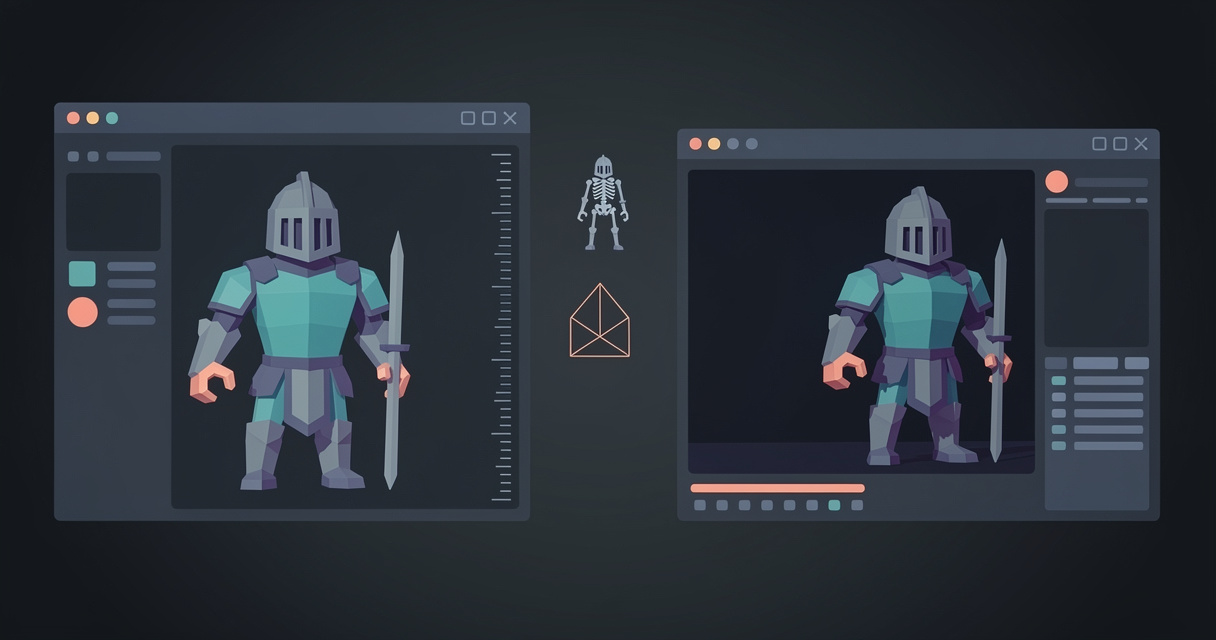
Blender कैरेक्टर को Unreal Engine में साफ़-सुथरे ढंग से लाने के लिए मुख्य रूप से छह FBX एक्सपोर्टर सेटिंग्स और एक सीन सेटिंग सही होनी चाहिए। File > Export > FBX (.fbx) में: Selected Objects चालू रखें, Apply Unit चालू रखें और Apply Scalings को FBX All पर सेट करें (या इसे All Local पर रहने दें और सीन का Unit Scale 0.01 सेट करें), Smoothing को Face पर सेट करें, Add Leaf Bones बंद रखें, Primary Bone Axis को Y और Secondary को X रखें, तथा आप क्लिप कैसे स्टोर करते हैं उसके अनुसार NLA Strips या All Actions के साथ Bake Animation इस्तेमाल करें। Export दबाने से पहले आर्मेचर ऑब्जेक्ट का नाम बदलकर root रखें, क्योंकि Unreal उस ऑब्जेक्ट को आपका रूट बोन बना देता है। नीचे बताया गया है कि हर सेटिंग क्यों महत्वपूर्ण है, उसे छोड़ने पर समस्या कैसी दिखाई देती है, और परिणाम को UE5 Mannequin या MetaHuman पर रीटार्गेट कैसे करें।
संक्षिप्त उत्तर
- स्केल: Unreal सेंटीमीटर में काम करता है, जबकि Blender की आंतरिक इकाई एक मीटर है। या तो
Scene Properties > Units > Unit Scaleको 0.01 पर सेट करके Unreal के आकार के अनुसार मॉडल करें, या इसे 1.0 पर रखें और Apply Scalings: FBX All के साथ एक्सपोर्ट करें, ताकि फ़ाइल का हेडर रूपांतरण को संभाले। दोनों को डिफ़ॉल्ट पर छोड़ने से आपके रूट बोन का स्केल 100 हो जाता है। - अक्ष: Forward -Z और Up Y (Blender का डिफ़ॉल्ट) ही रहने दें। Unreal का Convert Scene इम्पोर्ट विकल्प FBX हेडर पढ़कर उसे अपने Z-up, X-forward फ़्रेम में घुमा देता है। Blender में कैरेक्टर को -Y की ओर मुख करके मॉडल करें (Numpad 1 के फ्रंट व्यू में वह आपकी ओर देखेगा), और Unreal में वह +X की ओर मुख करेगा।
- बोन्स: Primary Bone Axis Y, Secondary Bone Axis X। ये Blender के डिफ़ॉल्ट हैं और Epic का अपना Send to Unreal ऐड-ऑन भी इन्हीं के साथ आता है। इन्हें बदलना आम तौर पर “मेरे बोन्स 90 डिग्री घूमकर इम्पोर्ट हुए हैं” वाली समस्या का कारण बनता है।
- रूट बोन: आर्मेचर ऑब्जेक्ट, Unreal में उसी ऑब्जेक्ट के नाम वाला रूट बोन बन जाता है। उसका नाम
rootरखें, hips को उसका पहला चाइल्ड बनाएँ और किसी भी चीज़ को इससे स्किन न करें। - लीफ़ बोन्स और स्मूदिंग: Add Leaf Bones बंद रखें (वरना हर चेन में एक
_endबोन जुड़ जाता है), और Smoothing को Face पर सेट करें (वरना Unreal गायब स्मूदिंग ग्रुप के बारे में चेतावनी देता है)। - एनिमेशन: हर क्लिप के लिए एक Action, Bake Animation चालू, Key All Bones चालू और Simplify 0 रखें। Import Mesh बंद रखकर मौजूदा Skeleton एसेट पर इम्पोर्ट करें।
- वन-क्लिक तरीका: Cinevva Rig ऐड-ऑन में Unreal एक्सपोर्ट प्रीसेट है, जो इन नियमों को आपके लिए लागू करता है और पहले आकार का विश्लेषण दिखाता है। यह आपकी अपनी मशीन पर ऑफ़लाइन चलता है, इसकी एक बार की कीमत $29 (लॉन्च मूल्य) है, और यह Windows, macOS तथा Linux पर Blender 4.2 और उसके बाद के संस्करणों के साथ काम करता है।
त्वरित संदर्भ
यह तालिका देखें। Unreal में दिखाई दे रहे लक्षण को खोजें और उसी पंक्ति में आगे पढ़ें।
| Unreal में लक्षण | कारण | Blender में समाधान |
|---|---|---|
| रूट बोन Scale 100 दिखाता है, या उसे रीसेट करते ही कैरेक्टर बहुत छोटा हो जाता है | Apply Scalings: All Local के साथ Unit Scale 1.0, मीटर-से-सेंटीमीटर गुणक को आर्मेचर ऑब्जेक्ट के ट्रांसफ़ॉर्म में बेक कर देता है | Unit Scale को 0.01 पर सेट करके Unreal के आकार पर मॉडल करें, या Apply Scalings: FBX All के साथ एक्सपोर्ट करें |
| कैरेक्टर -X की ओर देखता है या करवट पर लेटा हुआ है | मॉडल को +Y की ओर मुख करके बनाया गया है, या Forward/Up को किसी सुसंगत जोड़ी से बदल दिया गया है | Blender में कैरेक्टर को -Y की ओर मुख कराएँ और रोटेशन लागू करें। Forward -Z, Up Y ही रहने दें |
| बोन्स गलत दिशा में हैं, एनिमेशन रीटार्गेट होने पर मुड़ जाता है | Primary/Secondary Bone Axis को Y/X से बदल दिया गया है | Primary Y, Secondary X सेट करें |
| hips के ऊपर “Armature” नाम का एक बोन दिखाई देता है | आर्मेचर ऑब्जेक्ट को Null नोड के रूप में एक्सपोर्ट किया गया है और Unreal उसे रूट बोन बना देता है | आर्मेचर ऑब्जेक्ट का नाम बदलकर root रखें |
उँगलियों, सिर और पैरों पर _end में समाप्त होने वाले अतिरिक्त बोन्स | Add Leaf Bones चालू है (एक्सपोर्टर का डिफ़ॉल्ट) | Add Leaf Bones बंद करें |
| “No smoothing group information was found in this FBX scene” | Smoothing को Normals Only पर छोड़ दिया गया है | Smoothing को Face पर सेट करें |
| “Found multiple roots. The importer only supports one root per mesh.” | कई टॉप-लेवल बोन्स हैं और उनका कोई एक साझा पैरेंट नहीं है | हर टॉप-लेवल बोन को root का चाइल्ड बनाएँ |
| “Scene does not contain a Bind Pose” | फ़ाइल में बाइंड पोज़ डेटा मौजूद नहीं है | Use T0 As Ref Pose चालू करके इम्पोर्ट करें, या आर्मेचर को रेस्ट पोज़ में रखकर फिर से एक्सपोर्ट करें |
| मटेरियल में केवल Color और Normal जुड़े हुए आते हैं | Unreal केवल इन दोनों इनपुट को अपने-आप जोड़ता है | टेक्सचर अलग से एक्सपोर्ट करें और मटेरियल एडिटर में roughness तथा metallic दोबारा बनाएँ |
| अलग-अलग क्लिप के बजाय एक लंबा एनिमेशन मिलता है | क्लिप एक ही Action में रखी गई हैं, या NLA Strips और All Actions दोनों बंद हैं | हर क्लिप के लिए एक Action और All Actions चालू रखें, या हर क्लिप के लिए एक NLA स्ट्रिप बनाकर NLA Strips चालू करें |
| एनिमेशन चलता है, लेकिन मेश नहीं हिलता | मेश को आर्मेचर का चाइल्ड नहीं बनाया गया है, या Only Deform Bones ने स्किन के लिए आवश्यक बोन हटा दिया है | Armature मॉडिफ़ायर के साथ मेश को आर्मेचर का चाइल्ड बनाएँ और deform फ़्लैग जाँचें |
इकाइयाँ और स्केल: “स्केल 100” कहाँ से आता है
Unreal का FBX इम्पोर्टर सेंटीमीटर में काम करता है। FBX Import Options Reference में इसके Convert Scene Unit विकल्प का वर्णन इस तरह किया गया है: “FBX की मापन इकाइयों से UE की मापन इकाई, सेंटीमीटर, में रूपांतरण।” Blender की आंतरिक इकाई एक मीटर है। एक्सपोर्टर का सोर्स इसे स्पष्ट रूप से कहता है: “डिफ़ॉल्ट Blender इकाई मीटर के बराबर है, जबकि FBX की इकाई सेंटीमीटर है।” इसलिए किसी न किसी जगह 100 से गुणा होना ही है; सवाल केवल यह है कि वह 100 कहाँ लिखा जाता है।
Blender का एक्सपोर्टर (io_scene_fbx, Blender 4.2 में संस्करण 5.12.4) इसके लिए दो सेटिंग्स देता है। डिफ़ॉल्ट रूप से चालू Apply Unit का अर्थ है “वर्तमान Blender इकाई सेटिंग्स को ध्यान में रखना।” Apply Scalings तय करता है कि यह गुणक कहाँ रखा जाएगा। इसका पहला विकल्प, All Local (FBX_SCALE_NONE), “कस्टम स्केलिंग और यूनिट स्केलिंग को हर ऑब्जेक्ट ट्रांसफ़ॉर्म पर लागू करता है, जबकि FBX स्केल 1.0 रहता है।” इसका अंतिम विकल्प, FBX All (FBX_SCALE_ALL), “कस्टम स्केलिंग और यूनिट स्केलिंग को FBX स्केल पर लागू करता है,” यानी फ़ाइल के हेडर में।
कोड पढ़ते ही इस मशहूर समस्या का कारण स्पष्ट हो जाता है। Unit Scale 1.0 और All Local के साथ, एक्सपोर्टर हर टॉप-लेवल ऑब्जेक्ट ट्रांसफ़ॉर्म को 100 से गुणा करता है और UnitScaleFactor को 1.0 लिखता है। मेश सही आकार में आता है, क्योंकि उसके ट्रांसफ़ॉर्म में 100 मौजूद होता है। आर्मेचर ऑब्जेक्ट में भी यही होता है, और Unreal उस ऑब्जेक्ट को रूट बोन बना देता है—इसीलिए स्केलेटन ट्री में रूट का Scale 100.0 दिखाई देता है। Scale फ़ील्ड का अपना टूलटिप चेतावनी देता है, “कुछ इम्पोर्टर स्केल किए गए आर्मेचर का समर्थन नहीं करते!”, और इसका आशय इसी स्थिति से है।
इससे बचने के दो सही तरीके हैं, और दोनों ही ठीक हैं। 0.01 वाली तरकीब। Properties > Scene > Units में Unit Scale को 0.01 और Length को Centimeters पर सेट करें। Blender मैनुअल Unit Scale को "आंतरिक इकाइयों और यूज़र इंटरफ़ेस में दिखाई जाने वाली वैल्यू के बीच रूपांतरण करते समय इस्तेमाल होने वाला स्केल फ़ैक्टर" बताता है, और यह भी कहता है कि यह "केवल यूज़र इंटरफ़ेस में दिखाई देने वाली वैल्यू को प्रभावित करता है, आंतरिक रूप से चीज़ों के व्यवहार को नहीं"। अब 180 सेमी लंबा कैरेक्टर 180 Blender यूनिट ऊँचा होता है, एक्सपोर्टर का फ़ैक्टर 100 गुणा 0.01 यानी 1 हो जाता है, और रूट बोन स्केल 1 पर इंपोर्ट होती है। कमियाँ: मीटर स्केल वाले मौजूदा एसेट को 100 गुना बड़ा करना पड़ता है, फ़िज़िक्स और क्लॉथ गलत स्केल पर चलते हैं (मैनुअल भी ठीक यही कहता है), और व्यूपोर्ट की क्लिप दूरी बढ़ानी पड़ती है। Unreal-केंद्रित पाइपलाइन अक्सर इसी विकल्प पर टिकती हैं, क्योंकि इसके बाद बनाई जाने वाली हर चीज़ पहले से Unreal के स्केल पर होती है।
FBX All। Unit Scale को 1.0 पर रखें और Apply Scalings को FBX All पर सेट करें। अब हेडर में UnitScaleFactor 100 होता है, ट्रांसफ़ॉर्म 1 पर रहते हैं, और Unreal का Convert Scene Unit इंपोर्ट के दौरान मीटर को सेंटीमीटर में बदल देता है। टूलटिप चेतावनी देता है कि "Blender इंपोर्ट के दौरान यूनिट पहचानने के लिए FBX स्केल का इस्तेमाल करता है, लेकिन कई दूसरे ऐप्लिकेशन इसे उसी तरह हैंडल नहीं करते"। Unreal ऐसा करता है, इसलिए यह सेटिंग आपको मीटर में मॉडलिंग जारी रखने देती है।
आप इनमें से जो भी चुनें, एक्सपोर्टर का Scale फ़ील्ड 1.0 पर ही छोड़ें। यह यूनिट फ़ैक्टर के ऊपर अतिरिक्त गुणा करता है और किसी भटके हुए 100 के छिपने के लिए एक और जगह बन जाता है।
अक्ष: दोनों में Z-up, लेकिन एक जैसा Z-up नहीं
दोनों ऐप्लिकेशन Z-up हैं, इसलिए लोग मान लेते हैं कि इस हिस्से में कुछ करने की ज़रूरत नहीं होगी। लेकिन ऐसा नहीं है, क्योंकि फ़ॉरवर्ड अक्ष और हैंडेडनेस अलग हैं। Blender का मैनुअल बताता है कि "Blender Y Forward, Z Up का इस्तेमाल करता है (क्योंकि फ्रंट व्यू +Y दिशा में देखता है)"। Numpad 1 कैमरे को -Y तरफ़ रखकर +Y की ओर दिखाता है, इसलिए फ्रंट व्यू की ओर मुख करके मॉडल किया गया कैरेक्टर -Y की ओर देखता है। Unreal में Z-up और X forward होता है, और उसके इंपोर्टर का Force Front XAxis विकल्प सीन को "-Y अक्ष के बजाय फ्रंट X अक्ष के साथ" बदलने के रूप में वर्णित है। इससे पता चलता है कि यदि आप अलग से न बताएँ, तो इंपोर्टर FBX फ़ाइल का फ्रंट -Y मानता है।
यह वह हिस्सा है जिसे ज़्यादातर ट्यूटोरियल छोड़ देते हैं। Forward और Up ड्रॉपडाउन अपने आप आपके मॉडल को Unreal के फ़्रेम में नहीं घुमाते। एक्सपोर्टर उनसे एक कन्वर्ज़न मैट्रिक्स बनाता है और उसी प्रक्रिया में फ़ाइल की GlobalSettings में मेल खाने वाली UpAxis और FrontAxis वैल्यू लिखता है। Unreal का Convert Scene, जिसे "सीन को FBX कोऑर्डिनेट सिस्टम से UE के कोऑर्डिनेट सिस्टम में बदलने" के रूप में वर्णित किया गया है, इन वैल्यू को पढ़ता है, इसलिए कोई भी सुसंगत जोड़ी काम करती है। Blender का डिफ़ॉल्ट -Z Forward, Y Up एक Y-up फ़ाइल लिखता है। Epic का Send to Unreal, Blender के अक्षों को ज्यों का त्यों रखते हुए Y Forward, Z Up भेजता है। दोनों एक ही दिशा में मुख करके इंपोर्ट होते हैं।
नतीजे को वास्तव में कैरेक्टर की Blender के भीतर की मुख-दिशा बदलती है। उसे -Y की ओर मुख करके मॉडल करें, रोटेशन लागू करें (Ctrl+A > Rotation), और वह Unreal में इंजन की फ़ॉरवर्ड दिशा +X की ओर मुख करके पहुँचेगा। यदि डाउनलोड किया गया मॉडल +Y या +X की ओर देखता है, तो उसे Object Mode में घुमाएँ, लागू करें और फिर से एक्सपोर्ट करें। मुख-दिशा को Forward ड्रॉपडाउन से ठीक न करें, वरना हेडर और ज्योमेट्री आपस में असहमत होंगे और बाद में किए गए ऐनिमेशन एक्सपोर्ट मेल नहीं खाएँगे।
Use Space Transform को चालू और Apply Transform को बंद रखें। Apply Transform (bake_space_transform) को एक्सपोर्टर के अपने टूलटिप में "चेतावनी! प्रयोगात्मक विकल्प, अपने जोखिम पर इस्तेमाल करें, आर्मेचर/ऐनिमेशन के साथ खराब होने की जानकारी है" कहा गया है। यह उन स्टैटिक प्रॉप्स के लिए है जहाँ आप अक्ष रूपांतरण को वर्टेक्स डेटा में बेक करना चाहते हैं। रिग किए गए कैरेक्टर पर इसका कभी इस्तेमाल न करें।
बोन अक्ष: बोन घुमी हुई क्यों इंपोर्ट होती हैं
Blender की बोन का एक निश्चित लोकल फ़्रेम होता है। मैनुअल का बोन संरचना पेज कहता है, "Y अक्ष हमेशा बोन के साथ संरेखित रहता है और रूट से टिप की ओर उन्मुख होता है; यही बोन का 'रोल' अक्ष है।" Maya में बने कई रिग और उनके आसपास लिखे गए ट्यूटोरियल इसके बजाय X को बोन के साथ चलाते हैं। FBX को इससे फ़र्क नहीं पड़ता कि कौन-सा अक्ष बोन की लंबाई के साथ चलता है। वह हर बोन का पूरा ट्रांसफ़ॉर्म स्टोर करता है। अहम बात यह है कि मेश के स्किन वेट, बाइंड पोज़ और हर ऐनिमेशन कीफ़्रेम एक ही फ़्रेम पर सहमत हों।
Primary Bone Axis को Y और Secondary Bone Axis को X पर रखें। ये एक्सपोर्टर के डिफ़ॉल्ट हैं और Epic भी Send to Unreal की FBX सेटिंग्स में इन्हीं डिफ़ॉल्ट को देता है। Unreal बोन को फ़ाइल में घोषित फ़्रेम में ही इंपोर्ट करता है, इसलिए Y-along-bone वाला Blender रिग सही तरह काम करता है, ऐनिमेट होता है और रीटार्गेट होता है। समस्या तब आती है जब सेटिंग्स मिलाई जाती हैं: मेश को एक प्राइमरी अक्ष के साथ और ऐनिमेशन को दूसरे के साथ एक्सपोर्ट करना, या ऐसे स्केलेटन के लिए Blender ऐनिमेशन एक्सपोर्ट करना जो मूल रूप से Maya में बनाया गया था। यदि आपका लक्ष्य Unreal में पहले से मौजूद स्केलेटन है, तो या तो हर बार उसी Blender फ़ाइल से एक्सपोर्ट करें, या पहले Unreal स्केलेटन को Blender में इंपोर्ट करके उसी पर ऐनिमेट करें।
रूट बोन का सवाल
Unreal का स्केलेटल मेश पाइपलाइन पेज कहता है कि स्केलेटल मेश का पिवट "हमेशा स्केलेटन की रूट बोन/जॉइंट पर स्थित होता है", और उसका इंपोर्टर ठीक एक रूट चाहता है। FBX Import Errors पेज वह संदेश बताता है जो अन्यथा मिलता है: "एक से अधिक रूट मिलीं। इंपोर्टर प्रति मेश केवल एक रूट का समर्थन करता है।"
Blender का एक्सपोर्टर आपके आर्मेचर ऑब्जेक्ट को बोन के ऊपर एक अलग नोड के रूप में लिखता है। Armature FBXNode Type विकल्प तय करता है कि वह किस प्रकार का होगा: डिफ़ॉल्ट Null है, जो "Blender के Empty जैसा" है; Root और LimbNode इसके विकल्प हैं, लेकिन टूलटिप सलाह देता है कि इन्हें तभी इस्तेमाल करें जब "आपको दूसरे ऐप में समस्याएँ आ रही हों"। Unreal उस नोड को बोन पदानुक्रम के सबसे ऊपरी हिस्से के रूप में पढ़ता है और उसे आर्मेचर ऑब्जेक्ट के नाम वाली रूट बोन बना देता है। Epic इस व्यवहार को Send to Unreal की एक्सपोर्ट सेटिंग्स में दर्ज करता है: उसका "Export object name as root bone" विकल्प "Blender में आर्मेचर ऑब्जेक्ट के नाम को Unreal में रूट बोन के नाम के रूप में इस्तेमाल करता है; अन्यथा आर्मेचर पदानुक्रम की पहली बोन को रूट बोन के रूप में इस्तेमाल किया जाता है"। इसी कारण आपके कूल्हों के ऊपर "Armature" नाम की एक हड्डी दिखाई देती है। इसे ठीक करने के लिए Outliner में armature डेटा ब्लॉक नहीं, बल्कि armature ऑब्जेक्ट का नाम बदलकर root करें। इसे यूनिट स्केल और शून्य रोटेशन के साथ वर्ल्ड ओरिजिन पर रखें, अपने hips (या pelvis) को किसी का भी चाइल्ड न रखें ताकि वह उस नोड का पहला चाइल्ड बन जाए, और उससे किसी भी वर्टेक्स को स्किन न करें। अब आपके पास Epic के skeletons जैसी ही संरचना है: फ़र्श पर एक root, और उसके ऊपर pelvis। यह संरचना बाद में मायने रखती है, क्योंकि Unreal का IK Retargeter कैरेक्टरों के बीच root motion ट्रांसफ़र करने के लिए आपसे दोनों rigs पर एक pelvis bone निर्धारित करने को कहता है।
यदि आप चाहते हैं कि armature नोड पूरी तरह गायब हो जाए, तो Send to Unreal का "first bone in the armature hierarchy" मोड यही करता है, और Better FBX Importer & Exporter भी इसके समकक्ष काम करता है। Blender का बिल्ट-इन exporter इसे हटा नहीं सकता, इसलिए इसका नाम बदलें।
Leaf bones और deform bones
Add Leaf Bones डिफ़ॉल्ट रूप से चालू रहता है, जबकि exporter के सोर्स में भी एक टिप्पणी है कि इसे बंद रखा जाना चाहिए। इसका tooltip है: "हर चेन के अंत में एक अंतिम bone जोड़ें ताकि आखिरी bone की लंबाई निर्धारित हो सके (जब आप एक्सपोर्ट किए गए डेटा से armature संपादित करना चाहते हों, तब इसका उपयोग करें)"। कोड हर चेन के अंत के लिए <bone>_end नाम की एक छिपी हुई bone बनाता है। Unreal skeleton tree में उनमें से हर एक को दिखाता है—हर उंगली के सिरे, सिर और दोनों पैर की उंगलियों पर। वे नुकसानदेह नहीं हैं, लेकिन hierarchy को अव्यवस्थित करते हैं, retarget chain की auto-matching बिगाड़ते हैं और हर animation में bone tracks जोड़ते हैं। इंजन के लिए एक्सपोर्ट करते समय इसे बंद करें।
यदि आपके armature में control bones—जैसे IK targets, pole targets या Rigify की control layers—हैं, तो केवल Only Deform Bones चालू करना उपयोगी है। Tooltip के अनुसार यह "केवल deform करने वाली bones (और वे non-deforming bones जिनके deforming children हैं)" लिखता है। Rigify उपयोगकर्ताओं को generated rig को Only Deform Bones चालू रखकर एक्सपोर्ट करना चाहिए, ताकि deforming bones एक्सपोर्ट हों और control machinery Blender में ही रहे। जाँच लें कि mesh जिस भी bone से weighted है, उसका Deform flag टिक किया हुआ हो, अन्यथा Unreal में उससे weighted vertices अपनी जगह पर जमे रहेंगे।
Smoothing groups, normals और triangulation
Unreal का importer smoothing groups की अपेक्षा करता है। यदि उसे वे नहीं मिलते, तो FBX Import Errors पेज यह सटीक चेतावनी दिखाता है: "इस FBX scene में कोई smoothing group जानकारी नहीं मिली। फ़ाइल एक्सपोर्ट करने से पहले FBX Exporter plug-in में 'Export Smoothing Groups' विकल्प सक्षम करना सुनिश्चित करें।" Blender के exporter में Smoothing डिफ़ॉल्ट रूप से Normals Only होता है, जिसका वर्णन है: "edge या face smoothing data लिखने के बजाय केवल normals एक्सपोर्ट करें", साथ ही यह नोट भी है कि "यदि आपका target importer split normals समझता है, तो 'Normals Only' विकल्प को प्राथमिकता दें"। Smoothing को Face पर सेट करें और चेतावनी बंद हो जाएगी। इम्पोर्ट करते समय Preserve Smoothing Groups का वर्णन "मेल न खाने वाले smoothing groups वाले triangles" को विभाजित करने के रूप में किया गया है, और इसी तरह hard edges सुरक्षित रहते हैं।
Skeletal mesh pipeline पेज बताता है कि meshes को "triangulated होना चाहिए, क्योंकि graphics hardware केवल triangles के साथ काम करता है"। Exporter में Triangulate Faces टिक करने से यह आपके नियंत्रण में रहता है कि हर quad किस diagonal पर विभाजित होगा, जो Blender में bake किए गए normal maps के लिए महत्वपूर्ण है। Tangent Space वैकल्पिक है और इसके tooltip के अनुसार यह "केवल tris/quads वाले meshes के साथ ही सही ढंग से काम करेगा"। यदि आपके mesh में n-gons हैं, तो Tangent Space बंद करें या पहले triangulate करें।
Textures और materials
Path Mode को Copy पर सेट करके Embed Textures toggle टिक करने से आपकी images FBX binary में पैक हो जाती हैं, और Unreal का Import Textures विकल्प उन्हें निकालकर texture assets बना देता है। लेकिन केवल आंशिक material मिलने की अपेक्षा रखें। Static mesh pipeline पेज कहता है, "केवल Color और Normal अपने-आप कनेक्ट होंगे", और skeletal mesh पेज यही बात दूसरे शब्दों में कहता है: "केवल diffuse और normal map"। Roughness, metallic, emissive और ambient occlusion textures के रूप में आते हैं, लेकिन किसी चीज़ से जुड़े नहीं होते। Blender का manual भी "Material textures" को exporter की ज्ञात कमी के रूप में सूचीबद्ध करता है।
व्यावहारिक तरीका है कि कुछ भी embed न करें और FBX को केवल geometry तथा skeleton मानें। अपने textures को Blender के Image Editor से या सीधे Substance से एक्सपोर्ट करें, उन्हें FBX के साथ Unreal में इम्पोर्ट करें, फिर अपने उपयोग किए गए Principled BSDF inputs वाला एक master material बनाएँ और हर character के लिए Material Instances बनाएँ। Unreal के Material Import Method में "Create New Instanced Materials" मोड है, जिससे आप ठीक इसी काम के लिए एक base material चुन सकते हैं।
Skeletal mesh बनाम static mesh
Unreal skin deformer देखकर तय करता है कि आपने उसे क्या भेजा है। Armature modifier के साथ किसी armature से parent किया गया mesh Skeletal Mesh के रूप में इम्पोर्ट होता है, एक Skeleton asset बनाता है—import dialog में Skeleton विकल्प कहता है, "यदि कोई मौजूदा Skeleton नहीं चुना गया है, तो नया बनाया जाएगा"—और एक Physics Asset भी बनाता है। बिना armature वाला mesh Static Mesh के रूप में इम्पोर्ट होता है। Import Content Type विकल्प skeletal import में केवल geometry या केवल skinning लागू करने देता है।
Static props के लिए static mesh pipeline पेज में दिए गए Blender के दो conventions आपका काम बचाते हैं। Collision: Unreal, render mesh के नाम के बाद UBX_, UCP_, USP_ और UCX_ से शुरू होने वाले meshes को क्रमशः box, capsule, sphere और convex collision के रूप में पढ़ता है। इसका प्रारूप [PREFIX]_[RenderMeshName]_## होता है, इसलिए Crate नाम का prop और UCX_Crate_01 नाम का उसका child mesh अपनी collision के साथ पहुँचता है। पेज एक सावधानी भी जोड़ता है: "एक ही फ़ाइल में custom collision वाले कई meshes इम्पोर्ट करते समय केवल पहले mesh की collision इम्पोर्ट होगी", इसलिए हर फ़ाइल में एक ही prop एक्सपोर्ट करें। Vertex colors: "Static Meshes के vertex colors को FBX pipeline के माध्यम से ट्रांसफ़र किया जा सकता है। किसी विशेष setup की आवश्यकता नहीं है", और Blender इन्हें active Color Attribute से लिखता है—exporter में डिफ़ॉल्ट sRGB है।
Skeletal meshes के लिए pipeline पेज पुष्टि करता है कि character "एक single, contiguous mesh या एक ही skeleton से skinned कई अलग-अलग meshes" हो सकता है, इसलिए आपको सब कुछ join करने की आवश्यकता नहीं है, लेकिन हर भाग को उसी armature से parent किया होना चाहिए। Apply Modifiers डिफ़ॉल्ट रूप से चालू है और इसका tooltip चेतावनी देता है कि यह "shape keys को एक्सपोर्ट होने से रोकता है"। Facial shape keys के लिए इसे बंद करें, non-armature modifiers को हाथ से apply करें और Unreal में Import Morph Targets टिक करें।
Animation: actions, NLA और Skeleton asset
Blender का exporter हमेशा bake करता है: हर animated bone को Sampling Rate पर sample किया जाता है—1.0 का अर्थ हर frame है—और constraints, IK तथा drivers को साधारण keys के रूप में लिखा जाता है। तीन toggles तय करते हैं कि कितने clips बनेंगे।
All Actions "हर action को एक अलग FBX AnimStack के रूप में" लिखता है, और manual स्पष्ट करता है कि ये "चुने गए armatures के साथ compatible सभी actions" होते हैं। NLA Strips "हर non-muted NLA strip को एक अलग FBX AnimStack के रूप में" लिखता है। दोनों बंद होने पर आपको scene की frame range को कवर करने वाला एक clip मिलता है, जिसमें armature का वर्तमान action होता है। Unreal हर AnimStack को उसकी अपनी Animation Sequence के रूप में इम्पोर्ट करता है, और animation import पेज पुष्टि करता है कि "Unreal content creators को एक ही FBX फ़ाइल में कई animations इम्पोर्ट करने देता है"। इसलिए हर clip के लिए एक Action रखें, उसका नाम वही रखें जो आप sequence का रखना चाहते हैं, और All Actions टिक करें। यदि आप clips को NLA editor में assemble करते हैं, तो NLA Strips टिक करें और All Actions बंद रखें, अन्यथा आपको दोनों मिलेंगे।
Key All Bones "सभी bones के लिए animation की कम-से-कम एक key (UE4 जैसे कुछ target applications के लिए आवश्यक)" सुनिश्चित करता है। इसे चालू रखें। Force Start/End Keying पहले और आखिरी frame पर एक key जोड़ता है, ताकि Unreal में Animation Length को Exported Time पर सेट करने पर वही range मिले जो आप चाहते थे। Simplify का डिफ़ॉल्ट 1.0 है और tooltip कहता है, "बंद करने के लिए 0.0"। Game animation के लिए इसे 0 पर सेट करें, क्योंकि simplified curves सटीक contact frames खो सकती हैं।
Unreal की ओर दो बार इम्पोर्ट करें। पहले character को Import Animations बंद रखकर इम्पोर्ट करें, जिससे Skeletal Mesh और Skeleton बनेंगे। फिर animation FBX—वही armature, वही bone axes, वही scale settings; mesh आवश्यक नहीं—को Import Mesh बंद रखकर इम्पोर्ट करें और Skeleton dropdown में अभी बनाया गया skeleton चुनें। Reference के अनुसार Use Default Sample Rate 30 frames per second है, और Custom Sample Rate में "0 सेट होने पर सर्वोत्तम sample rate अपने-आप निर्धारित होता है"। इसे अपने Blender frame rate से मिलाएँ। यदि import में "Scene does not contain a Bind Pose" रिपोर्ट हो, तो Use T0 As Ref Pose सक्षम करके इम्पोर्ट करें, जो frame 0 का उपयोग "Skeletal Mesh के reference pose को बदलने" के लिए करता है।
नए engine versions में अलग dialog दिखाई दे सकता है। Epic का Interchange Framework उसका "import और export framework है। यह file format agnostic, asynchronous, customizable है और runtime पर उपयोग किया जा सकता है", और 5.5 release notes इसे "asset imports के लिए production ready और level imports के लिए beta" कहते हैं। इसका import reference परिचित चीज़ों के लिए अलग नाम उपयोग करता है: Offset Uniform Scale, Use 30Hz to Bake Bone Animation, मौजूदा skeleton पर animation इम्पोर्ट करने के मामले में Import Only Animations, और Skeleton जहाँ "इसे खाली छोड़ने पर नया skeleton बनता है"। दोनों स्थितियों में Blender की checklist समान रहती है।
UE5 Mannequin या MetaHuman पर retargeting
आपके Blender skeleton के bone names Epic के skeleton से मेल नहीं खाएँगे, और ऐसा होना आवश्यक भी नहीं है। Unreal 5 का IK Retargeter "अलग-अलग संख्या की bones, bone names और orientations वाले skeletons के बीच animation ट्रांसफ़र करने" के लिए बनाया गया है। Epic के IK Rig retargeting पेज के अनुसार प्रक्रिया यह है:
- अपने imported Skeletal Mesh के लिए IK Rig asset बनाएँ—Content Browser में
Animation > IK Rig। Hierarchy में अपनी pelvis bone पर right-click करें और Set Pelvis चुनें। Auto Create Retarget Chains दबाएँ। यदि target character के पास पहले से IK Rig नहीं है, तो उसके लिए भी यही करें। - एक IK Retargeter बनाएँ, Source IK Rig को अपने rig पर और Target IK Rig को Mannequin के rig पर सेट करें—या यदि आप Epic की animations अपने character पर ला रहे हैं, तो इसका उल्टा करें।
- Chain mapping जाँचें। Epic fuzzy string matching उपयोग करता है, इसलिए बेहतर विकल्प न मिलने पर
ArmLeftनाम की chainleft_armसे match हो जाती है। गलत map हुई किसी भी chain को ठीक करें। - यदि आपका character A-pose में rig किया गया था और target T-pose में है, तो Edit Retarget Pose खोलकर arms को align करें या Auto Align विकल्प उपयोग करें।
- Asset Browser में animations चुनें और Export Selected Animations पर क्लिक करें। आपको target skeleton पर नई Animation Sequences मिलेंगी, जिनमें वैकल्पिक prefix या suffix लगाया जा सकता है।
Blender की ओर दो बातें इसे आसान बनाती हैं। Bones को side और segment के अनुसार नाम दें—upperarm_l, lowerarm_l, hand_l—ताकि auto-mapping सही बैठे, और ऊपर वाले अनुभाग की root-फिर-pelvis hierarchy बनाए रखें, ताकि Set Pelvis के लिए स्पष्ट bone हो और, जैसा पेज कहता है, root motion "characters के बीच आनुपातिक रूप से" ट्रांसफ़र हो। Mixamo नाम वाला rig भी अच्छी तरह auto-map होता है, क्योंकि chain names LeftArm और LeftForeArm जैसे bone names से आते हैं और matcher शब्दों को पढ़ता है। यही एक कारण है कि Cinevva Rig add-on Mixamo names के अनुसार rig करता है।
Send to Unreal: Epic का add-on क्या automate करता है, और 2026 में इसकी स्थिति
Epic की BlenderTools repository में Send to Unreal—"Blender से Unreal Engine में डेटा भेजने का one-click समाधान"—और UE to Rigify मौजूद हैं। Send to Unreal, Blender के अपने FBX exporter को wrap करता है—"Blender FBX addon में मौजूद सभी standard FBX export settings इस अनुभाग में customize करने के लिए उपलब्ध हैं"—और pipeline जोड़ता है: यह FBX लिखता है, फिर Unreal के Python remote execution का उपयोग करके उसे आपके खुले project में इम्पोर्ट करता है। Unreal की ओर setup में Python Editor Script Plugin, Project Settings में remote execution और "Use Less CPU when in Background" को बंद करना शामिल है, ताकि Blender पर focus होने के दौरान editor सुनता रहे। Blender में assets को Export नाम के collection में ले जाएँ और Pipeline > Export > Send to Unreal चलाएँ।
इसके defaults Epic ने चुने हैं, इसलिए वे sanity check के लिए उपयोगी हैं: All Local scaling, Y Forward और Z Up, Face smoothing, Primary Bone Axis Y के साथ Secondary X, leaf bones बंद, और root bone के रूप में armature object का नाम। यह वे काम भी करता है जो built-in exporter नहीं कर सकता: armature node हटाना, LODs एक्सपोर्ट करना और active action को NLA में रखना, ताकि हर clip अपनी अलग sequence बने।
Maintenance इसकी सीमा है। आखिरी release Send to Unreal 2.4.3 है, जो 9 नवंबर 2023 की है। इसके notes में Blender 3.3 और 3.6 के साथ Unreal 5.3 पर tests pass होने की बात है, और add-on का metadata Blender 3.3 को minimum निर्धारित करता है। Repository archived नहीं है, इसके लगभग 3,300 stars हैं और सितंबर 2026 में इसमें documentation commit हुआ था, लेकिन आखिरी code merge जुलाई 2024 में हुआ और लगभग सौ issues खुले पड़े हैं। यह Blender के 4.2 extensions system से पुराना है, इसलिए इस पर अपना workflow बनाने से पहले अपने version पर इसे test करें। यदि यह काम करता है, तो यह उपलब्ध सबसे संपूर्ण free pipeline है। यदि नहीं, तो नीचे दी गई checklist से आपको वही फ़ाइल मिल जाएगी।
चेकलिस्ट
इन्हें इसी क्रम में करें। चरण 1 से 5 प्रत्येक प्रोजेक्ट में एक बार और 6 से 13 प्रत्येक निर्यात में एक बार करें।
Properties > Scene > Units: Unit System को Metric रखें। या तो Unit Scale 0.01 और Length Centimeters रखें (फिर मीटर स्केल वाली मौजूदा एसेट्स को 100 से स्केल करें), या Unit Scale 1.0 रखें और चरण 9 में FBX All चुनना याद रखें।- कैरेक्टर को -Y की ओर मुख करके मॉडल करें, और उसके पैर ओरिजिन पर फर्श के ऊपर रखें। Numpad 1 दबाने पर उसका चेहरा दिखाई देना चाहिए।
- Object Mode में मेश और आर्मेचर चुनें, फिर
Ctrl+A > All Transforms। दोनों में location 0, rotation 0 और scale 1 दिखना चाहिए। - Outliner में आर्मेचर ऑब्जेक्ट का नाम बदलकर
rootकरें। सुनिश्चित करें कि hips ही एकमात्र शीर्ष-स्तरीय बोन हो, या प्रत्येक शीर्ष-स्तरीय बोन का कोई वास्तविक पैरेंट हो।rootको कोई वेट न दें। - जाँचें कि प्रत्येक डिफॉर्म करने वाली बोन में Deform चुना हुआ है (Bone Properties)। अगर आप Rigify या कंट्रोल बोन्स का उपयोग करते हैं, तो Only Deform Bones चालू करके निर्यात करने की योजना बनाएँ।
- प्रत्येक क्लिप के लिए एक Action रखें और उसका वही नाम रखें जो आप Animation Sequence को देना चाहते हैं। सीन का फ्रेम रेट वही सेट करें जिसका उपयोग Unreal में करेंगे (30 Unreal की डिफॉल्ट सैंपल रेट है)।
- मेश ऑब्जेक्ट्स और आर्मेचर चुनें। कुछ और नहीं। कैमरे, लाइट्स और empties अतिरिक्त नोड बन जाते हैं।
File > Export > FBX (.fbx)। Include में: Selected Objects चालू करें और Object Types को केवल Armature और Mesh तक सीमित रखें।- Transform: Scale 1.00, Apply Scalings FBX All (या अगर आपका Unit Scale 0.01 है तो All Local), Forward -Z, Up Y, Apply Unit चालू, Use Space Transform चालू और Apply Transform बंद।
- Geometry: Smoothing Face, Apply Modifiers चालू (अगर आपको shape keys चाहिए तो बंद), Triangulate Faces चालू, और Tangent Space बंद—जब तक कि मेश पूरी तरह tris और quads से न बना हो।
- Armature: Primary Bone Axis Y, Secondary Bone Axis X, Armature FBXNode Type Null, चरण 5 में किए गए निर्णय के अनुसार Only Deform Bones, और Add Leaf Bones बंद।
- Bake Animation: कैरेक्टर निर्यात के लिए इसे केवल तभी चालू करें जब आप क्लिप्स को उसी फ़ाइल में रखना चाहते हों; अन्यथा यहाँ बंद रखें और दूसरे, केवल-एनिमेशन निर्यात में चालू करें। Key All Bones चालू, NLA Strips बंद, All Actions चालू, Force Start/End Keying चालू, Sampling Rate 1.0 और Simplify 0।
- Path Mode Copy के साथ Embed Textures केवल तभी चुनें जब आप चाहते हैं कि Unreal प्लेसहोल्डर मटेरियल बनाए; अन्यथा इसे वैसा ही छोड़ें और टेक्सचर अलग से आयात करें।
- Unreal में FBX को Content Browser में ड्रैग करें। Skeleton को खाली रखते हुए Skeletal Mesh के रूप में आयात करें, Import Animations बंद, Convert Scene चालू, Convert Scene Unit चालू और Import Uniform Scale 1.0 रखें। परिणाम खोलें और पुष्टि करें कि root bone में Scale 1.0 दिखता है, कैरेक्टर +X की ओर मुख करता है और बोन की संख्या Blender की deform bone संख्या से मेल खाती है।
- Import Mesh बंद और Skeleton को चरण 14 में बने skeleton पर सेट करके एनिमेशन FBX आयात करें। कोई क्लिप चलाएँ और पैरों तथा हाथों पर ध्यान दें।
अगर चरण 14 में root पर Scale 100 दिखता है, तो चरण 1 या 9 पर वापस जाएँ। अगर कैरेक्टर गलत दिशा में मुख कर रहा है, तो चरण 2 देखें। अगर Armature नाम की कोई बोन है, तो चरण 4 देखें। अगर ट्री में _end बोन्स हैं, तो चरण 11 देखें।
एक-क्लिक तरीका
ऊपर दी गई हर सेटिंग एक कन्वेंशन है, और कन्वेंशन को लागू करना ही सॉफ़्टवेयर का काम है। Cinevva Rig ऐड-ऑन में एक Unreal एक्सपोर्ट प्रीसेट शामिल है, जो forward -Y और up Z, FBX_SCALE_NONE के साथ लागू unit scale, primary bone axis Y और secondary X, बिना leaf bones, face smoothing तथा एम्बेड किए हुए और अधिकतम 2048 px तक सीमित टेक्सचर के साथ FBX लिखता है। इससे ऐड-ऑन से रिग किया गया कैरेक्टर एक्सपोर्टर डायलॉग छुए बिना Unreal में पहुँच जाता है। निर्यात से पहले, आकार विश्लेषण अनुमानित फ़ाइल को geometry, textures, animation और shape keys में बाँटता है। इसी तरह आप पता लगा सकते हैं कि 3,000-triangle मेश वाला 40 MB का कैरेक्टर वास्तव में 36 MB के 4K टेक्सचर से बना है। सामान्य Blender GLB निर्यात की तुलना में, इन प्रीसेट्स ने चार वास्तविक मॉडलों पर क्रमशः 68%, 89%, 92% और 98% छोटी फ़ाइलें बनाईं। निर्यात के लिए न कोई key चाहिए, न account और न network। इसका rigging भाग लगभग 2.4 GB के एक बार के engine download के बाद, आपकी अपनी मशीन पर और ऑफ़लाइन, किसी मेश को skinned, Mixamo-नामित humanoid armature से रिग करता है। इसके लिए $29 की एकमुश्त खरीद (लॉन्च कीमत) है, प्रति-rig कोई शुल्क नहीं, और यह Windows, macOS तथा Linux पर Blender 4.2 और उसके बाद के संस्करणों में चलता है। Blender में जिन 260 CC0 क्लिप्स को यह retarget करता है, वे FBX में अलग-अलग actions के रूप में साथ आती हैं और चरण 15 के लिए तैयार रहती हैं।
सामान्य प्रश्न
Blender से Unreal Engine 5 में निर्यात कैसे करूँ?
मेश और आर्मेचर चुनें, File > Export > FBX (.fbx) पर जाएँ, Selected Objects चुनें, Apply Scalings को FBX All पर सेट करें (या All Local के साथ 0.01 Unit Scale वाला सीन इस्तेमाल करें), Smoothing को Face रखें, Add Leaf Bones बंद करें, Primary Bone Axis Y और Secondary X रखें, तथा Bake Animation में All Actions चालू करें। पहले आर्मेचर ऑब्जेक्ट का नाम बदलकर root करें। Unreal में फ़ाइल को Content Browser में ड्रैग करें और Convert Scene तथा Convert Scene Unit चालू रखते हुए आयात करें।
Unreal के लिए Blender की सही FBX एक्सपोर्ट सेटिंग्स क्या हैं?
Scale 1.0, Apply Unit चालू, Apply Scalings FBX All, Forward -Z, Up Y, Use Space Transform चालू, Apply Transform बंद, Smoothing Face, Apply Modifiers चालू, Primary Bone Axis Y, Secondary Bone Axis X, Armature FBXNode Type Null, Add Leaf Bones बंद, Key All Bones चालू, All Actions चालू और Simplify 0। स्केलिंग विकल्प को छोड़कर ये Epic के Send to Unreal ऐड-ऑन में दी गई सेटिंग्स से मेल खाती हैं। Send to Unreal में All Local इस्तेमाल होता है और यह अपेक्षा करता है कि आप Unreal scale पर काम करें।
Unreal में मेरे Blender मॉडल का स्केल 100 क्यों है?
क्योंकि Blender के मीटर और Unreal के सेंटीमीटर में 100 गुना अंतर है, और एक्सपोर्टर की डिफॉल्ट सेटिंग्स (Unit Scale 1.0, Apply Scalings All Local) के साथ यह 100 आर्मेचर ऑब्जेक्ट के transform में गुणा हो जाता है, जिसे Unreal फिर root bone के रूप में पढ़ता है। या तो सीन का Unit Scale 0.01 सेट करके Unreal आकार पर मॉडल बनाएँ, या Apply Scalings को FBX All पर सेट करके निर्यात करें, ताकि यह गुणक फ़ाइल हेडर में जाए और Unreal का Convert Scene Unit उसे लागू करे।
Unreal में आयात होने पर मेरी बोन्स घुमी हुई क्यों होती हैं?
Blender की बोन्स हमेशा अपनी local Y axis के साथ चलती हैं, और एक्सपोर्टर में Primary Bone Axis Y तथा Secondary X उस फ्रेम को ज्यों का त्यों लिखते हैं। अगर आपने किसी Maya ट्यूटोरियल के कहने पर Primary को X कर दिया, तो फ़ाइल में प्रत्येक बोन फ्रेम skin और animation data के सापेक्ष 90 डिग्री घूम जाता है। axes को वापस Y और X पर सेट करें और मेश तथा एनिमेशन, दोनों को एक ही फ़ाइल से दोबारा निर्यात करें।
Unreal में Armature root bone को कैसे हटाऊँ?
आप Blender के अंतर्निहित एक्सपोर्टर से इसे हटा नहीं सकते, लेकिन इसका नाम तय कर सकते हैं। Unreal आर्मेचर ऑब्जेक्ट को उसके ऑब्जेक्ट नाम के अंतर्गत root bone में बदल देता है, इसलिए आर्मेचर ऑब्जेक्ट का नाम बदलकर root करें (आर्मेचर डेटा का नहीं), उसे ओरिजिन पर रखें और hips को उसकी पहली child बनाएँ। Send to Unreal और Better FBX Importer & Exporter, दोनों इसके बजाय नोड को हटा सकते हैं और पहली बोन को ऊपर ला सकते हैं।
क्या Send to Unreal Blender ऐड-ऑन 2026 में भी मेंटेन किया जा रहा है?
बहुत कम। इसका अंतिम रिलीज़ 2.4.3 नवंबर 2023 का है, जिसे Blender 3.3 और 3.6 के साथ Unreal 5.3 पर टेस्ट किया गया था, और अंतिम code merge जुलाई 2024 में हुआ था। repository अभी भी सार्वजनिक है, archived नहीं है, और सितंबर 2026 में इसमें एक documentation commit जोड़ा गया था, लेकिन Blender 4.x के लिए कोई रिलीज़ नहीं हुआ है। इस पर pipeline बनाने से पहले अपने Blender संस्करण पर इसे टेस्ट करें और वैकल्पिक उपाय के रूप में मैन्युअल चेकलिस्ट अपने पास रखें।
Blender एनिमेशन को UE5 Mannequin पर कैसे रीटार्गेट करूँ?
अपने कैरेक्टर को Skeletal Mesh के रूप में आयात करें, उसके लिए IK Rig बनाएँ, hips bone पर Set Pelvis करें और Auto Create Retarget Chains दबाएँ। अपने IK Rig को Source और Mannequin के साथ मिलने वाले IK Rig को Target बनाकर IK Retargeter बनाएँ, chain mapping जाँचें, अगर आपका rig A-pose में है तो retarget pose ठीक करें, फिर अपने एनिमेशन चुनें और Export Selected Animations पर क्लिक करें। इन्हीं चरणों को उलटे क्रम में इस्तेमाल करके Epic के एनिमेशन अपने कैरेक्टर पर लगाए जा सकते हैं।
संबंधित
- स्वचालित रिगिंग कैसे काम करती है: skeleton, bind pose और skin weights क्या होते हैं, और rigging के लिए मेश कैसे तैयार करें
- मुफ़्त कैरेक्टर एनिमेशन और ऑटो-रिगिंग: आपके द्वारा निर्यात किए जाने वाले Actions को भरने के लिए CC0 क्लिप लाइब्रेरी और मुफ़्त riggers
- Blender से Unity एक्सपोर्ट चेकलिस्ट: Unity के लिए यही प्रक्रिया, जहाँ axis और scale के उत्तर अलग हैं
- Blender से Godot एक्सपोर्ट चेकलिस्ट: FBX के बजाय glTF, और Godot इसमें से अधिकांश को क्यों छोड़ देता है
- GLB व्यूअर: आयात करने से पहले ब्राउज़र में skeleton hierarchy, bone count और animations जाँचें
- Blender के लिए Cinevva Rig: ऊपर बताए गए Unreal एक्सपोर्ट प्रीसेट और आकार विश्लेषण वाला ऐड-ऑन