Checkliste für den Export von Blender nach Godot 4: glTF-Einstellungen, Animationen und Import-Hinweise (2026)
Zuletzt aktualisiert: September 2026.
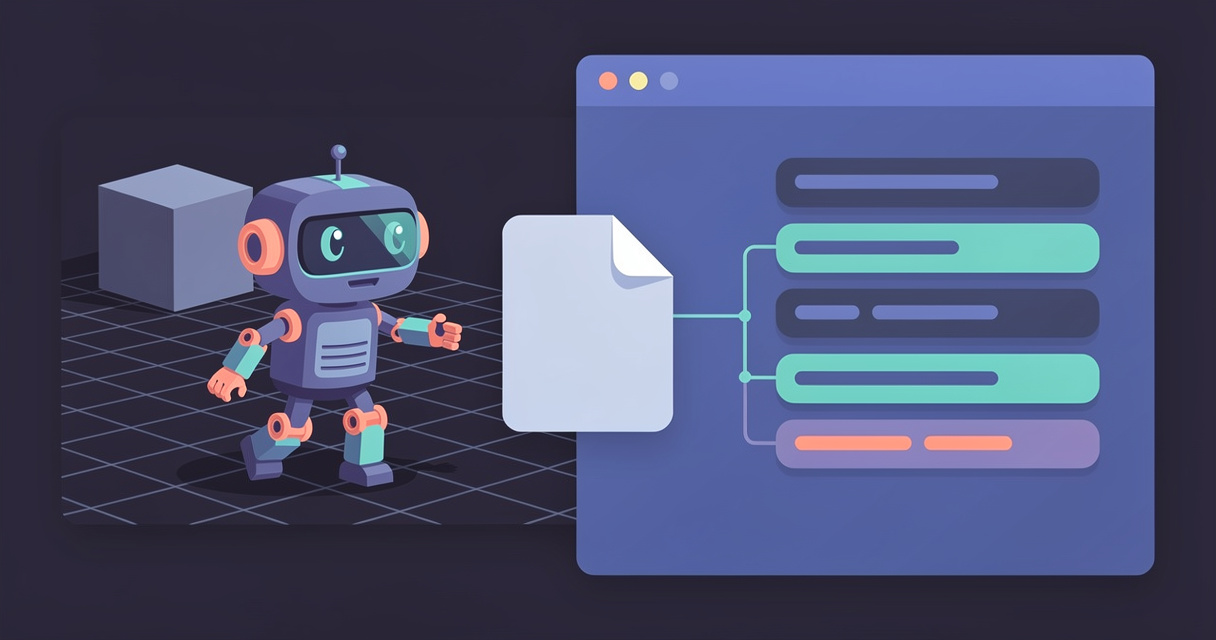
Exportiere eine GLB-Datei aus Blender mit aktiviertem +Y Up, angewendeten Transformationen, aktiviertem Apply Modifiers, auf Export gesetztem Materials und deaktivierter Compression. Lege sie dann in deinem Godot-Projektordner ab, und Godot 4 erstellt daraus die Szene, die Materialien, ein Skeleton3D und einen AnimationPlayer. Der direkte .blend-Import erledigt dieselbe Aufgabe, indem er im Hintergrund Blender aufruft. Das ist auf einem einzelnen Rechner praktisch, kann für ein Team aber problematisch sein. Fast jeder Bericht nach dem Motto „In Godot sieht es falsch aus“ lässt sich auf eine von fünf Ursachen zurückführen: nicht angewendete Transformationen, eine in die falsche Richtung modellierte Figur, eine Action, die nie im NLA abgelegt wurde, eine Draco-komprimierte Datei oder Texturen, die Blender nie verlassen haben.
Kurzantwort
- Format: glTF 2.0 als einzelne
.glb-Datei. Die Godot-Dokumentation kennzeichnet es als „(empfohlen)“, und die binäre Form „enthält das Mesh und die in Blender eingerichteten Texturen“. - Achsen und Maßstab: Lass im Exporter
+Y Upaktiviert, modelliere Figuren in Blender mit Blickrichtung-Y, verwende 1 Blender-Einheit als 1 Meter und führe vor dem ExportObject > Apply > All Transforms(Strg-A) aus. - Komprimierung: Lass
Data > Compressiondeaktiviert. Godot kann keine Draco-komprimierten glTF-Dateien öffnen. - Animationen: Jede gewünschte Action muss entweder die aktive Action sein oder auf einer NLA-Spur abgelegt werden. Verwende in den Namen sich wiederholender Clips
loopodercycleohne Bindestrich, damit Godot die Schleifenoption aktiviert. - Kollision und Physik: Hänge
-col,-convcol,-colonlyoder-rigidan den Blender-Objektnamen an, damit Godot beim Import den Körper erstellt. - Fehlende Texturen: Exportiere als GLB statt als glTF Separate, setze
MaterialsaufExportund verwende Bildtexturen mit einem Principled BSDF statt prozeduraler Nodes. - Gar kein Exportdialog: Das Cinevva-Rig-Add-on besitzt eine Godot-Voreinstellung, die diese Einstellungen mit einem Klick anwendet. Der Exportteil ist kostenlos, läuft offline auf deinem Rechner und funktioniert unter Windows, macOS und Linux mit Blender 4.2 und neuer. Rigging ist der kostenpflichtige Teil und kostet zum Einführungspreis einmalig 29 $.
Schnellübersicht
Dies sind die für Godot 4 relevanten Einstellungen des Blender-glTF-Exporters, basierend auf dem Blender-Handbuch und der Godot-Importdokumentation. Alles andere kann auf den Standardwerten bleiben.
Exportereinstellung (File > Export > glTF 2.0) | Wert für Godot | Warum |
|---|---|---|
Format | glTF Binary (.glb) | Eine Datei mit integrierten Texturen. Godot: „Binäre glTF-Dateien (.glb) sind die kleinere Option“ |
Include > Selected Objects | Ein | Verhindert, dass Kameras, Lichter und Referenz-Meshes in die Szene gelangen |
Transform > +Y Up | Ein (Standard) | glTF und Godot verwenden Y als Hochachse, Blender dagegen Z. Der Exporter führt die Umwandlung durch |
Data > Mesh > Apply Modifiers | Ein | Wendet Triangulate, Mirror und Subdivision an. Godot: Für „konsistentere Ergebnisse“ in Blender triangulieren |
Data > Mesh > Normals, UVs | Ein | Godot benötigt UVs für Texturen und Normalen für das Shading |
Data > Mesh > Tangents | Ein, wenn du Normal Maps verwendest | Andernfalls erzeugt Godots Ensure Tangents sie beim Import |
Data > Material > Materials | Export | Placeholder und No Export ergeben ein graues Modell |
Data > Material > Images | Standard (PNG/JPEG) | glTF „setzt voraus, dass Bilder im PNG- oder JPEG-Format vorliegen“ |
Data > Armature > Export Deformation Bones only | Ein | Wird von Godot benötigt, wenn das Modell Shape Keys besitzt, und entfernt Steuerungs-Bones |
Data > Skinning > Bone influences | 4 | Godots kompatibler Skin-Modus lautet „4 Influences“ |
Data > Compression | Aus | Godot: „Die erforderliche Erweiterung 'KHR_draco_mesh_compression' wird nicht unterstützt“ |
Animation > Animation mode | Actions | Jede abgelegte Action wird zu einer eigenen Godot-Animation |
Animation > Reset pose bones between actions | Ein | „Erforderlich, wenn einige Bones in bestimmten Animationen keine Keyframes besitzen“ |
Animation > Optimize Animation Size | Ein | „Entfernt doppelte Keyframes, wenn alle identisch sind“ |
Zwei Wege nach Godot: direkter .blend-Import oder GLB
Godot 4 unterstützt „glTF 2.0 (empfohlen)“, .blend, Collada, OBJ und FBX. Der .blend-Weg „funktioniert, indem Blender aufgerufen wird, um transparent nach glTF zu exportieren (Blender muss installiert sein)“. Beide Wege enden somit beim selben Importer.
Der direkte .blend-Import
Auf der Seite zu den verfügbaren Formaten sind die Voraussetzungen aufgeführt. Der Import „erfordert Blender 3.0 oder neuer“, wobei 3.5 oder neuer empfohlen wird, „da diese Version viele Korrekturen für den glTF-Exporter enthält“. Außerdem ist „eine offizielle, von blender.org heruntergeladene Blender-Version erforderlich, nicht das Paket einer Linux-Distribution oder Flatpak“. Du „musst Blender installieren, bevor du den Godot-Editor öffnest“. Befindet sich Blender am Standardspeicherort, findet Godot es automatisch. Andernfalls stellst du unter Editor Settings > Filesystem > Import > Blender > Blender Path den Pfad ein. Der Vorteil ist die schnelle Iteration: „Du kannst die Szene in Blender speichern, zu Godot wechseln und deine Änderungen sofort sehen.“ Außerdem musst du keine exportierte Kopie ins Repository übernehmen.
Im Import-Dock erscheint dann ein eigener Blender-Bereich: Nodes > Visible (All, Visible Only oder Renderable), Modifiers, Meshes > Skins (4 Influences (Compatible) oder All Influences, „bis zu 8 in Godot“), Materials > Unpack Enabled, wodurch die Originalbilder in das Godot-Dateisystem geschrieben werden und das „aktiviert bleiben sollte“, sowie Animation > Group Tracks, das abgelegte Actions getrennt hält. Deaktivierst du die letzte Option, werden „alle aktuell zugewiesenen Actions zu einer einzigen glTF-Animation zusammengeführt“.
Wann du darauf verzichten solltest: Die Dokumentation weist ausdrücklich darauf hin, dass „die Verwendung von .blend-Dateien in deinem Projekt voraussetzt, dass alle Teammitglieder Blender installiert haben“. Zudem ist der Import „in den Android- und Web-Editoren nicht verfügbar, da diese Plattformen keine externen Programme aufrufen können“. Ein frisch geklontes Projekt importiert nichts, bis Blender vorhanden ist. Daher benötigt auch ein Build-Rechner Blender, und dir stehen nur die Exporteroptionen zur Verfügung, die Godot im Dock anbietet. Wenn Godot keine .blend-Dateien verarbeiten soll, die sich im Projekt befinden, deaktiviere in den erweiterten Projekteinstellungen Filesystem > Import > Blender > Enabled.
Der GLB-Export
Blenders Exporter bietet drei Formen an. glTF Binary (.glb) ist „eine einzelne .glb-Datei, in die alle Mesh-Daten, Bildtexturen und zugehörigen Informationen als Binärdaten gepackt sind“. glTF Separate schreibt eine .gltf-, eine .bin- und lose Bilddateien. Das Handbuch warnt, dass „zum Teilen dieses Formats alle separaten Dateien gemeinsam als Gruppe weitergegeben werden müssen“. glTF Embedded codiert alles mit Base64 in JSON, und das Handbuch bezeichnet es als „die ineffizienteste der verfügbaren Formen“. Die Godot-Dokumentation nennt zwei Gründe, Separate zu wählen: eine textbasierte Szene für Versionskontroll-Diffs oder den Bedarf, die Texturdateien getrennt vom Material zu speichern. „Wenn du keines von beidem benötigst, sind binäre glTF-Dateien ausreichend.“ Wähle GLB.
Warum nicht FBX, Collada oder der alte ESCN-Exporter
FBX in Godot 4 hat zwei Epochen. Vor 4.3 war der Importer FBX2glTF, und die Dokumentation weist darauf hin, dass dieser „die Installation eines externen Programms erfordert, das gegen das proprietäre FBX SDK gelinkt ist“. Deshalb kann Godot ihn nicht mitliefern und deshalb musste man Filesystem > Import > FBX > FBX2glTFPath selbst festlegen. Seit Godot 4.3 (August 2024) liest die integrierte ufbx-Bibliothek FBX direkt, und „es ist nicht mehr nötig, den externen FBX2glTF-Konverter herunterzuladen“. FBX funktioniert jetzt also, fügt aber einen Konvertierungsschritt hinzu, den glTF nicht benötigt. Derselbe Artikel warnt außerdem, dass Blenders FBX-Exporter Objekte standardmäßig mit 100-facher Skalierung schreibt, sofern du Apply Scalings nicht auf FBX Units Scale stellst. Wenn du zwingend mit FBX arbeiten musst, gibt es den Drittanbieter-Better FBX Importer & Exporter (über 12.600 Verkäufe auf Superhive, 25 $ für einen Arbeitsplatz, Blender 3.6 bis 5.1), weil Blenders nativer FBX-Importer nach Aussage seines Autors bei Dateien aus anderen Programmen „oft versagt“. Für Godot brauchst du nichts davon.
Collada ist ein Rückschritt: Blenders integrierter Exporter „funktioniert für die Anforderungen von Spiele-Engines nicht richtig und sollte nicht unverändert verwendet werden“, auch wenn einfache statische Szenen den Export überstehen können. OBJ „unterstützt weder Skinning noch Animationen, UV2 oder PBR-Materialien“. Und der Godot Blender Exporter, der .escn-Dateien für Godot 3 schrieb, wird laut seiner eigenen Dokumentationsseite „in Godot 4.x weder gepflegt noch unterstützt“. Wenn ein Tutorial dir sagt, du sollst ihn installieren, ist das Tutorial für Godot 3 gedacht.
Achsen, Meter und angewendete Transformationen
Drei Konventionen müssen übereinstimmen, und zwei davon sind bereits identisch. Die glTF-2.0-Spezifikation besagt: „glTF definiert +Y als oben, +Z als vorwärts und -X als rechts“, „die Vorderseite eines glTF-Assets zeigt in Richtung +Z“ und „die Einheiten aller linearen Entfernungen sind Meter“. Godots Seite zu Überlegungen beim Modellexport erklärt, dass Godot „ein rechtshändiges Koordinatensystem mit Y als Hochachse verwendet, wobei die -Z-Achse die Vorwärtsrichtung der Kamera ist“. Ein ausgerichtetes Asset blickt also in Richtung +Z. Außerdem „verwendet Godot für alles in 3D das metrische System, wobei 1 Einheit 1 Meter entspricht“. Blender ist mit Z als Hochachse der Außenseiter, und die Exportoption Transform > +Y Up („Export gemäß der glTF-Konvention mit +Y als Hochachse“) übernimmt die Umwandlung. Lass sie aktiviert. Sie auszuschalten ist der schnellste Weg zu einem Modell, das auf der Seite liegt.
Bei der Vorwärtsrichtung musst du schon beim Modellieren aufpassen. Godots Dokumentation übersetzt es so: „In Blender bedeutet das, dass +Y für ein Asset hinten und -Y vorne ist.“ Erstelle deinen Charakter mit Blick entlang Blenders -Y-Achse (die standardmäßige Vorderansicht über Ziffernblock 1 blickt dem Charakter ins Gesicht), und er wird in Godot in Richtung +Z schauen. Genau das erwarten look_at mit use_model_front und die Konstanten Vector3.MODEL_*. Ein Charakter, der mit Blickrichtung +Y modelliert wurde, läuft rückwärts, sobald du erstmals Bewegungslogik hinzufügst.
Die Skalierung ist einfacher, als sie aussieht. Der Exporter besitzt keine Einheitenoption: Eine Blender-Einheit wird zu einem glTF-Meter. Blenders Unit Scale unter Properties > Scene > Units „beeinflusst nur die in der Benutzeroberfläche angezeigten Werte und nicht das interne Verhalten“. Eine in Zentimetern angelegte Szene mit Unit Scale auf 0,01 exportiert daher weiterhin ihre Rohwerte. Behalte die metrische Standardeinstellung bei, mache einen Menschen etwa 1,8 Einheiten groß, und Godot stimmt mit dir überein. Wenn ein heruntergeladenes Modell 100-mal zu groß ankommt, skaliere es im Objektmodus und wende die Skalierung an, oder nutze im Import-Dock Apply Root Scale. Diese Skalierung „wird direkt auf Meshes und Animationen angewendet, während die Skalierung des Wurzelknotens auf dem Standardwert (1, 1, 1) bleibt“.
Wende Transformationen jedes Mal an. Object > Apply > All Transforms (Strg-A) backt Rotation und Skalierung in die Vertices ein, und das Blender-Handbuch sagt: „Es wird empfohlen, Transformationen vor Rigging und Animation anzuwenden.“ Godot verlangt dasselbe, „um Probleme mit der 3D-Auswahl im Editor zu vermeiden“, und die Retargeting-Dokumentation nennt den konkreten Fehler: „Ein aus Blender exportiertes glTF, bei dem kein ‚Apply Transform‘ ausgeführt wurde“, gibt dem Skelett eine Knotentransformation, die die Importoption Apply Node Transform rückgängig machen muss. Stelle außerdem sicher, dass „das Skelett vor dem Export auf seine T-Pose oder standardmäßige Ruhepose zurückgesetzt wird“. Bei einem mitten in einer Pose exportierten Mesh wird diese Pose in den Skin eingebacken.
Exporteinstellungen in der Reihenfolge des Dialogs
File > Export > glTF 2.0 (.glb/.gltf), bei Format glTF Binary und Include > Selected Objects aktiviert. Kameras und Punctual Lights bleiben deaktiviert, da Godot empfiehlt, „die Beleuchtung der Szene nach dem Import im Godot-Editor zu gestalten“. Die Tabelle oben enthält die vollständige Liste. Vier Einstellungen verdienen eine Begründung.
Data > Mesh > Apply Modifiers. Godot „kann Meshes beim Import triangulieren, aber die Ergebnisse können unvorhersehbar oder fehlerhaft sein, insbesondere bei N-Gons“. Die Lösung besteht darin, „deinen Objekten einen Triangulate-Modifikator hinzuzufügen und sicherzustellen, dass Apply Modifiers im Exportdialog aktiviert ist“. Aktiviere Tangents, wenn ein Material eine Normal Map verwendet. Andernfalls erzeugt Godots Importoption Ensure Tangents sie beim Import mit Mikktspace.
Data > Armature > Export Deformation Bones only. Godots Dokumentation enthält einen Warnhinweis: Wenn das Modell Blend Shapes (Shape Keys) besitzt, „muss diese Option auf Enabled gesetzt werden“, weil „der Export nicht deformierender Bones andernfalls zu fehlerhafter Schattierung führt“. Außerdem entfernt sie die Hilfs-Bones eines Control Rigs. Lass Use Rest Position Armature aktiviert, damit die Ruhepose und nicht das aktuelle Frame zur Ruheposition der Gelenke wird.
Data > Compression deaktiviert. Die Draco-Option schreibt die Erweiterung KHR_draco_mesh_compression, und Godots Importer lehnt sie mit GLTF: Can't import file, required extension 'KHR_draco_mesh_compression' is not supported ab (Issue #73738). Godot komprimiert Meshes beim Import auf seine eigene Weise, du verlierst also nichts.
Animation > Reset pose bones between actions aktiviert. Laut Handbuch ist diese Option „erforderlich, wenn einige Bones in bestimmten Animationen keine Keyframes besitzen“. Andernfalls übernimmt ein Bone ohne Keyframe in deiner Idle-Animation seine letzte Pose aus der Laufanimation. Set all glTF Animation starting at 0 „kann für Animationsschleifen nützlich sein“, wenn deine Actions bei Frame 1 beginnen.
Auf Godots Seite sind die Standardeinstellungen im Import-Dock größtenteils richtig. Root Type sollte von Node3D erben, andernfalls „verlierst du die Möglichkeit, den Knoten direkt im 3D-Editor zu positionieren“. Animation > FPS backt Kurven in Punkte, und „normalerweise bringt es kaum Vorteile, über 30 FPS hinauszugehen“. glTF > Embedded Texture Handling bestimmt, was mit den Bildern in deiner GLB geschieht: Extract Textures extrahiert sie als Bilddateien, was laut Dokumentation „kleinere Dateien und mehr Kontrolle über die Importoptionen“ bietet, während die beiden Embed-Optionen sie in der Szene belassen.
Import-Hinweise: Suffixe, die Godot aus Objektnamen liest
Das ist einer der ältesten und besten Tricks von Godot. Der Name eines glTF-Knotens entspricht dem Blender-Objektnamen, und die Seite zu Namenssuffixen listet Suffixe auf, auf die der Importer reagiert. Nenne eine Wand Wall-col, und beim Import entstehen das Mesh sowie ein statischer Kollisions-Unterknoten. Kein Herumklicken in Godot, und die Einstellung übersteht jeden erneuten Import.
Zwei davon leisten mehr, als die Karte ausdrücken kann. -colonly „entfernt das Mesh beim Import und erzeugt stattdessen eine StaticBody3D-Kollision“. So lieferst du neben dem sichtbaren Mesh ein manuell erstelltes Low-Poly-Kollisionsmesh aus: Modelliere es, nenne es Room_collision-colonly, und nur die Physik bleibt erhalten. -noimp entfernt außerdem „Knoten und Animationen“ jedes Typs. Referenzgeometrie und verworfene Test-Actions können daher in der .blend bleiben, ohne ins Spiel zu gelangen. Der Animationshinweis ist etwas ungewöhnlich. „Animationsclips in der 3D-Quelldatei, die mit dem Token loop oder cycle beginnen oder enden, werden als Godot-Animation importiert, bei der das Loop-Flag gesetzt ist. Anders als bei den anderen oben beschriebenen Suffixen ist dafür kein Bindestrich erforderlich.“ Walk_loop, loop_walk und WalkCycle zählen alle dazu.
Wenn du Namen lieber nicht ändern möchtest, bietet der Dialog Erweiterte Importeinstellungen dieselben Optionen pro Node (Doppelklick auf die Datei oder Advanced… im Import-Dock): Skip Import, Generate > Physics mit Body Type (Static, Dynamic, Area) und Shape Type (Trimesh für statische Levelgeometrie, Primitive oder Decompose Convex für dynamische Körper), Generate > NavMesh und Generate > Occluder. Namen sind die bessere Wahl, wenn dasselbe Modell häufig erneut importiert oder projektübergreifend verwendet wird, da die Einstellungen mit der Datei weitergegeben werden.
Animationen: Actions, NLA-Tracks und Loops
Der standardmäßige Actions-Modus des Blender-Exporters hat eine Regel, die für die meisten Berichte über fehlende Animationen verantwortlich ist. Aus dem Handbuch: „Eine Action wird exportiert, wenn sie die aktive Action eines Objekts ist oder in einem NLA-Track abgelegt wurde, etwa mit den Schaltflächen Stash oder Push Down im Action Editor. Actions, die einem Objekt nicht auf eine dieser Arten zugeordnet sind, werden nicht exportiert. Wenn du mehrere Actions exportieren möchtest, stelle sicher, dass sie abgelegt wurden!“ Öffne den Action Editor im Dope Sheet, wähle jede gewünschte Action aus und drücke Stash (oder Push Down). Jede landet auf einem eigenen NLA-Track und wird zu einer Godot-Animation, die nach der Action benannt ist. Du kannst den NLA-Track umbenennen, um den Namen zu überschreiben. Ein Hinweis zu den Versionen: „Vor Blender 4.4 wurden Tracks anhand ihres Namens zusammengeführt. Mit Blender 4.4 und der Einführung von Actions mit Slots wurde dieses Standardverhalten geändert. Jetzt werden Tracks anhand der von ihnen verwendeten Action zusammengeführt und nicht anhand ihres Namens.“
Nur drei Arten von Animation überstehen den Export: „Objekttransformation (Position, Rotation, Skalierung)“, „Posenknochen“ und „Shape-Key-Werte“. Animierte Materialien, Lichter, Modifier und Physik werden nicht exportiert; backe sie daher oder erstelle sie in Godot neu.
Ob eine Animation wiederholt wird, entscheidet Godot, nicht die Datei. Die glTF-Spezifikation „definiert nur die Speicherung von Animations-Keyframes und daher kein Laufzeitverhalten wie Abspielreihenfolge, automatischen Start oder Wiederholungen“. Godot liest deshalb den Namen: „In Blender muss dazu der NLA Editor verwendet und die Action mit dem Präfix oder Suffix loop oder cycle benannt werden.“ Falls du das vergessen hast, wähle die Animation im AnimationPlayer-Panel aus und stelle ihren Loop Mode ein. Die Animation-Klasse bietet None („die Animation wird angehalten“), Linear („wird wiederholt, ohne die Wiedergaberichtung zu ändern“) und Ping-Pong („wiederholt die Vorwärts- und Rückwärtswiedergabe an beiden Enden“).
Godot legt alles in einem einzigen AnimationPlayer unter dem importierten Root-Node ab, dessen AnimationLibrary alle Clips enthält. Um dieselben Animationen für mehrere Figuren zu verwenden, wähle die GLB-Datei im FileSystem-Dock aus und ändere ihren Importmodus auf Animation Library. Damit „kannst du einen Satz Animationen für mehrere Figuren verwenden, ohne die Animationsdaten duplizieren zu müssen“. Kombiniere das mit den nachfolgend beschriebenen Retargeting-Optionen, damit die Clips auch zu nicht identischen Skeletten passen.
Materialien und Texturen
Der Blender-Exporter versteht nur einen Shader. Aus dem Handbuch: „Der Exporter unterstützt Metal/Rough-PBR-Materialien (glTF-Kernstandard) und Shadeless-Materialien (KHR_materials_unlit). Er erstellt anhand der erkannten Nodes im Blender-Material ein glTF-Material.“ Die Grundfarbe stammt vom Eingang Base Color eines Principled BSDF, entweder vom Farbfeld oder von einer damit verbundenen Image Texture. Metallizität und Rauheit stammen von den Reglern oder aus einem Bild, in dem „die Metallizitätswerte im blauen Kanal (B) und die Rauheitswerte im grünen Kanal (G) codiert werden“. Trenne sie mit einem Separate-RGB-Node und stelle den Color Space der Image Texture auf Non-Color. Eine Normal Map wird über einen Normal-Map-Node im Tangent Space geführt, ebenfalls mit Non-Color. Emission wird mit dem Eingang Emission verbunden. Alles andere – eine Noise Texture, eine Color Ramp oder eine Mischung aus zwei Shadern – existiert in glTF nicht. Die Godot-Dokumentation ergänzt, dass „prozedurale Blender-Materialien möglicherweise nicht korrekt funktionieren“. Backe prozedurale Inhalte daher zuerst in ein Bild.
Auf Godot-Seite wird daraus ein StandardMaterial3D, dessen Dokumentation dieselbe Kanalbelegung beschreibt: „Anstelle separater Einstellungen und Texturen für Okklusion, Rauheit und Metallizität gibt es eine einzige ORM-Textur.“ Normal Maps müssen dem „OpenGL-Stil“ entsprechen (+Y nach oben). Genau das erzeugen glTF und Blenders Normal-Map-Node, sodass nichts umgekehrt werden muss. Der Farbraum folgt der in Blender festgelegten Regel: Bilder für die Grundfarbe bleiben sRGB, Daten-Maps verwenden Non-Color. Vertauschst du das, wird auf die Roughness-Map bereits eine Gammakorrektur angewendet, bevor Godot sie überhaupt verarbeitet.
Für „fehlende Texturen“ gibt es nur wenige mögliche Ursachen. Du hast glTF Separate exportiert und nur die .gltf-Datei verschoben, während .bin und Bilder zurückblieben. Du hast den .blend-Import verwendet und Materials > Export Materials auf Named Placeholder oder Placeholder gesetzt; laut Dokumentation „müssen Texturen dann manuell erneut zugewiesen werden“. Im Exporter blieb Data > Material > Materials auf Placeholder eingestellt. Der Image-Texture-Node verweist auf eine Datei, die Blender selbst nicht finden kann (magenta Darstellung im Viewport), sodass nichts gepackt werden kann. Oder das Material war prozedural. GLB zusammen mit Export und Bildtexturen behebt alle fünf Probleme.
Zwei weitere Überraschungen. Backface Culling: „Standardmäßig ist Backface Culling für Materialien in Blender deaktiviert, und Materialien werden so exportiert, dass sie ihrem Erscheinungsbild in Blender entsprechen. Das bedeutet, dass der Cull-Modus der Materialien in Godot auf Disabled gesetzt wird“, wodurch jede Rückseite gerendert wird. Aktiviere Backface Culling im Settings-Panel des Blender-Materials für alles, was eine geschlossene Oberfläche ist. Und Transparenz: Der Exporter wählt anhand der Verbindung mit dem Alpha-Socket zwischen Opaque, Mask und Blend, und Godot ordnet diese seinen Transparency-Modi zu. Runde für Blätter und Gitter den Alphawert mit einem Math-Node, damit er als Mask exportiert wird, was Godot deutlich effizienter rendert als Alpha-Blending.
Wenn du Materialien in Godot bearbeiten möchtest, ohne sie beim nächsten erneuten Import zu verlieren, verwende Actions… > Extract Materials im Dialog „Erweiterte Importeinstellungen“. Godot „überschreibt Änderungen an extrahierten Materialien nicht, wenn die 3D-Quellszene erneut importiert wird“. Wenn du das Material in Blender umbenennst, geht die Verknüpfung allerdings verloren.
Skelette: Skeleton3D, Knochennamen und Retargeting
Eine Armature wird als Skeleton3D importiert, das „eine Schnittstelle zur Verwaltung einer Knochenhierarchie einschließlich Pose, Rest-Pose und Animation bereitstellt“. Die geskinnten Meshes werden als darauf verweisende MeshInstance3D-Child-Nodes angelegt. Godots Retargeting-Dokumentation erläutert das Problem mit Blender-Rigs: „Die Knochen eines aus Blender exportierten glTF-Modells verwenden die ‚Edit Bone Orientation‘ als Bone-Rest-Rotation.“ Daher können zwei Blender-Figuren mit denselben Knochennamen dennoch unterschiedliche Rest-Posen haben, und eine für die eine Figur erstellte Animation verdreht die andere.
Die Lösung ist in den Importer integriert. Wähle in den erweiterten Importeinstellungen den Skeleton3D-Node aus. Im rechten Panel erscheint ein Bereich Retarget mit der einzelnen Eigenschaft bone_map. Erstelle eine BoneMap, weise ihr das Profil SkeletonProfileHumanoid zu, und „die automatische Zuordnung wird durchgeführt, sobald das SkeletonProfile festgelegt wird“. Das Profil ist Godots Standard für Humanoide: 56 Knochen in vier Gruppen (Body, Face, LeftHand, RightHand), schreibgeschützt und mit Namen wie Hips, Spine, Chest, UpperChest, Neck, Head, LeftUpperArm, LeftLowerArm, LeftHand, LeftUpperLeg, LeftLowerLeg, LeftFoot. Seine Referenzpose ist eine nach +Z blickende T-Pose. Die automatische Zuordnung „verwendet Musterabgleich für die Knochennamen. Daher empfehlen wir, gebräuchliche englische Knochennamen zu verwenden.“ Benenne Knochen upper_arm.L oder LeftUpperArm statt Bone.014, und achte in der Zuordnung auf magentafarbene Schaltflächen. Sie kennzeichnen „fehlende, doppelte oder fehlerhafte Zuordnungen von Eltern-Kind-Beziehungen“.
Danach folgen die Optionen des Rest Fixer. Overwrite Axis schreibt die Rest-Pose jedes Knochens so um, dass sie dem Profil entspricht. Die Dokumentation bezeichnet dies als „die wichtigste Option zum gemeinsamen Verwenden von Animationen in Godot 4“, warnt aber, dass sie „schreckliche Ergebnisse erzeugen kann, wenn die extern festgelegte ursprüngliche Bone Rest wichtig ist“. Fix Silhouette biegt das Modell in die T-Pose des Profils. Diese Option „muss für Modelle in T-Pose nicht aktiviert werden, sollte aber für Modelle in A-Pose aktiviert werden“. Apply Node Transform behebt den im Abschnitt über Achsen beschriebenen Fall nicht angewendeter Transformationen. Normalize Position Tracks skaliert die Root Motion anhand der Hüfthöhe, sodass eine große und eine kleine Figur dieselbe Laufanimation ohne rutschende Füße verwenden können. Unter Remove Tracks empfiehlt die Dokumentation, für eine gemeinsam verwendete AnimationLibrary die Optionen Except Bone Transform, Unimportant Positions und Unmapped Bones zu aktivieren und sie für eine Szene mit animierten Accessoires deaktiviert zu lassen.
Ein Rigging-Hinweis für Blender-Nutzer: Unabhängig davon, ob dein Skelett aus Rigify, Auto-Rig Pro oder einem anderen automatischen Rigging-Werkzeug stammt, solltest du mit Export Deformation Bones only exportieren, damit die Steuerknochen in Blender bleiben. Exportiere in der Rest-Pose und behalte die englischen Knochennamen (Hips, Spine, LeftArm) bei, die von Mixamo-ähnlichen Rigs verwendet werden, da der automatische Mapper nach diesen Namensmustern sucht.
Symptom, Ursache, Lösung
Hier ist die längere Liste mit den Fällen, die nicht auf eine Karte passen.
| Symptom in Godot | Ursache | Lösung |
|---|---|---|
| Modell liegt auf der Seite oder ist um 90 Grad gedreht | Rotation nicht angewendet oder +Y Up deaktiviert | Object > Apply > All Transforms, +Y Up aktiviert lassen |
Figur läuft rückwärts, look_at zeigt von ihr weg | In Blender mit Blickrichtung +Y modelliert | Modell muss in Richtung -Y blicken (Blender-Vorderansicht). Godot: „-Y ist bei einem Asset vorne“ |
| 100-mal zu groß oder zu klein | In Zentimetermaßstab modelliert, Unit Scale geändert | 1 Blender-Einheit = 1 m, skalieren und anwenden oder Apply Root Scale im Import-Dock verwenden |
required extension 'KHR_draco_mesh_compression' is not supported | Data > Compression aktiviert | Deaktivieren und neu exportieren oder eine vorhandene Datei mit gltf-transform dekomprimieren |
| Eine Animation fehlt | Action weder aktiv noch verstaut, -noimp im Namen oder Animation > Import deaktiviert | Im Action Editor verstauen, Namen prüfen und Import aktivieren |
| Animation läuft einmal und stoppt | Kein loop-/cycle-Token | Action in Walk_loop umbenennen oder Loop Mode für die Godot-Animation festlegen |
| Leerlaufpose übernimmt eine Gliedmaßenposition aus dem Laufzyklus | Nicht mit Keyframes versehene Knochen wurden zwischen Actions übernommen | Reset pose bones between actions aktivieren |
| Graues Modell, keine Texturen | Separates glTF ohne seine Bilder verschoben, Materialien vom Typ Placeholder oder Named Placeholder, prozedurale Nodes oder fehlendes Quellbild | GLB, Materials: Export, Bildtexturen an einem Principled BSDF |
| Innenseiten sichtbar oder Leistungseinbruch | Blenders Standardeinstellung deaktiviert Backface Culling, daher ist Godots Cull-Modus Disabled | Backface Culling in den Blender-Materialeinstellungen aktivieren |
| Shape Keys werden falsch schattiert | Nicht deformierende Knochen exportiert | Data > Armature > Export Deformation Bones only |
| Skelett hat eine unerwünschte Transformation, Animationen sind versetzt | Armature ohne angewendete Transformationen exportiert | Ctrl-A in Blender oder beim Import Rest Fixer > Apply Node Transform |
| Geteilte Animation verdreht Gliedmaßen | Knochen-Ruheposen weichen vom Profil ab | BoneMap mit SkeletonProfileHumanoid, Overwrite Axis, bei A-Pose Fix Silhouette |
| Füße rutschen bei einem geteilten Laufzyklus | Unterschiedliche Hüfthöhen | Normalize Position Tracks |
| Facettierte Schattierung oder fehlerhafte Normal Map | Modifikatoren nicht angewendet oder keine Tangenten | Beim Export Apply Modifiers und Tangents oder beim Import Ensure Tangents |
| Keine Kollision auf Levelgeometrie | Kein Importhinweis und keine Physik generiert | Suffix -col oder Generate > Physics mit Trimesh |
.blend wird überhaupt nicht importiert | Blender ist nicht installiert oder wird nicht gefunden | Von blender.org installieren, Filesystem > Import > Blender > Blender Path festlegen und den Editor neu starten |
Die Checkliste
Arbeite sie vor jedem Export von oben nach unten ab. Die meisten Schritte benötigen nur einen Tastendruck.
- Wähle in Blender alles aus, was exportiert werden soll, und nichts anderes. Lösche oder verbirg Referenzmeshes oder benenne sie mit
-noimp. - Richte Figuren und Requisiten entlang
-Yaus. Mit Numpad 1 sollte das Gesicht der Figur zu sehen sein. - Prüfe, dass
Properties > Scene > Unitsauf metrisch undUnit Scaleauf 1.0 eingestellt ist und die Figur etwa 1,8 Einheiten groß ist. - Führe für jedes Mesh und die Armature
Object > Apply > All Transforms(Ctrl-A) aus. - Versetze die Armature in die Ruhepose. Godot: „Stelle vor dem Export sicher, dass das Skelett auf seine T-Pose oder standardmäßige Ruhepose zurückgesetzt ist.“
- Füge bei N-Gons einen Triangulate-Modifikator hinzu. Stelle sicher, dass jedes Material ein Principled BSDF mit Bildtexturen verwendet, Daten-Maps auf
Non-Colorstehen undBackface Cullingbei geschlossenen Oberflächen aktiviert ist. - Öffne den Action Editor und verwende
Stashfür jede Action, die du in Godot benötigst. Benenne sich wiederholende Actions mitloopodercycle. - Benenne Objekte mit Importhinweisen:
-colfür Levelgeometrie,-convcolfür Requisiten und-rigidfür Dinge, die fallen sollen. File > Export > glTF 2.0.Format: glTF Binary.Include > Selected Objectsaktivieren.+Y Upaktivieren.Apply Modifiersaktivieren.Materials: Export.Export Deformation Bones onlyaktivieren.Compressiondeaktivieren.Animation mode: Actions,Reset pose bones between actionsaktivieren.- Lege die
.glbim Godot-Projektordner ab und wechsle zurück in den Editor. Godot importiert, sobald das Fenster den Fokus erhält. - Stelle im Import-Dock
Root Typeauf einenNode3D-Typ,Animation > FPSauf deine Blender-Bildrate undglTF > Embedded Texture HandlingaufExtract Textures, wenn du die Komprimierung für jedes Bild einzeln festlegen möchtest. - Öffne die erweiterten Importeinstellungen. Prüfe die Animationsliste, lege fehlende Loop-Modi fest, füge dem
Skeleton3DeineBoneMaphinzu, wenn du Animationen teilen möchtest, und verwendeExtract Materials, wenn du die Materialien in Godot bearbeiten willst. - Instanziiere die Szene, starte sie und beuge einen Ellbogen. Wenn es hier richtig aussieht, wird es auch im Build richtig aussehen.
Der Ein-Klick-Weg: das Godot-Preset in Cinevva Rig
Bei den Schritten 9 bis 11 passieren beim dritten Export des Tages gern Fehler, wenn sich ein Kontrollkästchen verstellt. Das Cinevva-Rig-Add-on fasst sie in einem Preset zusammen. Bevor es etwas schreibt, führt es eine Größenanalyse durch, die die geschätzte Datei in Geometrie, Texturen, Animationen und Shape Keys aufteilt. So erkennst du bereits vor dem Laden in Godot, ob ein 80-MB-Export durch eine 4K-Textur oder eine nicht gesampelte Animation verursacht wird. Das Godot-Preset exportiert anschließend als GLB mit +Y Up, ohne Draco, weil Godot 4 normales glTF problemlos importiert, mit auf 2048 px begrenzten Texturen und aktivierter Optimierung der Animationsgröße. Im Vergleich zu einem einfachen GLB-Export aus Blender erzeugten seine Presets bei vier echten Modellen Dateien, die 68 %, 89 %, 92 % und 98 % kleiner waren – hauptsächlich dank der Texturbegrenzung und nicht durch Mesh-Tricks.
Was für Blender-Nutzer wichtig ist: Der Exportteil und die 260 CC0-Animationsclips funktionieren auf deinem eigenen Rechner ohne Lizenzschlüssel, Konto oder Netzwerkverbindung. Das Rigging wird durch den Einführungspreis-Schlüssel für 29 $ freigeschaltet und läuft nach einem einmaligen Engine-Download von etwa 2,4 GB ebenfalls lokal und offline, ohne Begrenzung der Rig-Anzahl. Das Add-on unterstützt Blender 4.2 und neuer unter Windows, macOS und Linux, wird als normale Erweiterung installiert und liegt derzeit in Version 0.4.0 vom 5. September 2026 vor. Wenn du lieber deinen eigenen Workflow beibehalten möchtest, beschreibt die obige Checkliste genau, was das Preset macht. Der GLB-Viewer zeigt dir außerdem den Szenengraphen, das Skelett und die Animationsliste des Ergebnisses, bevor du es an Godot übergibst.
Häufige Fragen
Wie importiere ich eine Blender-Datei in Godot 4?
Es gibt zwei Möglichkeiten. Speichere die .blend in deinem Godot-Projektordner. Godot importiert sie, indem es Blenders glTF-Exporter aufruft. Dafür muss Blender 3.0 oder neuer installiert sein (3.5 oder neuer empfohlen) und unter Editor Settings > Filesystem > Import > Blender > Blender Path gefunden werden. Alternativ exportierst du über File > Export > glTF 2.0 eine .glb und legst diese stattdessen im Projekt ab. Die GLB funktioniert für Teammitglieder ohne Blender und auf jeder Editor-Plattform.
Sollte ich für Blender zu Godot glTF oder FBX verwenden?
glTF als einzelne .glb-Datei. Godots Dokumentation empfiehlt glTF 2.0, und auch der .blend-Import verwendet intern glTF. FBX funktioniert seit Godot 4.3 über den integrierten ufbx-Importer; zuvor war dafür das externe Programm FBX2glTF erforderlich. FBX fügt jedoch einen Konvertierungsschritt hinzu, und Blenders FBX-Exporter wendet standardmäßig eine 100-fache Skalierung an. Verwende FBX nur, wenn ein nachgelagertes Tool es verlangt.
Warum hat mein Blender-Modell in Godot die falsche Größe?
Godot behandelt 1 Einheit als 1 Meter, ebenso glTF. Blenders Exporter schreibt eine Blender-Einheit unabhängig von der Unit Scale der Szene als einen Meter; diese Einstellung ändert nur die Anzeige in der Benutzeroberfläche. Ein Modell, das mit Zentimeterwerten erstellt wurde, kommt daher 100-mal zu groß an. Skaliere eine menschliche Figur auf etwa 1,8 Einheiten, wende die Skalierung mit Ctrl-A an und exportiere erneut. Alternativ kannst du Apply Root Scale in Godots Import-Dock verwenden.
Wie importiere ich Blender-Animationen in Godot 4 und lasse sie in einer Schleife laufen?
Verstaue jede Action im Action Editor auf einer NLA-Spur, da der Exporter nur aktive oder verstaute Actions schreibt. Exportiere mit Animation mode auf Actions; dadurch wird jede Action zu einer eigenen Animation im importierten AnimationPlayer. Für eine Schleife setzt du loop oder cycle an den Anfang oder das Ende des Action-Namens (Walk_loop), woraufhin Godot beim Import das Loop-Flag setzt. Alternativ stellst du anschließend Loop Mode für die Animation auf Linear.
Was bedeuten -col und -rigid beim Godot-Import?
Das sind Importhinweise, die Godot aus Node-Namen liest. -col fügt ein untergeordnetes StaticBody3D mit einer zum Mesh passenden Dreiecksmesh-Kollisionsform hinzu, -convcol verwendet stattdessen eine konvexe Form, -colonly verwirft das Mesh und behält nur die Kollision, und -rigid importiert das Mesh als RigidBody3D. Füge sie in Blender an den Objektnamen an, damit die Physikeinrichtung bei jedem erneuten Import erhalten bleibt.
Warum fehlen meine Texturen, wenn ich aus Blender nach Godot importiere?
Meist liegt es an einem von fünf Dingen: Du hast glTF Separate exportiert und nur die .gltf kopiert, die Materials-Option des Exporters stand auf Placeholder, Export Materials beim .blend-Import war auf Named Placeholder eingestellt, das Material verwendete prozedurale Nodes, die glTF nicht speichern kann, oder der Image-Texture-Node verwies auf eine Datei, die Blender nicht finden konnte. Exportiere eine GLB mit Materials: Export und Bildtexturen, die mit einem Principled BSDF verbunden sind.
Verwendet Godot 4 Skeleton3D für Blender-Armatures?
Ja. Ein Blender-Armature wird als Skeleton3D-Node importiert, wobei die geskinnten Meshes als untergeordnete MeshInstance3D-Nodes angelegt werden und die Actions als Animationen in einem AnimationPlayer erscheinen. Um Animationen zwischen Charakteren zu teilen, weise dem Skeleton3D in den erweiterten Importeinstellungen eine BoneMap mit dem Profil SkeletonProfileHumanoid zu und aktiviere Overwrite Axis, da sich die Ruheposen der Blender-Bones je nach Rig unterscheiden, selbst wenn die Namen übereinstimmen.
Verwandte Inhalte
- Checkliste für den Export von Blender nach Unity: die FBX-Seite desselben Problems, einschließlich 100-facher Skalierung und Humanoid-Avatar-Zuordnung
- Checkliste für den Export von Blender nach Unreal: Zentimeter, Z-Achse nach oben, Bone-Achsen und Retargeting auf das UE5-Mannequin
- Godot oder Unity für Webspiele (2026): falls du dich noch für eine Engine entscheidest
- So optimierst du GLB-Dateien für das Web: Texturgrenzen, Quantisierung und wann sich Draco oder Meshopt lohnt
- GLB-Viewer und glTF-Inspektor: Untersuche Szenengraph, Materialien, Skelett und Animationen deines Exports, bevor Godot ihn verarbeitet
- Cinevva-Rig für Blender: Rigging, Animation und Export für Godot über ein einziges Bedienfeld in Blender