Blender'dan Godot 4'e Aktarma Kontrol Listesi: glTF Ayarları, Animasyonlar ve İçe Aktarma İpuçları (2026)
Son güncelleme: Eylül 2026.
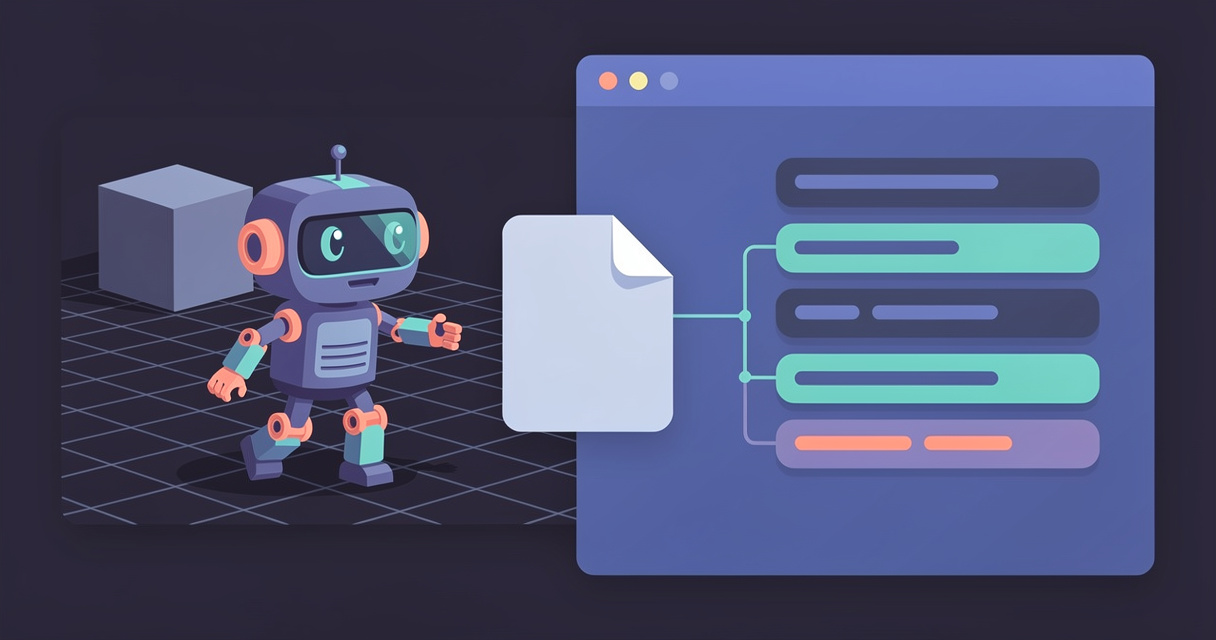
Blender'dan +Y Up açık, dönüşümler uygulanmış, Apply Modifiers işaretli, Materials değeri Export ve Compression kapalı olacak şekilde bir GLB dışa aktarın; dosyayı Godot proje klasörünüze bırakın. Godot 4 sahneyi, malzemeleri, bir Skeleton3D ve bir AnimationPlayer öğesini sizin için oluşturur. Doğrudan .blend içe aktarma da arka planda Blender'ı çağırarak aynı işi yapar; bu, tek bir makinede kullanışlıyken ekip için sorun olabilir. “Godot'ta yanlış görünüyor” bildirimlerinin neredeyse tamamı şu beş nedenden birine dayanır: uygulanmamış dönüşümler, yanlış yöne bakacak şekilde modellenmiş bir karakter, NLA'ya hiç gönderilmemiş bir eylem, Draco ile sıkıştırılmış bir dosya veya Blender'dan hiç çıkmamış dokular.
Kısa yanıt
- Biçim: Tek bir
.glbolarak glTF 2.0. Godot belgeleri bunu “(önerilen)” olarak işaretler ve ikili biçim “Blender'da ayarlanmış ağı ve dokuları içerir”. - Eksenler ve ölçek: Dışa aktarıcının
+Y Upseçeneğini açık bırakın, karakterleri Blender'da-Yyönüne bakacak şekilde modelleyin, 1 Blender birimini 1 metre olarak kullanın ve dışa aktarmadan önceObject > Apply > All Transforms(Ctrl-A) komutunu çalıştırın. - Sıkıştırma:
Data > Compressionseçeneğini kapalı bırakın. Godot, Draco ile sıkıştırılmış glTF dosyalarını açamaz. - Animasyonlar: İstediğiniz her eylem etkin eylem olmalı veya bir NLA kanalına gönderilmelidir. Döngülü klipleri, eylem adında tire kullanmadan
loopya dacycleile adlandırın; Godot döngü bayrağını ayarlar. - Çarpışma ve fizik: Blender nesnesinin adına
-col,-convcol,-colonlyveya-rigidekleyin; Godot içe aktarma sırasında gövdeyi oluşturur. - Dokular eksik: glTF Separate yerine GLB dışa aktarın,
MaterialsdeğeriniExportolarak ayarlayın ve prosedürel düğümler yerine Principled BSDF üzerinde görüntü dokuları kullanın. - Hiç dışa aktarma iletişim kutusu olmasın: Cinevva Rig eklentisi, bu ayarları tek tıklamayla uygulayan bir Godot ön ayarına sahiptir. Dışa aktarma bölümü ücretsizdir, makinenizde çevrimdışı çalışır ve Windows, macOS ile Linux'ta Blender 4.2 ve sonraki sürümleri destekler. Rig oluşturma bölümü ücretlidir ve lansman fiyatıyla bir defaya mahsus $29'dır.
Hızlı başvuru
Blender kılavuzu ve Godot içe aktarma belgelerine göre Godot 4 için önemli olan Blender glTF dışa aktarıcı ayarları aşağıdadır. Diğer her şey varsayılan değerinde kalabilir.
Dışa aktarıcı ayarı (File > Export > glTF 2.0) | Godot için değer | Nedeni |
|---|---|---|
Format | glTF Binary (.glb) | Tek dosya, dokular içinde. Godot: “glTF ikili dosyaları (.glb) daha küçük seçenektir” |
Include > Selected Objects | Açık | Kameraları, ışıkları ve referans ağları sahnenin dışında tutar |
Transform > +Y Up | Açık (varsayılan) | glTF ve Godot Y-yukarı, Blender ise Z-yukarı kullanır. Dışa aktarıcı dönüşümü yapar |
Data > Mesh > Apply Modifiers | Açık | Triangulate, Mirror ve Subdivision değiştiricilerini uygular. Godot, “daha tutarlı sonuçlar” için Blender'da üçgenleştirmeyi önerir |
Data > Mesh > Normals, UVs | Açık | Godot'un dokular için UV'lere, gölgelendirme için normallere ihtiyacı vardır |
Data > Mesh > Tangents | Normal haritaları kullanıyorsanız açık | Aksi takdirde Godot'un Ensure Tangents seçeneği içe aktarma sırasında bunları oluşturur |
Data > Material > Materials | Export | Placeholder ve No Export, modeli gri bırakır |
Data > Material > Images | Varsayılan (PNG/JPEG) | glTF, “görüntülerin PNG veya JPEG biçiminde olmasını gerektirir” |
Data > Armature > Export Deformation Bones only | Açık | Modelde şekil anahtarları bulunduğunda Godot bunu gerektirir ve bu ayar kontrol kemiklerini çıkarır |
Data > Skinning > Bone influences | 4 | Godot'un uyumlu kaplama modu “4 Influences” seçeneğidir |
Data > Compression | Kapalı | Godot: “gerekli 'KHR_draco_mesh_compression' uzantısı desteklenmiyor” |
Animation > Animation mode | Actions | Gönderilmiş her eylem ayrı bir Godot animasyonuna dönüşür |
Animation > Reset pose bones between actions | Açık | “Bazı animasyonlarda bazı kemiklere anahtar kare eklenmediğinde gereklidir” |
Animation > Optimize Animation Size | Açık | “Tümü aynı olduğunda yinelenen anahtar kareleri kaldırır” |
Godot'a giden iki yol: doğrudan .blend veya GLB
Godot 4; “glTF 2.0 (önerilen)”, .blend, Collada, OBJ ve FBX biçimlerini destekler. .blend yolu, “Blender'ı şeffaf biçimde glTF'ye dışa aktarma yapmak üzere çağırarak çalışır (Blender'ın yüklü olmasını gerektirir)”; dolayısıyla iki yol da aynı içe aktarıcıda son bulur.
Doğrudan .blend içe aktarma
Kullanılabilir biçimler sayfası gereksinimleri açıkça belirtir. Bu yöntem “Blender 3.0 veya sonraki bir sürümü gerektirir”; glTF dışa aktarıcısına yönelik çok sayıda düzeltme içerdiği için 3.5 veya sonrası önerilir. Ayrıca bir Linux dağıtım paketi veya Flatpak yerine “blender.org'dan indirilmiş resmî bir Blender sürümü” gerekir. “Godot düzenleyicisini açmadan önce Blender'ı yüklemelisiniz.” Blender varsayılan konumundaysa Godot onu bulur. Değilse Editor Settings > Filesystem > Import > Blender > Blender Path ayarını yapın. Bunun getirisi yineleme hızıdır: “sahneyi Blender'da kaydedebilir, alt-tab ile Godot'a dönebilir ve değişikliklerinizi hemen görebilirsiniz”; ayrıca dışa aktarılmış bir kopyayı depoya eklemeniz gerekmez.
Import panelinde daha sonra yalnızca Blender'a özgü bir bölüm görünür: Nodes > Visible (All, Visible Only veya Renderable), Modifiers, Meshes > Skins (4 Influences (Compatible) ya da All Influences; “Godot'ta 8'e kadar”), özgün görüntüleri Godot dosya sistemine yazan ve “işaretli bırakılması gereken” Materials > Unpack Enabled ile gönderilmiş eylemleri ayrı tutan Animation > Group Tracks. Son seçeneğin işaretini kaldırırsanız “o anda atanmış tüm eylemler tek bir glTF animasyonuna dönüşür”.
Kaçınılması gereken durumlar: Belgeler, “projenizde .blend dosyaları kullanmanın tüm ekip üyelerinin Blender'ı yüklemesini gerektireceğini” ve içe aktarmanın “bu platformlar harici programları çağıramadığı için Android ve web düzenleyicilerinde de kullanılamadığını” açıkça belirtir. Yeni klonlanmış bir proje, Blender kurulana kadar hiçbir şeyi içe aktarmaz; dolayısıyla derleme makinesinde de Blender bulunmalıdır. Ayrıca yalnızca Godot'un panelde sunduğu dışa aktarıcı seçeneklerini kullanabilirsiniz. Godot'un proje içindeki .blend dosyalarına dokunmasını istemiyorsanız gelişmiş Project Settings altında Filesystem > Import > Blender > Enabled seçeneğini kapatın.
GLB dışa aktarma
Blender'ın dışa aktarıcısı üç biçim sunar. glTF Binary (.glb), “tüm ağ verilerinin, görüntü dokularının ve ilgili bilgilerin tek bir ikili dosyada paketlendiği tek bir .glb dosyasıdır”. glTF Separate, bir .gltf, bir .bin ve ayrı görüntü dosyaları oluşturur; kılavuz, “bu biçimi paylaşmanın tüm bu ayrı dosyaları bir grup hâlinde birlikte paylaşmayı gerektirdiği” konusunda uyarır. glTF Embedded, her şeyi Base64 ile kodlayıp JSON içine yerleştirir ve kılavuz bunu “mevcut biçimler arasında en verimsizi” olarak tanımlar. Godot belgeleri Separate biçimini seçmek için iki neden sunar: sürüm denetimi farkları için metin tabanlı bir sahne istemek veya doku dosyalarını malzemeden ayrı tutma gereksinimi. “Bunlardan hiçbirine ihtiyacınız yoksa glTF ikili dosyaları uygundur.” GLB'yi seçin.
Neden FBX, Collada veya eski ESCN dışa aktarıcısı değil?
Godot 4'te FBX iki döneme ayrılır. 4.3'ten önce içe aktarıcı FBX2glTF idi ve belgelerde bunun “tescilli FBX SDK'sına bağlanan harici bir programın kurulmasını gerektirdiği” belirtilir; Godot'nun bu programı birlikte sunamamasının ve Filesystem > Import > FBX > FBX2glTFPath ayarını kendiniz yapmanız gerekmesinin nedeni budur. Godot 4.3 (Ağustos 2024) sürümünden bu yana yerleşik ufbx kitaplığı FBX'i doğrudan okuyor ve “artık harici FBX2glTF dönüştürücüsünü indirmek gerekmiyor”. Yani FBX artık çalışıyor, ancak glTF'nin ihtiyaç duymadığı ek bir dönüştürme adımı getiriyor; aynı makale ayrıca Apply Scalings ayarını FBX Units Scale yapmadığınız sürece Blender'ın FBX dışa aktarıcısının nesneleri varsayılan olarak 100 kat ölçekle yazdığı konusunda uyarıyor. FBX kullanmak zorundaysanız üçüncü taraf Better FBX Importer & Exporter (Superhive'da 12.600'den fazla satış, tek kullanıcı için $25, Blender 3.6–5.1) mevcut; çünkü geliştiricisinin ifadesiyle Blender'ın yerel FBX desteği, diğer paketlerden gelen dosyalarda “sık sık başarısız oluyor”. Godot için bunların hiçbirine ihtiyacınız yok.
Collada daha alt düzey bir seçenektir: Basit statik sahneler sorunsuz çıkabilse de Blender'ın yerleşik dışa aktarıcısı “oyun motorlarının ihtiyaçları için düzgün çalışmaz ve olduğu gibi kullanılmamalıdır”. OBJ ise “iskelet deformasyonunu, animasyonu, UV2'yi veya PBR malzemelerini desteklemez”. Godot 3 için .escn dosyaları yazan Godot Blender Exporter da kendi belgeler sayfasına göre “Godot 4.x'te bakım almıyor veya desteklenmiyor”. Bir eğitim size bunu kurmanızı söylüyorsa o eğitim Godot 3 içindir.
Eksenler, metreler ve uygulanmış dönüşümler
Üç kuralın birbiriyle uyuşması gerekir ve bunlardan ikisi zaten aynıdır. glTF 2.0 belirtimi, “glTF'nin yukarı yönü +Y, ileri yönü +Z ve sağ yönü -X olarak tanımladığını”, “bir glTF varlığının önünün +Z yönüne baktığını” ve “tüm doğrusal mesafelerin biriminin metre olduğunu” söyler. Godot'nun model dışa aktarma değerlendirmeleri sayfası, Godot'nun “kameranın ileri yönü -Z ekseni olacak şekilde sağ elli, Y ekseninin yukarı olduğu bir koordinat sistemi kullandığını” belirtir; dolayısıyla yönlendirilmiş bir varlık +Z yönüne bakar ve “Godot, 3B'deki her şey için metrik sistemi kullanır; 1 birim 1 metreye eşittir”. Z eksenini yukarı kabul eden Blender burada farklı olandır ve dışa aktarıcının Transform > +Y Up seçeneği (“glTF kuralını, yani +Y yukarı yönünü kullanarak dışa aktar”) dönüşümü gerçekleştirir. Bu seçeneği açık bırakın. Kapatmak, modelinizin yan yatmasına giden en hızlı yoldur.
İleri yönünü modelleme sırasında dikkate almanız gerekir. Godot belgeleri bunu şöyle açıklar: “Blender'da bu, bir varlık için +Y'nin arka, -Y'nin ise ön olduğu anlamına gelir.” Karakterinizi Blender'ın -Y eksenine bakacak şekilde oluşturun (varsayılan ön görünüm, Numpad 1, karakterin yüzüne bakar); Godot'da +Z yönüne bakacaktır. use_model_front kullanan look_at ve Vector3.MODEL_* sabitleri de bunu bekler. +Y yönüne bakacak şekilde modellenmiş bir karakter, hareket kodunu ilk bağladığınızda geriye doğru yürür.
Ölçek göründüğünden daha basittir. Dışa aktarıcıda birim seçeneği yoktur: Bir Blender birimi, bir glTF metresine dönüşür. Blender'daki Properties > Scene > Units altında bulunan Unit Scale, “yalnızca kullanıcı arayüzünde gösterilen değerleri etkiler; nesnelerin dâhilî davranışını etkilemez”. Bu nedenle Unit Scale değeri 0,01 olan santimetre ölçekli bir sahne yine ham değerleriyle dışa aktarılır. Varsayılan metrik düzeni koruyun, bir insanı yaklaşık 1,8 birim boyunda yapın; Godot da sizinle aynı ölçekte olacaktır. İndirilen bir model 100 kat büyük gelirse Nesne Modu'nda ölçekleyip ölçeği uygulayın ya da İçe Aktarma panelindeki Apply Root Scale seçeneğini kullanın. Bu seçenek, “kök düğümün ölçeğini varsayılan değerinde (1, 1, 1) tutarken doğrudan örgülere ve animasyonlara uygulanır”.
Dönüşümleri her zaman uygulayın. Object > Apply > All Transforms (Ctrl-A), döndürme ve ölçeklemeyi köşelere işler; Blender kılavuzu da “iskelet kurma ve animasyondan önce dönüşümlerin uygulanmasını” önerir. Godot da “düzenleyicide 3B seçimle ilgili sorunları önlemek için” aynısını ister ve yeniden hedefleme belgelerinde sorunu açıkça adlandırır: Blender'dan Apply Transform çalıştırılmadan dışa aktarılan bir glTF, iskelete Apply Node Transform içe aktarma seçeneğinin geri alması gereken bir düğüm dönüşümü verir. Ayrıca “dışa aktarmadan önce iskeletin T pozuna veya varsayılan dinlenme pozuna sıfırlandığından” emin olun. Pozun ortasında dışa aktarılan bir örgü, o pozu kaplamaya işler.
İletişim kutusundaki sırayla dışa aktarma ayarları
File > Export > glTF 2.0 (.glb/.gltf), Format için glTF Binary, Include > Selected Objects açık. Godot'nun önerisi “sahne içe aktarıldıktan sonra sahnenin ışıklandırmasını Godot düzenleyicisinde tasarlamak” olduğundan kameralar ve Punctual Lights kapalı kalır. Yukarıdaki tabloda tam liste bulunuyor. Dört ayarın gerekçesi ayrıca açıklanmaya değer.
Data > Mesh > Apply Modifiers. Godot “örgüleri içe aktarma sırasında üçgenleştirebilir, ancak özellikle N-gon'larda sonuçlar öngörülemez veya hatalı olabilir”; önerilen çözüm ise “nesnelerinize bir Triangulate değiştiricisi eklemek ve dışa aktarma iletişim kutusunda Apply Modifiers seçeneğinin işaretli olduğundan emin olmaktır”. Herhangi bir malzeme normal haritası kullanıyorsa Tangents seçeneğini açın; aksi takdirde Godot'nun Ensure Tangents içe aktarma seçeneği bunları içe aktarma sırasında Mikktspace ile üretir.
Data > Armature > Export Deformation Bones only. Godot belgelerinde bir uyarı kutusu bulunur: Modelde blend shape'ler (şekil anahtarları) varsa bu seçeneğin “Enabled olarak yapılandırılması gerekir”; çünkü “deformasyon yapmayan kemiklerin yine de dışa aktarılması hatalı gölgelendirmeye yol açar”. Bu seçenek ayrıca kontrol iskeletinin taşıdığı yardımcı kemikleri de ayıklar. Geçerli karenin değil dinlenme pozunun eklem dinlenme pozu olması için Use Rest Position Armature seçeneğini açık tutun.
Data > Compression kapalı. Draco seçeneği KHR_draco_mesh_compression uzantısını yazar ve Godot'nun içe aktarıcısı bunu GLTF: Can't import file, required extension 'KHR_draco_mesh_compression' is not supported hatasıyla reddeder (sorun #73738). Godot, örgüleri içe aktarma sırasında kendi yöntemiyle sıkıştırdığı için hiçbir şey kaybetmezsiniz.
Animation > Reset pose bones between actions açık. Kılavuza göre bu seçenek, “bazı kemiklere bazı animasyonlarda anahtar kare atanmadığında gereklidir”; aksi takdirde boşta durma animasyonunuzda anahtar kare atanmamış bir kemik, son pozunu yürüme animasyonundan devralır. Eylemleriniz 1. karede başlıyorsa Set all glTF Animation starting at 0, “döngüsel animasyonlar için yararlı olabilir”.
Godot tarafında İçe Aktarma panelinin varsayılan ayarları çoğunlukla doğrudur. Root Type, Node3D sınıfından miras almalıdır; aksi takdirde “düğümü doğrudan 3B düzenleyicide konumlandırma özelliğini kaybedersiniz”. Animation > FPS, eğrileri noktalara dönüştürür ve “genellikle 30 FPS'nin üzerine çıkmanın pek faydası yoktur”. glTF > Embedded Texture Handling, GLB dosyanızın içindeki görüntülere ne olacağını belirler: Extract Textures, bunları görüntü dosyaları olarak dışarı çıkarır; belgeler bunun “daha küçük dosya boyutları ve içe aktarma seçenekleri üzerinde daha fazla denetim” sağladığını belirtir. İki Embed seçeneği ise görüntüleri sahnenin içinde tutar.
İçe aktarma ipuçları: Godot'nun nesne adlarından okuduğu son ekler
Bu, Godot'nun en eski ve en iyi numarasıdır. glTF düğüm adı Blender nesnesinin adıdır ve ad son ekleri sayfası, içe aktarıcının işlediği son ekleri listeler. Bir duvara Wall-col adını verdiğinizde içe aktarma işlemi örgüyü ve statik çarpışma alt düğümünü oluşturur. Godot tarafında hiçbir şeye tıklamanız gerekmez ve bu ayar her yeniden içe aktarmada korunur.
Bunlardan ikisi, kartın anlatabildiğinden daha fazlasını yapar. -colonly, “içe aktarma sırasında örgüyü kaldırır ve bunun yerine bir StaticBody3D çarpışması oluşturur”. Görünür örgünün yanında elle yapılmış düşük poligonlu bir çarpışma örgüsünü oyuna bu şekilde eklersiniz: Modelleyin, Room_collision-colonly adını verin; yalnızca fizik verileri korunur. -noimp ise her türden “düğümleri ve animasyonları” kaldırır; böylece referans geometrisi ve deneme eylemleri oyuna ulaşmadan .blend dosyasında kalabilir. Animasyon ipucu biraz sıra dışıdır. "Kaynak 3D dosyasındaki, adı loop veya cycle belirteciyle başlayan ya da biten animasyon klipleri, döngü bayrağı ayarlanmış bir Godot Animation olarak içe aktarılır. Yukarıda açıklanan diğer son eklerin aksine, bunun için kısa çizgi gerekmez." Walk_loop, loop_walk ve WalkCycle adlarının tümü geçerlidir.
Adlara dokunmak istemiyorsanız Gelişmiş İçe Aktarma Ayarları iletişim kutusu (dosyaya çift tıklayın veya İçe Aktarma panelindeki Advanced… seçeneğini kullanın) aynı işlemi düğüm başına yapar: Skip Import, Body Type (Static, Dynamic, Area) ve Shape Type (statik bölüm geometrisi için Trimesh, dinamik gövdeler için temel şekiller veya Decompose Convex) seçenekleriyle Generate > Physics, ayrıca Generate > NavMesh ve Generate > Occluder. Aynı model sık sık yeniden içe aktarılıyorsa veya projeler arasında paylaşılıyorsa adlandırma daha avantajlıdır; çünkü ayarlar dosyayla birlikte taşınır.
Animasyonlar: action'lar, NLA track'leri ve döngüler
Blender dışa aktarıcısının varsayılan Actions modunda, eksik animasyon bildirimlerinin çoğuna yol açan bir kural vardır. Kılavuzdan: "Bir action, bir nesnedeki etkin action ise veya bir NLA track'ine yerleştirilmişse (örneğin Action Editor'daki Stash ya da Push Down düğmeleriyle) dışa aktarılır. Bu yollardan biriyle bir nesneyle ilişkilendirilmemiş action'lar dışa aktarılmaz. Dışa aktarmak istediğiniz birden fazla action varsa bunları mutlaka NLA'ya yerleştirin!" Dope Sheet içindeki Action Editor'ı açın; istediğiniz her action'ı seçip Stash (veya Push Down) düğmesine basın. Her biri kendi NLA track'ine yerleşir ve action'ın adını taşıyan bir Godot animasyonuna dönüşür. Adı geçersiz kılmak için NLA track'ini yeniden adlandırabilirsiniz. Sürümlerle ilgili bir not: "Blender 4.4'ten önce track'ler adlarına göre birleştiriliyordu. Blender 4.4 ve yuvalı action'ların kullanıma sunulmasıyla bu varsayılan davranış değişti. Artık track'ler adlarına göre değil, kullandıkları action'a göre birleştiriliyor."
Yalnızca üç animasyon türü aktarılabilir: "Nesne dönüşümü (konum, döndürme, ölçek)", "Poz kemikleri" ve "Shape key değerleri". Animasyonlu malzemeler, ışıklar, değiştiriciler ve fizik özellikleri dışa aktarılmaz; bu nedenle bunları bake edin veya Godot'ta yeniden oluşturun.
Döngüye alma dosyanın değil, Godot'nun kararıdır. glTF belirtimi "yalnızca animasyon anahtar karelerinin depolanmasını tanımlar; dolayısıyla oynatma sırası, otomatik başlatma ve döngüler gibi çalışma zamanı davranışlarını tanımlamaz". Bu yüzden Godot adı okur: "Blender'da bunun için NLA Editor kullanılmalı ve Action, loop veya cycle ön eki ya da son ekiyle adlandırılmalıdır." Bunu yapmayı unuttuysanız AnimationPlayer panelinde animasyonu seçip Loop Mode ayarını değiştirin. Animation sınıfı şu seçenekleri sunar: None ("animasyonun oynatılması durur"), Linear ("oynatma yönü değiştirilmeden tekrarlanır") ve Ping-Pong ("her iki uçta ileri ve geri oynatma tekrarlanır").
Godot her şeyi, içe aktarılan kökün altındaki tek bir AnimationPlayer içine yerleştirir; bu düğüm, her klibi barındıran bir AnimationLibrary içerir. Tek bir animasyon kümesini birkaç karakter arasında paylaşmak için FileSystem panelinde GLB'yi seçin ve içe aktarma modunu Animation Library olarak değiştirin. Bu, "animasyon verilerini çoğaltmak zorunda kalmadan tek bir animasyon kümesini birkaç karakter için kullanmanızı sağlar". Kliplerin birebir aynı olmayan iskeletlere uyması için bunu aşağıdaki yeniden hedefleme seçenekleriyle birlikte kullanın.
Malzemeler ve dokular
Blender'ın dışa aktarıcısı yalnızca tek bir shader'ı anlayabilir. Kılavuzdan: "Dışa aktarıcı Metal/Rough PBR (temel glTF) ve Shadeless (KHR_materials_unlit) malzemelerini destekler. Blender malzemesinde tanıdığı düğümleri temel alarak bir glTF malzemesi oluşturur." Temel renk, Principled BSDF'nin Base Color girişinden gelir; bu, renk örneği veya ona bağlı bir Image Texture olabilir. Metalik ve pürüzlülük değerleri kaydırıcılardan ya da "metalik değerlerin mavi (B) kanalda, pürüzlülük değerlerinin ise yeşil (G) kanalda kodlandığı" tek bir görüntüden gelir. Bu görüntü Separate RGB düğümüyle ayrılmalı ve Image Texture'ın Color Space ayarı Non-Color olmalıdır. Normal haritası, yine Non-Color olarak ayarlanmış Tangent Space modundaki bir Normal Map düğümünden geçer. Emisyon, Emission girişine bağlanır. Gürültü dokusu, renk rampası veya iki shader karışımı gibi diğer her şey glTF'de yoktur; ayrıca Godot belgeleri "prosedürel Blender malzemelerinin düzgün çalışmayabileceğini" belirtir. Prosedürel çalışmaları önce bir görüntüye bake edin.
Godot tarafında bunlar bir StandardMaterial3D içine aktarılır; belgeleri aynı paketlemeyi şöyle açıklar: "Oklüzyon, pürüzlülük ve metalik için ayrı ayarlar ve dokular yerine tek bir ORM dokusu vardır." Normal haritaları "OpenGL biçiminde" (+Y yukarı) olmalıdır. glTF'nin ve Blender'daki Normal Map düğümünün ürettiği biçim zaten budur, dolayısıyla herhangi bir ekseni ters çevirmeniz gerekmez. Renk uzayı, Blender'da belirlediğiniz kurala uyar: temel renk görüntüleri sRGB olarak kalır, veri haritaları ise Non-Color olur. Bunu ters ayarlarsanız pürüzlülük haritasına Godot daha görmeden gama dönüşümü uygulanır.
"Eksik dokular" sorununun birkaç yaygın nedeni vardır. glTF Separate biçiminde dışa aktarıp yalnızca .gltf dosyasını taşıyarak .bin dosyasını ve görüntüleri geride bırakmış olabilirsiniz. .blend içe aktarmayı, Materials > Export Materials ayarı Named Placeholder veya Placeholder olacak şekilde kullanmış olabilirsiniz; belgeler bu durumda "dokuların elle yeniden atanması gerekeceğini" söyler. Dışa aktarıcıdaki Data > Material > Materials ayarı Placeholder olarak bırakılmış olabilir. Image Texture düğümü, Blender'ın da bulamadığı bir dosyaya işaret ediyor olabilir (görünüm alanında macenta görünür); bu durumda paketlenecek bir şey yoktur. Ya da malzeme prosedüreldir. GLB, Export ve görüntü dokularını birlikte kullanmak bu beş sorunun tümünü çözer.
İki sürpriz daha vardır. Arka yüz ayıklama: "Blender'da arka yüz ayıklama, malzemelerde varsayılan olarak devre dışıdır ve malzemeler Blender'da nasıl işleniyorsa o şekilde dışa aktarılır. Bu, Godot'taki malzemelerin cull modunun Disabled olarak ayarlanacağı anlamına gelir"; dolayısıyla her arka yüz işlenir. Kapalı yüzey olan her şey için Blender malzemesinin Settings panelindeki Backface Culling seçeneğini işaretleyin. Bir de saydamlık vardır: dışa aktarıcı, Alpha soketine bağlanan içeriğe göre Opaque, Mask veya Blend seçer; Godot da bunu kendi Transparency modlarına eşler. Yapraklar ve ızgaralar için alfayı bir Math düğümüyle yuvarlayarak Mask biçiminde dışa aktarılmasını sağlayın; Godot bunu harmanlanmış alfaya göre çok daha düşük maliyetle işler.
Malzemeleri Godot'ta düzenlemek ve bir sonraki yeniden içe aktarmada kaybetmemek istiyorsanız Gelişmiş İçe Aktarma Ayarları iletişim kutusunda Actions… > Extract Materials seçeneğini kullanın. Godot, "kaynak 3D sahne yeniden içe aktarıldığında ayıklanmış malzemelerde yapılan değişikliklerin üzerine yazmaz"; ancak Blender'da malzemenin adını değiştirmek bağlantıyı bozar.
İskeletler: Skeleton3D, kemik adları ve yeniden hedefleme
Bir armature, "poz, dinlenme ve animasyon dâhil olmak üzere kemik hiyerarşisini yönetmek için bir arayüz sağlayan" bir Skeleton3D olarak içe aktarılır. Skin uygulanmış mesh'ler de ona işaret eden MeshInstance3D alt düğümleri olur. Godot'nun yeniden hedefleme belgeleri, Blender rig'leriyle ilgili önemli noktayı açıklar: "Blender'dan çıkarılan bir glTF modelinin kemiklerinde, Bone Rest döndürmesi olarak 'Edit Bone Orientation' bulunur"; bu nedenle aynı kemik adlarına sahip iki Blender karakterinin dinlenme pozları yine de farklı olabilir ve biri için hazırlanmış bir animasyon diğerini bükebilir.
Çözüm, içe aktarıcıda yerleşik olarak bulunur. Gelişmiş İçe Aktarma Ayarları'nda Skeleton3D düğümünü seçtiğinizde sağ panelde tek bir bone_map özelliğine sahip Retarget bölümü görünür. Bir BoneMap oluşturup ona SkeletonProfileHumanoid profilini atayın; "SkeletonProfile ayarlandığında otomatik eşleme gerçekleştirilir". Bu profil, Godot'nun dört gruba (Body, Face, LeftHand, RightHand) ayrılmış 56 kemikten oluşan, salt okunur standart insansı profilidir. Hips, Spine, Chest, UpperChest, Neck, Head, LeftUpperArm, LeftLowerArm, LeftHand, LeftUpperLeg, LeftLowerLeg, LeftFoot gibi adlar içerir. Referans pozu, +Z yönüne bakan bir T pozudur. Otomatik eşleme "kemik adlarında desen eşleştirme kullanır. Bu nedenle kemikler için yaygın İngilizce adlar kullanmanızı öneririz." Kemikleri Bone.014 yerine upper_arm.L veya LeftUpperArm olarak adlandırın ve eşlemede "eksik, yinelenen veya hatalı ebeveyn-alt öğe ilişkisi eşlemelerini" belirten macenta düğmeler olup olmadığını kontrol edin.
Ardından Rest Fixer seçenekleri gelir. Overwrite Axis, her kemiğin dinlenme pozunu profille eşleşecek şekilde yeniden yazar ve belgeler bunu, "Godot 4'te animasyon paylaşımı için en önemli seçenek" olarak tanımlar; ancak "harici olarak ayarlanmış özgün Bone Rest önemliyse korkunç sonuçlar üretebileceği" konusunda uyarır. Fix Silhouette, modeli profilin T pozuna büker; bunun "T pozundaki modeller için etkinleştirilmesi gerekmez, ancak A pozundaki modeller için etkinleştirilmesi gerekir". Apply Node Transform, eksenler bölümünde açıklanan uygulanmamış dönüşüm sorununu düzeltir. Normalize Position Tracks, kök hareketini kalça yüksekliğine göre ölçeklendirir; böylece uzun ve kısa karakterler aynı yürüme animasyonunu ayak kayması olmadan paylaşabilir. Belgeler, paylaşılan bir AnimationLibrary için Remove Tracks altında Except Bone Transform, Unimportant Positions ve Unmapped Bones seçeneklerinin etkinleştirilmesini; aksesuarları animasyonlu bir sahnede ise devre dışı bırakılmasını önerir.
Blender kullanıcıları için bir rig oluşturma notu: İskeletiniz Rigify, Auto-Rig Pro veya başka bir otomatik rig aracından geliyor olsun, kontrol kemiklerinin Blender'da kalması için Export Deformation Bones only seçeneğiyle dışa aktarın, dinlenme pozunda dışa aktarın ve Mixamo tarzı rig'lerde kullanılan İngilizce kemik adlarını (Hips, Spine, LeftArm) koruyun; çünkü otomatik eşleyici desen eşleştirmesini bunlara göre yapar.
Belirti, neden, çözüm
Bir karta sığmayanlar da dâhil olmak üzere daha uzun liste aşağıda.
| Godot'daki belirti | Neden | Çözüm |
|---|---|---|
| Model yan yatıyor veya 90 derece dönük | Dönüş uygulanmamış veya +Y Up kapalı | Object > Apply > All Transforms, +Y Up açık kalsın |
Karakter geriye doğru yürüyor, look_at ters yöne bakıyor | Blender'da +Y yönüne bakacak şekilde modellenmiş | Model -Y yönüne baksın (Blender ön görünümü). Godot: "Bir varlık için ön taraf -Y'dir" |
| 100 kat fazla büyük veya küçük | Santimetre ölçeğinde modelleme, Unit Scale değiştirilmiş | 1 Blender birimi = 1 m; ölçekleyip uygulayın veya Import panelinde Apply Root Scale kullanın |
required extension 'KHR_draco_mesh_compression' is not supported | Data > Compression açık | Kapatıp yeniden dışa aktarın veya mevcut dosyanın sıkıştırmasını gltf-transform ile açın |
| Bir animasyon eksik | Action etkin veya saklanmış değil, adında -noimp var ya da Animation > Import kapalı | Action Editor'da saklayın, adını kontrol edin, Import seçeneğini işaretleyin |
| Animasyon bir kez oynatılıp duruyor | loop/cycle belirteci yok | Action'ı Walk_loop olarak yeniden adlandırın veya Godot animasyonunda Loop Mode ayarlayın |
| Boşta durma pozu yürüyüşten bir uzvu devralıyor | Anahtarlanmamış kemikler action'lar arasında taşınmış | Reset pose bones between actions seçeneğini işaretleyin |
| Gri model, doku yok | glTF Separate, görselleri olmadan taşınmış; Placeholder veya Named Placeholder materyaller, prosedürel düğümler ya da eksik kaynak görsel | GLB, Materials: Export, Principled BSDF üzerinde görsel dokular |
| İç yüzler görünüyor veya performans düşüyor | Blender'da arka yüz ayıklama varsayılan olarak kapalıdır, dolayısıyla Godot ayıklama modu Disabled olur | Blender materyal ayarlarında Backface Culling seçeneğini işaretleyin |
| Shape key gölgelendirmesi hatalı | Deforme etmeyen kemikler dışa aktarılmış | Data > Armature > Export Deformation Bones only |
| İskelette başıboş bir dönüşüm var, animasyonlar kaymış | Armature, dönüşümler uygulanmadan dışa aktarılmış | Blender'da Ctrl-A veya içe aktarırken Rest Fixer > Apply Node Transform |
| Paylaşılan animasyon uzuvları büküyor | Kemik dinlenme pozları profilden farklı | SkeletonProfileHumanoid ile BoneMap, Overwrite Axis, A-pozu için Fix Silhouette |
| Paylaşılan yürüyüşte ayaklar kayıyor | Kalça yükseklikleri farklı | Normalize Position Tracks |
| Köşeli gölgelendirme veya bozuk normal haritası | Değiştiriciler uygulanmamış veya teğetler yok | Dışa aktarırken Apply Modifiers, Tangents ya da içe aktarırken Ensure Tangents |
| Seviye geometrisinde çarpışma yok | İpucu yok ve fizik oluşturulmamış | -col son eki veya Trimesh ile Generate > Physics |
.blend hiç içe aktarılmıyor | Blender kurulu değil veya bulunamıyor | blender.org'dan kurun, Filesystem > Import > Blender > Blender Path yolunu ayarlayın, düzenleyiciyi yeniden başlatın |
Kontrol listesi
Her dışa aktarmadan önce yukarıdan aşağıya uygulayın. Çoğu adım tek bir tuşa basmayı gerektirir.
- Blender'da yalnızca gönderilecek her şeyi seçin. Referans mesh'leri silin veya gizleyin ya da adlarına
-noimpekleyin. - Karakterleri ve nesneleri
-Yyönüne çevirin. Numpad 1, karakterin yüzünü göstermelidir. Properties > Scene > UnitsayarınınUnit Scale1.0 ile metrik olduğunu ve karakterin yaklaşık 1,8 birim boyunda olduğunu kontrol edin.- Her mesh ve armature üzerinde
Object > Apply > All Transforms(Ctrl-A) uygulayın. - Armature'ı dinlenme pozuna getirin. Godot: "Dışa aktarmadan önce iskeletin T-pozuna veya varsayılan dinlenme pozuna sıfırlandığından emin olun."
- N-gon'larınız varsa bir Triangulate değiştiricisi ekleyin. Her materyalin görsel dokular kullanan bir Principled BSDF olduğunu, veri haritalarında
Non-Colorseçildiğini ve kapalı yüzeylerdeBackface Cullingseçeneğinin işaretlendiğini doğrulayın. - Action Editor'ı açın ve Godot'da olmasını istediğiniz her action'ı
Stashile saklayın. Döngüye girecek olanların adlarındaloopveyacyclekullanın. - Nesneleri içe aktarma ipuçlarıyla yeniden adlandırın: seviye geometrisi için
-col, nesneler için-convcol, düşecek şeyler için-rigid. File > Export > glTF 2.0.Format: glTF Binary.Include > Selected Objectsaçık.+Y Upaçık.Apply Modifiersaçık.Materials: Export.Export Deformation Bones onlyaçık.Compressionkapalı.Animation mode: Actions,Reset pose bones between actionsaçık..glbdosyasını Godot proje klasörüne bırakın ve düzenleyiciye geri tıklayın. Godot, pencere odağı aldığında içe aktarır.- Import panelinde
Root Typedeğerini birNode3Dtürüne,Animation > FPSdeğerini Blender kare hızınıza ve görsel başına sıkıştırma ayarları istiyorsanızglTF > Embedded Texture HandlingdeğeriniExtract Texturesolarak ayarlayın. - Advanced Import Settings'i açın. Animasyon listesini kontrol edin, eksik döngü modlarını ayarlayın, animasyonları paylaşacaksanız
Skeleton3Düzerine birBoneMapekleyin ve materyalleri Godot'da düzenleyeceksenizExtract Materialsseçeneğini kullanın. - Sahneyi örnekleyin, oynat düğmesine basın ve bir dirseği bükün. Burada doğru görünüyorsa derlemede de doğru görünecektir.
Tek tıklamalı yöntem: Cinevva Rig'deki Godot ön ayarı
9 ile 11. adımlar, bir onay kutusunun yanlış kalması nedeniyle insanların günün üçüncü dışa aktarımında hata yaptığı kısımdır. Cinevva Rig eklentisi bunları tek bir ön ayarda birleştirir. Herhangi bir şey yazmadan önce tahmini dosyayı geometri, dokular, animasyon ve shape key'lere ayıran bir boyut analizi çalıştırır. Böylece Godot dosyayı daha yüklemeden 80 MB'lık bir dışa aktarımın 4K doku sorunu mu yoksa örneklenmemiş animasyon sorunu mu olduğunu görebilirsiniz. Godot ön ayarı daha sonra GLB'yi +Y Up ile, Godot 4 düz glTF'yi sorunsuz içe aktardığı için Draco olmadan, dokuları 2048 px ile sınırlandırarak ve animasyon boyutu optimizasyonunu açarak dışa aktarır. Düz bir Blender GLB dışa aktarımıyla karşılaştırıldığında ön ayarlar, dört gerçek modelde %68, %89, %92 ve %98 daha küçük dosyalar oluşturdu; bunun büyük bölümü mesh hilelerinden değil, doku sınırlarından kaynaklandı.
Bir Blender kullanıcısı için önemli olan bilgiler şunlar: dışa aktarma kısmı ve 260 CC0 animasyon klibi, kendi makinenizde anahtar, hesap veya ağ bağlantısı olmadan çalışır. $29 lansman fiyatlı anahtarın etkinleştirdiği özellik rig oluşturmadır; yaklaşık 2,4 GB'lık bir motorun tek seferlik indirilmesinden sonra o da yerel ve çevrimdışı çalışır, ayrıca rig başına sınır yoktur. Windows, macOS ve Linux'ta Blender 4.2 ve daha yeni sürümleri destekler, standart bir uzantı olarak kurulur ve mevcut sürüm 5 Eylül 2026 tarihli 0.4.0'dır. Kendi iş akışınızı korumayı tercih ederseniz yukarıdaki kontrol listesi, ön ayarın yaptığı işlemlerin tam karşılığıdır. Sonucu Godot'ya vermeden önce GLB görüntüleyici ile sahne grafiğini, iskeleti ve animasyon listesini görebilirsiniz.
Sık Sorulan Sorular
Bir Blender dosyasını Godot 4'e nasıl aktarırım?
İki yöntem vardır. .blend dosyasını Godot proje klasörünüze kaydedin; Godot, Blender'ın glTF dışa aktarıcısını çağırarak dosyayı içe aktarır. Bunun için Blender 3.0 veya daha yeni bir sürümün (3.5+ önerilir) kurulu olması ve Editor Settings > Filesystem > Import > Blender > Blender Path konumunda bulunması gerekir. Alternatif olarak File > Export > glTF 2.0 üzerinden bir .glb dışa aktarıp bunu projeye bırakın. GLB, Blender'ı olmayan ekip arkadaşları ve tüm düzenleyici platformları için çalışır.
Blender'dan Godot'ya aktarırken glTF mi yoksa FBX mi kullanmalıyım?
Tek bir .glb olarak glTF kullanın. Godot belgelerinde önerilen biçim glTF 2.0'dır ve .blend içe aktarımı da temelde glTF kullanır. FBX, Godot 4.3'ten itibaren yerleşik ufbx içe aktarıcısı aracılığıyla çalışır; bundan önce haricî FBX2glTF programını gerektiriyordu. Ancak ek bir dönüştürme adımı oluşturur ve Blender'ın FBX dışa aktarıcısı varsayılan olarak 100 kat ölçek uygular. FBX'i yalnızca sonraki bir araç bunu zorunlu kılıyorsa kullanın.
Blender modelim Godot'da neden yanlış boyutta?
Godot 1 birimi 1 metre olarak kabul eder; glTF de aynısını yapar. Blender dışa aktarıcısı, yalnızca arayüzde gösterilen değeri değiştiren sahne Unit Scale ayarından bağımsız olarak bir Blender birimini bir metre şeklinde yazar. Santimetre değerleriyle oluşturulan bir model 100 kat fazla büyük gelir. İnsan modeli için yaklaşık 1,8 birime ölçekleyin, Ctrl-A ile ölçeği uygulayın ve yeniden dışa aktarın ya da Godot'nun Import panelindeki Apply Root Scale seçeneğini kullanın.
Blender animasyonlarını Godot 4'e nasıl aktarır ve döngüye alırım?
Her action'ı Action Editor'da bir NLA kanalına saklayın; çünkü dışa aktarıcı yalnızca etkin veya saklanmış action'ları yazar. Animation mode ayarını Actions yaparak dışa aktarın; her action, içe aktarılan AnimationPlayer içinde ayrı bir animasyona dönüşür. Döngü için action adının başına veya sonuna loop ya da cycle ekleyin (Walk_loop); Godot içe aktarırken döngü bayrağını ayarlar. Alternatif olarak daha sonra animasyonun Loop Mode değerini Linear yapın.
Godot içe aktarımında -col ve -rigid ne anlama gelir?
Bunlar Godot'nun düğüm adlarından okuduğu içe aktarma ipuçlarıdır. -col, mesh ile eşleşen üçgen mesh çarpışma şekline sahip bir alt StaticBody3D ekler; -convcol bunun yerine dışbükey bir şekil kullanır, -colonly mesh'i kaldırıp yalnızca çarpışmayı tutar ve -rigid mesh'i bir RigidBody3D olarak içe aktarır. Bunları Blender'daki nesne adına eklediğinizde fizik kurulumu her yeniden içe aktarmada korunur.
Blender'dan Godot'ya aktarırken dokularım neden eksik?
Genellikle beş nedenden biri söz konusudur: glTF Separate dışa aktardınız ve yalnızca .gltf dosyasını kopyaladınız; dışa aktarıcının Materials seçeneği Placeholder olarak ayarlanmıştı; .blend içe aktarımındaki Export Materials ayarı Named Placeholder olarak belirlenmişti; materyal, glTF'nin saklayamadığı prosedürel düğümler kullanıyordu ya da Image Texture düğümü Blender'ın bulamadığı bir dosyaya işaret ediyordu. Materials: Export ayarıyla ve Principled BSDF'ye bağlı görsel dokularla bir GLB dışa aktarın.
Godot 4, Blender armature'ları için Skeleton3D kullanır mı?
Evet. Bir Blender armature’ü, kaplanmış mesh’ler MeshInstance3D alt öğeleri olacak şekilde bir Skeleton3D düğümü olarak içe aktarılır; action’lar ise bir AnimationPlayer üzerindeki animasyonlara dönüşür. Animasyonları karakterler arasında paylaşmak için Gelişmiş İçe Aktarma Ayarları’nda Skeleton3D öğesine SkeletonProfileHumanoid profiline sahip bir BoneMap atayın ve Overwrite Axis seçeneğini etkinleştirin; çünkü adlar eşleşse bile Blender’daki kemiklerin dinlenme pozları rig’ler arasında farklılık gösterir.
İlgili içerikler
- Blender’dan Unity’ye Aktarma Kontrol Listesi: aynı sorunun FBX tarafı; 100x ölçek ve Humanoid Avatar eşlemesi
- Blender’dan Unreal’a Aktarma Kontrol Listesi: santimetreler, Z-yukarı ekseni, kemik eksenleri ve UE5 Mannequin’e yeniden hedefleme
- Web Oyunları İçin Godot ve Unity Karşılaştırması (2026): hâlâ oyun motoru seçiyorsanız
- GLB Dosyaları Web İçin Nasıl Optimize Edilir?: doku sınırları, niceleme ve Draco ya da Meshopt’un ne zaman kullanmaya değer olduğu
- GLB Görüntüleyici ve glTF İnceleyici: dışa aktarımınız Godot’ya ulaşmadan önce sahne grafiğini, materyalleri, iskeleti ve animasyonları inceleyin
- Blender İçin Cinevva Rig: Blender’daki tek bir panelden Godot için rig oluşturun, animasyon hazırlayın ve dışa aktarın