Checkliste für den Export von Blender nach Unity: Maßstab, Achsen, Bones und korrekt übertragene Animationen (2026)
Zuletzt aktualisiert: September 2026.
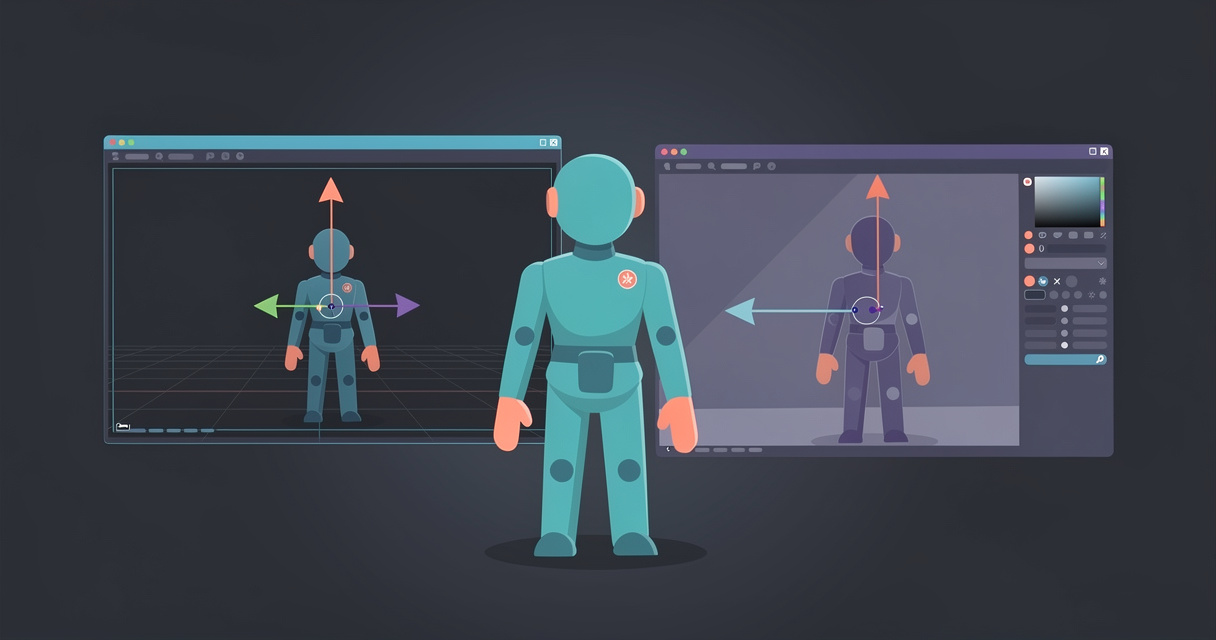
Damit ein Blender-Modell in der richtigen Größe und Ausrichtung sowie mit einem für Unity lesbaren Rig in Unity ankommt, exportiere es über File > Export > FBX (.fbx) als FBX. Stelle dabei Apply Scalings auf FBX Units Scale (oder FBX All), Forward auf -Z und Up auf Y, aktiviere Apply Unit, deaktiviere Add Leaf Bones, stelle Smoothing auf Face und Path Mode auf Copy und aktiviere Embed Textures. Lege die .blend-Datei nicht in Assets ab und verwende glTF nur für statische Props, bis der glTFast-Importer von Unity Animationen ohne zusätzliche Arbeit abspielen kann. Im Folgenden wird erklärt, warum jede Einstellung wichtig ist, wie sich falsche Einstellungen bemerkbar machen und wie du sie auf beiden Seiten behebst.
Kurzantwort
- Format: FBX für alles, was geriggt oder animiert ist. glTF (.glb) nur für statische Props und erst nach der Installation des Pakets
com.unity.cloud.gltfast. Niemals die rohe .blend-Datei. - Maßstab: In den Scene Properties von Blender: Unit System auf Metric und Unit Scale auf 1.0. Im Exporter: Scale 1.00, Apply Scalings auf FBX Units Scale und Apply Unit aktiviert. In Unity: Scale Factor 1 und Convert Units aktiviert. Ein 1,8 m großer Charakter sollte 1,8 Einheiten hoch sein, wobei jeder Transform eine Skalierung von 1 hat.
- Achsen: Im Exporter Forward -Z und Up Y (die Standardwerte). Aktiviere im Model-Tab von Unity Bake Axis Conversion, damit die -90° auf der X-Achse aus dem Root-Transform verschwinden.
- Bones: Deaktiviere Add Leaf Bones. Aktiviere Only Deform Bones, wenn du ein Steuerungs-Rig aus Rigify oder Auto-Rig Pro exportierst. Modelliere in einer T-Pose und benenne Bones nach Körperteilen, damit sich der Humanoid-Avatar automatisch zuordnet.
- Animation: eine Action pro Clip oder ein NLA-Strip pro Clip. Lasse NLA Strips und All Actions aktiviert, ebenso Key All Bones, und stelle Sampling Rate auf 1. In Unity erscheinen die Clips im Animation-Tab, jeweils einer pro FBX-AnimStack.
- Texturen: Path Mode auf Copy, Embed Textures aktiviert. Klicke im Materials-Tab von Unity zuerst auf Extract Textures und dann auf Extract Materials. Pink bedeutet, dass der Shader nicht zu deiner Render-Pipeline passt – nicht, dass die Textur fehlt.
Kurzübersicht
Die für Unity relevanten Einstellungen des Blender-FBX-Exporters mit den empfohlenen Werten und den jeweiligen Gründen. Optionsnamen und Beschreibungen stammen aus dem Blender-Handbuch und dem Quellcode des Exporters.
| Bereich | Einstellung | Für Unity | Warum |
|---|---|---|---|
| Include | Selected Objects | Ein | Kameras, Lichter und Referenzebenen sollten nicht mit ausgeliefert werden |
| Include | Object Types | Armature, Mesh (Empty, wenn du Locators verwendest) | Kameras und Lichter werden als Unity-Komponenten importiert, die du anschließend löschen würdest |
| Transform | Scale | 1.00 | Jeder andere Wert backt einen schwer nachvollziehbaren Multiplikator in die Datei |
| Transform | Apply Scalings | FBX Units Scale oder FBX All | Speichert den Umrechnungsfaktor von Metern zu Zentimetern im Datei-Header statt auf jedem Objekt |
| Transform | Forward / Up | -Z Forward, Y Up | Unity verwendet Y nach oben und Z nach vorn |
| Transform | Apply Unit | Ein | Berücksichtigt die Einheiteneinstellungen deiner Scene |
| Transform | Use Space Transform | Ein | Schreibt die Achsenumwandlung in die Objektrotationen |
| Transform | Apply Transform | Aus | Der Exporter selbst weist darauf hin, dass diese Option bei Armatures und Animationen fehlerhaft ist |
| Geometry | Smoothing | Face | Unity benötigt Smoothing Groups für die Normalen von Blend Shapes |
| Geometry | Apply Modifiers | Ein | Exportiert das ausgewertete Mesh einschließlich Mirror, Subdivision und Triangulate |
| Armature | Primary / Secondary Bone Axis | Y / X (Standardwerte) | Unity ist das egal, Retargeting-Tools jedoch nicht |
| Armature | Armature FBXNode Type | Null | Standardwert; wird als leeres Root-GameObject importiert |
| Armature | Only Deform Bones | Ein für Steuerungs-Rigs, aus für einfache Armatures | Hält IK-Ziele und Widgets aus dem Skelett heraus |
| Armature | Add Leaf Bones | Aus | Andernfalls endet jede Kette in einem _end-Bone, den Unity anzeigt |
| Bake Animation | Key All Bones, NLA Strips, All Actions, Force Start/End Keying | Alle ein | Ein AnimStack pro Clip, alle Bones mit Keyframes versehen |
| Bake Animation | Sampling Rate / Simplify | 1.0 / 1.0 | Ein Keyframe pro Frame, leichte Bereinigung der Kurven |
| Main | Path Mode / Embed Textures | Copy / Ein | Texturen werden innerhalb der .fbx-Datei übertragen |
Lege die .blend-Datei nicht in Assets ab
Unity akzeptiert eine .blend-Datei – und genau darin liegt die Falle. Auf der Seite zu proprietären Formaten erklärt Unity, was dabei geschieht: „Du musst die 3D-Modellierungssoftware installiert haben, um proprietäre Dateien direkt in Unity zu importieren“, und: „Wenn du eine proprietäre Datei zum ersten Mal in Unity importierst, muss die 3D-Modellierungssoftware in einem Kommandozeilenprozess gestartet werden.“ Unity führt im Hintergrund den FBX-Exporter von Blender mit Einstellungen aus, über die du keine Kontrolle hast. Dadurch erhältst du die Standardwerte des Exporters, einschließlich der Leaf Bones und der Skalierungsstruktur, die die meisten auf dieser Seite beschriebenen Probleme verursachen.
Dieselbe Seite führt auf, was der Weg über .blend nicht leisten kann: „Texturen und Diffuse-Farbe werden nicht automatisch zugewiesen“, und: „Blender exportiert den Sichtbarkeitswert innerhalb von Animationen nicht in die FBX-Datei.“ Auf der Seite zu 3D-Formaten ergänzt Unity das Problem für Teams: Als .blend gespeicherte Assets „können nur importiert werden, wenn die entsprechende 3D-Modellierungssoftware auf deinem Computer installiert ist“. Deshalb „müssen alle Personen, die an deinem Unity-Projekt arbeiten, die richtige Software installiert haben“ – einschließlich deiner Build-Maschine. Unitys eigenes Fazit: „Es gilt als Best Practice, wann immer möglich das .fbx-Dateiformat zu verwenden und in der Produktion keine proprietären Modelldateiformate einzusetzen.“
Bewahre die .blend-Datei in einem Quellordner außerhalb von Assets auf – oder in einem Ordner, dessen Name auf ~ endet und den Unity ignoriert – und exportiere die FBX-Datei nach Assets.
FBX oder glTF für Unity im Jahr 2026
FBX. Der Importer von Unity liest .fbx, .dae, .dxf und .obj nativ, während glTF auf der Seite zu den 3D-Formaten überhaupt nicht erwähnt wird. glTF-Unterstützung liefert Unity glTFast, ein Paket, das du über Window > Package Manager > Add package by name mit com.unity.cloud.gltfast hinzufügst. Seit Dezember 2023 ist es ein offizielles Unity-Paket; im März 2026 liegt es in Version 6.17.0 vor. Laut seiner Installationsseite installiert der Editor die neueste Version samt Abhängigkeiten. Nach der Installation kannst du eine .glb-Datei in Assets ablegen, wo sie über einen ScriptedImporter verarbeitet wird. Unterstützt werden die Built-in Render Pipeline, URP und HDRP.
Drei Punkte verhindern, dass glTF zum Standard für Charaktere wird. Auf der Funktionsübersicht werden Animationen nur „über das alte Animation System“ als vollständig unterstützt aufgeführt. Zu Mecanim heißt es: „Animationsclips können Mecanim-kompatibel importiert werden, sie werden jedoch nicht zugewiesen und können ohne weitere Arbeit nicht abgespielt werden.“ Draco, KTX2 und Meshopt benötigen jeweils ein weiteres Paket (com.unity.cloud.draco, com.unity.cloud.ktx, com.unity.meshopt.decompress). Außerdem liest der Textur-Importer von Unity BMP, EXR, GIF, HDR, IFF, JPG, PICT, PNG, PSD, TGA und TIFF, aber kein WebP. Deshalb wurde in glTFast 6.17 eine ausdrückliche Fehlermeldung für WebP-Bilder ergänzt. Eine für das Web optimierte GLB-Datei mit WebP-Texturen und Draco-Komprimierung ist für Unity die falsche Datei.
glTF ist sinnvoll für statische Props und für Inhalte, die zur Laufzeit von einem Server geladen werden – dabei ist glTFast hervorragend. Für einen geriggten, animierten Charakter, der in einen Animator Controller eingebunden werden soll, solltest du FBX exportieren. Wenn du bereits eine GLB-Datei hast, zeigt dir der GLB-Viewer, was darin enthalten ist, und Blender kann sie problemlos für einen erneuten Export importieren.
Maßstab: Warum das Modell 100-mal zu groß oder überall mit 0,01 ankommt
FBX misst in Zentimetern, Blender in Metern. Der Einheitencode des Exporters besteht aus einer einzigen Zeile: Der Umrechnungsfaktor von Blender zu FBX lautet 100.0 * scene.unit_settings.scale_length. Dazu gibt es den Kommentar, dass FBX „die ‚Referenzeinheit‘ einer Datei in der Eigenschaft UnitScaleFactor speichert, wobei 1.0 für Zentimeter steht“. Jeder Export in Metern enthält daher irgendwo einen Faktor von 100, und das Dropdown-Menü Apply Scalings bestimmt, wo er gespeichert wird.
Der Standardwert All Local wird folgendermaßen beschrieben: „Benutzerdefinierte Skalierung und Einheitenskalierung auf jede Objekttransformation anwenden; die FBX-Skalierung bleibt bei 1.0.“ Jedes Objekt in der Datei erhält dadurch eine Skalierung von 100 auf seinem Transform. Im Model-Tab wendet Unity anschließend Convert Units an, wodurch „die in der Modelldatei definierte Modellskalierung in den Maßstab von Unity umgerechnet wird“. Das Prefab sieht daraufhin zwar richtig groß aus, das Mesh hat jedoch eine Skalierung von 100 und die Datei eine Skalierung von 0,01, um diesen Wert auszugleichen. Das ist die berüchtigte 0,01. Es funktioniert, bis du etwas an einen Bone parentest, einen Transform per Code steuerst oder Retargeting verwendest – dann macht sich die versteckte 100 bemerkbar.
FBX Units Scale bedeutet: „Benutzerdefinierte Skalierung auf jede Objekttransformation und die Einheitenskalierung auf die FBX-Skalierung anwenden.“ Die 100 wird damit in den Einheiten-Header der Datei verschoben und jedes Objekt behält eine Skalierung von 1. FBX All speichert sowohl den Einheitenfaktor als auch deinen benutzerdefinierten Scale-Wert im Header. Solange Scale bei 1.00 bleibt, ist das Ergebnis identisch. Beide Einstellungen eignen sich für Unity. Auf Unity-Seite solltest du die Standardwerte beibehalten: Laut Unitys Model-Tab existiert Scale Factor, weil „das Physiksystem von Unity erwartet, dass 1 m in der Spielwelt einer Einheit in der importierten Datei entspricht“. Lasse den Wert daher bei 1 und Convert Units aktiviert.
Zwei weitere Skalierungsfehler kommen häufig vor. Wenn du in den Scene Properties die Unit Scale geändert hast, um in Zentimetern zu arbeiten, multipliziert der Exporter mit 100 mal dieser Unit Scale. Das Blender-Handbuch weist darauf hin, dass die Einstellung „nur die in der Benutzeroberfläche angezeigten Werte beeinflusst und nicht, wie sich Dinge intern verhalten“. Eine Unit Scale von 0,01 kann daher bei aktiviertem Apply Unit eine 180 cm große Figur auf 1,8 cm verkleinern. Außerdem wird eine Objektskalierung, die nicht 1,0 beträgt, in die FBX-Datei gebacken. Wähle alles aus und führe Object > Apply > All Transforms (Strg-A) aus. Das Blender-Handbuch bestätigt: „Es wird empfohlen, Transformationen vor dem Rigging und Animieren anzuwenden.“ Wende die Skalierung nicht auf ein Armature-Objekt an, das bereits Animationen enthält, da dadurch die Keyframes mitskaliert werden.
Achsen: Woher die -90 auf X kommen
In Blender zeigt Z nach oben. Das FBX-Handbuch formuliert es eindeutig: „Blender verwendet Y Forward, Z Up (da die Vorderansicht entlang der +Y-Richtung blickt). Anwendungen verwenden beispielsweise häufig Y als Hochachse; in diesem Fall werden -Z Forward, Y Up benötigt.“ Unity verwendet Y als Hochachse und Z als Vorwärtsachse. Blenders Vorderansicht blickt entlang +Y. Eine Figur, die zur Frontkamera ausgerichtet modelliert wurde, blickt daher in Richtung -Y, und die Exporter-Standardeinstellungen -Z Forward und Y Up bilden dies auf Unitys Vorwärtsrichtung ab. Lass diese Einstellungen unverändert.
Selbst mit den richtigen Achsen zeigt das Stammobjekt einer Blender-FBX-Datei in Unitys Inspector eine X-Rotation von -90 (oft -89,98), während die untergeordneten Objekte eine ausgleichende Rotation besitzen. Dabei handelt es sich um die Achsenkonvertierung, die als Transformation gespeichert wurde, anstatt in die Vertices gebacken zu werden. Es gibt drei Möglichkeiten, sie zu entfernen, geordnet nach Empfehlung.
Bake Axis Conversion in Unity. Die Option im Model-Tab „backt die Ergebnisse der Achsenkonvertierung beim Import eines Modells, das ein anderes Achsensystem verwendet, direkt in die Asset-Daten deiner Anwendung (beispielsweise Vertex- oder Animationsdaten)“. Aktiviere sie, und das Stammobjekt zeigt 0, 0, 0 an, ohne dass sich in Blender etwas ändert.
Gegenrotation in Blender. Wende zunächst alle Transformationen an, rotiere das Objekt dann um -90 auf X, wende die Rotation an und rotiere es anschließend um +90 auf X, ohne diese Rotation vor dem Export anzuwenden. Die Exporter-Option Use Space Transform („Apply global space transform to the object rotations“) wandelt diese +90 auf Unity-Seite in eine Rotation von null um. Community-Add-ons automatisieren diesen Vorgang: Das Projekt blender-to-unity-fbx-exporter gibt jedem exportierten Objekt „eine Rotation von +90 Grad um die X-Achse in seiner Transformation, ohne die sichtbare Pose tatsächlich zu verändern“, und macht sie nach dem Export rückgängig.
Apply Transform im Exporter. Verwende diese Option nicht für geriggte Inhalte. Ihre eigene Beschreibung endet mit „(WARNING! experimental option, use at own risk, known to be broken with armatures/animations)“, und der Exporter zeigt daneben ein Fehlersymbol an. Bei einem statischen Prop funktioniert sie, aber du kannst sie trotzdem problemlos weglassen.
Bones: End-Bones, Ausrichtung und der Humanoid-Avatar
End-Bones. Add Leaf Bones ist standardmäßig aktiviert und wird so beschrieben: „Hängt am Ende jeder Kette einen letzten Bone an, um die Länge des letzten Bones anzugeben (verwende dies, wenn du das Armature aus den exportierten Daten bearbeiten möchtest).“ Der Exporter benennt jeden davon nach seinem übergeordneten Bone plus _end, sodass sich Unitys Hierarchie mit Head_end, LeftHand_end und LeftToeBase_end füllt. Für Generic-Rigs sind sie harmlos, aber sie verwirren die automatische Humanoid-Zuordnung und Retargeting-Werkzeuge. Deaktiviere die Option. Wenn du die FBX-Datei einer anderen Person erneut importierst, entfernt die Importer-Option Ignore Leaf Bones diese Bones.
Steuerungs-Rigs. Ein Rigify- oder Auto-Rig-Pro-Rig enthält Hunderte nicht deformierende Bones für Steuerelemente, IK-Ziele und Mechanismen. Only Deform Bones schreibt „nur deformierende Bones (und nicht deformierende Bones, wenn sie deformierende untergeordnete Bones haben)“ – also genau das Skelett, das Unity benötigt. Backe die Animation vorher auf die deformierenden Bones, da Constraints des Steuerungs-Rigs nicht exportiert werden, sondern nur ihr Ergebnis in Form von Keyframes.
Bone-Ausrichtung. Blender-Bones zeigen entlang ihrer lokalen Y-Achse. Unity liest die Bind-Pose und die Skin-Gewichte und spielt die erhaltenen Daten ab, daher können die Einstellungen Primary Bone Axis und Secondary Bone Axis auf Y und X bleiben. Sie sind relevant, wenn dieselbe FBX-Datei in ein Werkzeug importiert wird, das eine bestimmte Konvention voraussetzt, etwa Unreal oder ein Retargeting-Add-on.
Der Humanoid-Avatar. Unitys Rig-Tab bietet Generic („wenn dein Rig nicht humanoid ist, etwa ein Vierbeiner oder eine beliebige zu animierende Entität“) oder Humanoid („wenn dein Rig humanoid ist, also zwei Beine, zwei Arme und einen Kopf besitzt“). Humanoid ermöglicht Retargeting zwischen Figuren und unterliegt den Regeln auf der Seite zur Avatar-Konfiguration. Das Skelett benötigt „mindestens 15 Bones, die so angeordnet sind, dass sie ungefähr einem echten menschlichen Skelett entsprechen“. „Wenn Unity den Avatar nicht erstellen kann, erscheint neben der Schaltfläche Configure ein Kreuz und es wird kein Avatar-Sub-Asset angezeigt.“ In Configure wird ein von Unity akzeptierter Bone „im Tab Avatar Mapping grün angezeigt“, ein abgelehnter dagegen „rot“. Außerdem ist die Pose wichtig: „Wenn die Bone-Zuordnung korrekt ist, die Figur aber nicht die richtige Pose einnimmt, wird die Meldung ‚Character not in T-Pose‘ angezeigt. Du kannst versuchen, dies zu beheben, indem du im Menü Pose die Option Enforce T-Pose auswählst.“ Rigge also in einer T-Pose, wobei auch die Ruhepose eine T-Pose ist, und benenne die Bones nach Körperteilen (Unity empfiehlt für die automatische Zuordnung, Bones „so zu benennen, dass ihre Namen die Körperteile widerspiegeln, die sie repräsentieren“). Mixamo-Namen (mixamorig:Hips, mixamorig:LeftArm) werden zuverlässig automatisch zugeordnet, was einer der Gründe ist, warum so viele Rigging-Tools sie ausgeben. Falls einige Bones nicht erkannt werden, ziehe sie aus der Hierarchy auf die entsprechenden Felder, wähle anschließend Pose > Enforce T-Pose, dann Apply, und speichere das Ergebnis als Human Template (.ht) für den nächsten Export desselben Rigs.
Falls du noch kein Rig hast, erklärt der Leitfaden zum automatischen Rigging, was Auto-Rigger von einem Mesh benötigen. Das Cinevva-Rig-Add-on erstellt direkt in Blender auf deinem eigenen Rechner und offline ein humanoides Armature mit Mixamo-Namen – zum einmaligen Einführungspreis von $29 und für Blender 4.2 oder neuer unter Windows, macOS und Linux.
Root Motion
Root Motion ist die Bewegung des Character-Roots durch die Welt, im Gegensatz zur Bewegung der Gliedmaßen auf der Stelle. Unitys Seite zu Root Motion arbeitet mit einem Root Transform, der „eine Projektion des Body Transform auf die Y-Ebene ist und zur Laufzeit berechnet wird“. Für jeden Clip entscheidest du, ob Rotation, Y und XZ in die Pose gebacken oder als Bewegung beibehalten werden, die das GameObject verschiebt. Bake Into Pose für XZ ist die übliche Einstellung für Idle-Animationen, „um zu erzwingen, dass die Delta Position (XZ) 0 ist“, damit die Figur nicht driftet. Für Generic-Rigs heißt es auf der Seite: „Anstatt den Body Transform zum Berechnen/Projizieren eines Root Transform zu verwenden, wird der unter Root Node festgelegte Transform verwendet.“ Root Node ist im Rig-Tab standardmäßig auf None gesetzt. Wähle dort also deinen Hüft- oder Root-Bone aus, da Root Motion andernfalls ohne Fehlermeldung wirkungslos bleibt.
Auf Blender-Seite lautet die Regel: Animiere die Fortbewegung auf einem Bone, nicht auf dem Armature-Objekt. Der Exporter schreibt das Armature-Objekt als Null-Node (Armature FBXNode Type, „ähnlich Blenders Empty“), während Unitys Root-Motion-Einstellungen die Bones unter dem Avatar berücksichtigen, nicht dieses Empty. Ein eigener Root-Bone auf Bodenhöhe, der Parent von Hips ist und die Keyframes für die Fortbewegung enthält, entspricht genau dem Aufbau, für den Unitys Root-Node-Option gedacht ist. Für Clips, die auf der Stelle erstellt wurden und deren Fortbewegung per Code gesteuert wird, ist überhaupt kein Root-Bone erforderlich – und so werden die meisten Animationsbibliotheken ausgeliefert.
Animationen: Actions, NLA-Strips und Baking
Unity liest FBX-AnimStacks und zeigt jeden davon als Clip im Animation-Tab an, wo du sie aufteilen, umbenennen, loopen und kürzen kannst. Das Bake-Animation-Panel von Blender bestimmt, wie viele AnimStacks erzeugt werden.
Eine Action pro Clip. Ist All Actions aktiviert, „exportiert der Exporter jede Action als separaten FBX-AnimStack statt als globale Szenenanimation (beachte, dass animierte Objekte alle mit ihnen kompatiblen Actions erhalten, während andere überhaupt keine Animation erhalten)“. Benenne deine Actions Idle, Walk, Run, Jump, und Unity listet sie unter diesen Namen auf. Der Haken an dieser Beschreibung: Jede Action, deren Channels zum Armature passen, gilt als kompatibel. Dadurch kann sich eine verwaiste Action eines anderen Rigs anhängen. Lösche Actions, die nicht mit ausgeliefert werden sollen.
Ein NLA-Strip pro Clip. Ist NLA Strips aktiviert, „exportiert der Exporter jeden nicht stummgeschalteten NLA-Strip als separaten FBX-AnimStack, sofern vorhanden, statt als globale Szenenanimation“. Verschiebe jede Action auf einen eigenen Track, schalte diejenigen stumm, die nicht exportiert werden sollen, und du erhältst vollständige Kontrolle über die Frame-Bereiche sowie die Möglichkeit, einen Clip zu exportieren, der zwei Actions miteinander mischt.
Bei Constraints zuerst backen. Das Blender-FBX-Handbuch führt Constraints unter den Dingen auf, die nicht exportiert werden: „Das Ergebnis der Verwendung von Constraints wird als Keyframe-Animation exportiert; die Constraints selbst werden jedoch nicht in der FBX-Datei gespeichert.“ IK, Copy Rotation und Child Of werden beim Export mit der Sampling Rate abgetastet. Deshalb sollten Key All Bones („Erzwingt den Export mindestens eines Animations-Keyframes für alle Bones“) und Force Start/End Keying aktiviert bleiben. Unitys eigene Option Bake Animations ist „nur für Dateien aus Autodesk Maya, Autodesk 3ds Max und Cinema 4D verfügbar“, daher muss das Baking in Blender erfolgen. Object > Animation > Bake Action mit Visual Keying und Clear Constraints erzeugt auf einer Kopie eine reine FK-Action, die nicht fehlinterpretiert werden kann.
Simplify. Die Exporter-Einstellung Simplify („Wie stark gebackene Werte vereinfacht werden sollen; 0,0 deaktiviert die Vereinfachung, höhere Werte vereinfachen stärker“) ist standardmäßig auf 1,0 gesetzt und für Spielanimationen unproblematisch. Falls ein Clip in Unity wackelt, in Blender jedoch nicht, setze den Wert auf 0 und überlasse Unitys Anim. Compression die Reduzierung der Keyframes.
Zwei Unity-Gewohnheiten runden den Workflow ab. Dateien mit dem Namen [email protected] werden automatisch zusammengeführt: Laut der Seite zum Aufteilen von Animationen „importiert Unity automatisch alle vier Dateien und sammelt sämtliche Animationen in der Datei ohne das @-Zeichen“. So ergeben hero.fbx und [email protected] eine Figur mit einem Walk-Clip, und du kannst einen einzelnen Clip erneut exportieren, ohne das Mesh anzufassen. Aktiviere außerdem im Animation-Tab für zyklische Animationen Loop Time, da FBX kein Konzept für Loops besitzt.
Texturen und das pinkfarbene Material
Blenders FBX-Exporter referenziert Texturen über ihren Pfad, sofern du ihn nicht anweist, sie mitzuführen. Setze Path Mode auf Copy. Daraufhin wird der Schalter Embed Textures verfügbar, der so beschrieben wird: „Texturen in die binäre FBX-Datei einbetten (nur beim Pfadmodus ‚Copy‘!)“. Die .fbx-Datei enthält nun die Bilder. In Unity behält der Materials-Tab Materialien standardmäßig als Sub-Assets bei („Use Embedded Materials“). Zwei Schaltflächen extrahieren sie: Extract Textures schreibt die eingebetteten Bilder in einen Ordner, und Extract Materials wandelt die Sub-Assets in bearbeitbare .mat-Dateien um. Extrahiere zuerst die Texturen und dann die Materialien, damit die extrahierten Materialien auf die extrahierten Texturen verweisen. Nach dem Extrahieren „wirken sich neue Importe oder Änderungen am ursprünglichen Asset nicht auf extrahierte Materialien aus“. Genau das ist erwünscht: Du kannst das Mesh hundertmal erneut exportieren, ohne die Materialanpassungen auf Unity-Seite zu verlieren.
Übernommen werden die Basisfarbe und einige weitere Slots. FBX besitzt keinen PBR-Standard, auf den sich Blenders Principled BSDF eins zu eins abbilden lässt. Rechne daher damit, Roughness-, Metallic- und Normal-Maps in Unity von Hand zuzuweisen. Der Material Creation Mode „Import via MaterialDescription“ liest die in der FBX-Datei eingebettete Materialbeschreibung und liefert bessere Ergebnisse als der Modus Standard (Legacy).
Dann kommt das Pink. Auf Unitys Seite zum Fehler-Shader heißt es: „Unity rendert ein Objekt mit dem standardmäßigen Fehler-Shader, wenn ein Problem mit dem Material oder Shader dieses Objekts vorliegt“, etwa wenn ein Shader nicht kompiliert werden kann oder nicht unterstützt wird. Außerdem gilt: „Der standardmäßige Fehler-Shader ist magentafarben (leuchtend pink).“ Für Importe ist insbesondere dieser Fall relevant: „Wenn dein Projekt die Universal Rendering Pipeline (URP) verwendet, rendert Unity ein Objekt möglicherweise mit dem standardmäßigen Fehler-Shader, wenn das Objekt einen Shader aus der Built-In Render Pipeline verwendet.“ Importierte FBX-Materialien verwenden standardmäßig Built-in-Shader und erscheinen daher in einem URP- oder HDRP-Projekt pink. Fehlende Texturen färben ein Material nicht pink, sondern grau oder weiß.
Die Lösung ist ein einziger Menübefehl. Wähle die pinkfarbenen Materialien aus und führe Edit > Rendering > Materials > Convert Selected Materials to URP aus. Alternativ öffnest du Window > Rendering > Render Pipeline Converter, wählst Built-in Render Pipeline to URP, aktivierst Material Upgrade und startest die Konvertierung, wie in der Dokumentation zum Konverter beschrieben. Es gibt nur eine Einschränkung: „Dieser Konverter unterstützt keine Materialien mit benutzerdefinierten Shadern“, was auf importierte FBX-Materialien ohnehin nicht zutrifft. Das HDRP-Gegenstück findest du unter Edit > Rendering > Materials.
Glättung und Normalen
Blenders Smoothing-Dropdown bietet vier Optionen, von denen eine eine Unity-Funktion beeinträchtigt. Normals Only exportiert „nur Normalen, statt Edge- oder Face-Smoothing-Daten zu schreiben“. Das Handbuch merkt an: „Wenn der Importer benutzerdefinierte Split-Normalen unterstützt, ist Normals Only im Allgemeinen die genaueste Option.“ Face schreibt Face-Smoothing-Daten, Edge schreibt Edge-Smoothing-Daten, und Smoothing Groups schreibt Gruppen gemeinsam geglätteter Flächen. Unity importiert die Normalen in jedem Fall korrekt; die Einstellung Normals ist standardmäßig auf Import gesetzt. Im Model-Tab warnt Unity jedoch unter Import BlendShapes: „Für den Import von Blend-Shape-Normalen sind Smoothing Groups in der FBX-Datei erforderlich.“ Exportierst du ein Gesicht mit Shape Keys und Normals Only, werden die Morph Targets mit flacher oder fehlerhafter Schattierung importiert.
Face ist der sichere Standard für Unity; verwende Smoothing Groups, wenn die Datei zusätzlich an Programme im Stil von 3ds Max weitergegeben wird. Wenn deine harten Kanten vom Modifier Smooth by Angle stammen, aktiviere Apply Modifiers, da sie andernfalls verschwinden. Falls ein Mesh in Unity facettiert, in Blender aber glatt aussieht, setze Unitys Normals testweise auf Calculate und Smoothness Source auf From Angle. Behebe anschließend den Export.
Symptom, Ursache, Lösung
| Symptom in Unity | Ursache | Lösung |
|---|---|---|
| Modell winzig oder 100-mal zu groß | Scale Factor geändert, Convert Units deaktiviert oder eine andere Blender Unit Scale als 1.0 bei aktiviertem Apply Unit | Unity: Scale Factor 1, Convert Units aktiviert. Blender: Unit Scale 1.0, Scale 1.00 |
| Richtige Größe, aber Scale zeigt 100 und File Scale 0.01 | Apply Scalings steht weiterhin auf All Local | Apply Scalings auf FBX Units Scale oder FBX All setzen und erneut importieren |
| Root auf der X-Achse um -90 (oder -89.98) gedreht | Achsenkonvertierung als Transform gespeichert | Im Model-Tab Bake Axis Conversion aktivieren |
| Figur blickt nach hinten oder zur Seite | In Blender in Richtung +Y oder +X modelliert | In Blender in Richtung -Y ausrichten (Frontansicht), Forward auf -Z belassen |
Zusätzliche Bones wie Head_end, Hand_end | Add Leaf Bones blieb aktiviert | Add Leaf Bones deaktivieren |
| Hunderte Bones, IK-Targets und Widgets in der Hierarchy | Das gesamte Control-Rig wurde exportiert | Only Deform Bones aktivieren und zuerst auf die Deform-Bones backen |
| Kreuz neben Configure, kein Avatar | Weniger als 15 erforderliche Bones zugeordnet oder Bones nicht erkannt | Bones nach Körperteilen benennen, die 15 erforderlichen Bones prüfen und manuell zuordnen |
| „Character not in T-Pose“ | Ruhepose ist eine A-Pose oder entspannte Pose | Pose > Enforce T-Pose verwenden oder die Ruhepose in Blender korrigieren |
| Animation wird abgespielt, aber die Figur bewegt sich nicht | Root Node ist bei einem Generic-Rig auf None gesetzt oder die Fortbewegung wurde auf dem Armature-Objekt gekeyt | Root Node im Rig-Tab festlegen und die Fortbewegung auf einem Root-Bone keyen |
| Nur ein Clip importiert | NLA Strips und All Actions deaktiviert oder Actions haben keinen Fake User | Beide aktivieren, eine Action oder einen Strip pro Clip verwenden |
| Gliedmaßen driften oder springen an Stellen mit IK | Constraints als abgetastete Keys exportiert und Simplify zu hoch eingestellt | Action in Blender backen, Simplify auf 0 setzen |
| Materialien leuchtend pink | Built-in-Shader in einem URP- oder HDRP-Projekt | Convert Selected Materials to URP (oder HDRP) ausführen |
| Materialien grau, Texturen fehlen | Path Mode nicht auf Copy oder Embed Textures deaktiviert | Copy und Embed Textures verwenden, anschließend in Unity Extract Textures ausführen |
| Blend Shapes werden flach oder falsch schattiert | Smoothing auf Normals Only gesetzt | Smoothing auf Face oder Smoothing Groups setzen |
| Facettierung an Stellen, die in Blender glatt waren | Modifier Smooth by Angle nicht angewendet | Apply Modifiers aktivieren |
| Alle im Team erhalten einen Importfehler | .blend-Datei unter Assets, aber Blender ist auf ihrem Rechner nicht installiert | FBX exportieren und die .blend-Datei außerhalb von Assets aufbewahren |
Die Checkliste in 10 Schritten
Führe diese Schritte zuerst in Blender an einer Kopie der Datei und anschließend in Unity aus.
- Szene bereinigen. Lösche Kameras, Lichter, Referenzbilder und alles, was nicht ausgeliefert wird. Verbinde Meshes mit gemeinsamem Material, sofern sinnvoll, und stelle sicher, dass jedes zu verformende Mesh über einen Armature-Modifier der Armature untergeordnet ist.
- Einheiten prüfen. Scene Properties, Units: Unit System Metric, Unit Scale 1.0, Length Meters. Prüfe bei deiner Figur das Dimensions-Panel (N): 1,6 bis 2,0 m für einen Menschen.
- Transformationen anwenden. Wähle die Meshes aus und nutze
Object > Apply > All Transforms. Wende dies auch auf eine Armature ohne Animation an. Bei einer animierten Armature lässt du sie unverändert und stellst sicher, dass ihre Skalierung bereits 1.0 beträgt. - Pose und Namen korrigieren. Ruhepose als T-Pose, nach -Y ausgerichtet (Vorderansicht). Verwende Körperteile als Knochennamen und spiegelgleiche Endungen wie
.Lund.RoderLeftundRight. Keine eigenen_end-Knochen. - Clips vorbereiten. Eine Action pro Clip mit Fake User oder ein NLA-Strip pro Clip. Backe alles, was durch IK oder Constraints gesteuert wird, über
Object > Animation > Bake Actionund aktiviere Visual Keying. - Exportieren.
File > Export > FBX (.fbx). Selected Objects an. Object Types Armature und Mesh. Scale 1.00, Apply Scalings FBX Units Scale, Forward -Z, Up Y, Apply Unit an, Use Space Transform an, Apply Transform aus. Smoothing Face, Apply Modifiers an. Bei Control-Rigs Only Deform Bones an, Add Leaf Bones aus. Bake Animation an, dazu Key All Bones, NLA Strips, All Actions und Force Start/End Keying an, Sampling Rate 1.0, Simplify 1.0. Path Mode Copy, Embed Textures an. Speichere dies als Operator-Preset (das + oben im Panel). - Importieren. Lege die .fbx-Datei unter Assets ab. Model-Tab: Scale Factor 1, Convert Units an, Bake Axis Conversion an, Import BlendShapes an, wenn du Shape Keys verwendest. Apply.
- Rig einrichten. Rig-Tab: Humanoid für eine zweibeinige Figur, andernfalls Generic. Avatar Definition Create From This Model. Klicke auf Configure und prüfe, ob die Knochen grün sind und keine T-Pose-Meldung erscheint. Setze bei Generic den Root Node, wenn der Clip die Figur bewegen soll. Apply.
- Animation einrichten. Animation-Tab: Vergewissere dich, dass für jede Action ein Clip vorhanden ist. Aktiviere bei Zyklen Loop Time. Aktiviere bei Idle-Animationen Root Transform Position (XZ) Bake Into Pose. Apply.
- Materialien einrichten. Materials-Tab: Extract Textures in einen Textures-Ordner, danach Extract Materials in einen Materials-Ordner. Wähle in einem URP- oder HDRP-Projekt die extrahierten Materialien aus und nutze
Edit > Rendering > Materials > Convert Selected Materials to URP. Ziehe das Prefab in eine Szene und vergleiche Skalierung, Ausrichtung und Shading mit Blender.
Der Ein-Klick-Weg
Wenn du dir Schritt 6 nicht merken möchtest, bietet das Cinevva-Rig-Add-on eine Exportkarte mit einem Unity-Preset, das genau diese Einstellungen anwendet: FBX, Forward -Z, Up Y, angewandte Einheitenskalierung mit FBX All, keine Leaf Bones, Face-Smoothing, eingebettete Texturen mit einer Obergrenze von 2048 px. Bevor du auf Export klickst, schlüsselt die Größenanalyse die geschätzte Dateigröße nach Geometrie, Texturen, Animation und Shape Keys auf. So erkennst du, dass die 60 MB von drei 4K-Texturen und nicht vom Mesh stammen. Im Vergleich zu einem einfachen Blender-GLB-Export erzeugten die Presets bei vier echten Modellen Dateien, die 68 %, 89 %, 92 % und 98 % kleiner waren – fast ausschließlich dank der Texturbegrenzung und Neukodierung. Der Export läuft lokal, ohne Schlüssel, Konto oder Netzwerkverbindung. Der kostenpflichtige Teil des Add-ons übernimmt das Rigging: einmalig $29 zum Einführungspreis, danach unbegrenztes lokales Rigging nach einem einmaligen Engine-Download von etwa 2,4 GB, für Blender 4.2 und neuer. Hinzu kommen 260 CC0-Animationsclips, die innerhalb von Blender auf das Rig retargetet werden und sich anschließend als die oben beschriebenen Actions exportieren lassen.
Die etablierte kostenpflichtige Lösung für den FBX-Roundtrip ist Better FBX Importer & Exporter von Mesh Online mit über 12.800 Verkäufen auf Superhive. Es handelt sich um eine von Grund auf neu entwickelte FBX-Implementierung auf Basis des offiziellen FBX SDK von Autodesk, laut Produktseite „kompatibel mit allen FBX-Versionen, von ASCII bis Binärformat, von FBX 5.3 bis FBX 2020“, mit Exporten, die „in Unity Engine 2021, Unreal Engine 4/5 und Godot Engine v4.1.1 verifiziert“ wurden. Die zwei herausragenden Funktionen sind die automatische Knochenausrichtung beim Import – für die Knochenachsen, die Blenders Importer verdreht belässt – und ein „Optimize For Game Engine“-Export, der Armatures mit „Einheitenskalierung und Nullrotationen“ schreibt. Wenn du viele FBX-Dateien von anderen Artists importierst oder Dateien über Maya oder 3ds Max hin- und herüberträgst, macht sich das Add-on bereits in der ersten Woche bezahlt. Wenn du nur deine eigenen Blender-Arbeiten nach Unity exportierst, erzielst du mit den Einstellungen auf dieser Seite kostenlos dasselbe Ergebnis.
Häufige Fragen
Wie exportiere ich aus Blender nach Unity?
Exportiere eine FBX-Datei, nicht die .blend-Datei. Nutze File > Export > FBX (.fbx) mit Selected Objects an, Scale 1.00, Apply Scalings FBX Units Scale, Forward -Z, Up Y, Add Leaf Bones aus, Smoothing Face und Path Mode Copy mit Embed Textures an. Aktiviere in Unitys Model-Tab Convert Units und Bake Axis Conversion und extrahiere anschließend im Materials-Tab die Texturen und Materialien.
Warum ist mein Blender-Modell in Unity auf 0,01 oder 100 skaliert?
FBX rechnet in Zentimetern, deshalb multipliziert Blenders Exporter eine in Metern angelegte Szene mit 100. Bei der Standardeinstellung All Local für Apply Scalings landet diese 100 auf der Transformation jedes Objekts, während Unitys Convert Units sie durch eine Dateiskalierung von 0,01 wieder ausgleicht. Wähle stattdessen FBX Units Scale oder FBX All. Dann wird der Faktor in den Datei-Header geschrieben und alle Transformationen bleiben auf 1. Ist das Modell 100-mal zu groß, ist Convert Units deaktiviert oder Scale Factor wurde in Unity geändert.
Warum hat meine Blender-FBX-Datei in Unity eine X-Rotation von -90?
Blender verwendet Z als Hochachse, Unity dagegen Y. Der Exporter speichert die dazwischenliegende 90-Grad-Drehung als Rotation des Root-Objekts, die Unity als -90 anzeigt – häufig als -89,98. Aktiviere Bake Axis Conversion in Unitys Model-Tab. Dadurch wird die Rotation in die Vertices gebacken und der Root-Wert bleibt null. Verwende Apply Transform des Exporters nicht bei einem geriggten Modell, da es laut eigener Beschreibung mit Armatures und Animationen nicht korrekt funktioniert.
Wie exportiere ich Animationen aus Blender nach Unity?
Erstelle eine Action pro Clip oder einen NLA-Strip pro Clip. Backe alle durch IK oder Constraints gesteuerten Bewegungen mit Bake Action und exportiere mit aktiviertem Bake Animation, Key All Bones, NLA Strips, All Actions und Force Start/End Keying. Jede Action erscheint unter ihrem Blender-Namen als Clip in Unitys Animation-Tab. Setze bei einem Generic-Rig im Rig-Tab den Root Node, wenn du Root Motion verwenden möchtest, und aktiviere bei Zyklen Loop Time.
Sollte ich für Unity FBX oder glTF verwenden?
FBX für alles, was geriggt oder animiert ist. Unity importiert FBX nativ, während glTF das Paket com.unity.cloud.gltfast benötigt. Dessen Animationsimport ist nur für das ältere Animation-System vollständig und erfordert für Mecanim laut Dokumentation „weitere Arbeit“. Außerdem kann Unity keine WebP-Texturen lesen. glTF eignet sich gut für statische Props und für Modelle, die zur Laufzeit von einem Server geladen werden.
Warum sind meine Materialien nach dem Import aus Blender in Unity pink?
Pink ist Unitys Fehler-Shader. Bei Importen bedeutet das fast immer, dass das Material in einem URP- oder HDRP-Projekt einen Shader der Built-in Render Pipeline verwendet. Wähle die Materialien aus und nutze Edit > Rendering > Materials > Convert Selected Materials to URP oder Window > Rendering > Render Pipeline Converter. Fehlende Texturen machen ein Material grau, nicht pink. Exportiere in diesem Fall mit Path Mode Copy und Embed Textures und klicke anschließend in Unity auf Extract Textures.
Warum kann Unity aus meinem Blender-Rig keinen Humanoid-Avatar erstellen?
Unity benötigt mindestens 15 erforderliche Knochen, die es erkennen kann, sowie eine T-Pose. Ein Kreuz neben „Configure“ bedeutet, dass die Zuordnung fehlgeschlagen ist. Rote Knochen im Tab „Mapping“ konnten nicht zugeordnet werden, und „Character not in T-Pose“ bedeutet, dass die Ruhepose nicht stimmt. Benenne Knochen nach Körperteilen (Mixamo-Namen werden immer erkannt), deaktiviere „Add Leaf Bones“, damit _end-Knochen die Zuordnung nicht stören, ziehe rote Knochen manuell an die richtige Stelle und verwende „Pose > Enforce T-Pose“.
Verwandte Themen
- Checkliste für den Export von Blender nach Unreal: derselbe Ablauf für Unreal, wo Einheiten und Knochenachsen anders ausgerichtet werden
- Checkliste für den Export von Blender nach Godot: glTF ist das native Format in Godot 4, und die Einstellungen unterscheiden sich
- So funktioniert automatisches Rigging: was ein Rigging-Tool von deinem Mesh benötigt, bevor all das relevant wird
- So optimierst du GLB-Dateien für das Web: Draco, Meshopt und KTX2 für den Browser, wo glTF das richtige Format ist
- GLB-Viewer: prüfe Szenengraph, Knochen und Clips einer glTF-Datei, bevor du sie erneut für Unity exportierst
- Cinevva Rig für Blender: Rigging, 260 CC0-Clips und die Unity-Exportvorgabe in einem einzigen Add-on