Daftar Periksa Ekspor Blender ke Unity: Skala, Sumbu, Tulang, dan Animasi yang Terimpor dengan Benar (2026)
Terakhir diperbarui: September 2026.
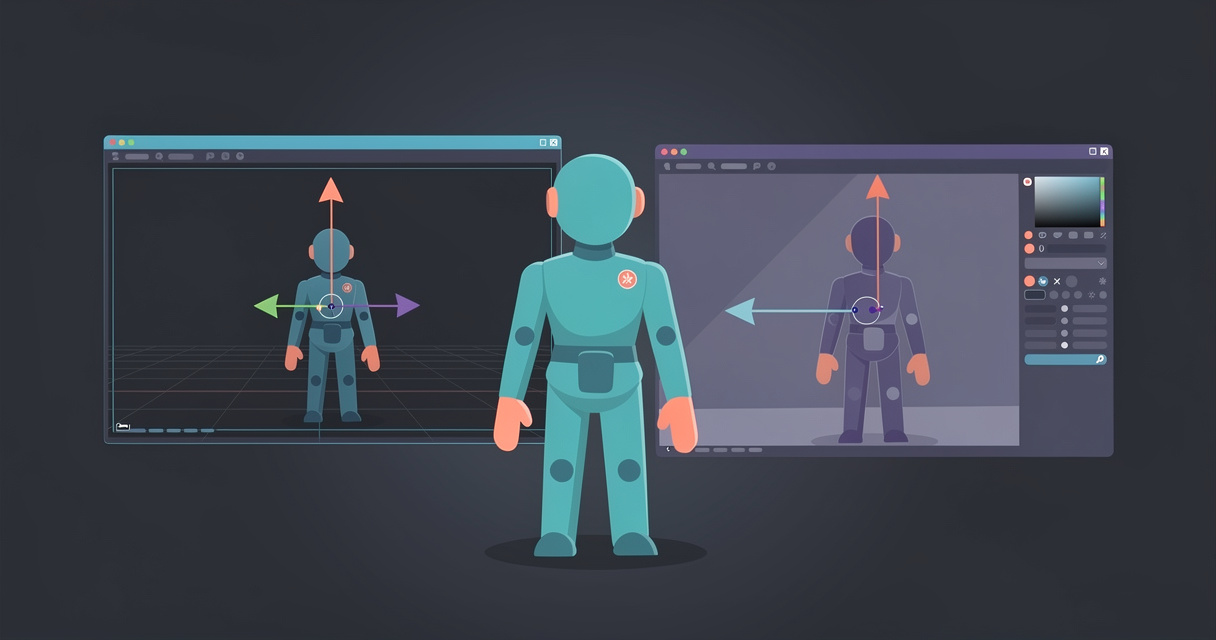
Agar model Blender masuk ke Unity dengan ukuran dan arah hadap yang benar serta rig yang dapat dibaca Unity, ekspor FBX melalui File > Export > FBX (.fbx) dengan Apply Scalings diatur ke FBX Units Scale (atau FBX All), Forward -Z dan Up Y, Apply Unit aktif, Add Leaf Bones nonaktif, Smoothing diatur ke Face, serta Path Mode Copy dengan Embed Textures aktif. Jangan masukkan file .blend langsung ke Assets, dan gunakan glTF hanya untuk prop statis sampai importer glTFast milik Unity dapat menjalankan animasi tanpa langkah tambahan. Semua bagian di bawah menjelaskan mengapa setiap pengaturan penting, seperti apa gejalanya jika salah, dan cara memperbaikinya di kedua sisi.
Jawaban singkat
- Format: FBX untuk semua aset yang memiliki rig atau animasi. glTF (.glb) hanya untuk prop statis, dan hanya setelah memasang paket
com.unity.cloud.gltfast. Jangan pernah menggunakan .blend mentah. - Skala: Di Blender Scene Properties, atur Unit System ke Metric dan Unit Scale ke 1.0. Di exporter, gunakan Scale 1.00, Apply Scalings FBX Units Scale, dan centang Apply Unit. Di Unity, gunakan Scale Factor 1 dan centang Convert Units. Karakter setinggi 1,8 m seharusnya terbaca setinggi 1,8 unit dengan skala 1 pada setiap transform.
- Sumbu: Gunakan Forward -Z dan Up Y di exporter (nilai default). Di tab Model Unity, centang Bake Axis Conversion agar nilai -90 pada X menghilang dari transform root.
- Tulang: hapus centang Add Leaf Bones. Centang Only Deform Bones jika Anda mengekspor control rig Rigify atau Auto-Rig Pro. Buat model dalam T-pose dan beri nama tulang berdasarkan bagian tubuh agar Humanoid Avatar dapat memetakan dirinya sendiri.
- Animasi: satu Action per klip, atau satu strip NLA per klip. Biarkan NLA Strips dan All Actions aktif, Key All Bones aktif, serta Sampling Rate 1. Di Unity, klip akan muncul di tab Animation, satu klip untuk setiap FBX AnimStack.
- Tekstur: Path Mode Copy, Embed Textures aktif. Di tab Materials Unity, tekan Extract Textures, lalu Extract Materials. Warna merah muda berarti shader tidak cocok dengan render pipeline Anda, bukan berarti teksturnya hilang.
Referensi singkat
Pengaturan exporter FBX Blender yang penting untuk Unity, beserta nilai yang perlu digunakan dan alasannya. Nama serta deskripsi opsi berasal dari manual Blender dan kode sumber exporter.
| Panel | Pengaturan | Untuk Unity | Alasan |
|---|---|---|---|
| Include | Selected Objects | Aktif | Kamera, lampu, dan bidang referensi tidak seharusnya ikut diekspor |
| Include | Object Types | Armature, Mesh (Empty jika Anda menggunakan locator) | Kamera dan lampu diimpor sebagai komponen Unity yang nantinya akan Anda hapus |
| Transform | Scale | 1.00 | Nilai lain akan menanamkan faktor pengali misterius ke dalam file |
| Transform | Apply Scalings | FBX Units Scale atau FBX All | Menempatkan faktor meter-ke-sentimeter di header file, bukan pada setiap objek |
| Transform | Forward / Up | -Z Forward, Y Up | Unity menggunakan Y sebagai atas dan Z sebagai depan |
| Transform | Apply Unit | Aktif | Mengikuti pengaturan unit Scene Anda |
| Transform | Use Space Transform | Aktif | Menuliskan konversi sumbu ke dalam rotasi objek |
| Transform | Apply Transform | Nonaktif | Exporter sendiri menyatakan opsi ini bermasalah dengan armature dan animasi |
| Geometry | Smoothing | Face | Unity memerlukan smoothing group untuk normal blend shape |
| Geometry | Apply Modifiers | Aktif | Mengekspor mesh yang telah dievaluasi (mirror, subdivision, triangulate) |
| Armature | Primary / Secondary Bone Axis | Y / X (default) | Unity tidak memedulikannya, tetapi alat retargeting memerlukannya |
| Armature | Armature FBXNode Type | Null | Nilai default, diimpor sebagai GameObject root kosong |
| Armature | Only Deform Bones | Aktif untuk control rig, nonaktif untuk armature biasa | Mencegah target IK dan widget masuk ke skeleton |
| Armature | Add Leaf Bones | Nonaktif | Jika tidak, setiap rantai berakhir dengan tulang _end yang ditampilkan Unity |
| Bake Animation | Key All Bones, NLA Strips, All Actions, Force Start/End Keying | Semuanya aktif | Satu AnimStack per klip, dengan key pada setiap tulang |
| Bake Animation | Sampling Rate / Simplify | 1.0 / 1.0 | Satu key per frame, dengan pembersihan kurva ringan |
| Main | Path Mode / Embed Textures | Copy / Aktif | Tekstur ikut tersimpan di dalam .fbx |
Jangan masukkan .blend langsung ke Assets
Unity memang menerima file .blend, dan justru itulah jebakannya. Halaman format proprieter Unity menjelaskan prosesnya: "Anda harus memasang perangkat lunak pemodelan 3D agar dapat mengimpor file proprieter secara langsung ke Unity", dan "saat pertama kali mengimpor file proprieter ke Unity, perangkat lunak pemodelan 3D harus dijalankan melalui proses command-line." Unity menjalankan exporter FBX Blender di latar belakang dengan pengaturan yang tidak dapat Anda kendalikan, sehingga Anda mendapatkan nilai default exporter, termasuk leaf bone dan susunan skala yang menyebabkan sebagian besar masalah di halaman ini.
Halaman yang sama mencantumkan hal-hal yang tidak dapat dilakukan melalui jalur .blend: "Tekstur dan warna diffuse tidak ditetapkan secara otomatis", dan "Blender tidak mengekspor nilai visibilitas di dalam animasi ke file FBX." Halaman format 3D Unity menambahkan masalah bagi tim: aset yang disimpan sebagai .blend "gagal diimpor kecuali perangkat lunak pemodelan 3D yang sesuai terpasang di komputer Anda", sehingga "semua orang yang mengerjakan proyek Unity Anda harus memasang perangkat lunak yang benar", termasuk mesin build Anda. Kesimpulan Unity sendiri: "Praktik terbaiknya adalah menggunakan format file .fbx jika memungkinkan dan tidak menggunakan format file model proprieter dalam produksi."
Simpan .blend di folder sumber di luar Assets (atau di folder yang namanya berakhiran ~, yang diabaikan Unity), lalu ekspor FBX ke dalam Assets.
FBX atau glTF untuk Unity pada 2026
FBX. Importer Unity dapat membaca .fbx, .dae, .dxf, dan .obj secara native, sedangkan halaman format 3D-nya sama sekali tidak menyebut glTF. Dukungan glTF berasal dari Unity glTFast, paket yang dapat Anda tambahkan melalui Window > Package Manager > Add package by name dengan com.unity.cloud.gltfast. Paket ini menjadi paket resmi Unity sejak Desember 2023, berada di versi 6.17.0 per Maret 2026, dan halaman instalasinya menyatakan bahwa Editor akan memasang versi terbaru beserta dependensinya. Setelah terpasang, memasukkan .glb ke Assets akan berfungsi melalui ScriptedImporter, dengan dukungan untuk Built-in, URP, dan HDRP.
Ada tiga hal yang mencegahnya menjadi pilihan default untuk karakter. Halaman fiturnya menyebut animasi hanya didukung sepenuhnya "melalui Animation System lama", sedangkan untuk Mecanim tertulis "Klip animasi dapat diimpor agar kompatibel dengan Mecanim, tetapi klip tersebut tidak akan ditetapkan dan tidak dapat diputar tanpa langkah tambahan." Draco, KTX2, dan Meshopt masing-masing memerlukan paket lain (com.unity.cloud.draco, com.unity.cloud.ktx, com.unity.meshopt.decompress). Selain itu, importer tekstur Unity membaca BMP, EXR, GIF, HDR, IFF, JPG, PICT, PNG, PSD, TGA, dan TIFF, tetapi bukan WebP, sehingga glTFast 6.17 menambahkan pesan error khusus untuk gambar WebP. GLB yang dioptimalkan untuk web (tekstur WebP, Draco) bukanlah file yang tepat untuk Unity.
glTF tetap cocok untuk prop statis dan semua aset yang dimuat saat runtime dari server, karena glTFast sangat baik untuk kebutuhan tersebut. Untuk karakter dengan rig dan animasi yang akan dimasukkan ke Animator Controller, ekspor FBX. Jika Anda sudah memiliki GLB, penampil GLB dapat menunjukkan isi file tersebut, dan Blender dapat mengimpornya dengan baik untuk diekspor ulang.
Skala: mengapa model masuk dengan ukuran 100x terlalu besar, atau memiliki nilai 0.01 di semua bagian
FBX menggunakan sentimeter, sedangkan Blender menggunakan meter. Kode unit exporter hanya terdiri dari satu baris: faktor Blender-ke-FBX adalah 100.0 * scene.unit_settings.scale_length, dengan komentar bahwa FBX menyimpan "unit 'referensi' suatu file di properti UnitScaleFactor miliknya (1.0 berarti sentimeter)". Jadi, setiap ekspor dalam meter membawa faktor 100 di suatu tempat, dan menu dropdown Apply Scalings menentukan tempatnya.
Nilai default, All Local, dijelaskan sebagai "Menerapkan penskalaan khusus dan penskalaan unit ke setiap transformasi objek, sementara skala FBX tetap 1.0". Setiap objek di dalam file memperoleh skala 100 pada transform-nya. Tab Model Unity kemudian menerapkan Convert Units, yang "mengonversi penskalaan model yang ditentukan dalam file model ke skala Unity", sehingga prefab terlihat berukuran benar, tetapi mesh memiliki skala 100 dan skala file 0.01 untuk menyeimbangkannya. Inilah nilai 0.01 yang terkenal itu. Cara ini berfungsi sampai Anda menjadikan sesuatu sebagai child dari tulang, mengendalikan transform melalui kode, atau melakukan retargeting, lalu faktor 100 yang tersembunyi muncul.
FBX Units Scale berarti "Menerapkan penskalaan khusus ke setiap transformasi objek, dan penskalaan unit ke skala FBX": faktor 100 dipindahkan ke header unit file dan setiap objek mempertahankan skala 1. FBX All menempatkan faktor unit dan nilai Scale khusus Anda di header, yang memberikan hasil sama selama Scale tetap 1.00. Keduanya tepat untuk Unity. Di sisi Unity, gunakan nilai default: tab Model Unity menyatakan bahwa Scale Factor tersedia karena "sistem fisika Unity mengharapkan 1 m di dunia game setara dengan 1 unit di file yang diimpor", jadi biarkan nilainya 1 dan biarkan Convert Units tetap dicentang.
Dua kesalahan skala lain juga umum terjadi. Jika Anda mengubah Unit Scale di Scene Properties agar bekerja dalam sentimeter, eksportir mengalikan 100 dengan Unit Scale tersebut. Manual Blender mencatat bahwa pengaturan ini "hanya memengaruhi nilai yang ditampilkan di antarmuka pengguna dan bukan cara kerja berbagai hal secara internal", sehingga Unit Scale 0.01 dengan Apply Unit aktif dapat menciutkan karakter setinggi 180 cm menjadi 1.8 cm. Selain itu, skala objek yang bukan 1.0 akan dipanggang ke dalam FBX. Pilih semuanya lalu jalankan Object > Apply > All Transforms (Ctrl-A). Manual Blender juga menyarankan: "Sebaiknya terapkan transform sebelum melakukan rigging dan animasi." Jangan terapkan skala pada armature yang sudah memiliki animasi karena tindakan itu akan mengubah skala keyframe.
Sumbu: asal rotasi -90 pada X
Blender menggunakan Z sebagai sumbu atas. Manual FBX menyatakannya dengan jelas: "Blender menggunakan Y Forward, Z Up (karena tampilan depan melihat sepanjang arah +Y). Sebagai contoh, aplikasi umumnya menggunakan Y sebagai sumbu atas. Dalam hal ini, diperlukan -Z Forward, Y Up." Unity menggunakan Y sebagai sumbu atas dan Z sebagai arah depan. Tampilan depan Blender melihat sepanjang +Y, sehingga karakter yang dimodelkan menghadap kamera depan sebenarnya menghadap -Y, dan nilai bawaan eksportir berupa -Z Forward serta Y Up memetakannya ke arah depan Unity. Biarkan pengaturan ini tetap demikian.
Meskipun sumbunya sudah benar, objek akar FBX dari Blender menampilkan rotasi -90 (sering kali -89.98) pada X di Inspector Unity, dengan rotasi penyeimbang pada objek anak. Itu adalah konversi sumbu yang disimpan sebagai transform alih-alih dipanggang ke dalam verteks. Berikut tiga cara menghapusnya, sesuai urutan yang disarankan.
Bake Axis Conversion di Unity. Opsi pada tab Model ini "Memanggang hasil konversi sumbu langsung ke dalam data aset aplikasi Anda (misalnya, data verteks atau animasi) ketika Anda mengimpor model yang menggunakan sistem sumbu berbeda dari Unity." Centang opsi tersebut agar akar menampilkan 0, 0, 0 tanpa mengubah apa pun di Blender.
Lakukan rotasi penyeimbang di Blender. Setelah semua transform diterapkan, putar objek -90 pada X, terapkan rotasinya, lalu putar +90 pada X dan ekspor tanpa menerapkannya. Use Space Transform milik eksportir ("Terapkan transform ruang global ke rotasi objek") mengubah +90 tersebut menjadi rotasi nol di sisi Unity. Add-on komunitas mengotomatiskan hal ini: proyek blender-to-unity-fbx-exporter memberi setiap objek yang diekspor "rotasi +90 derajat mengelilingi sumbu X pada transform-nya tanpa benar-benar mengubah pose visual", lalu mengembalikannya setelah ekspor.
Apply Transform di eksportir. Jangan gunakan untuk objek apa pun yang memiliki rig. Deskripsinya sendiri diakhiri dengan "(PERINGATAN! opsi eksperimental, gunakan dengan risiko sendiri, diketahui bermasalah dengan armature/animasi)", dan eksportir menampilkan ikon kesalahan di sebelahnya. Opsi ini berfungsi pada prop statis, tetapi tetap aman untuk dilewati.
Tulang: leaf bone, orientasi, dan Humanoid Avatar
Leaf bone. Add Leaf Bones aktif secara bawaan dan dideskripsikan sebagai "Tambahkan tulang terakhir ke ujung setiap rantai untuk menentukan panjang tulang terakhir (gunakan ini jika Anda ingin menyunting armature dari data yang diekspor)". Eksportir menamai setiap tulang berdasarkan induknya dengan tambahan _end, sehingga hierarki Unity dipenuhi Head_end, LeftHand_end, dan LeftToeBase_end. Tulang-tulang ini tidak berbahaya untuk rig Generic, tetapi membingungkan pemetaan otomatis Humanoid dan alat retargeting. Nonaktifkan opsi ini. Jika Anda mengimpor ulang FBX milik orang lain, opsi Ignore Leaf Bones pada pengimpor akan menghapusnya.
Rig kontrol. Rig Rigify atau Auto-Rig Pro memiliki ratusan tulang non-deformasi untuk kontrol, target IK, dan mekanisme. Only Deform Bones menulis "Hanya tulang yang mendeformasi (serta tulang non-deformasi jika memiliki anak yang mendeformasi)", yaitu kerangka yang diperlukan Unity. Panggang animasi ke tulang deformasi terlebih dahulu karena constraint rig kontrol tidak ikut diekspor, hanya hasilnya sebagai keyframe.
Orientasi tulang. Tulang Blender mengarah sepanjang sumbu Y lokalnya. Unity membaca bind pose dan bobot skin lalu memutar apa yang diberikan kepadanya, sehingga pengaturan Primary dan Secondary Bone Axis dapat tetap di Y dan X. Pengaturan ini penting ketika FBX yang sama dikirim ke alat yang mengasumsikan konvensi tertentu, seperti Unreal atau add-on retargeting.
Humanoid Avatar. Tab Rig Unity menyediakan Generic ("jika rig Anda bukan humanoid, misalnya hewan berkaki empat atau entitas apa pun yang akan dianimasikan") atau Humanoid ("jika rig Anda berbentuk manusia, yaitu memiliki dua kaki, dua lengan, dan satu kepala"). Humanoid memungkinkan retargeting antar-karakter dan memiliki aturan yang dijelaskan pada halaman konfigurasi Avatar. Kerangka membutuhkan "setidaknya 15 tulang yang disusun dengan cara yang kurang lebih menyerupai kerangka manusia sebenarnya". "Jika Unity tidak dapat membuat Avatar, tanda silang muncul di sebelah tombol Configure dan tidak ada sub-aset Avatar yang muncul." Di dalam Configure, tulang yang diterima Unity "muncul dalam warna hijau di tab Avatar Mapping", sedangkan tulang yang ditolak "muncul dalam warna merah". Begitu pula dengan posenya: "Jika penetapan tulang sudah benar tetapi karakter tidak berada dalam pose yang tepat, Anda akan melihat pesan 'Character not in T-Pose'. Anda dapat mencoba memperbaikinya dengan memilih Enforce T-Pose dari menu Pose." Jadi, buat rig dalam pose-T dengan rest pose yang juga berupa pose-T, lalu beri nama tulang berdasarkan bagian tubuh (panduan Unity untuk pemetaan otomatis menyarankan agar tulang dinamai "dengan cara yang mencerminkan bagian tubuh yang diwakilinya"). Nama Mixamo (mixamorig:Hips, mixamorig:LeftArm) dapat dipetakan otomatis dengan andal, yang menjadi salah satu alasan banyak pembuat rig menggunakannya. Jika beberapa tulang gagal dipetakan, seret tulang tersebut dari Hierarchy ke slot yang sesuai, lalu pilih Pose > Enforce T-Pose, kemudian Apply, dan simpan hasilnya sebagai Human Template (.ht) untuk ekspor rig yang sama berikutnya.
Jika Anda belum memiliki rig, panduan rigging otomatis membahas persyaratan mesh bagi pembuat rig otomatis, sedangkan add-on Cinevva Rig menghasilkan armature humanoid dengan penamaan Mixamo di dalam Blender, pada komputer Anda sendiri, secara offline, dengan harga peluncuran satu kali sebesar $29, untuk Blender 4.2 dan yang lebih baru di Windows, macOS, dan Linux.
Root motion
Root motion adalah pergerakan root karakter melintasi dunia, berbeda dengan anggota tubuh yang bergerak di tempat. Halaman root motion Unity menggunakan Root Transform yang "merupakan proyeksi Body Transform pada bidang Y dan dihitung saat runtime", dan untuk setiap klip Anda dapat memilih apakah rotasi, Y, dan XZ akan di-bake ke pose atau dipertahankan sebagai gerakan yang memindahkan GameObject. Bake Into Pose pada XZ adalah pengaturan normal untuk animasi idle "agar delta Position (XZ) menjadi 0" sehingga karakter tidak bergeser. Untuk rig Generic, halaman tersebut menyatakan bahwa "alih-alih menggunakan Body Transform untuk menghitung/memproyeksikan Root Transform, transform yang ditetapkan dalam Root Node akan digunakan", dan Root Node secara default diatur ke None pada tab Rig. Karena itu, pilih tulang hips atau root di sana, atau root motion tidak akan bekerja tanpa memberikan tanda apa pun.
Di sisi Blender, aturannya adalah: animasikan perpindahan pada sebuah tulang, bukan pada objek armature. Eksportir menulis objek armature sebagai node Null (Armature FBXNode Type, "mirip dengan Empty milik Blender"), sedangkan pengaturan root motion Unity membaca tulang di bawah Avatar, bukan empty tersebut. Susunan yang dirancang untuk opsi Root Node Unity adalah tulang root khusus di lantai, sebagai induk Hips, dengan keyframe perpindahan. Klip yang dibuat untuk bergerak di tempat, sementara perpindahannya ditangani oleh kode, sama sekali tidak memerlukan tulang root, dan inilah format yang digunakan oleh sebagian besar pustaka animasi.
Animasi: action, strip NLA, dan baking
Unity membaca AnimStack FBX dan menampilkan masing-masing sebagai klip pada tab Animation, tempat Anda dapat membagi, mengganti nama, mengulang, dan memangkas klip. Panel Bake Animation Blender menentukan jumlah AnimStack yang dihasilkan.
Satu Action per klip. Dengan All Actions diaktifkan, eksportir akan "mengekspor setiap action sebagai AnimStack FBX terpisah, bukan sebagai animasi scene global (perhatikan bahwa objek beranimasi akan mendapatkan semua action yang kompatibel dengannya, sedangkan objek lainnya tidak akan mendapatkan animasi sama sekali)". Beri nama Action Anda Idle, Walk, Run, Jump, dan Unity akan mencantumkannya dengan nama tersebut. Namun, ada konsekuensi dari penjelasan itu: setiap Action yang channel-nya cocok dengan armature akan dianggap kompatibel, sehingga Action tersisa dari rig lain dapat ikut terpasang. Hapus Action yang tidak ingin Anda sertakan.
Satu strip NLA per klip. Dengan NLA Strips diaktifkan, eksportir akan "mengekspor setiap strip NLA yang tidak di-mute sebagai AnimStack FBX terpisah, jika ada, bukan sebagai animasi scene global". Dorong setiap Action ke track-nya sendiri, mute Action yang tidak ingin Anda sertakan, dan Anda akan mendapatkan kendali yang tepat atas rentang frame, serta cara mengekspor klip yang memadukan dua Action.
Lakukan bake terlebih dahulu saat menggunakan constraint. Manual FBX Blender mencantumkan constraint sebagai salah satu hal yang tidak diekspor: "Hasil penggunaan constraint diekspor sebagai animasi keyframe, tetapi constraint itu sendiri tidak disimpan dalam FBX." IK, Copy Rotation, dan Child Of akan diambil sampelnya berdasarkan Sampling Rate saat ekspor. Karena itu, Key All Bones ("Memaksa ekspor setidaknya satu key animasi untuk semua tulang") dan Force Start/End Keying harus tetap diaktifkan. Opsi Bake Animations milik Unity sendiri "hanya tersedia untuk file Autodesk Maya, Autodesk 3ds Max, dan Cinema 4D", sehingga proses baking harus dilakukan di Blender. Object > Animation > Bake Action dengan Visual Keying dan Clear Constraints pada sebuah salinan akan menghasilkan Action yang hanya menggunakan FK dan tidak akan disalahartikan oleh aplikasi lain.
Simplify. Pengaturan Simplify pada eksportir ("Seberapa banyak nilai hasil bake disederhanakan (0.0 untuk menonaktifkan; makin tinggi nilainya, makin besar penyederhanaannya)") memiliki nilai default 1.0 dan aman untuk klip gim. Jika klip bergoyang di Unity tetapi tidak di Blender, atur nilainya ke 0 dan biarkan Anim. Compression milik Unity mengurangi keyframe.
Dua kebiasaan di Unity melengkapi alur ini. File bernama [email protected] akan dikelompokkan secara otomatis: menurut halaman pemisahan animasi, "Unity secara otomatis mengimpor keempat file dan mengumpulkan semua animasi ke file yang namanya tidak memiliki tanda @". Jadi, hero.fbx bersama [email protected] menghasilkan satu karakter dengan klip Walk, dan Anda dapat mengekspor ulang satu klip tanpa menyentuh mesh. Selain itu, aktifkan Loop Time untuk animasi siklus pada tab Animation karena FBX tidak memiliki konsep perulangan.
Tekstur dan material merah muda
Eksportir FBX Blender mereferensikan tekstur berdasarkan path kecuali Anda mengaturnya agar menyertakan tekstur tersebut. Atur Path Mode ke Copy, lalu opsi Embed Textures akan tersedia, dengan deskripsi "Sematkan tekstur dalam file biner FBX (hanya untuk mode path 'Copy'!)". File .fbx sekarang berisi gambar-gambar tersebut. Di Unity, tab Materials secara default mempertahankan material sebagai sub-asset ("Use Embedded Materials"), dan tersedia dua tombol untuk mengekstraknya: Extract Textures menulis gambar yang disematkan ke sebuah folder, sedangkan Extract Materials mengubah sub-asset menjadi file .mat yang dapat diedit. Lakukan Textures terlebih dahulu, lalu Materials, agar material yang diekstrak mengarah ke tekstur yang telah diekstrak. Setelah diekstrak, "impor baru atau perubahan pada asset asli tidak memengaruhi material yang telah diekstrak". Inilah yang Anda inginkan: Anda dapat mengekspor ulang mesh seratus kali tanpa kehilangan penyesuaian material yang dilakukan di Unity.
Yang terbawa adalah warna dasar dan beberapa slot. FBX tidak memiliki standar PBR yang dapat dipetakan satu banding satu dengan Principled BSDF Blender, jadi Anda perlu menetapkan peta roughness, metallic, dan normal secara manual di Unity. Material Creation Mode "Import via MaterialDescription" membaca deskripsi material yang disematkan dalam FBX dan memberikan hasil yang lebih mendekati dibandingkan mode Standard (Legacy).
Berikutnya, masalah warna merah muda. Menurut halaman error shader Unity: "Unity merender objek menggunakan error shader default ketika ada masalah dengan material atau shader objek tersebut", misalnya shader yang gagal dikompilasi atau tidak didukung, dan "error shader default berwarna magenta (merah muda cerah)." Untuk kasus khusus pada hasil impor: "Jika proyek Anda menggunakan Universal Rendering Pipeline (URP), Unity mungkin merender objek menggunakan error shader default apabila objek tersebut memakai shader dari Built-In Render Pipeline." Material FBX yang diimpor secara default menggunakan shader Built-in, sehingga dalam proyek URP atau HDRP material tersebut akan tampil merah muda. Tekstur yang hilang tidak membuat material menjadi merah muda, melainkan abu-abu atau putih.
Solusinya hanya memerlukan satu menu. Pilih material merah muda, lalu jalankan Edit > Rendering > Materials > Convert Selected Materials to URP, atau buka Window > Rendering > Render Pipeline Converter, pilih Built-in Render Pipeline to URP, centang Material Upgrade, lalu jalankan prosesnya sesuai dokumentasi converter. Ada satu batasan: "Converter ini tidak mendukung material dengan shader kustom", tetapi material FBX yang diimpor tidak pernah menggunakan shader kustom. HDRP memiliki opsi serupa di Edit > Rendering > Materials.
Smoothing dan normal
Dropdown Smoothing Blender memiliki empat opsi, dan salah satunya merusak sebuah fitur Unity. Normals Only mengekspor "hanya normal, bukan menulis data smoothing edge atau face", dan manual menyebutkan bahwa "jika importir mendukung custom split normals, penggunaan Normals Only umumnya memberikan hasil paling akurat". Face menulis smoothing face, Edge menulis smoothing edge, sedangkan Smoothing Groups menulis kelompok face yang diberi shading bersama. Unity mengimpor normal dengan benar dalam semua kasus tersebut (pengaturan Normals secara default adalah Import). Namun, pada bagian Import BlendShapes, tab Model Unity memperingatkan: "Mengimpor normal blend shape memerlukan smoothing group dalam file FBX." Jika Anda mengekspor face dengan shape key menggunakan Normals Only, morph target akan tiba dengan shading datar atau rusak.
Face merupakan pilihan default yang aman untuk Unity, sedangkan Smoothing Groups cocok jika Anda juga mengirimkan file ke alat bergaya 3ds Max. Jika hard edge berasal dari modifier Smooth by Angle, centang Apply Modifiers atau efek tersebut akan hilang. Jika mesh terlihat bersegi di Unity tetapi halus di Blender, ubah Normals di Unity menjadi Calculate dan Smoothness Source menjadi From Angle sebagai pemeriksaan cepat, lalu perbaiki pengaturan ekspornya.
Gejala, penyebab, solusi
| Gejala di Unity | Penyebab | Solusi |
|---|---|---|
| Model sangat kecil atau 100 kali terlalu besar | Scale Factor diubah, Convert Units dinonaktifkan, atau Blender Unit Scale bukan 1.0 saat Apply Unit diaktifkan | Unity: Scale Factor 1, Convert Units aktif. Blender: Unit Scale 1.0, Scale 1.00 |
| Ukurannya benar, tetapi scale menunjukkan 100 dan File Scale 0.01 | Apply Scalings dibiarkan pada All Local | Gunakan Apply Scalings FBX Units Scale atau FBX All, lalu impor ulang |
| Root diputar -90 (atau -89.98) pada sumbu X | Konversi sumbu disimpan sebagai transform | Centang Bake Axis Conversion pada tab Model |
| Karakter menghadap ke belakang atau ke samping | Model dibuat menghadap +Y atau +X di Blender | Hadapkan ke -Y di Blender (tampilan depan), pertahankan Forward -Z |
Muncul tulang tambahan Head_end, Hand_end | Add Leaf Bones dibiarkan aktif | Hapus centang Add Leaf Bones |
| Ada ratusan tulang, target IK, dan widget dalam hierarki | Seluruh control rig ikut diekspor | Centang Only Deform Bones, lalu bake ke tulang deform terlebih dahulu |
| Tanda silang di samping Configure, tidak ada Avatar | Kurang dari 15 tulang wajib yang cocok, atau tulang tidak dikenali | Ganti nama tulang berdasarkan bagian tubuh, periksa 15 tulang wajib, lalu petakan secara manual |
| "Karakter tidak dalam pose-T" | Rest pose berupa pose-A atau pose rileks | Pose > Enforce T-Pose, atau perbaiki rest pose di Blender |
| Animasi diputar tetapi karakter tidak bergerak | Root Node adalah None pada rig Generic, atau perpindahan diberi keyframe pada objek armature | Atur Root Node pada tab Rig, beri keyframe perpindahan pada tulang root |
| Hanya satu klip yang diimpor | NLA Strips dan All Actions dinonaktifkan, atau Action tidak memiliki fake user | Aktifkan keduanya, gunakan satu Action atau strip per klip |
| Anggota tubuh bergeser atau tersentak di tempat IK berada | Constraint diekspor sebagai key hasil sampling dengan nilai Simplify terlalu tinggi | Bake Action di Blender, Simplify 0 |
| Material berwarna merah muda cerah | Shader Built-in digunakan dalam proyek URP atau HDRP | Jalankan Convert Selected Materials to URP (atau HDRP) |
| Material abu-abu, tekstur hilang | Path Mode bukan Copy, Embed Textures dinonaktifkan | Gunakan Copy dan Embed Textures, lalu Extract Textures di Unity |
| Shading blend shape tampak datar atau salah | Smoothing diatur ke Normals Only | Gunakan Smoothing Face atau Smoothing Groups |
| Terlihat bersegi meski halus di Blender | Modifier Smooth by Angle tidak diterapkan | Centang Apply Modifiers |
| Semua anggota tim mendapat kesalahan impor | File .blend berada di Assets dan Blender tidak terpasang di komputer mereka | Ekspor FBX, jangan letakkan file .blend di dalam Assets |
Daftar periksa 10 langkah
Jalankan langkah-langkah ini di Blender pada salinan berkas, lalu di Unity.
- Bersihkan scene. Hapus kamera, lampu, gambar referensi, dan apa pun yang tidak akan disertakan. Gabungkan mesh yang memakai material yang sama jika masuk akal, dan pastikan setiap mesh yang perlu berdeformasi menjadi child dari armature dengan modifier Armature.
- Periksa unit. Scene Properties, Units: Unit System Metric, Unit Scale 1.0, Length Meters. Lihat panel Dimensions (N) pada karakter Anda: 1,6 hingga 2,0 m untuk manusia.
- Terapkan transformasi. Pilih mesh,
Object > Apply > All Transforms. Untuk armature tanpa animasi, terapkan juga. Untuk armature beranimasi, biarkan dan pastikan skalanya sudah menunjukkan 1.0. - Perbaiki pose dan nama. Gunakan pose istirahat berupa pose-T, menghadap -Y (tampak depan). Gunakan nama tulang yang menggambarkan bagian tubuh, dengan pasangan
.Ldan.RatauLeftdanRight. Jangan buat tulang_endsendiri. - Siapkan klip. Satu Action per klip dengan fake user, atau satu strip NLA per klip. Bake semua gerakan yang digerakkan oleh IK atau constraint dengan
Object > Animation > Bake Action, serta aktifkan Visual Keying. - Ekspor.
File > Export > FBX (.fbx). Aktifkan Selected Objects. Object Types: Armature dan Mesh. Scale 1.00, Apply Scalings FBX Units Scale, Forward -Z, Up Y, Apply Unit aktif, Use Space Transform aktif, Apply Transform nonaktif. Smoothing Face, Apply Modifiers aktif. Untuk rig kontrol, aktifkan Only Deform Bones dan nonaktifkan Add Leaf Bones. Aktifkan Bake Animation beserta Key All Bones, NLA Strips, All Actions, dan Force Start/End Keying, dengan Sampling Rate 1.0 serta Simplify 1.0. Path Mode Copy, Embed Textures aktif. Simpan pengaturan ini sebagai preset operator (tanda + di bagian atas panel). - Impor. Masukkan berkas .fbx ke Assets. Tab Model: Scale Factor 1, Convert Units aktif, Bake Axis Conversion aktif, dan Import BlendShapes aktif jika Anda memiliki shape key. Klik Apply.
- Rig. Tab Rig: Humanoid untuk karakter berkaki dua, selain itu gunakan Generic. Avatar Definition: Create From This Model. Tekan Configure dan pastikan tulang berwarna hijau serta tidak ada pesan pose-T. Untuk Generic, atur Root Node jika klip harus menggerakkan karakter. Klik Apply.
- Animasi. Tab Animation: pastikan ada satu klip per Action. Aktifkan Loop Time untuk animasi berulang. Aktifkan Bake Into Pose pada Root Transform Position (XZ) untuk animasi idle. Klik Apply.
- Material. Tab Materials: gunakan Extract Textures ke folder Textures, lalu Extract Materials ke folder Materials. Dalam proyek URP atau HDRP, pilih material yang diekstrak lalu gunakan
Edit > Rendering > Materials > Convert Selected Materials to URP. Seret prefab ke dalam scene dan bandingkan skala, arah hadap, serta shading-nya dengan Blender.
Cara sekali klik
Jika Anda tidak ingin mengingat langkah 6, add-on Cinevva Rig memiliki kartu ekspor dengan preset Unity yang menerapkan resep ini secara persis: FBX, Forward -Z, Up Y, skala unit diterapkan dengan FBX All, tanpa leaf bone, smoothing Face, tekstur disematkan dan dibatasi hingga 2048 px. Sebelum menekan Export, analisis ukurannya membagi estimasi berkas menjadi geometri, tekstur, animasi, dan shape key, sehingga Anda dapat melihat bahwa 60 MB berasal dari tiga tekstur 4K, bukan mesh. Dibandingkan dengan ekspor GLB Blender biasa, preset ini menghasilkan berkas yang 68%, 89%, 92%, dan 98% lebih kecil pada empat model nyata, hampir seluruhnya berkat pembatasan resolusi dan pengodean ulang tekstur. Ekspor berjalan secara lokal tanpa kunci, akun, atau jaringan. Bagian berbayar add-on ini adalah rigging: satu kali pembelian dengan harga peluncuran $29, rigging lokal tanpa batas setelah satu kali unduhan engine sekitar 2,4 GB, untuk Blender 4.2 dan yang lebih baru, ditambah 260 klip animasi CC0 yang di-retarget ke rig di dalam Blender, lalu diekspor sebagai Action yang dijelaskan di atas.
Solusi berbayar yang sudah mapan untuk alur bolak-balik FBX adalah Better FBX Importer & Exporter dari Mesh Online, dengan lebih dari 12.800 penjualan di Superhive. Ini adalah implementasi FBX yang dibuat dari awal menggunakan FBX SDK resmi Autodesk, "kompatibel dengan semua versi FBX, dari ASCII hingga biner, dari FBX 5.3 hingga FBX 2020", dengan hasil ekspor yang "diverifikasi di Unity Engine 2021, Unreal Engine 4/5, dan Godot Engine v4.1.1" menurut halaman produknya. Dua fitur unggulannya adalah orientasi tulang otomatis saat impor (sumbu tulang yang dibiarkan terpuntir oleh importir Blender) dan ekspor "Optimize For Game Engine" yang menulis armature dengan "skala unit dan rotasi nol". Jika Anda sering mengimpor FBX dari seniman lain atau melakukan alur bolak-balik melalui Maya atau 3ds Max, biayanya sudah sepadan pada minggu pertama. Jika Anda hanya mengekspor karya Blender sendiri ke Unity, pengaturan di halaman ini memberikan hasil yang sama secara gratis.
Pertanyaan Umum
Bagaimana cara mengekspor dari Blender ke Unity?
Ekspor sebagai FBX, bukan .blend. Gunakan File > Export > FBX (.fbx) dengan Selected Objects aktif, Scale 1.00, Apply Scalings FBX Units Scale, Forward -Z, Up Y, Add Leaf Bones nonaktif, Smoothing Face, serta Path Mode Copy dengan Embed Textures aktif. Di tab Model Unity, centang Convert Units dan Bake Axis Conversion, lalu ekstrak tekstur dan material dari tab Materials.
Mengapa skala model Blender saya menjadi 0.01 atau 100 di Unity?
FBX menghitung dalam sentimeter, sehingga eksportir Blender mengalikan scene berbasis meter dengan 100. Dengan pengaturan default Apply Scalings berupa All Local, nilai 100 tersebut masuk ke transformasi setiap objek, lalu Convert Units Unity membatalkannya dengan skala berkas 0.01. Pilih FBX Units Scale atau FBX All agar faktor tersebut dimasukkan ke header berkas sehingga setiap transformasi tetap bernilai 1. Jika model 100 kali terlalu besar, berarti Convert Units nonaktif atau Scale Factor diubah di Unity.
Mengapa FBX Blender saya memiliki rotasi -90 pada sumbu X di Unity?
Blender menggunakan sumbu Z sebagai atas, sedangkan Unity menggunakan sumbu Y sebagai atas, dan eksportir menyimpan putaran 90 derajat di antara keduanya sebagai rotasi pada objek root, yang ditampilkan Unity sebagai -90 (sering kali -89.98). Centang Bake Axis Conversion di tab Model Unity agar rotasi di-bake ke vertex dan root terbaca nol. Jangan gunakan Apply Transform milik eksportir pada model yang memiliki rig, karena deskripsinya sendiri menyatakan bahwa fitur tersebut bermasalah dengan armature dan animasi.
Bagaimana cara mengekspor animasi dari Blender ke Unity?
Buat satu Action per klip (atau satu strip NLA per klip), bake semua gerakan yang digerakkan oleh IK atau constraint dengan Bake Action, lalu ekspor dengan Bake Animation aktif serta Key All Bones, NLA Strips, All Actions, dan Force Start/End Keying dicentang. Setiap Action akan muncul sebagai klip di tab Animation Unity dengan nama Blender-nya. Untuk rig Generic, atur Root Node di tab Rig jika Anda menginginkan gerakan root, dan aktifkan Loop Time untuk animasi berulang.
Haruskah saya menggunakan FBX atau glTF untuk Unity?
Gunakan FBX untuk semua aset yang memiliki rig atau animasi. Unity mengimpor FBX secara native, sedangkan glTF memerlukan paket com.unity.cloud.gltfast, yang impor animasinya hanya lengkap untuk sistem Animation lama dan masih memerlukan "pengembangan lebih lanjut" untuk Mecanim, serta Unity tidak dapat membaca tekstur WebP. glTF merupakan pilihan yang baik untuk prop statis dan model yang dimuat saat runtime dari server.
Mengapa material saya berwarna merah muda di Unity setelah diimpor dari Blender?
Warna merah muda adalah shader error Unity, dan pada aset impor hal ini hampir selalu berarti material menggunakan shader Built-in Render Pipeline dalam proyek URP atau HDRP. Pilih material tersebut lalu jalankan Edit > Rendering > Materials > Convert Selected Materials to URP, atau gunakan Window > Rendering > Render Pipeline Converter. Tekstur yang hilang membuat material berwarna abu-abu, bukan merah muda: untuk mengatasinya, ekspor dengan Path Mode Copy dan Embed Textures, lalu tekan Extract Textures di Unity.
Mengapa Unity tidak dapat membuat Humanoid Avatar dari rig Blender saya?
Unity membutuhkan setidaknya 15 tulang wajib yang dapat dikenali dan pose-T. Tanda silang di sebelah Configure berarti pemetaan gagal, tulang merah pada tab Mapping adalah tulang yang tidak dapat ditempatkan, dan "Character not in T-Pose" berarti pose istirahatnya tidak tepat. Namai tulang berdasarkan bagian tubuh (nama Mixamo selalu dapat dipetakan), hapus centang Add Leaf Bones agar tulang _end tidak membingungkan Unity, seret setiap tulang merah secara manual ke tempatnya, lalu gunakan Pose > Enforce T-Pose.
Terkait
- Daftar Periksa Ekspor Blender ke Unreal: langkah yang sama untuk Unreal, dengan unit dan sumbu tulang yang arahnya berlawanan
- Daftar Periksa Ekspor Blender ke Godot: glTF adalah jalur native di Godot 4, dan pengaturannya berbeda
- Cara Kerja Rigging Otomatis: hal-hal yang dibutuhkan pembuat rig dari mesh Anda sebelum semua ini relevan
- Cara Mengoptimalkan File GLB untuk Web: Draco, Meshopt, dan KTX2 untuk browser, tempat glTF menjadi format yang tepat
- Penampil GLB: periksa grafik scene, tulang, dan klip animasi glTF sebelum mengekspornya kembali untuk Unity
- Cinevva Rig untuk Blender: rigging, 260 klip CC0, dan preset ekspor Unity dalam satu add-on