Checklist de exportação do Blender para o Unity: escala, eixos, ossos e animações importados corretamente (2026)
Última atualização: setembro de 2026.
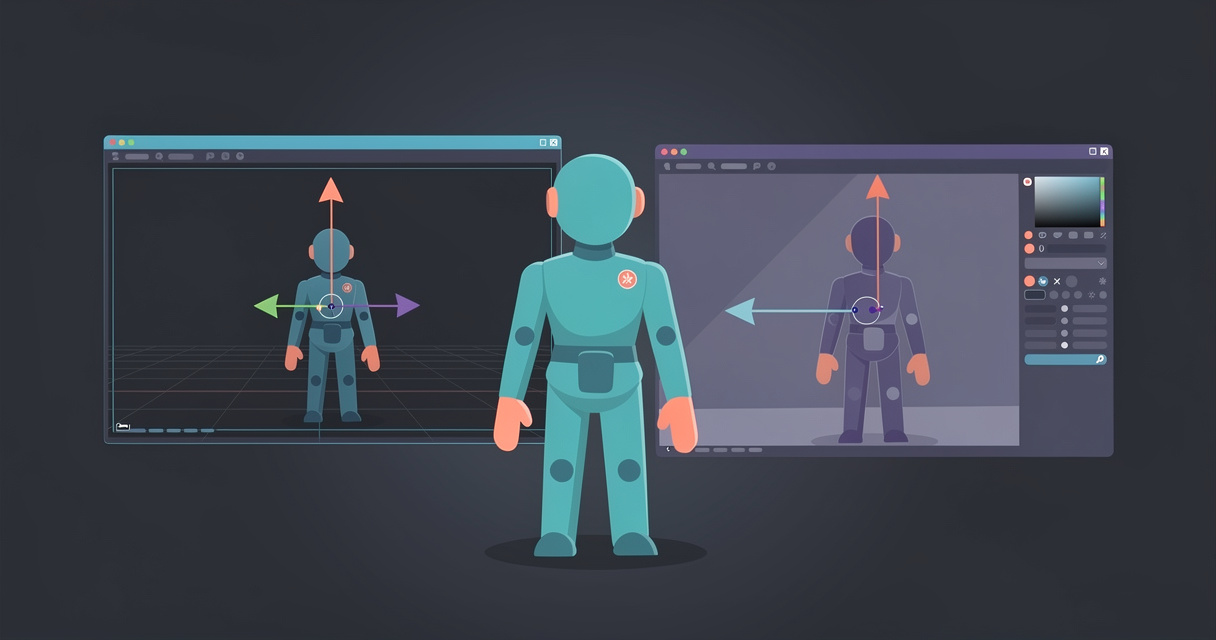
Para levar um modelo do Blender ao Unity com o tamanho certo, voltado para a direção correta e com um rig que o Unity consiga interpretar, exporte o FBX em File > Export > FBX (.fbx) com Apply Scalings definido como FBX Units Scale (ou FBX All), Forward como -Z e Up como Y, Apply Unit ativado, Add Leaf Bones desativado, Smoothing definido como Face e Path Mode como Copy, com Embed Textures ativado. Não coloque o arquivo .blend dentro de Assets e reserve o glTF para objetos estáticos até que o importador glTFast do Unity reproduza animações sem trabalho adicional. Tudo abaixo explica por que cada configuração é importante, como identificar quando ela está errada e como corrigir o problema em qualquer um dos lados.
Resposta rápida
- Formato: FBX para qualquer conteúdo com rig ou animação. glTF (.glb) apenas para objetos estáticos e somente depois de instalar o pacote
com.unity.cloud.gltfast. Nunca use o .blend bruto. - Escala: em Scene Properties do Blender, defina Unit System como Metric e Unit Scale como 1.0. No exportador, use Scale 1.00, Apply Scalings como FBX Units Scale e marque Apply Unit. No Unity, use Scale Factor 1 e marque Convert Units. Um personagem de 1,8 m deve ter 1,8 unidades de altura, com escala 1 em cada transformação.
- Eixos: use Forward -Z e Up Y no exportador (os valores padrão). Na aba Model do Unity, marque Bake Axis Conversion para que a rotação de -90 em X desapareça da transformação raiz.
- Ossos: desmarque Add Leaf Bones. Marque Only Deform Bones se você exportar um rig de controle do Rigify ou Auto-Rig Pro. Modele em pose T e dê aos ossos os nomes das partes do corpo para que o Avatar Humanoid faça o mapeamento automaticamente.
- Animação: use uma Action por clipe ou uma faixa NLA por clipe. Mantenha NLA Strips e All Actions ativados, Key All Bones ativado e Sampling Rate em 1. No Unity, os clipes aparecem na aba Animation, um para cada AnimStack do FBX.
- Texturas: defina Path Mode como Copy e ative Embed Textures. Na aba Materials do Unity, pressione Extract Textures e depois Extract Materials. A cor rosa significa que o shader não corresponde ao seu pipeline de renderização, não que a textura esteja ausente.
Referência rápida
As configurações do exportador FBX do Blender que importam para o Unity, com o valor recomendado e o motivo. Os nomes e as descrições das opções vêm do manual do Blender e do código-fonte do exportador.
| Painel | Configuração | Para o Unity | Motivo |
|---|---|---|---|
| Include | Selected Objects | Ativado | Câmeras, luzes e planos de referência não devem ser incluídos |
| Include | Object Types | Armature, Mesh (Empty se você usar localizadores) | Câmeras e luzes são importadas como componentes do Unity que você acabará excluindo |
| Transform | Scale | 1.00 | Qualquer outro valor incorpora um multiplicador misterioso ao arquivo |
| Transform | Apply Scalings | FBX Units Scale ou FBX All | Coloca o fator de conversão de metros para centímetros no cabeçalho do arquivo, não em cada objeto |
| Transform | Forward / Up | -Z Forward, Y Up | O Unity usa Y para cima e Z para frente |
| Transform | Apply Unit | Ativado | Respeita as configurações de unidade da sua cena |
| Transform | Use Space Transform | Ativado | Grava a conversão dos eixos nas rotações dos objetos |
| Transform | Apply Transform | Desativado | O próprio exportador informa que essa opção não funciona corretamente com armatures e animações |
| Geometry | Smoothing | Face | O Unity precisa de grupos de suavização para as normais de blend shapes |
| Geometry | Apply Modifiers | Ativado | Exporta a malha processada (mirror, subdivision, triangulate) |
| Armature | Primary / Secondary Bone Axis | Y / X (padrões) | O Unity não se importa, mas as ferramentas de retargeting sim |
| Armature | Armature FBXNode Type | Null | Padrão; é importado como um GameObject raiz vazio |
| Armature | Only Deform Bones | Ativado para rigs de controle, desativado para armatures simples | Mantém alvos de IK e widgets fora do esqueleto |
| Armature | Add Leaf Bones | Desativado | Caso contrário, cada cadeia termina em um osso _end exibido pelo Unity |
| Bake Animation | Key All Bones, NLA Strips, All Actions, Force Start/End Keying | Todos ativados | Um AnimStack por clipe, com keyframes em todos os ossos |
| Bake Animation | Sampling Rate / Simplify | 1.0 / 1.0 | Um keyframe por quadro, com limpeza leve das curvas |
| Main | Path Mode / Embed Textures | Copy / Ativado | As texturas são transportadas dentro do .fbx |
Não coloque o .blend dentro de Assets
O Unity aceita um arquivo .blend, e essa é a armadilha. A página sobre formatos proprietários do Unity explica o que acontece: “Você precisa ter o software de modelagem 3D instalado para importar arquivos proprietários diretamente no Unity” e “na primeira vez que você importa um arquivo proprietário para o Unity, o software de modelagem 3D precisa ser iniciado em um processo de linha de comando”. O Unity executa o exportador FBX do Blender em segundo plano com configurações que você não controla, então o resultado usa os padrões do exportador, incluindo os ossos terminais e a configuração de escala que causam a maioria dos problemas desta página.
A mesma página lista o que o fluxo com .blend não consegue fazer: “As texturas e a cor difusa não são atribuídas automaticamente” e “O Blender não exporta o valor de visibilidade dentro das animações no arquivo FBX”. A página sobre formatos 3D do Unity acrescenta o problema para equipes: assets salvos como .blend “não são importados se o software de modelagem 3D correspondente não estiver instalado no computador”, então “todos que trabalham no seu projeto do Unity precisam ter o software correto instalado”, incluindo a máquina de build. O veredito do próprio Unity: “A prática recomendada é usar o formato de arquivo .fbx sempre que possível e não usar formatos proprietários de modelos em produção”.
Mantenha o .blend em uma pasta de arquivos-fonte fora de Assets (ou em uma pasta cujo nome termine em ~, que o Unity ignora) e exporte o FBX para Assets.
FBX ou glTF para o Unity em 2026
FBX. O importador do Unity lê .fbx, .dae, .dxf e .obj nativamente, e sua página sobre formatos 3D nem sequer menciona o glTF. O suporte a glTF vem do Unity glTFast, um pacote que você adiciona por Window > Package Manager > Add package by name usando com.unity.cloud.gltfast. Ele é um pacote oficial do Unity desde dezembro de 2023, estava na versão 6.17.0 em março de 2026 e sua página de instalação informa que o Editor instala a versão mais recente junto com as dependências. Depois de instalado, basta colocar um .glb dentro de Assets para importá-lo por meio de um ScriptedImporter, com suporte aos pipelines Built-in, URP e HDRP.
Três fatores impedem que ele seja o padrão para personagens. Sua página de recursos lista a animação como totalmente compatível apenas “por meio do sistema de animação legado” e, para o Mecanim, afirma: “Os clipes de animação podem ser importados de forma compatível com o Mecanim, mas não serão atribuídos e não poderão ser reproduzidos sem trabalho adicional”. Draco, KTX2 e Meshopt precisam, cada um, de outro pacote (com.unity.cloud.draco, com.unity.cloud.ktx, com.unity.meshopt.decompress). Além disso, o importador de texturas do Unity lê BMP, EXR, GIF, HDR, IFF, JPG, PICT, PNG, PSD, TGA e TIFF, mas não WebP, razão pela qual o glTFast 6.17 adicionou um erro explícito para imagens WebP. Um GLB otimizado para a web (texturas WebP, Draco) é o arquivo errado para o Unity.
O glTF tem seu lugar para objetos estáticos e para qualquer conteúdo carregado em tempo de execução a partir de um servidor, situação em que o glTFast é excelente. Para um personagem com rig e animação que será usado em um Animator Controller, exporte FBX. Se você já tiver um GLB, o visualizador de GLB mostra o conteúdo dele, e o Blender consegue importá-lo corretamente para uma nova exportação.
Escala: por que o modelo chega 100 vezes maior ou com 0.01 em tudo
O FBX mede em centímetros; o Blender, em metros. O código de unidades do exportador tem uma única linha: o fator de conversão do Blender para FBX é 100.0 * scene.unit_settings.scale_length, acompanhado de um comentário informando que o FBX armazena “a unidade de ‘referência’ de um arquivo em sua propriedade UnitScaleFactor (1.0 significa centímetro)”. Portanto, toda exportação em metros carrega um fator de 100 em algum lugar, e o menu suspenso Apply Scalings decide onde.
O padrão, All Local, é descrito assim: “Aplica a escala personalizada e a escala das unidades à transformação de cada objeto; a escala do FBX permanece em 1.0”. Cada objeto do arquivo recebe escala 100 em sua transformação. A aba Model do Unity então aplica Convert Units, que “converte a escala do modelo definida no arquivo do modelo para a escala do Unity”, e o prefab aparenta ter o tamanho correto, com escala 100 na malha e escala de arquivo 0.01 para compensá-la. Esse é o famoso 0.01. Funciona até você vincular algo a um osso, controlar uma transformação por código ou fazer retargeting, quando o 100 oculto aparece.
FBX Units Scale significa “Aplicar a escala personalizada à transformação de cada objeto e a escala das unidades à escala do FBX”: o 100 é transferido para o cabeçalho de unidades do arquivo, e todos os objetos mantêm escala 1. FBX All coloca no cabeçalho tanto o fator de unidade quanto o valor personalizado de Scale, produzindo o mesmo resultado desde que Scale permaneça em 1.00. Ambas as opções são corretas para o Unity. No Unity, mantenha os valores padrão: a documentação da aba Model informa que Scale Factor existe porque “o sistema de física do Unity espera que 1 m no mundo do jogo corresponda a 1 unidade no arquivo importado”; portanto, mantenha-o em 1 e deixe Convert Units marcado.
Dois outros erros de escala são comuns. Se você alterou Unit Scale em Scene Properties para trabalhar em centímetros, o exportador multiplica por 100 vezes esse Unit Scale, e o manual do Blender observa que a configuração "influencia apenas os valores exibidos na interface do usuário, e não o funcionamento interno", portanto um Unit Scale de 0.01 com Apply Unit ativado pode reduzir um personagem de 180 cm para 1,8 cm. Além disso, uma escala de objeto diferente de 1.0 é incorporada ao FBX. Selecione tudo e execute Object > Apply > All Transforms (Ctrl-A). O manual do Blender concorda: "Recomenda-se aplicar as transformações antes de criar o rig e a animação." Não aplique escala a uma armature que já contenha animação, pois isso redimensiona os keyframes.
Eixos: de onde vem o -90 em X
No Blender, Z aponta para cima. O manual do FBX diz claramente: "O Blender usa Y para frente e Z para cima (pois a vista frontal olha na direção +Y). Por exemplo, é comum que aplicativos usem Y como eixo vertical; nesse caso, são necessários -Z Forward e Y Up." No Unity, Y aponta para cima e Z para frente. A vista frontal do Blender olha na direção +Y, então um personagem modelado de frente para a câmera frontal fica voltado para -Y, e os padrões -Z Forward e Y Up do exportador são exatamente o que mapeia isso para a direção frontal do Unity. Não os altere.
Mesmo com os eixos corretos, o objeto raiz de um FBX do Blender mostra uma rotação de -90 (muitas vezes -89.98) em X no Inspector do Unity, com uma rotação compensatória nos filhos. Essa é a conversão de eixos armazenada como transformação, em vez de incorporada aos vértices. Há três maneiras de removê-la, em ordem de preferência.
Bake Axis Conversion no Unity. A opção da aba Model "incorpora os resultados da conversão de eixos diretamente aos dados do asset do seu aplicativo (por exemplo, dados de vértices ou animação) quando você importa um modelo que usa um sistema de eixos diferente do Unity". Marque-a, e a raiz mostrará 0, 0, 0, sem alterar nada no Blender.
Rotação inversa no Blender. Com todas as transformações aplicadas, rotacione o objeto em -90 no eixo X, aplique a rotação, depois rotacione-o em +90 no eixo X e exporte sem aplicar. A opção Use Space Transform do exportador ("Aplicar transformação do espaço global às rotações do objeto") transforma esse +90 em uma rotação zero no Unity. Add-ons da comunidade automatizam isso: o projeto blender-to-unity-fbx-exporter dá a cada objeto exportado "uma rotação de +90 graus ao redor do eixo X em sua transformação sem realmente modificar a pose visual", revertida após a exportação.
Apply Transform no exportador. Não use em nada que tenha rig. A própria descrição termina com "(AVISO! opção experimental, use por sua conta e risco; sabe-se que não funciona corretamente com armatures/animações)", e o exportador exibe um ícone de erro ao lado dela. Ela funciona em um prop estático, mas ainda assim não há problema em ignorá-la.
Ossos: leaf bones, orientação e o Avatar Humanoid
Leaf bones. Add Leaf Bones vem ativado por padrão e é descrito como "Adicionar um osso final à extremidade de cada cadeia para especificar o comprimento do último osso (use esta opção quando pretender editar a armature a partir dos dados exportados)". O exportador nomeia cada um com o nome do osso pai seguido de _end, então a hierarquia do Unity fica cheia de Head_end, LeftHand_end e LeftToeBase_end. Eles são inofensivos para rigs Generic, mas confundem o mapeamento automático de Humanoid e as ferramentas de retargeting. Desmarque a opção. Se você estiver reimportando o FBX de outra pessoa, a opção Ignore Leaf Bones do importador os remove.
Rigs de controle. Um rig Rigify ou Auto-Rig Pro tem centenas de ossos que não deformam, usados para controles, alvos de IK e mecanismos. Only Deform Bones grava "Somente ossos de deformação (e os que não deformam quando têm filhos que deformam)", que é o esqueleto de que o Unity precisa. Primeiro, faça bake da animação nos ossos de deformação, pois as constraints do rig de controle não são exportadas — apenas seu resultado na forma de keyframes.
Orientação dos ossos. Os ossos do Blender apontam ao longo do eixo Y local. O Unity lê a bind pose e os pesos de skin e reproduz o que recebe, portanto as configurações Primary e Secondary Bone Axis podem permanecer em Y e X. Elas importam quando o mesmo FBX vai para uma ferramenta que pressupõe outra convenção, como o Unreal ou um add-on de retargeting.
O Avatar Humanoid. A aba Rig do Unity oferece Generic ("se o seu rig não for humanoide, como um quadrúpede ou qualquer entidade que será animada") ou Humanoid ("se o seu rig for humanoide, com duas pernas, dois braços e uma cabeça"). Humanoid permite fazer retargeting entre personagens e tem regras descritas na página de configuração do Avatar. O esqueleto precisa de "pelo menos 15 ossos organizados de forma que correspondam aproximadamente a um esqueleto humano real". "Se o Unity não conseguir criar o Avatar, uma cruz aparecerá ao lado do botão Configure e nenhum sub-asset de Avatar será exibido." Dentro de Configure, um osso aceito pelo Unity "aparece em verde na aba Avatar Mapping", enquanto um osso rejeitado "aparece em vermelho". E quanto à pose: "Se a atribuição dos ossos estiver correta, mas o personagem não estiver na pose correta, você verá a mensagem 'Character not in T-Pose'. Você pode tentar corrigir isso escolhendo Enforce T-Pose no menu Pose." Portanto, faça o rig em uma pose T, com a pose de repouso também em T, e nomeie os ossos de acordo com as partes do corpo (a orientação da Unity para o mapeamento automático é nomear os ossos “de uma forma que reflita as partes do corpo que eles representam”). Os nomes do Mixamo (mixamorig:Hips, mixamorig:LeftArm) são mapeados automaticamente de forma confiável, o que é um dos motivos pelos quais tantos riggers os utilizam. Se alguns ossos não forem reconhecidos, arraste-os da Hierarchy para os campos correspondentes, depois use Pose > Enforce T-Pose, clique em Apply e salve o resultado como um Human Template (.ht) para a próxima exportação do mesmo rig.
Se você ainda não tem um rig, o guia de rigging automático explica o que os riggers automáticos precisam em uma malha, e o complemento Cinevva Rig produz uma armadura humanoide com nomes do Mixamo dentro do Blender, na sua própria máquina e offline, pelo preço único de lançamento de $29, no Blender 4.2 ou mais recente para Windows, macOS e Linux.
Movimento da raiz
O movimento da raiz é o deslocamento da raiz do personagem pelo mundo, em vez de apenas os membros se moverem no lugar. A página de movimento da raiz da Unity trabalha com um Root Transform que “é uma projeção no plano Y do Body Transform e é calculado em tempo de execução”; para cada clipe, você escolhe se deseja incorporar a rotação, Y e XZ à pose ou mantê-los como movimento que desloca o GameObject. Bake Into Pose em XZ é a configuração normal para animações ociosas, “para forçar que a delta Position (XZ) seja 0” e impedir que o personagem deslize. Para rigs Generic, a página diz que “em vez de usar o Body Transform para calcular/projetar um Root Transform, é usada a transformação definida em Root Node” e que Root Node assume None como padrão na aba Rig; portanto, selecione ali o osso dos quadris ou o osso raiz, ou o movimento da raiz não fará nada sem qualquer aviso.
No lado do Blender, a regra é: anime o deslocamento em um osso, não no objeto da armadura. O exportador grava o objeto da armadura como um nó Null (Armature FBXNode Type, “semelhante ao Empty do Blender”), e as configurações de movimento da raiz da Unity procuram ossos sob o Avatar, não esse objeto vazio. Um osso raiz dedicado no chão, pai de Hips e com quadros-chave do deslocamento, é a estrutura para a qual a opção Root Node da Unity foi projetada. Clipes criados para tocar no lugar, com o deslocamento controlado por código, não precisam de nenhum osso raiz — e é assim que a maioria das bibliotecas de animação é distribuída.
Animações: Actions, faixas NLA e baking
A Unity lê os AnimStacks do FBX e exibe cada um como um clipe na aba Animation, onde você pode dividi-los, renomeá-los, colocá-los em loop e apará-los. O painel Bake Animation do Blender determina quantos AnimStacks serão gerados.
Uma Action por clipe. Com All Actions ativado, o exportador “exportará cada Action como um AnimStack separado do FBX, em vez da animação global da cena (observe que objetos animados receberão todas as Actions compatíveis com eles; os demais não receberão nenhuma animação)”. Nomeie suas Actions como Idle, Walk, Run, Jump, e a Unity as listará com esses nomes. O problema está nesse detalhe da descrição: qualquer Action cujos canais correspondam à armadura é considerada compatível, então uma Action perdida de outro rig pode acabar anexada. Exclua as Actions que você não deseja distribuir.
Uma faixa NLA por clipe. Com NLA Strips ativado, o exportador “exportará cada faixa NLA não silenciada como um AnimStack separado do FBX, se houver alguma, em vez da animação global da cena”. Envie cada Action para sua própria faixa, silencie as que você não pretende distribuir e terá controle exato sobre os intervalos de quadros, além de uma forma de exportar um clipe que combina duas Actions.
Faça o baking primeiro quando houver constraints. O manual de FBX do Blender inclui constraints entre os itens que não são exportados: “O resultado do uso de constraints é exportado como uma animação de quadros-chave; no entanto, as próprias constraints não são salvas no FBX.” IK, Copy Rotation e Child Of são amostradas de acordo com o Sampling Rate da exportação, por isso Key All Bones (“Forçar a exportação de pelo menos um quadro-chave de animação para todos os ossos”) e Force Start/End Keying devem permanecer ativados. A própria opção Bake Animations da Unity “está disponível apenas para arquivos do Autodesk Maya, Autodesk 3ds Max e Cinema 4D”, portanto o baking precisa ser feito no Blender. Object > Animation > Bake Action, com Visual Keying e Clear Constraints, em uma cópia, produz uma Action somente com FK que nenhum software interpretará incorretamente.
Simplificação. O valor Simplify do exportador (“Quanto simplificar os valores processados pelo baking; 0.0 desativa, e quanto maior o valor, maior a simplificação”) é 1.0 por padrão e é seguro para clipes de jogos. Se um clipe tremer na Unity, mas não no Blender, defina-o como 0 e deixe Anim. Compression da Unity fazer a redução dos quadros-chave.
Duas práticas na Unity completam o processo. Arquivos chamados [email protected] são agrupados automaticamente: de acordo com a página sobre divisão de animações, “a Unity importa automaticamente os quatro arquivos e reúne todas as animações no arquivo sem o sinal @”; portanto, hero.fbx junto com [email protected] produz um personagem com um clipe Walk, e você pode reexportar um único clipe sem alterar a malha. Além disso, ative Loop Time para ciclos na aba Animation, pois o FBX não tem o conceito de repetição em loop.
Texturas e o material rosa
O exportador FBX do Blender referencia as texturas pelo caminho, a menos que você determine que elas sejam incluídas. Defina Path Mode como Copy; a opção Embed Textures ficará disponível e será descrita como “Incorporar texturas no arquivo binário FBX (somente no modo de caminho ‘Copy’!)”. Agora, o arquivo .fbx contém as imagens. Na Unity, a aba Materials mantém os materiais como sub-recursos por padrão (“Use Embedded Materials”), e dois botões permitem extraí-los: Extract Textures grava as imagens incorporadas em uma pasta, e Extract Materials transforma os sub-recursos em arquivos .mat editáveis. Extraia primeiro as texturas e depois os materiais, para que os materiais extraídos apontem para as texturas extraídas. Após a extração, “novas importações ou alterações no recurso original não afetam os materiais extraídos”, que é exatamente o que você deseja: é possível reexportar a malha cem vezes sem perder os ajustes feitos nos materiais dentro da Unity.
O que chega é a cor base e alguns canais. O FBX não tem um padrão PBR que corresponda de forma exata ao Principled BSDF do Blender; portanto, espere ter de atribuir manualmente os mapas de rugosidade, metalicidade e normais na Unity. O Material Creation Mode “Import via MaterialDescription” lê a descrição do material incorporada ao FBX e produz um resultado mais próximo do original do que o modo Standard (Legacy).
E então vem o rosa. Segundo a página sobre o shader de erro da Unity: “A Unity renderiza um objeto com o shader de erro padrão quando há um problema com o material ou shader desse objeto”, como um shader que não compila ou não é compatível, e “o shader de erro padrão é magenta (rosa-choque)”. No caso específico das importações: “Se o projeto usar a Universal Rendering Pipeline (URP), a Unity poderá renderizar um objeto com o shader de erro padrão se o objeto usar um shader da Built-In Render Pipeline.” Por padrão, os materiais FBX importados usam shaders da Built-in; portanto, em um projeto URP ou HDRP, eles aparecem em rosa. Texturas ausentes não deixam o material rosa; elas o deixam cinza ou branco.
A correção está em um único menu. Selecione os materiais rosa e execute Edit > Rendering > Materials > Convert Selected Materials to URP ou abra Window > Rendering > Render Pipeline Converter, escolha Built-in Render Pipeline to URP, marque Material Upgrade e execute a conversão, conforme a documentação do conversor. Há apenas uma limitação: “Esse conversor não é compatível com materiais que usam shaders personalizados”, o que nunca é o caso de materiais FBX importados. A HDRP tem a opção equivalente em Edit > Rendering > Materials.
Suavização e normais
O menu suspenso Smoothing do Blender tem quatro opções, e uma delas prejudica um recurso da Unity. Normals Only exporta “apenas as normais, em vez de gravar dados de suavização de arestas ou faces”, e o manual observa que “se o importador for compatível com normais personalizadas divididas, usar Normals Only geralmente é a opção mais precisa”. Face grava a suavização por faces, Edge grava a suavização por arestas e Smoothing Groups grava grupos de faces suavizadas em conjunto. A Unity importa corretamente as normais em todos os casos (a configuração Normals usa Import por padrão). Porém, na aba Model, a Unity exibe um alerta em Import BlendShapes: “A importação das normais das blend shapes exige grupos de suavização no arquivo FBX.” Exporte uma face com shape keys usando Normals Only, e os alvos de morph chegarão com sombreamento plano ou incorreto.
Face é a opção padrão segura para a Unity; use Smoothing Groups se você também for enviar o arquivo para ferramentas semelhantes ao 3ds Max. Se as arestas rígidas forem geradas pelo modificador Smooth by Angle, marque Apply Modifiers ou elas desaparecerão. Se uma malha parecer facetada na Unity e suave no Blender, altere Normals na Unity para Calculate e Smoothness Source para From Angle como verificação rápida; depois, corrija a exportação.
Sintoma, causa e correção
| Sintoma na Unity | Causa | Correção |
|---|---|---|
| Modelo minúsculo ou 100 vezes maior | Scale Factor alterado, Convert Units desativado ou Blender Unit Scale diferente de 1.0 com Apply Unit ativado | Unity: Scale Factor 1, Convert Units ativado. Blender: Unit Scale 1.0, Scale 1.00 |
| Tamanho correto, mas a escala mostra 100 e File Scale mostra 0.01 | Apply Scalings deixado como All Local | Use Apply Scalings FBX Units Scale ou FBX All e reimporte |
| Raiz girada -90 (ou -89.98) em X | Conversão de eixos armazenada como transformação | Marque Bake Axis Conversion na aba Model |
| Personagem voltado para trás ou para o lado | Modelado voltado para +Y ou +X no Blender | Oriente-o para -Y no Blender (vista frontal) e mantenha Forward em -Z |
Ossos Head_end, Hand_end extras | Add Leaf Bones permaneceu ativado | Desmarque Add Leaf Bones |
| Centenas de ossos, alvos de IK e widgets na hierarquia | Rig de controle inteiro foi exportado | Marque Only Deform Bones e primeiro faça o baking nos ossos de deformação |
| Cruz ao lado de Configure, sem Avatar | Menos de 15 ossos obrigatórios correspondentes ou ossos não reconhecidos | Renomeie os ossos de acordo com as partes do corpo, verifique os 15 obrigatórios e faça o mapeamento manual |
| “Character not in T-Pose” | A pose de repouso é uma pose A ou relaxada | Use Pose > Enforce T-Pose ou corrija a pose de repouso no Blender |
| A animação é reproduzida, mas o personagem não se move | Root Node está como None em um rig Generic ou o deslocamento tem quadros-chave no objeto da armadura | Defina Root Node na aba Rig e crie os quadros-chave de deslocamento em um osso raiz |
| Apenas um clipe foi importado | NLA Strips e All Actions desativados ou Actions sem fake user | Ative ambos, com uma Action ou faixa por clipe |
| Os membros deslizam ou saltam onde havia IK | Constraints exportadas como quadros-chave amostrados com Simplify alto demais | Faça Bake Action no Blender e use Simplify 0 |
| Materiais em rosa-choque | Shaders da Built-in em um projeto URP ou HDRP | Use Convert Selected Materials to URP (ou HDRP) |
| Materiais cinza, texturas ausentes | Path Mode não está como Copy ou Embed Textures está desativado | Use Copy com Embed Textures e depois Extract Textures na Unity |
| Blend shapes com sombreamento plano ou incorreto | Smoothing definido como Normals Only | Use Smoothing Face ou Smoothing Groups |
| Facetado onde estava suave no Blender | Modificador Smooth by Angle não aplicado | Marque Apply Modifiers |
| Todos da equipe recebem um erro de importação | Arquivo .blend em Assets e Blender não instalado na máquina | Exporte como FBX e mantenha o .blend fora de Assets |
Checklist de 10 etapas
Execute estas etapas no Blender usando uma cópia do arquivo e, depois, no Unity.
- Limpe a cena. Exclua câmeras, luzes, imagens de referência e tudo o que não fará parte da versão final. Una malhas que compartilham um material quando fizer sentido e confirme que toda malha que deve deformar está vinculada à armação com um modificador Armature.
- Verifique as unidades. Em Scene Properties, Units: Unit System Metric, Unit Scale 1.0, Length Meters. Consulte o painel Dimensions (N) do personagem: de 1,6 a 2,0 m para um humano.
- Aplique as transformações. Selecione as malhas e use
Object > Apply > All Transforms. Faça o mesmo com uma armação sem animação. Para uma armação animada, não aplique e confirme que sua escala já está em 1.0. - Corrija a pose e os nomes. Pose de repouso em T, voltada para -Y (a vista frontal). Use nomes de ossos que indiquem partes do corpo, espelhados com
.Le.RouLefteRight. Não crie seus próprios ossos_end. - Prepare os clipes. Uma Action por clipe com um usuário fictício, ou uma faixa NLA por clipe. Asse tudo o que for controlado por IK ou restrições usando
Object > Animation > Bake Action, com Visual Keying ativado. - Exporte.
File > Export > FBX (.fbx). Ative Selected Objects. Em Object Types, selecione Armature e Mesh. Use Scale 1.00, Apply Scalings FBX Units Scale, Forward -Z, Up Y, Apply Unit ativado, Use Space Transform ativado e Apply Transform desativado. Use Smoothing Face e Apply Modifiers ativado. Para rigs de controle, ative Only Deform Bones e desative Add Leaf Bones. Ative Bake Animation com Key All Bones, NLA Strips, All Actions e Force Start/End Keying, Sampling Rate 1.0 e Simplify 1.0. Use Path Mode Copy e ative Embed Textures. Salve essas opções como uma predefinição do operador (o + na parte superior do painel). - Importe. Coloque o arquivo .fbx em Assets. Na aba Model: Scale Factor 1, Convert Units ativado, Bake Axis Conversion ativado e Import BlendShapes ativado se você tiver shape keys. Clique em Apply.
- Configure o rig. Na aba Rig: Humanoid para um bípede; caso contrário, Generic. Em Avatar Definition, use Create From This Model. Clique em Configure e verifique se os ossos estão verdes e se não há mensagem sobre pose T. Para Generic, defina Root Node caso o clipe deva mover o personagem. Clique em Apply.
- Configure a animação. Na aba Animation, confirme que há um clipe por Action. Ative Loop Time em ciclos. Para animações paradas, ative Bake Into Pose em Root Transform Position (XZ). Clique em Apply.
- Configure os materiais. Na aba Materials, use Extract Textures para uma pasta Textures e depois Extract Materials para uma pasta Materials. Em um projeto URP ou HDRP, selecione os materiais extraídos e use
Edit > Rendering > Materials > Convert Selected Materials to URP. Arraste o prefab para uma cena e compare escala, orientação e sombreamento com o Blender.
O caminho com um clique
Se você preferir não memorizar a etapa 6, o complemento Cinevva Rig tem um cartão de exportação com uma predefinição para Unity que aplica exatamente esta receita: FBX, Forward -Z, Up Y, escala de unidades aplicada com FBX All, sem leaf bones, suavização Face, texturas incorporadas e limitadas a 2048 px. Antes de clicar em Export, a análise de tamanho divide a estimativa do arquivo entre geometria, texturas, animação e shape keys, permitindo ver que os 60 MB vêm de três texturas 4K, e não da malha. Em comparação com uma exportação GLB simples do Blender, as predefinições produziram arquivos 68%, 89%, 92% e 98% menores em quatro modelos reais, quase inteiramente graças ao limite e à recodificação das texturas. A exportação é executada localmente, sem chave, conta ou conexão de rede. A parte paga do complemento é a criação de rigs: uma compra única pelo preço de lançamento de US$ 29, com criação local ilimitada de rigs após um download único do mecanismo de cerca de 2,4 GB, no Blender 4.2 ou mais recente, além de 260 clipes de animação CC0 redirecionados para o rig dentro do Blender, que depois são exportados como as Actions descritas acima.
A solução paga consolidada para o processo de ida e volta em FBX é o Better FBX Importer & Exporter, da Mesh Online, com mais de 12.800 vendas no Superhive. É uma implementação de FBX criada do zero com o SDK oficial de FBX da Autodesk, “compatível com todas as versões de FBX, de ASCII a binário, do FBX 5.3 ao FBX 2020”, com exportações “verificadas no Unity Engine 2021, Unreal Engine 4/5 e Godot Engine v4.1.1”, segundo a página do produto. Seus dois principais recursos são a orientação automática de ossos durante a importação — corrigindo os eixos dos ossos que o importador do Blender deixa torcidos — e uma opção de exportação “Optimize For Game Engine” que grava armações com “escala unitária e rotações zeradas”. Se você importa muitos arquivos FBX de outros artistas ou faz intercâmbio com Maya ou 3ds Max, ele se paga na primeira semana. Se você apenas exporta seus próprios trabalhos do Blender para o Unity, as configurações desta página oferecem o mesmo resultado gratuitamente.
Perguntas frequentes
Como exportar do Blender para o Unity?
Exporte um FBX, não o arquivo .blend. Use File > Export > FBX (.fbx) com Selected Objects ativado, Scale 1.00, Apply Scalings FBX Units Scale, Forward -Z, Up Y, Add Leaf Bones desativado, Smoothing Face e Path Mode Copy com Embed Textures ativado. Na aba Model do Unity, marque Convert Units e Bake Axis Conversion; depois, extraia as texturas e os materiais pela aba Materials.
Por que meu modelo do Blender fica com escala 0.01 ou 100 no Unity?
O FBX trabalha em centímetros, então o exportador do Blender multiplica por 100 uma cena configurada em metros. Com a opção padrão All Local em Apply Scalings, esse 100 é aplicado à transformação de cada objeto, e Convert Units do Unity o anula com uma escala de arquivo de 0.01. Em vez disso, escolha FBX Units Scale ou FBX All para colocar o fator no cabeçalho do arquivo, mantendo todas as transformações em 1. Se o modelo estiver 100 vezes maior que o esperado, Convert Units está desativado ou Scale Factor foi alterado no Unity.
Por que meu FBX do Blender apresenta uma rotação de -90 em X no Unity?
O eixo vertical do Blender é Z, enquanto o do Unity é Y, e o exportador armazena a rotação de 90 graus entre eles como uma rotação no objeto raiz, que o Unity exibe como -90 — muitas vezes -89.98. Marque Bake Axis Conversion na aba Model do Unity para incorporar a rotação aos vértices e zerar a raiz. Não use Apply Transform do exportador em um modelo com rig, pois a própria descrição da opção informa que ela não funciona corretamente com armações e animações.
Como exportar animações do Blender para o Unity?
Crie uma Action por clipe — ou uma faixa NLA por clipe —, asse qualquer movimento controlado por IK ou restrições usando Bake Action e exporte com Bake Animation, Key All Bones, NLA Strips, All Actions e Force Start/End Keying ativados. Cada Action chega como um clipe na aba Animation do Unity com seu nome do Blender. Para um rig Generic, defina Root Node na aba Rig se quiser movimento da raiz e ative Loop Time nos ciclos.
Devo usar FBX ou glTF no Unity?
Use FBX para qualquer conteúdo com rig ou animação. O Unity importa FBX nativamente, enquanto o glTF exige o pacote com.unity.cloud.gltfast, cuja importação de animações só é completa para o sistema Animation legado e precisa de “mais trabalho” para Mecanim; além disso, o Unity não consegue ler texturas WebP. O glTF é uma boa opção para objetos estáticos e modelos carregados em tempo de execução a partir de um servidor.
Por que meus materiais ficam rosa no Unity após a importação do Blender?
Rosa indica o shader de erro do Unity e, em importações, quase sempre significa que o material usa um shader do Built-in Render Pipeline em um projeto URP ou HDRP. Selecione os materiais e execute Edit > Rendering > Materials > Convert Selected Materials to URP ou use Window > Rendering > Render Pipeline Converter. Texturas ausentes deixam o material cinza, não rosa: nesse caso, exporte com Path Mode Copy e Embed Textures e, depois, clique em Extract Textures no Unity.
Por que o Unity não consegue criar um Avatar Humanoid a partir do meu rig do Blender?
O Unity precisa de pelo menos 15 ossos obrigatórios que ele consiga reconhecer e de uma pose em T. Um X ao lado de Configure significa que o mapeamento falhou, os ossos vermelhos na aba Mapping são os que ele não conseguiu posicionar, e "Character not in T-Pose" significa que a pose de repouso está incorreta. Nomeie os ossos de acordo com as partes do corpo (os nomes do Mixamo sempre são mapeados), desmarque Add Leaf Bones para que os ossos _end não causem confusão, arraste manualmente os ossos vermelhos para os devidos lugares e use Pose > Enforce T-Pose.
Conteúdo relacionado
- Checklist de exportação do Blender para o Unreal: o mesmo passo a passo para o Unreal, no qual as unidades e os eixos dos ossos seguem o sentido oposto
- Checklist de exportação do Blender para o Godot: o glTF é o formato nativo no Godot 4, e as configurações são diferentes
- Como funciona o rigging automático: o que um sistema de rigging precisa da sua malha antes que tudo isso faça diferença
- Como otimizar arquivos GLB para a web: Draco, Meshopt e KTX2 para o navegador, onde o glTF é o formato adequado
- Visualizador de GLB: inspecione a hierarquia da cena, os ossos e os clipes de um glTF antes de reexportá-lo para o Unity
- Cinevva Rig para Blender: rigging, 260 clipes CC0 e a predefinição de exportação para o Unity em um único complemento