Redimensionner les textures 3D : GLB, glTF et FBX
Réduisez ensemble les textures du modèle, conservez leurs proportions et comparez la mémoire estimée avant export.
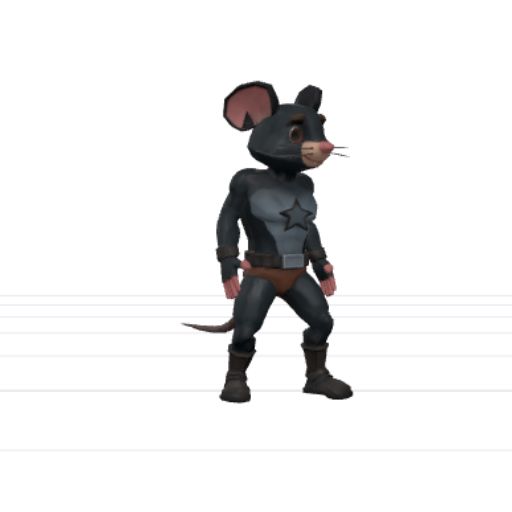
Réduisez ensemble les textures du modèle, conservez leurs proportions et comparez la mémoire estimée avant export.
Réduisez ensemble les textures d’un modèle 3D. Choisissez la longueur maximale d’un côté, comparez la mémoire estimée et vérifiez les détails avant d’exporter le modèle en GLB.
Comment réduire les textures du modèle
- Ouvrez un GLB, glTF ou FBX avec ses textures. Ajoutez les fichiers
.binexternes du glTF, ou réunissez les fichiers associés dans un ZIP. - Choisissez un côté maximal de 256, 512, 1024, 2048 ou 4096 pixels. Chaque image conserve ses proportions.
- Consultez la mémoire estimée avant et après, ainsi que le nombre de textures traitables ou ignorées, puis lancez le redimensionnement.
- Vérifiez les détails fins et la transparence sur le modèle avant d’exporter un GLB. Gardez l’original si vous pourriez avoir besoin de textures plus grandes par la suite.
Questions fréquentes
Le redimensionnement et l’export sont-ils gratuits ?
Réduire les textures de modèles locaux et exporter en GLB est gratuit, sans compte. Le traitement local s’effectue dans le navigateur. Les modèles IA, le rigging sur serveur et les mouvements IA conservent leurs règles de forfait et de quota gratuit.
Pourquoi certaines textures restent-elles inchangées ?
Les images dont le plus grand côté ne dépasse pas la limite choisie restent intactes : l’outil ne les agrandit pas. Les textures compressées pour GPU sont ignorées. Les images sans aperçu exploitable ne peuvent pas non plus être redimensionnées par ce procédé.
La mémoire affichée correspond-elle à une mesure réelle du GPU ?
Non. Il s’agit d’une estimation RGBA8 calculée à partir des dimensions des images, avec une marge pour les mipmaps lorsqu’ils sont présents. Ce n’est ni la mémoire GPU mesurée ni la taille du téléchargement. Réduire les images fait perdre des détails : vérifiez l’aperçu au lieu de choisir une taille sur la seule base de l’estimation.
Les images réduites sont-elles téléchargées séparément ?
Ce procédé redimensionne les textures d’un modèle importé et exporte un GLB. Il sert à préparer un modèle, pas à télécharger un lot d’images PNG ou JPEG indépendantes.
Continuer
Modifier les matériaux du modèle · Optimiser un GLB · Compresser les textures en KTX2