WebGL 2 ou WebGPU não é compatível? Como corrigir em todos os navegadores (2026)
Última atualização: setembro de 2026.
Se um jogo ou uma página 3D disser que seu navegador não é compatível com WebGL 2 ou WebGPU, a causa quase sempre é uma destas quatro: a aceleração de hardware está desativada, sua GPU ou seu driver está na lista de bloqueio do navegador, o navegador é antigo demais para a API ou você está em uma máquina virtual ou sessão de área de trabalho remota sem uma GPU real. Ative a aceleração de hardware, atualize o driver gráfico, atualize o navegador e confirme o resultado com um teste de compatibilidade. Para WebGPU, verifique também a plataforma: em setembro de 2026, o Firefox só a disponibiliza no Windows e em Macs com Apple Silicon, enquanto o Chrome no Linux só oferece suporte em hardware Intel Gen12+ e NVIDIA recente.
Esta é a página de solução de problemas. Para entender as duas APIs e escolher qual usar no desenvolvimento, leia WebGPU vs. WebGL para jogos.
Resposta rápida
- Faça o diagnóstico primeiro: abra o verificador de WebGL e WebGPU. Ele mostra se WebGPU, WebGL 2 e WebGL 1 funcionam e informa qual GPU seu navegador está usando. Se o renderizador indicar SwiftShader, llvmpipe ou "Software", a renderização está sendo feita pela CPU, e as correções abaixo se aplicam.
- Chrome e Edge: em Configurações, Sistema, ative "Usar aceleração gráfica quando disponível" e reinicie o navegador. Verifique
chrome://gpu(ouedge://gpu). Se WebGL aparecer como "Somente software" ou "Indisponível", atualize o driver da GPU. Como último recurso:chrome://flags/#ignore-gpu-blocklist. - Firefox: em Configurações, Geral, Desempenho, desmarque "Usar as configurações de desempenho recomendadas" e marque "Usar aceleração de hardware quando disponível". Verifique a seção Gráficos em
about:support. Como último recurso: emabout:config, definawebgl.force-enabledcomotrue. - Safari: atualize para o Safari 26 para usar WebGPU e para o Safari 15 ou mais recente para usar WebGL 2. Não há uma opção de aceleração para ativar.
- A mensagem do Unity "não é compatível com a API gráfica WebGL 2" significa que
canvas.getContext('webgl2')não retornou nada. As correções são as mesmas e, no Safari, isso significa que a versão é anterior à 15. - Dispositivo corporativo ou escolar, máquina virtual, área de trabalho remota: a GPU está bloqueada por uma política ou não está disponível. Fale com a equipe de TI ou jogue em um dispositivo com uma GPU real.
Referência rápida
Compatibilidade com WebGPU em setembro de 2026, segundo a wiki de status da implementação do WebGPU (atualizada em 13 de agosto de 2026), as notas de versão do Firefox e do WebKit e o caniuse.
| Navegador | Windows | macOS | Linux | Android | iOS e iPadOS |
|---|---|---|---|---|---|
| Chrome e Edge | 113+ (Windows em ARM: requer uma flag) | 113+ | 144+ em Intel Gen12+, 147+ em NVIDIA (driver 535.183.01+) com Wayland; outros exigem flags | 121+ no Android 12+ com GPUs ARM, Qualcomm ou Intel; 139+ para Imagination no Android 16+; Samsung Xclipse em desenvolvimento | Usa o mecanismo WebKit da Apple, portanto teste no dispositivo |
| Firefox | 141+ (22 de julho de 2025) | 145+ no macOS 26 com Apple Silicon, 147+ em todas as versões compatíveis do macOS com Apple Silicon; somente Nightly em Macs Intel | Somente Nightly, com lançamento planejado para 2026 | Requer uma flag | Usa o mecanismo WebKit da Apple |
| Safari | n/d | 26+ (15 de setembro de 2025, no macOS Tahoe, Sequoia e Sonoma) | n/d | n/d | 26+ |
WebGL 2 é a referência básica. Segundo o caniuse, ele está disponível no Chrome 56+, Edge 79+, Firefox 51+, Safari 15+ e Safari para iOS 15+, enquanto a página de compatibilidade do Unity indica Chrome 58+ no Android. Se WebGL 2 falhar em qualquer navegador atual, o problema está na máquina, não na versão do navegador.
O diagnóstico de 30 segundos
Comece pelo verificador de WebGL e WebGPU. Ele é executado quando a página carrega e não envia nenhum dado. Observe três informações.
Em uma máquina com o problema, a página aparece assim.
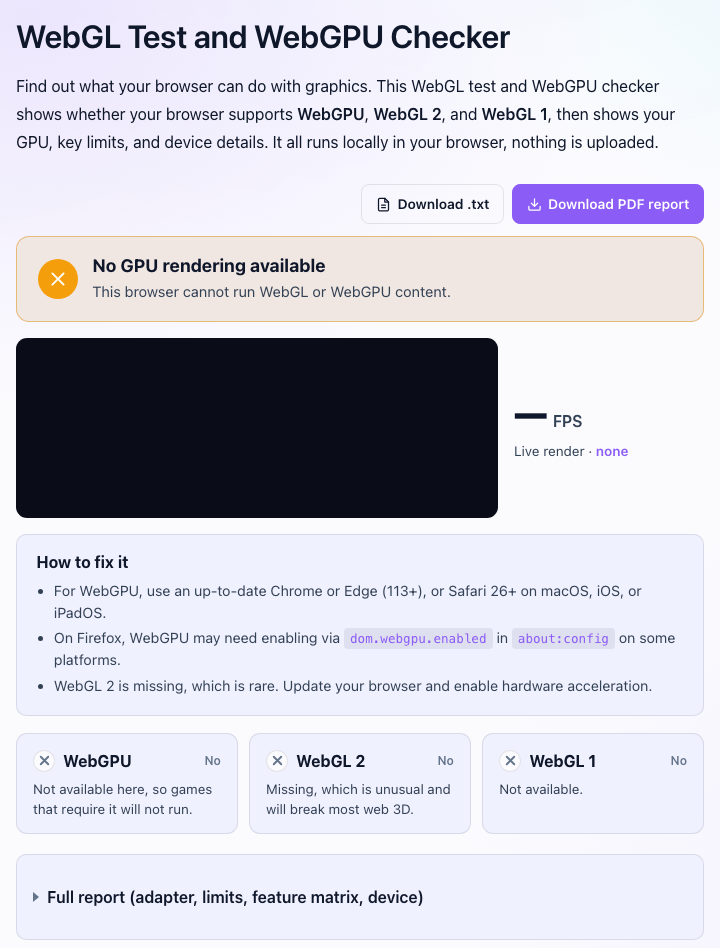
Quais APIs passam no teste. Se WebGL 2 funcionar e apenas WebGPU falhar, consulte a tabela acima, pois o WebGPU depende da combinação entre navegador, sistema operacional e GPU, e a resposta pode ser "ainda não nesta plataforma". Se WebGL 2 também falhar, continue lendo: isso indica um problema de aceleração, drivers ou lista de bloqueio.
A linha do renderizador. Uma GPU real aparece como algo semelhante a "ANGLE (NVIDIA, NVIDIA GeForce RTX 4060 ...)" ou "Apple M2". SwiftShader, llvmpipe, "Microsoft Basic Render Driver" ou qualquer item com "software" no nome significa que seu navegador está renderizando pela CPU. Os jogos ficam extremamente lentos e o WebGPU não aparece.
A página de GPU do próprio navegador. No Chrome, digite chrome://gpu na barra de endereços (no Edge: edge://gpu). A seção "Status dos recursos gráficos" indica WebGL e WebGL2 como "Acelerado por hardware", "Somente software, aceleração de hardware indisponível" ou "Indisponível", enquanto a seção "Problemas detectados", mais abaixo, informa o motivo — geralmente mencionando uma entrada na lista de bloqueio ou um driver. No Firefox, about:support tem uma seção Gráficos em que "Composição" mostra se a aceleração está ativada, e um Registro de falhas ou Registro de decisões explica qualquer bloqueio. O Safari não tem uma página equivalente.
"Renderização por software" significa o seguinte: os navegadores mantêm uma lista de combinações de GPU e driver conhecidas por causar travamentos ou erros de renderização. Quando sua máquina corresponde a uma dessas entradas, eles desativam o recurso ou recorrem a um rasterizador baseado em CPU. A lista de bloqueio do Chromium desativa toda a aceleração por GPU para o Microsoft Basic Render Driver ("O acesso à GPU é bloqueado quando os usuários não têm um driver gráfico adequado instalado após a instalação do Windows"), para VMware e VirtualBox e para drivers antigos da Intel e NVIDIA. As entradas usam como referência as versões dos drivers, por isso "atualize o driver" resolve tantos desses casos. Uma coisa mudou em 2026. O Chromium costumava recorrer ao SwiftShader, uma implementação de WebGL executada na CPU, sempre que a GPU era bloqueada, então o WebGL "funcionava", embora lentamente. A documentação de políticas do Edge, da Microsoft, informa que, a partir da versão 144, o SwiftShader está obsoleto e que "a criação do contexto WebGL falha em cenários nos quais o SwiftShader é usado". A documentação do SwiftShader, do Chromium, diz o mesmo para o Chrome, com --enable-unsafe-swiftshader como opção de ativação. Uma máquina na lista de bloqueio que antes rodava um jogo lentamente agora recebe um erro de "não compatível".
Juntando tudo, o diagnóstico consiste em três perguntas feitas em uma ordem fixa, e cada uma tem uma única correção associada.
Chrome e Edge
O Chrome e o Edge compartilham o mecanismo Chromium, então tudo aqui se aplica aos dois. Troque chrome:// por edge:// quando necessário.
A opção de aceleração de hardware
Abra Configurações, depois Sistema, e verifique se "Usar aceleração gráfica quando disponível" está ativado (no Edge, a opção fica em Sistema e desempenho). Reinicie o navegador, pois a configuração só entra em vigor após uma reinicialização. É surpreendentemente comum ela estar desativada, porque muitas recomendações para "corrigir a tela piscando no Chrome" dizem para desativá-la. Em seguida, abra chrome://gpu. Se WebGL e WebGL2 mostrarem "Hardware accelerated", o problema está resolvido. Caso contrário, o navegador está recusando sua GPU de propósito, e o motivo aparece em "Problems Detected".
Windows
O culpado mais comum é um driver desatualizado ou genérico. Se o renderizador mostrar "Microsoft Basic Render Driver", o Windows não tem nenhum driver real para sua GPU, e o Chromium interpreta isso como "bloquear tudo". Instale o driver diretamente da NVIDIA, AMD ou Intel, em vez de esperar pelo Windows Update. Em um notebook com duas GPUs, você pode acessar Configurações do Windows, Sistema, Tela, Elementos gráficos para atribuir o navegador à GPU de alto desempenho. Um navegador executado no chip integrado pode passar no verificador, mas ficar extremamente lento em um jogo pesado.
O Windows em ARM (notebooks com Snapdragon) é um caso especial para WebGPU: o wiki de status da implementação informa que o recurso fica atrás de chrome://flags/#enable-unsafe-webgpu ou da opção --enable-unsafe-webgpu. O WebGL 2 funciona normalmente nesses dispositivos.
macOS
É raro esse problema ocorrer em Macs, pois a Apple fornece o driver junto com o sistema operacional. Se o Chrome em um Mac informar renderização por software, desconfie da opção de aceleração, de uma versão muito antiga do macOS ou de uma máquina virtual. Atualizar o macOS equivale a atualizar o driver.
Linux
O Linux é a plataforma em que o WebGPU tem mais ressalvas. Segundo o wiki, o Chrome oferece WebGPU por padrão no Linux para Intel Gen12 e posteriores a partir do Chrome 144, e para NVIDIA com o driver 535.183.01 ou mais recente no Wayland a partir do Chrome 147. Todos os demais casos (AMD, Intel mais antigo e NVIDIA no X11) exigem o conjunto de opções listado no wiki: --enable-unsafe-webgpu --ozone-platform=x11 --use-angle=vulkan --enable-features=Vulkan,VulkanFromANGLE. Nessa distribuição gradual, o WebGPU é executado sobre Vulkan enquanto o restante do navegador permanece no OpenGL, por isso o recurso é liberado separadamente para cada família de GPUs.
Para WebGL 2 no Linux, a questão é se o Mesa está usando sua GPU ou o rasterizador por software llvmpipe. Se o renderizador mostrar llvmpipe, atualize os drivers Mesa para sua GPU (ou o driver proprietário da NVIDIA).
Como ignorar a lista de bloqueio
chrome://flags/#ignore-gpu-blocklist ("Override software rendering list") faz o Chrome usar sua GPU mesmo quando ela está na lista de bloqueio. É a medida certa quando a lista rejeita sua GPU por engano ou quando você prefere falhas visuais ocasionais a ficar sem WebGL. É a medida errada quando o bloqueio existe porque o driver trava, então tente primeiro atualizar o driver.
Chrome no Android
O WebGL 2 está presente no Chrome para Android desde a versão 58, portanto, em qualquer celular atual, uma falha no WebGL 2 geralmente significa que o driver da GPU está na lista de bloqueio. No Android, esse driver não pode ser atualizado separadamente. Procure uma atualização do sistema e depois tente chrome://flags/#ignore-gpu-blocklist, que também existe no Android.
O WebGPU chegou ao Android no Chrome 121 para Android 12 ou mais recente com GPUs ARM, Qualcomm ou Intel, e no Chrome 139 para GPUs Imagination no Android 16 ou mais recente. O wiki ainda indica que as GPUs Xclipse da Samsung (celulares Galaxy com Exynos) estão em desenvolvimento, portanto até mesmo um Galaxy com Exynos totalmente atualizado pode informar que não há WebGPU. Isso não é um bug do seu lado.
Firefox
Aceleração de hardware e substituição do bloqueio
Abra Configurações, Geral, role até Desempenho, desmarque "Usar as configurações de desempenho recomendadas" e verifique se "Usar aceleração de hardware quando disponível" está marcada. Reinicie o Firefox. Em seguida, consulte about:support, na seção Gráficos: "Composição" deve indicar WebRender, e um WebGL bloqueado aparece no Registro de falhas ou no Registro de decisões com o driver ou recurso que foi bloqueado.
A página de drivers gráficos bloqueados da Mozilla documenta as substituições. Em about:config, defina webgl.force-enabled como true para ignorar um bloqueio do WebGL e layers.acceleration.force-enabled como true para ignorar um bloqueio da composição. Nas palavras da Mozilla: "faça isso por sua conta e risco. Geralmente há bons motivos para os recursos serem bloqueados". Atualize o driver primeiro.
WebGPU: qual Firefox em qual sistema operacional
O Firefox é o navegador em que "WebGPU não compatível" geralmente significa apenas que a plataforma ainda não oferece o recurso. Segundo as notas de versão: o Firefox 141 (22 de julho de 2025) ativou o WebGPU no Windows. O Firefox 145 (11 de novembro de 2025) adicionou o macOS 26 Tahoe em Apple Silicon. O Firefox 147 ampliou isso para "dispositivos com processadores Apple Silicon em todas as versões compatíveis do macOS". Macs Intel, Linux e Android continuam de fora: a página de recursos experimentais da MDN informa que, para "outras plataformas, como Linux e macOS em Intel Silicon, ele está ativado no Nightly", e o wiki indica que o suporte ao Linux é esperado em 2026 e que o Android exige uma flag.
A preferência é dom.webgpu.enabled em about:config. Em uma plataforma na qual o Firefox ainda não lançou o recurso, alterá-la para true na versão estável expõe uma implementação que a Mozilla ainda não concluiu para esse sistema operacional, portanto espere travamentos. Se você quiser WebGPU no Firefox para Linux hoje, use o Nightly, no qual ele vem ativado por padrão. O Caniuse marca o Firefox como "desativado por padrão" porque acompanha flags por navegador, e não por sistema operacional, então não deixe essa página convencer um usuário do Windows de que o recurso não está disponível.
Safari
O Safari não tem uma opção de aceleração nem uma lista de bloqueio que você possa ignorar. A versão determina tudo.
O WebGL 2 exige Safari 15 ou mais recente no macOS e no iOS. A página de compatibilidade do Unity é direta: "O Apple Safari não oferece suporte ao WebGL 2 em versões anteriores ao Safari 15". Um Mac preso a um macOS antigo não pode receber uma versão mais nova do Safari, então a solução é atualizar o macOS ou instalar o Chrome ou o Firefox, que executam WebGL 2 em versões mais antigas do macOS.
O WebGPU foi lançado no Safari 26.0 em 15 de setembro de 2025 no macOS Tahoe, Sequoia e Sonoma, além do iOS 26, iPadOS 26 e visionOS 26, ativado por padrão. A publicação de lançamento do WebKit informa que o WebGPU "substitui o WebGL no macOS, iOS, iPadOS e visionOS e é preferível para novos sites e aplicativos web". Se você usa o Safari 26 e o WebGPU ainda falha, verifique se a página é servida por HTTPS (o WebGPU só funciona em contextos seguros em todos os navegadores) e se não está dentro de uma web view incorporada.
No Safari 17 e 18, o WebGPU fica atrás de uma flag de recurso. No macOS, abra Ajustes do Safari, Avançado, marque "Mostrar recursos para desenvolvedores web", e uma aba Flags de Recursos aparecerá para você ativar o WebGPU. No iOS 18, o caminho é Ajustes, Apps, Safari, Avançado, Flags de Recursos (em versões anteriores do iOS: Ajustes, Safari, Avançado). Essa é a implementação de pré-lançamento, adequada para uma demonstração, mas não para publicar um jogo que dependa dela.
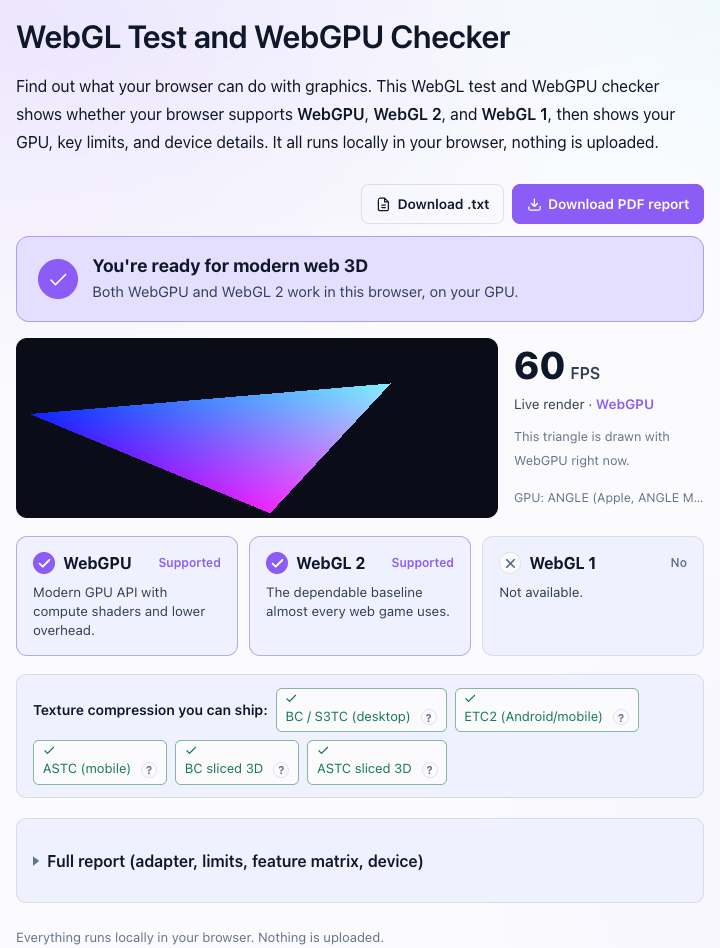
Seja qual for o navegador corrigido, recarregue o verificador. Um resultado saudável se parece com este.
Notebooks corporativos, Chromebooks escolares, VMs e acesso remoto
Se as opções estiverem ausentes ou não permanecerem ativadas, verifique quem administra o dispositivo. Navegadores gerenciados podem ter a aceleração desativada por política. Tanto o Chrome quanto o Edge têm uma política HardwareAccelerationModeEnabled, e a documentação da Microsoft afirma que, quando ela está desativada, o navegador “desativa a aceleração gráfica”. A opção nas Configurações fica desabilitada ou volta ao estado anterior, e chrome://policy lista as políticas aplicadas. Desde o Chromium 144, também existe EnableUnsafeSwiftShader, uma política temporária que mantém o antigo fallback por CPU funcionando em máquinas sem GPU. Se você administra um laboratório escolar que acabou de perder o acesso a todos os sites WebGL, essa política é uma solução provisória enquanto você resolve os problemas de drivers.
Máquinas virtuais apresentam uma GPU virtual que os navegadores recusam. A lista de bloqueio do Chromium tem entradas explícitas (“Não usar renderização acelerada por GPU com VMware no Windows”, “O driver do VirtualBox é instável no Linux”, “Drivers do Parallels anteriores à versão 7 têm bugs”), todas desativando cada recurso acelerado. Ative a aceleração 3D nas configurações da máquina virtual com as ferramentas de convidado atualizadas ou aceite que a VM serve para testar o caminho sem GPU e jogue na máquina host.
A área de trabalho remota é o mesmo problema com outra aparência. Uma sessão RDP, um desktop Citrix ou Horizon ou um PC na nuvem geralmente expõe um adaptador de vídeo básico, portanto o navegador não detecta uma GPU utilizável. Execute o navegador na máquina local em vez de dentro da sessão.
Chromebooks são o caso mais simples: o ChromeOS oferece WebGPU desde o Chrome 113, portanto uma falha nesse ambiente quase sempre é causada por uma política ou por um dispositivo que já não recebe atualizações.
O erro do Unity “não oferece suporte à API gráfica WebGL 2”
O texto exato que os jogadores veem:
Seu navegador não oferece suporte à API gráfica “WebGL 2”, necessária para este conteúdo.
Ele vem do carregador web do Unity quando a solicitação do contexto webgl2 retorna null. A página de compatibilidade com navegadores do Unity afirma que builds para a web precisam de um navegador “compatível com WebGL 2”, com WebGL 2 como API gráfica padrão. Portanto, o carregador não tem outra opção à qual recorrer, a menos que o desenvolvedor tenha adicionado uma.
Se você é o jogador, as causas em ordem de probabilidade são: a aceleração de hardware está desativada, o driver da GPU está na lista de bloqueio (e, desde o Chromium 144, já não é mais substituído pelo SwiftShader), você está em uma VM ou sessão remota ou usa o Safari 14 ou anterior. Se o verificador aprovar o WebGL 2, mas o jogo ainda falhar, a página provavelmente está em um frame incorporado ou web view sem acesso à GPU; abrir diretamente a URL do jogo deve resolver.
Se você é o desenvolvedor, a lista Graphics APIs em Player Settings, Web, Other Settings determina com que frequência os jogadores encontrarão esse problema. Com Auto Graphics API ativado, o Unity tenta primeiro o WebGL 2, e discussões da comunidade observam que o mesmo aviso aparece quando o fallback para WebGL 1 funciona, mas o WebGL 2 não. Portanto, a mensagem sozinha não informa se o jogo foi executado. O espaço de cores Linear exige exclusivamente WebGL 2. Adicionar “WebGL 1 (Deprecated)” mantém o jogo compatível com navegadores muito antigos, ao custo de pós-processamento e formatos de textura, além de aproximadamente 1,5 MB a mais no arquivo de dados, segundo a medição de um desenvolvedor. O Unity 6 também permite adicionar WebGPU, ainda marcado como experimental, e seu guia de ativação afirma que o Unity usa a primeira API da lista e recorre às seguintes em caso de falha. Portanto, a ordem segura é WebGPU e depois WebGL 2. Independentemente da sua escolha, substitua o texto de erro padrão em seu template por algo que indique ao jogador como agir.
Do sintoma à causa
Canvas preto ou em branco, sem erro. Um contexto foi criado, mas a GPU não está desenhando. Causas comuns: um contexto perdido logo após a criação, uma GPU que não consegue processar o shader ou uma extensão de privacidade que falsifica as informações do WebGL. Tente usar uma janela privada com as extensões desativadas e depois procure no console mensagens de “context lost” ou erros de compilação de shaders.
“WebGL context lost” durante o jogo. As observações da MDN sobre perda de contexto enumeram os motivos: páginas disputando a GPU, um notebook alternando entre as GPUs integrada e dedicada, o navegador reiniciando a GPU para interromper um travamento causado por outra aba ou um driver sendo atualizado em segundo plano. Feche outras abas que usam intensamente a GPU, conecte o notebook à tomada para que ele pare de alternar entre GPUs e recarregue a página. Se isso acontecer sempre, o jogo está esgotando a memória da GPU em seu dispositivo, o que é um bug do jogo, não uma configuração do navegador.
Executa a 1 a 5 fps. Renderização por software. Verifique se o renderizador mostra SwiftShader, llvmpipe ou “Software” e depois corrija a aceleração ou os drivers. Em um celular, uma proporção de pixels do dispositivo de 3x significa que nove pixels são desenhados para cada pixel CSS. Um jogo que não limita a própria resolução ficará extremamente lento, e isso é responsabilidade do desenvolvedor.
WebGPU ausente em uma máquina com WebGL 2 funcional. Primeiro, consulte a tabela. Depois, verifique a URL: navigator.gpu é indefinido em páginas simples http://. Em seguida, procure uma linha referente ao WebGPU em Graphics Feature Status. No Chrome para Linux e no Firefox fora do Windows, a resposta geralmente é “ainda indisponível nesta plataforma”.
Para desenvolvedores: detecte, use um fallback e informe o jogador
Detecte as duas APIs antes de carregar qualquer recurso pesado e faça com que o caminho de falha mostre uma mensagem em vez de uma página em branco. O padrão da MDN para WebGPU é verificar navigator.gpu e depois chamar requestAdapter(), que resolve como null quando nenhum adaptador está disponível. Para WebGL, getContext('webgl2') retorna null em caso de falha.
async function pickRenderer(canvas) {
  if (navigator.gpu) {
    const adapter = await navigator.gpu.requestAdapter()
    if (adapter) return { api: 'webgpu', adapter }
  }
  const gl2 = canvas.getContext('webgl2', { failIfMajorPerformanceCaveat: true })
  if (gl2) return { api: 'webgl2', gl: gl2 }
  const gl2soft = canvas.getContext('webgl2')
  if (gl2soft) return { api: 'webgl2', gl: gl2soft, software: true }
  return { api: null }
}
Dois detalhes são importantes. failIfMajorPerformanceCaveat: true faz com que getContext falhe em vez de fornecer um contexto renderizado por software. Assim, você pode detectar que “isso será executado a 2 fps”, avisar o jogador e então decidir se aceita mesmo assim o contexto por software. Além disso, um canvas comporta exatamente um tipo de contexto, portanto decida antes de criá-lo ou use canvases separados. requestAdapter() também aceita featureLevel: 'compatibility', um subconjunto restrito do WebGPU para hardware da classe OpenGL ES 3.1 e Direct3D 11.
Também trate a perda de contexto. Escute o evento webglcontextlost, chame preventDefault() para que o navegador saiba que você pretende se recuperar e recrie os recursos da GPU em webglcontextrestored. Jogos que ignoram isso apresentam o sintoma de “canvas preto, sem erro” sempre que um notebook alterna entre GPUs.
canvas.addEventListener('webglcontextlost', (e) => {
  e.preventDefault()
  pauseGame()
})
canvas.addEventListener('webglcontextrestored', () => {
  recreateGpuResources()
  resumeGame()
})
Informe algo útil ao jogador. “WebGL 2 não é compatível” não ajuda em nada uma criança de doze anos usando um Chromebook escolar. Uma mensagem melhor informa o que foi detectado — navegador, sistema operacional, se o WebGL 1 funcionou e se o renderizador parecia usar software —, fornece a solução em uma linha para o navegador da pessoa e inclui um link para uma página como esta ou para o verificador, para que ela possa confirmar a correção. Registre o mesmo resultado nas análises, pois a proporção de jogadores para os quais o WebGL 2 falha indica se vale a pena criar um fallback mais leve.
Os motores cuidam da maior parte disso. O renderizador WebGPU do Three.js, o Babylon.js e o PlayCanvas recorrem automaticamente ao WebGL 2, e o guia sobre a stack tecnológica para jogos web explica o que cada um faz. Se você estiver programando diretamente com as APIs, os tutoriais primeiros passos com WebGPU e fundamentos de WebGL começam com um bloco de detecção funcional.
Perguntas frequentes
Como verificar se o WebGPU está ativado no meu navegador?
Abra o verificador de WebGL e WebGPU, que informa se há suporte a WebGPU, além do fabricante e da arquitetura do adaptador. No Chrome ou Edge, chrome://gpu lista o WebGPU em Graphics Feature Status e, no console, navigator.gpu é undefined quando a API não está exposta. Ela funciona somente em páginas HTTPS.
Como ativar o WebGL no Chrome?
Acesse Configurações, Sistema, ative “Usar aceleração gráfica quando disponível” e reinicie o Chrome. Depois, abra chrome://gpu e confirme que WebGL e WebGL2 mostram “Hardware accelerated”. Caso contrário, atualize o driver da GPU e, como último recurso, ative chrome://flags/#ignore-gpu-blocklist.
Como ativar o WebGPU no Firefox?
No Windows, ele está ativado por padrão desde o Firefox 141; em Macs com Apple Silicon, desde o Firefox 145 (macOS 26) e 147 (todas as versões compatíveis do macOS). No Linux, em Macs com Intel e no Android, ele ainda não foi lançado: a preferência dom.webgpu.enabled em about:config expõe a implementação inacabada, e o Firefox Nightly a mantém ativada por padrão. Portanto, use o Nightly se precisar desse recurso nessas plataformas hoje.
O Safari é compatível com WebGPU?
Sim, desde o Safari 26.0 (15 de setembro de 2025) no macOS Tahoe, Sequoia e Sonoma, iOS 26, iPadOS 26 e visionOS 26, com ativação por padrão. No Safari 17 e 18, o recurso ficava atrás de uma opção em Configurações, Avançado, “Mostrar recursos para desenvolvedores web”. O WebGL 2 exige o Safari 15 ou posterior.
Por que o WebGL aparece como bloqueado ou usa renderização por software mesmo com a aceleração de hardware ativada?
Sua GPU ou o driver dela está na lista de bloqueio do navegador, portanto o navegador se recusa a usá-la mesmo com a aceleração ativada. A seção “Problems Detected” de chrome://gpu ou a seção Graphics de about:support no Firefox identifica a entrada. Atualize o driver pelo fabricante da GPU e, se o bloqueio estiver desatualizado, ignore-o com chrome://flags/#ignore-gpu-blocklist ou webgl.force-enabled no Firefox.
Por que meu jogo Unity WebGL não funciona no navegador?
Se a página mostrar “Seu navegador não oferece suporte à API gráfica WebGL 2”, o navegador não conseguiu criar um contexto WebGL 2. Ative a aceleração de hardware, atualize o driver da GPU, confirme que você não está em uma VM ou sessão de área de trabalho remota e, no Safari, atualize para a versão 15 ou posterior. Se o verificador indicar que o WebGL 2 está funcionando, mas o jogo ainda falhar, abra diretamente a URL do jogo em vez de executá-lo dentro de um frame incorporado.
O WebGL 2 funciona no Chrome para Android?
Sim, desde o Chrome 58. Portanto, ele funciona em qualquer celular atual, a menos que o driver da GPU esteja na lista de bloqueio; nesse caso, corrija o problema com uma atualização do sistema ou com chrome://flags/#ignore-gpu-blocklist. O WebGPU é separado: Chrome 121 ou posterior no Android 12 ou posterior com GPUs ARM, Qualcomm ou Intel; Chrome 139 ou posterior para GPUs Imagination no Android 16 ou posterior; e o suporte a GPUs Samsung Xclipse ainda está em desenvolvimento.
Conteúdo relacionado
- Teste de WebGL e verificador de WebGPU: veja o que seu navegador realmente expõe, incluindo o nome e os limites da GPU
- WebGPU versus WebGL para jogos (2026): o que são as duas APIs e qual delas usar como base
- Stack tecnológica para jogos web em 2026: WebGL, WebGPU e Wasm, e quais motores usam cada tecnologia
- Primeiros passos com WebGPU: seu primeiro código WebGPU, começando pela detecção
- Fundamentos de WebGL para jogos: a API de base, com código
- Verificador de isolamento entre origens: o outro teste para descobrir “por que este jogo não carrega”, voltado a SharedArrayBuffer e threads