WebGL 2 oder WebGPU wird nicht unterstützt? So behebst du das Problem in jedem Browser (2026)
Zuletzt aktualisiert: September 2026.
Wenn ein Spiel oder eine 3D-Seite meldet, dass dein Browser WebGL 2 oder WebGPU nicht unterstützt, liegt es fast immer an einem von vier Gründen: Die Hardwarebeschleunigung ist deaktiviert, deine GPU oder dein Treiber steht auf der Sperrliste des Browsers, der Browser ist zu alt für die API oder du verwendest eine virtuelle Maschine beziehungsweise eine Remotedesktop-Sitzung ohne echte GPU. Aktiviere die Hardwarebeschleunigung, aktualisiere den Grafiktreiber und den Browser und überprüfe das Ergebnis mit einem Kompatibilitätstest. Prüfe bei WebGPU außerdem die Plattform: Stand September 2026 stellt Firefox WebGPU nur unter Windows und auf Macs mit Apple Silicon bereit, Chrome unter Linux nur auf Intel Gen12+ und aktueller NVIDIA-Hardware.
Dies ist die Seite zur Fehlerbehebung. Wenn du die beiden APIs verstehen und eine davon als Grundlage für dein Projekt auswählen möchtest, lies WebGPU vs. WebGL für Spiele.
Kurzantwort
- Zuerst diagnostizieren: Öffne den WebGL- und WebGPU-Checker. Er zeigt, ob WebGPU, WebGL 2 und WebGL 1 funktionieren, und nennt die GPU, die dein Browser verwendet. Wenn beim Renderer SwiftShader, llvmpipe oder „Software“ steht, erfolgt das Rendering über die CPU und die folgenden Lösungen treffen zu.
- Chrome und Edge: Öffne Einstellungen, System, aktiviere „Grafikbeschleunigung verwenden, falls verfügbar“ und starte den Browser neu. Prüfe
chrome://gpubeziehungsweiseedge://gpu. Wenn WebGL als „Software only“ oder „Unavailable“ angezeigt wird, aktualisiere den GPU-Treiber. Als letzte Möglichkeit:chrome://flags/#ignore-gpu-blocklist. - Firefox: Öffne Einstellungen, Allgemein, Leistung, deaktiviere „Empfohlene Leistungseinstellungen verwenden“ und aktiviere „Hardwarebeschleunigung verwenden, wenn verfügbar“. Prüfe unter
about:supportden Abschnitt Grafik. Als letzte Möglichkeit: Setze unterabout:configdie Optionwebgl.force-enabledauftrue. - Safari: Aktualisiere für WebGPU auf Safari 26 und für WebGL 2 auf Safari 15 oder neuer. Es gibt keinen Schalter für die Hardwarebeschleunigung.
- Die Unity-Meldung „does not support graphics API WebGL 2“ bedeutet, dass
canvas.getContext('webgl2')nichts zurückgegeben hat. Es gelten dieselben Lösungen; in Safari weist die Meldung auf eine Version vor 15 hin. - Arbeits- oder Schulgerät, VM, Remotedesktop: Die GPU wird durch eine Richtlinie blockiert oder ist nicht vorhanden. Wende dich an die IT-Abteilung oder spiele auf einem Gerät mit einer echten GPU.
Kurzübersicht
WebGPU-Unterstützung mit Stand September 2026, basierend auf dem Wiki zum WebGPU-Implementierungsstatus (aktualisiert am 13. August 2026), den Versionshinweisen von Firefox und WebKit sowie caniuse.
| Browser | Windows | macOS | Linux | Android | iOS und iPadOS |
|---|---|---|---|---|---|
| Chrome und Edge | 113+ (Windows auf ARM: hinter einem Flag) | 113+ | 144+ auf Intel Gen12+, 147+ auf NVIDIA (Treiber 535.183.01+) unter Wayland, andere hinter Flags | 121+ unter Android 12+ mit GPUs von ARM, Qualcomm oder Intel, 139+ für Imagination unter Android 16+, Samsung Xclipse in Arbeit | Verwendet Apples WebKit-Engine, daher auf dem Gerät testen |
| Firefox | 141+ (22. Juli 2025) | 145+ unter macOS 26 mit Apple Silicon, 147+ unter allen unterstützten macOS-Versionen mit Apple Silicon, Intel-Macs nur in Nightly | Nur Nightly, Veröffentlichung für 2026 geplant | Hinter einem Flag | Verwendet Apples WebKit-Engine |
| Safari | n. v. | 26+ (15. September 2025, unter macOS Tahoe, Sequoia und Sonoma) | n. v. | n. v. | 26+ |
WebGL 2 ist die Mindestgrundlage. Laut caniuse ist es in Chrome 56+, Edge 79+, Firefox 51+, Safari 15+ und iOS Safari 15+ enthalten; die Unity-Kompatibilitätsseite nennt Chrome 58+ unter Android. Wenn WebGL 2 in einem aktuellen Browser nicht funktioniert, liegt das Problem am Gerät und nicht an der Browserversion.
Die 30-Sekunden-Diagnose
Beginne mit dem WebGL- und WebGPU-Checker. Er wird beim Laden der Seite ausgeführt und lädt keine Daten hoch. Prüfe dort drei Dinge.
Auf einem betroffenen Gerät sieht die Seite so aus.
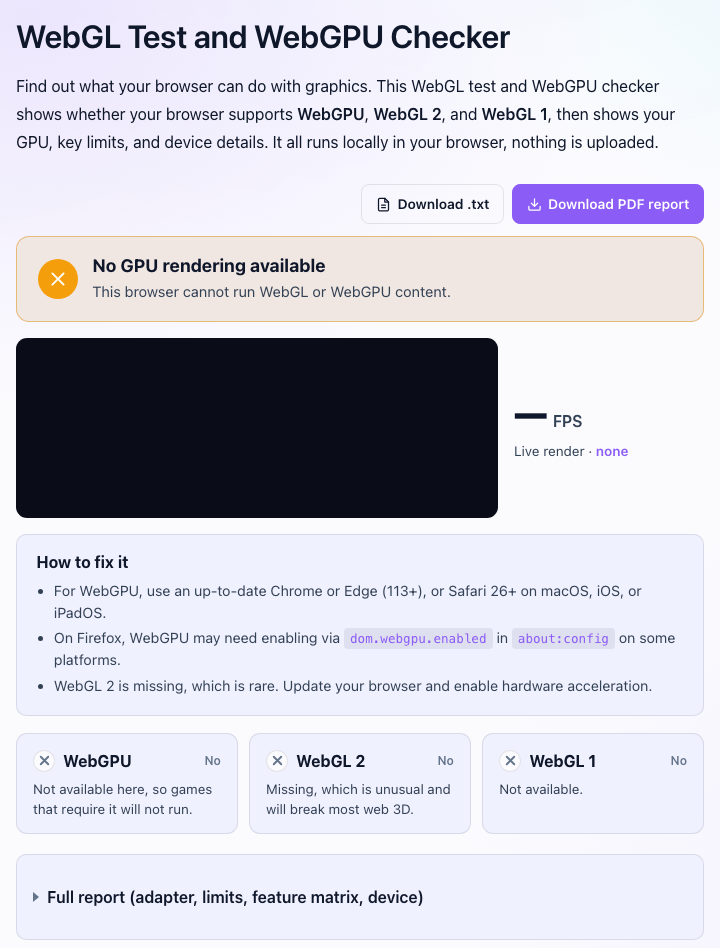
Welche APIs funktionieren. Wenn WebGL 2 funktioniert und nur WebGPU fehlschlägt, sieh in der obigen Tabelle nach. WebGPU hängt gleichzeitig von Browser, Betriebssystem und GPU ab, und die Antwort kann lauten: „Auf dieser Plattform noch nicht verfügbar.“ Wenn auch WebGL 2 fehlschlägt, lies weiter. Das deutet auf die Hardwarebeschleunigung, Treiber oder eine Sperrliste hin.
Die Renderer-Zeile. Eine echte GPU wird beispielsweise als „ANGLE (NVIDIA, NVIDIA GeForce RTX 4060 ...)“ oder „Apple M2“ angezeigt. SwiftShader, llvmpipe, „Microsoft Basic Render Driver“ oder eine Bezeichnung mit „software“ bedeutet, dass dein Browser über die CPU rendert. Spiele laufen dann extrem langsam und WebGPU wird nicht angezeigt.
Die browserinterne GPU-Seite. Gib in Chrome chrome://gpu in die Adressleiste ein, in Edge edge://gpu. Unter „Graphics Feature Status“ werden WebGL und WebGL2 als „Hardware accelerated“, „Software only, hardware acceleration unavailable“ oder „Unavailable“ aufgeführt. Weiter unten erklärt „Problems Detected“ den Grund und nennt normalerweise einen Eintrag auf der Sperrliste oder einen Treiber. In Firefox enthält about:support einen Abschnitt „Grafik“, in dem „Compositing“ anzeigt, ob die Beschleunigung aktiviert ist. Ein Fehler- oder Entscheidungsprotokoll erklärt mögliche Blockierungen. Safari bietet keine vergleichbare Seite.
„Software-Rendering“ bedeutet Folgendes: Browser führen eine Liste von GPU- und Treiberkombinationen, die bekanntermaßen Abstürze oder Darstellungsfehler verursachen. Wenn dein Gerät einem solchen Eintrag entspricht, deaktiviert der Browser die Funktion oder weicht auf einen CPU-Rasterizer aus. Die Sperrliste von Chromium deaktiviert die gesamte GPU-Beschleunigung für den Microsoft Basic Render Driver („GPU access is blocked if users don't have proper graphics driver installed after Windows installation“), für VMware und VirtualBox sowie für alte Intel- und NVIDIA-Treiber. Die Einträge richten sich nach den Treiberversionen. Deshalb behebt eine Treiberaktualisierung so viele dieser Probleme. Eine Sache hat sich 2026 geändert. Chromium griff früher immer auf SwiftShader zurück, eine CPU-Implementierung von WebGL, wenn die GPU blockiert war. Dadurch „funktionierte“ WebGL, wenn auch langsam. Laut Microsofts Edge-Richtliniendokumentation ist SwiftShader ab Version 144 veraltet und „die Erstellung eines WebGL-Kontexts schlägt in Szenarien fehl, in denen SwiftShader verwendet wird“. Chromiums SwiftShader-Dokumentation sagt dasselbe für Chrome, wobei --enable-unsafe-swiftshader die ausdrückliche Aktivierung ermöglicht. Ein Rechner auf der Sperrliste, der früher ein langsames Spiel erhielt, zeigt nun den Fehler „nicht unterstützt“ an.
Zusammengefasst besteht die Diagnose aus drei Fragen, die in einer festen Reihenfolge gestellt werden, und jede davon hat genau eine zugehörige Lösung.
Chrome und Edge
Chrome und Edge verwenden beide die Chromium-Engine, daher gilt hier alles für beide. Ersetze bei Bedarf chrome:// durch edge://.
Der Schalter für die Hardwarebeschleunigung
Öffne die Einstellungen und dann System. Vergewissere dich, dass „Grafikbeschleunigung verwenden, falls verfügbar“ aktiviert ist (in Edge befindet sich die Option unter „System und Leistung“). Starte den Browser neu, da die Einstellung erst nach einem Neustart angewendet wird. Sie ist überraschend oft deaktiviert, weil viele Ratschläge zum „Beheben von Flackern in Chrome“ empfehlen, sie auszuschalten. Öffne anschließend chrome://gpu. Wenn bei WebGL und WebGL2 „Hardware accelerated“ steht, bist du fertig. Andernfalls lehnt der Browser deine GPU absichtlich ab; den Grund findest du unter „Problems Detected“.
Windows
Meist ist ein veralteter oder generischer Treiber die Ursache. Wenn der Renderer „Microsoft Basic Render Driver“ meldet, besitzt Windows überhaupt keinen echten Treiber für deine GPU, und Chromium behandelt das als „alles blockieren“. Installiere den Treiber direkt von NVIDIA, AMD oder Intel, statt auf Windows Update zu warten. Bei einem Laptop mit zwei GPUs kannst du den Browser unter Windows-Einstellungen, System, Anzeige, Grafik der Hochleistungs-GPU zuweisen. Ein Browser auf dem integrierten Grafikchip besteht zwar den Test, kann in einem anspruchsvollen Spiel aber extrem langsam sein.
Windows on ARM (Snapdragon-Laptops) ist ein Sonderfall für WebGPU: Laut Status-Wiki der Implementierung ist es über chrome://flags/#enable-unsafe-webgpu oder den Schalter --enable-unsafe-webgpu verfügbar. WebGL 2 funktioniert dort normal.
macOS
Bei Macs tritt dieses Problem selten auf, weil Apple den Treiber zusammen mit dem Betriebssystem bereitstellt. Wenn Chrome auf einem Mac Software-Rendering meldet, solltest du den Schalter für die Hardwarebeschleunigung, eine uralte macOS-Version oder eine virtuelle Maschine verdächtigen. Ein macOS-Update ist hier zugleich das Treiberupdate.
Linux
Unter Linux gelten für WebGPU die meisten Einschränkungen. Laut Wiki stellt Chrome WebGPU unter Linux standardmäßig ab Chrome 144 für Intel Gen12 und neuer sowie ab Chrome 147 für NVIDIA mit Treiber 535.183.01 oder neuer unter Wayland bereit. Für alles andere (AMD, ältere Intel-GPUs, NVIDIA unter X11) ist die im Wiki aufgeführte Kombination von Flags erforderlich: --enable-unsafe-webgpu --ozone-platform=x11 --use-angle=vulkan --enable-features=Vulkan,VulkanFromANGLE. Bei dieser Einführung läuft WebGPU über Vulkan, während der restliche Browser weiterhin OpenGL verwendet. Deshalb wird die Funktion nach GPU-Familie freigeschaltet.
Bei WebGL 2 unter Linux lautet die Frage, ob Mesa deine GPU oder den Software-Rasterizer llvmpipe verwendet. Wenn der Renderer llvmpipe meldet, aktualisiere die Mesa-Treiber für deine GPU (oder den proprietären NVIDIA-Treiber).
Die Sperrliste überschreiben
chrome://flags/#ignore-gpu-blocklist („Override software rendering list“) veranlasst Chrome, deine GPU auch dann zu verwenden, wenn sie auf der Sperrliste steht. Das ist sinnvoll, wenn die Liste deine GPU fälschlicherweise ablehnt oder wenn du gelegentliche Grafikfehler lieber in Kauf nimmst als überhaupt kein WebGL. Es ist die falsche Maßnahme, wenn die Sperre besteht, weil der Treiber abstürzt. Probiere daher zuerst das Treiberupdate.
Chrome unter Android
WebGL 2 ist seit Version 58 in Chrome für Android enthalten. Auf jedem aktuellen Smartphone bedeutet ein WebGL-2-Fehler daher meist, dass der GPU-Treiber auf der Sperrliste steht. Unter Android kannst du ihn nicht separat aktualisieren. Suche nach einem Systemupdate und probiere anschließend chrome://flags/#ignore-gpu-blocklist, das auch unter Android vorhanden ist.
WebGPU kam in Chrome 121 auf Android 12 oder neuer für ARM-, Qualcomm- und Intel-GPUs sowie in Chrome 139 für Imagination-GPUs auf Android 16 oder neuer hinzu. Das Wiki führt Samsungs Xclipse-GPUs (Exynos-Galaxy-Smartphones) weiterhin als in Arbeit auf. Daher kann selbst ein vollständig aktualisiertes Exynos-Galaxy melden, dass WebGPU nicht verfügbar ist. Das ist kein Fehler auf deiner Seite.
Firefox
Hardwarebeschleunigung und Überschreibung
Öffne Einstellungen, Allgemein, scrolle zu Leistung, entferne das Häkchen bei „Empfohlene Leistungseinstellungen verwenden“ und stelle sicher, dass „Hardwarebeschleunigung verwenden, wenn verfügbar“ aktiviert ist. Starte Firefox neu. Prüfe anschließend unter about:support den Abschnitt Grafik: Bei „Compositing“ sollte WebRender stehen. Eine WebGL-Sperre erscheint im Fehlerprotokoll oder Entscheidungsprotokoll zusammen mit dem blockierten Treiber oder der blockierten Funktion.
Mozillas Seite zu blockierten Grafiktreibern dokumentiert die Möglichkeiten zum Überschreiben. Setze in about:config die Einstellung webgl.force-enabled auf true, um eine WebGL-Sperre zu überschreiben, und layers.acceleration.force-enabled auf true, um eine Compositing-Sperre zu überschreiben. Mozilla formuliert es so: „Tu dies auf eigenes Risiko. Normalerweise gibt es gute Gründe, warum Funktionen blockiert sind.“ Aktualisiere zuerst den Treiber.
WebGPU: Welche Firefox-Version auf welchem Betriebssystem?
Bei Firefox bedeutet „WebGPU nicht unterstützt“ besonders häufig einfach, dass die Plattform noch nicht unterstützt wird. Laut Versionshinweisen aktivierte Firefox 141 (22. Juli 2025) WebGPU unter Windows. Firefox 145 (11. November 2025) fügte macOS 26 Tahoe auf Apple Silicon hinzu. Firefox 147 erweiterte dies auf „Geräte mit Apple-Silicon-Prozessoren unter allen unterstützten macOS-Versionen“. Intel-Macs, Linux und Android werden weiterhin nicht unterstützt: Laut MDNs Seite zu experimentellen Funktionen ist die Funktion auf „anderen Plattformen wie Linux und macOS auf Intel Silicon in Nightly aktiviert“. Das Wiki nennt eine Linux-Unterstützung im Jahr 2026 und führt Android als hinter einem Flag verfügbar auf.
Die Einstellung lautet dom.webgpu.enabled in about:config. Wenn du sie in der regulären Version auf einer Plattform, für die Firefox WebGPU noch nicht veröffentlicht hat, auf true setzt, aktivierst du eine Implementierung, die Mozilla für dieses Betriebssystem noch nicht fertiggestellt hat. Rechne daher mit Abstürzen. Wenn du WebGPU heute unter Linux in Firefox verwenden möchtest, nutze Nightly, wo es standardmäßig aktiviert ist. Caniuse kennzeichnet Firefox als „standardmäßig deaktiviert“, weil die Website Flags pro Browser und nicht pro Betriebssystem erfasst. Lass dir daher von dieser Seite nicht einreden, dass WebGPU für Windows-Nutzer fehlt.
Safari
Safari besitzt weder einen Schalter für die Hardwarebeschleunigung noch eine Sperrliste, die du überschreiben kannst. Entscheidend ist allein die Version.
WebGL 2 benötigt Safari 15 oder neuer unter macOS und iOS. Unitys Kompatibilitätsseite bringt es auf den Punkt: „Apple Safari unterstützt WebGL 2 in Versionen vor Safari 15 nicht.“ Ein Mac, der auf einer alten macOS-Version festhängt, kann keine neuere Safari-Version erhalten. Die Lösung besteht daher in einem macOS-Update oder der Installation von Chrome oder Firefox, die WebGL 2 auch auf älteren macOS-Versionen ausführen.
WebGPU wurde am 15. September 2025 mit Safari 26.0 für macOS Tahoe, Sequoia und Sonoma sowie für iOS 26, iPadOS 26 und visionOS 26 standardmäßig eingeführt. Laut WebKits Beitrag zur Veröffentlichung „löst WebGPU WebGL unter macOS, iOS, iPadOS und visionOS ab und wird für neue Websites und Web-Apps bevorzugt“. Wenn du Safari 26 verwendest und WebGPU trotzdem fehlschlägt, prüfe, ob die Seite über HTTPS bereitgestellt wird (WebGPU funktioniert in jedem Browser nur in sicheren Kontexten) und ob sie nicht in einer eingebetteten Webansicht ausgeführt wird.
In Safari 17 und 18 ist WebGPU hinter einem Funktions-Flag verfügbar. Öffne unter macOS Safari-Einstellungen, Erweitert und aktiviere „Funktionen für Webentwickler anzeigen“. Daraufhin erscheint der Tab „Feature Flags“, in dem du WebGPU einschalten kannst. Unter iOS 18 lautet der Pfad Einstellungen, Apps, Safari, Erweitert, Feature Flags (bei älteren iOS-Versionen: Einstellungen, Safari, Erweitert). Das ist die Vorabimplementierung – geeignet für eine Demo, aber nicht als Grundlage für die Veröffentlichung eines Spiels.
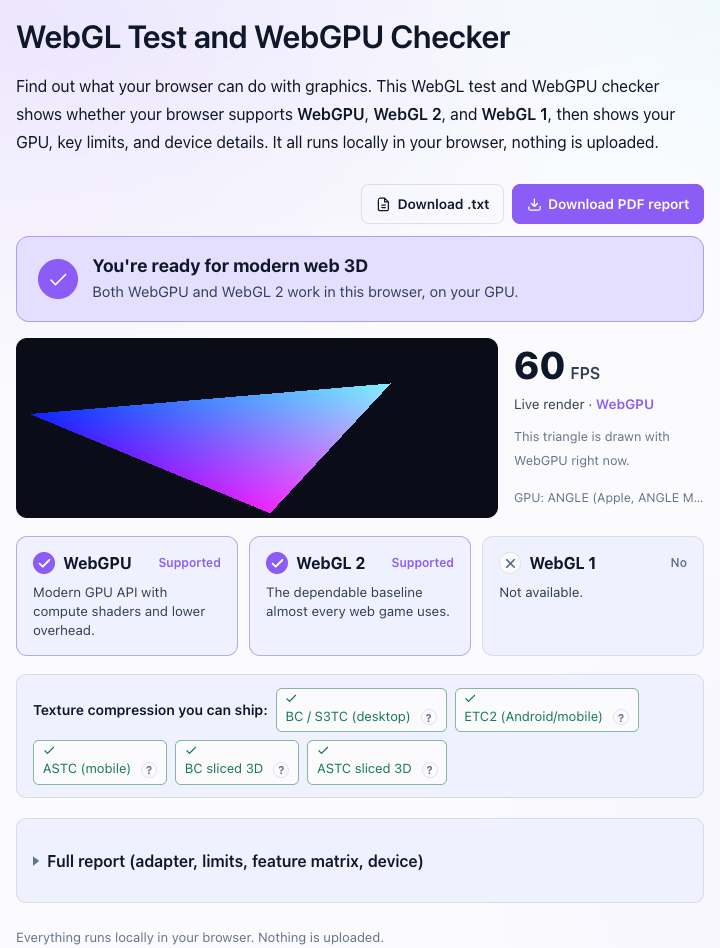
Welchen Browser du auch repariert hast: Lade das Prüftool neu. Ein einwandfreies Ergebnis sieht so aus.
Arbeitslaptops, Schul-Chromebooks, VMs und Remotedesktop
Wenn die Schalter fehlen oder ihre Einstellung nicht beibehalten wird, prüfe, wer das Gerät verwaltet. Bei verwalteten Browsern kann die Beschleunigung per Richtlinie deaktiviert sein. Chrome und Edge verfügen beide über die Richtlinie HardwareAccelerationModeEnabled, und laut Microsoft-Dokumentation „deaktiviert der Browser die Grafikbeschleunigung“, wenn diese Richtlinie ausgeschaltet ist. Der Schalter in den Einstellungen ist dann ausgegraut oder wird zurückgesetzt, und unter chrome://policy werden die angewendeten Richtlinien aufgeführt. Seit Chromium 144 gibt es außerdem EnableUnsafeSwiftShader, eine vorübergehende Richtlinie, die auf Computern ohne GPU den bisherigen CPU-Fallback beibehält. Wenn du einen Computerraum an einer Schule verwaltest, in dem plötzlich keine WebGL-Website mehr funktioniert, ist diese Richtlinie eine Übergangslösung, während du die Treiberprobleme behebst.
Virtuelle Maschinen stellen eine virtuelle GPU bereit, die Browser ablehnen. Die Sperrliste von Chromium enthält ausdrückliche Einträge („GPU-beschleunigtes Rendering mit VMware unter Windows nicht verwenden“, „VirtualBox-Treiber ist unter Linux instabil“, „Parallels-Treiber vor Version 7 sind fehlerhaft“), die sämtliche beschleunigten Funktionen deaktivieren. Aktiviere in den VM-Einstellungen die 3D-Beschleunigung und installiere aktuelle Gastwerkzeuge. Alternativ musst du akzeptieren, dass die VM zum Testen des Pfads ohne GPU dient, und das Spiel auf dem Host ausführen.
Bei Remote-Desktops tritt dasselbe Problem in anderer Form auf. Eine RDP-Sitzung, ein Citrix- oder Horizon-Desktop oder ein Cloud-PC stellt normalerweise nur einen einfachen Anzeigeadapter bereit, sodass der Browser keine nutzbare GPU erkennt. Führe den Browser stattdessen auf dem lokalen Computer und nicht innerhalb der Sitzung aus.
Chromebooks sind der einfache Fall: ChromeOS unterstützt WebGPU seit Chrome 113. Ein Fehler liegt dort daher fast immer an einer Richtlinie oder daran, dass das Gerät keine Updates mehr erhält.
Der Unity-Fehler „Grafik-API WebGL 2 wird nicht unterstützt“
Der genaue Text, den Spieler sehen:
Dein Browser unterstützt die Grafik-API „WebGL 2“ nicht, die für diesen Inhalt erforderlich ist.
Er stammt aus dem Web-Loader von Unity, wenn die Anfrage nach einem webgl2-Kontext null zurückgibt. Laut Unitys Seite zur Browserkompatibilität benötigen Web-Builds einen Browser, der „WebGL-2-fähig“ ist. WebGL 2 ist dabei die standardmäßige Grafik-API, sodass dem Loader kein Fallback zur Verfügung steht, sofern der Entwickler keinen hinzugefügt hat.
Wenn du Spieler bist, sind dies die Ursachen in der Reihenfolge ihrer Wahrscheinlichkeit: Die Hardwarebeschleunigung ist deaktiviert, der GPU-Treiber steht auf der Sperrliste und wird seit Chromium 144 nicht mehr durch SwiftShader aufgefangen, du verwendest eine VM oder Remote-Sitzung oder du nutzt Safari 14 oder älter. Wenn der Checker WebGL 2 erfolgreich erkennt, das Spiel aber trotzdem nicht funktioniert, befindet sich die Seite wahrscheinlich in einem eingebetteten Frame oder WebView ohne GPU-Zugriff. In diesem Fall hilft es, die URL des Spiels direkt zu öffnen.
Wenn du Entwickler bist, bestimmt die Liste „Graphics APIs“ unter „Player Settings“, „Web“, „Other Settings“, wie häufig Spieler auf dieses Problem stoßen. Wenn „Auto Graphics API“ aktiviert ist, versucht Unity zuerst WebGL 2. In Community-Threads wird darauf hingewiesen, dass dieselbe Warnung auch erscheint, wenn WebGL 2 fehlschlägt, der Fallback auf WebGL 1 aber erfolgreich ist. Die Meldung allein verrät dir daher nicht, ob das Spiel ausgeführt wurde. Der Farbraum „Linear“ erzwingt ausschließlich WebGL 2. Durch das Hinzufügen von „WebGL 1 (Deprecated)“ bleiben sehr alte Browser spielbar, allerdings auf Kosten von Post-Processing und Texturformaten sowie laut Messung eines Entwicklers mit einer um etwa 1,5 MB größeren Datendatei. In Unity 6 kannst du außerdem WebGPU hinzufügen, das weiterhin als experimentell gekennzeichnet ist. Laut der Anleitung zur Aktivierung verwendet Unity die erste API in der Liste und greift bei Bedarf auf die jeweils folgende zurück. Die sichere Reihenfolge lautet daher WebGPU, gefolgt von WebGL 2. Unabhängig von deiner Auswahl solltest du den Standardfehlertext in deiner Vorlage durch eine Meldung ersetzen, die Spielern eine konkrete Lösung bietet.
Vom Symptom zur Ursache
Schwarze oder leere Zeichenfläche, keine Fehlermeldung. Ein Kontext wurde erstellt, aber die GPU zeichnet nichts. Übliche Ursachen sind ein direkt nach der Erstellung verlorener Kontext, eine GPU, die den Shader nicht verarbeiten kann, oder eine Datenschutz-Erweiterung, die WebGL-Informationen verfälscht. Probiere ein privates Fenster mit deaktivierten Erweiterungen aus und suche anschließend in der Konsole nach „context lost“ oder Fehlern bei der Shader-Kompilierung.
„WebGL context lost“ während des Spiels. Die Hinweise von MDN zum Kontextverlust nennen die Gründe: Seiten konkurrieren um die GPU, ein Laptop wechselt zwischen integrierter und dedizierter GPU, der Browser setzt die GPU zurück, um eine durch einen anderen Tab verursachte Blockade zu lösen, oder im Hintergrund wird ein Treiber aktualisiert. Schließe andere GPU-intensive Tabs, schließe den Laptop ans Netzteil an, damit er nicht mehr zwischen GPUs wechselt, und lade die Seite neu. Wenn es jedes Mal passiert, geht dem Spiel auf deinem Gerät der GPU-Speicher aus. Das ist ein Fehler des Spiels und keine Browsereinstellung.
Läuft mit 1 bis 5 FPS. Software-Rendering. Prüfe, ob beim Renderer SwiftShader, llvmpipe oder „Software“ angegeben ist, und behebe anschließend die Beschleunigungs- oder Treiberprobleme. Auf einem Smartphone bedeutet ein Geräte-Pixelverhältnis von 3, dass für jedes CSS-Pixel neun Pixel gezeichnet werden. Ein Spiel, das seine Auflösung nicht begrenzt, läuft dadurch extrem langsam – dafür ist der Entwickler verantwortlich.
WebGPU fehlt auf einem Computer mit funktionierendem WebGL 2. Prüfe zuerst die Tabelle. Überprüfe anschließend die URL: Auf einfachen http://-Seiten ist navigator.gpu nicht definiert. Suche danach im Grafikfunktionsstatus nach einer WebGPU-Zeile. Unter Chrome für Linux und Firefox außerhalb von Windows lautet die Antwort meistens: „Auf dieser Plattform noch nicht verfügbar“.
Für Entwickler: erkennen, zurückfallen und den Spieler informieren
Erkenne beide APIs, bevor du umfangreiche Inhalte lädst, und zeige im Fehlerfall eine Meldung statt einer leeren Seite an. Das Muster von MDN für WebGPU prüft zunächst navigator.gpu und ruft anschließend requestAdapter() auf. Wenn kein Adapter verfügbar ist, wird der Aufruf mit null aufgelöst. Bei WebGL gibt getContext('webgl2') im Fehlerfall null zurück.
async function pickRenderer(canvas) {
  if (navigator.gpu) {
    const adapter = await navigator.gpu.requestAdapter()
    if (adapter) return { api: 'webgpu', adapter }
  }
  const gl2 = canvas.getContext('webgl2', { failIfMajorPerformanceCaveat: true })
  if (gl2) return { api: 'webgl2', gl: gl2 }
  const gl2soft = canvas.getContext('webgl2')
  if (gl2soft) return { api: 'webgl2', gl: gl2soft, software: true }
  return { api: null }
}
Zwei Details sind wichtig. Mit failIfMajorPerformanceCaveat: true schlägt getContext fehl, statt dir einen per Software gerenderten Kontext zu übergeben. So kannst du erkennen, dass das Spiel nur mit 2 FPS laufen würde, den Spieler warnen und anschließend entscheiden, ob du den Softwarekontext trotzdem akzeptierst. Außerdem kann eine Zeichenfläche genau einen Kontexttyp enthalten. Entscheide dich daher, bevor du ihn erstellst, oder verwende getrennte Zeichenflächen. requestAdapter() akzeptiert auch featureLevel: 'compatibility', eine eingeschränkte WebGPU-Untermenge für Hardware der Klassen OpenGL ES 3.1 und Direct3D 11.
Behandle auch Kontextverluste. Lausche auf webglcontextlost, rufe preventDefault() auf, damit der Browser weiß, dass du den Kontext wiederherstellen möchtest, und erstelle die GPU-Ressourcen in webglcontextrestored neu. Spiele, die dies auslassen, zeigen jedes Mal das Symptom „schwarze Zeichenfläche ohne Fehlermeldung“, wenn ein Laptop die GPU wechselt.
canvas.addEventListener('webglcontextlost', (e) => {
  e.preventDefault()
  pauseGame()
})
canvas.addEventListener('webglcontextrestored', () => {
  recreateGpuResources()
  resumeGame()
})
Gib dem Spieler hilfreiche Informationen. „WebGL 2 wird nicht unterstützt“ ist für einen Zwölfjährigen auf einem Schul-Chromebook eine Sackgasse. Eine bessere Meldung nennt die erkannten Informationen – Browser, Betriebssystem, ob WebGL 1 funktioniert hat und ob der Renderer nach Software-Rendering aussah –, bietet eine einzeilige Lösung für den jeweiligen Browser und verlinkt auf eine Seite wie diese oder den Checker, damit der Spieler die Lösung überprüfen kann. Protokolliere dasselbe Ergebnis in deinen Analysedaten, denn der Anteil der Spieler, bei denen WebGL 2 fehlschlägt, zeigt dir, ob sich die Entwicklung eines einfacheren Fallbacks lohnt.
Engines übernehmen den Großteil davon. Der WebGPU-Renderer von Three.js, Babylon.js und PlayCanvas greifen automatisch auf WebGL 2 zurück. Der Leitfaden zum Technologie-Stack für Webspiele erklärt, welche Engine welche Aufgaben übernimmt. Wenn du direkt mit den APIs arbeitest, beginnen die Tutorials Erste Schritte mit WebGPU und WebGL-Grundlagen für Spiele jeweils mit einem funktionierenden Erkennungsblock.
Häufige Fragen
Wie prüfe ich, ob WebGPU in meinem Browser aktiviert ist?
Öffne den WebGL- und WebGPU-Checker. Er zeigt an, ob WebGPU unterstützt wird, und nennt den Hersteller sowie die Architektur des Adapters. In Chrome oder Edge führt chrome://gpu WebGPU unter dem Grafikfunktionsstatus auf. In der Konsole ist navigator.gpu gleich undefined, wenn die API nicht verfügbar ist. Sie funktioniert nur auf HTTPS-Seiten.
Wie aktiviere ich WebGL in Chrome?
Öffne „Einstellungen“, dann „System“, aktiviere „Grafikbeschleunigung verwenden, falls verfügbar“ und starte Chrome neu. Öffne anschließend chrome://gpu und prüfe, ob bei WebGL und WebGL2 „Hardwarebeschleunigt“ steht. Ist das nicht der Fall, aktualisiere deinen GPU-Treiber und aktiviere als letzte Möglichkeit chrome://flags/#ignore-gpu-blocklist.
Wie aktiviere ich WebGPU in Firefox?
Unter Windows ist WebGPU seit Firefox 141 standardmäßig aktiviert, auf Macs mit Apple Silicon seit Firefox 145 unter macOS 26 und seit Firefox 147 unter allen unterstützten macOS-Versionen. Unter Linux, auf Intel-Macs und unter Android wurde es noch nicht veröffentlicht: Die Einstellung dom.webgpu.enabled in about:config aktiviert den unfertigen Build, und in Firefox Nightly ist sie standardmäßig eingeschaltet. Verwende daher Nightly, wenn du WebGPU dort schon heute benötigst.
Unterstützt Safari WebGPU?
Ja, seit Safari 26.0 vom 15. September 2025 unter macOS Tahoe, Sequoia und Sonoma sowie unter iOS 26, iPadOS 26 und visionOS 26 – jeweils standardmäßig aktiviert. In Safari 17 und 18 war WebGPU über ein Funktionsflag unter „Einstellungen“, „Erweitert“, „Funktionen für Webentwickler anzeigen“ verfügbar. WebGL 2 benötigt Safari 15 oder neuer.
Warum meldet WebGL eine Blockierung oder Software-Rendering, obwohl die Hardwarebeschleunigung aktiviert ist?
Deine GPU oder ihr Treiber steht auf der Sperrliste des Browsers, sodass der Browser sie trotz aktivierter Beschleunigung nicht verwendet. Unter „Problems Detected“ in chrome://gpu beziehungsweise im Abschnitt „Grafik“ von Firefox unter about:support wird der betreffende Eintrag genannt. Aktualisiere den Treiber direkt über den GPU-Hersteller. Wenn die Sperre veraltet ist, kannst du sie mit chrome://flags/#ignore-gpu-blocklist beziehungsweise in Firefox mit webgl.force-enabled überschreiben.
Warum funktioniert mein Unity-WebGL-Spiel nicht im Browser?
Wenn auf der Seite „Dein Browser unterstützt die Grafik-API WebGL 2 nicht“ angezeigt wird, konnte der Browser keinen WebGL-2-Kontext erstellen. Aktiviere die Hardwarebeschleunigung, aktualisiere den GPU-Treiber, stelle sicher, dass du dich nicht in einer VM oder Remote-Desktop-Sitzung befindest, und aktualisiere Safari auf Version 15 oder neuer. Wenn der Checker zeigt, dass WebGL 2 funktioniert, das Spiel aber trotzdem fehlschlägt, öffne die URL des Spiels direkt und nicht innerhalb eines eingebetteten Frames.
Funktioniert WebGL 2 in Chrome unter Android?
Ja, seit Chrome 58. Auf jedem aktuellen Smartphone funktioniert es daher, sofern der GPU-Treiber nicht auf der Sperrliste steht. Das lässt sich durch ein Systemupdate oder mit chrome://flags/#ignore-gpu-blocklist beheben. WebGPU ist davon unabhängig: Chrome 121 oder neuer unter Android 12 oder neuer mit ARM-, Qualcomm- oder Intel-GPUs, Chrome 139 oder neuer für Imagination-GPUs unter Android 16 oder neuer; die Unterstützung für Samsung-Xclipse-GPUs befindet sich noch in Entwicklung.
Verwandte Inhalte
- WebGL-Test und WebGPU-Checker: Prüfe mit GPU-Name und Grenzwerten, was dein Browser tatsächlich bereitstellt
- WebGPU oder WebGL für Spiele (2026): Was die beiden APIs sind und auf welcher du aufbauen solltest
- Technologie-Stack für Webspiele im Jahr 2026: WebGL, WebGPU und Wasm sowie die Engines, die sie verwenden
- Erste Schritte mit WebGPU: Dein erster WebGPU-Code, beginnend mit der Erkennung
- WebGL-Grundlagen für Spiele: Die grundlegende API mit Code
- Checker für Cross-Origin-Isolation: Der andere Test für die Frage „Warum wird dieses Spiel nicht geladen?“, für SharedArrayBuffer und Threads