WebGL 2 veya WebGPU Desteklenmiyor mu? Her Tarayıcıda Nasıl Düzeltilir (2026)
Son güncelleme: Eylül 2026.
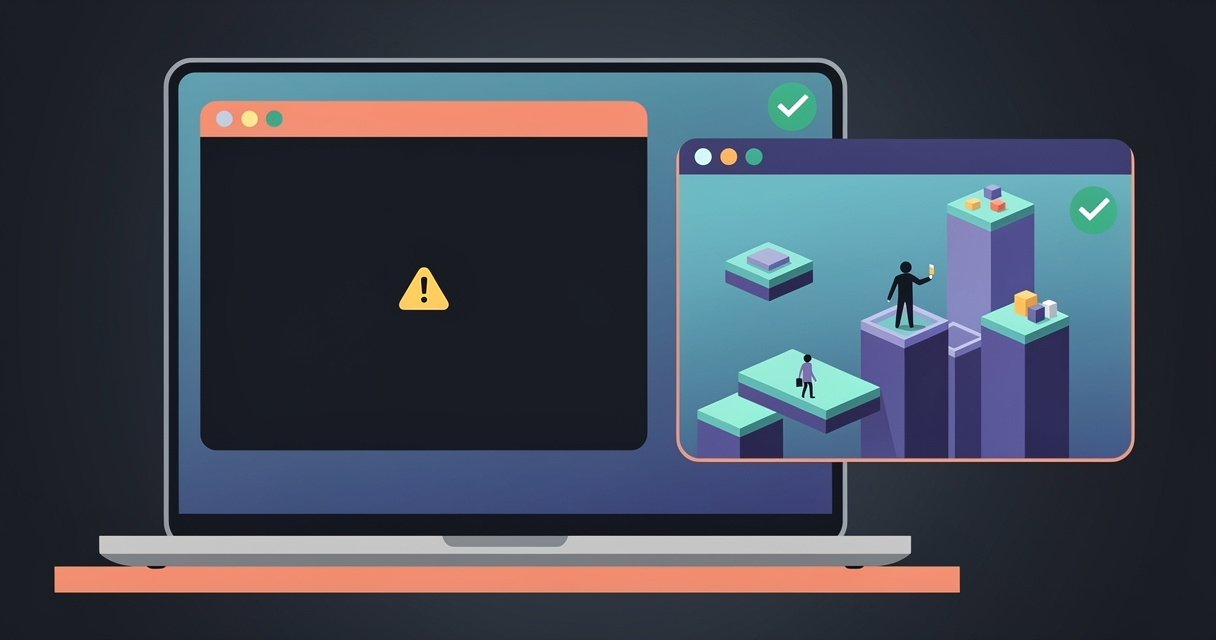
Bir oyun veya 3D sayfa, tarayıcınızın WebGL 2 ya da WebGPU'yu desteklemediğini söylüyorsa bunun nedeni neredeyse her zaman şu dört durumdan biridir: donanım hızlandırma kapalıdır, GPU'nuz veya sürücünüz tarayıcının engelleme listesindedir, tarayıcı API için fazla eskidir ya da gerçek GPU'su olmayan bir sanal makine veya uzak masaüstü oturumundasınızdır. Donanım hızlandırmayı açın, grafik sürücüsünü ve tarayıcıyı güncelleyin, ardından sonucu bir yetenek testiyle doğrulayın. WebGPU için platformu da kontrol edin: Eylül 2026 itibarıyla Firefox bunu yalnızca Windows ve Apple Silicon Mac'lerde, Linux'taki Chrome ise yalnızca Intel Gen12+ ve güncel NVIDIA donanımlarında kullanıma sunuyor.
Bu, sorun giderme sayfasıdır. İki API'yi anlamak ve geliştirme için hangisini seçeceğinize karar vermek üzere Oyunlar için WebGPU ve WebGL Karşılaştırması sayfasını okuyun.
Hızlı yanıt
- Önce tanı koyun: WebGL ve WebGPU denetleyicisini açın. WebGPU, WebGL 2 ve WebGL 1'in çalışıp çalışmadığını gösterir ve tarayıcınızın kullandığı GPU'nun adını belirtir. Oluşturucu alanında SwiftShader, llvmpipe veya "Software" yazıyorsa CPU ile görüntü oluşturuluyordur ve aşağıdaki düzeltmeler geçerlidir.
- Chrome ve Edge: Ayarlar, Sistem bölümüne gidin, "Kullanılabilir olduğunda grafik hızlandırmayı kullan" seçeneğini açıp tarayıcıyı yeniden başlatın.
chrome://gpu(veyaedge://gpu) sayfasını kontrol edin. WebGL için "Software only" veya "Unavailable" yazıyorsa GPU sürücüsünü güncelleyin. Son çare:chrome://flags/#ignore-gpu-blocklist. - Firefox: Ayarlar, Genel, Performans bölümüne gidin, "Önerilen performans ayarlarını kullan" seçeneğinin işaretini kaldırın ve "Kullanılabilir olduğunda donanım hızlandırmayı kullan" seçeneğini işaretleyin.
about:supportsayfasındaki Grafik bölümünü kontrol edin. Son çare olarakabout:configsayfasındawebgl.force-enableddeğerinitrueyapın. - Safari: WebGPU için Safari 26'ya, WebGL 2 için Safari 15 veya daha yeni bir sürüme güncelleyin. Açabileceğiniz bir hızlandırma ayarı yoktur.
- Unity'nin "does not support graphics API WebGL 2" mesajı,
canvas.getContext('webgl2')çağrısının sonuç döndürmediği anlamına gelir. Aynı düzeltmeler geçerlidir; Safari'de ise sürümün 15'ten eski olduğu anlamına gelir. - İş veya okul cihazı, sanal makine, uzak masaüstü: GPU bir politika nedeniyle engellenmiştir ya da mevcut değildir. BT ekibine başvurun veya gerçek GPU'su olan bir cihazda oynayın.
Hızlı başvuru
WebGPU uygulama durumu wiki sayfasına (13 Ağustos 2026'da güncellendi), Firefox ve WebKit sürüm notlarına ve caniuse verilerine göre Eylül 2026 itibarıyla WebGPU desteği:
| Tarayıcı | Windows | macOS | Linux | Android | iOS ve iPadOS |
|---|---|---|---|---|---|
| Chrome ve Edge | 113+ (ARM üzerinde Windows: bir bayrağın arkasında) | 113+ | Intel Gen12+ üzerinde 144+, Wayland altında NVIDIA'da 147+ (535.183.01+ sürücüsü), diğerleri bayrakların arkasında | ARM, Qualcomm veya Intel GPU'larıyla Android 12+ üzerinde 121+, Android 16+ üzerinde Imagination için 139+, Samsung Xclipse desteği geliştiriliyor | Apple'ın WebKit motorunu kullanır; bu nedenle cihazda test edin |
| Firefox | 141+ (22 Temmuz 2025) | Apple Silicon ile macOS 26 üzerinde 145+, Apple Silicon ile desteklenen tüm macOS sürümlerinde 147+, Intel Mac'lerde yalnızca Nightly | Yalnızca Nightly, 2026'da kullanıma sunulması planlanıyor | Bir bayrağın arkasında | Apple'ın WebKit motorunu kullanır |
| Safari | yok | 26+ (15 Eylül 2025; macOS Tahoe, Sequoia ve Sonoma'da) | yok | yok | 26+ |
WebGL 2 temel standarttır. caniuse verilerine göre Chrome 56+, Edge 79+, Firefox 51+, Safari 15+ ve iOS Safari 15+ sürümlerinde bulunur; Unity'nin uyumluluk sayfası ise Android'de Chrome 58+ sürümünü belirtir. WebGL 2 güncel bir tarayıcıda çalışmıyorsa sorun tarayıcı sürümünde değil, makinededir.
30 saniyelik tanılama
WebGL ve WebGPU denetleyicisiyle başlayın. Sayfa yüklendiğinde çalışır ve hiçbir veriyi karşıya yüklemez. Üç bilgiyi kontrol edin.
Sorunlu bir makinede sayfa şöyle görünür.
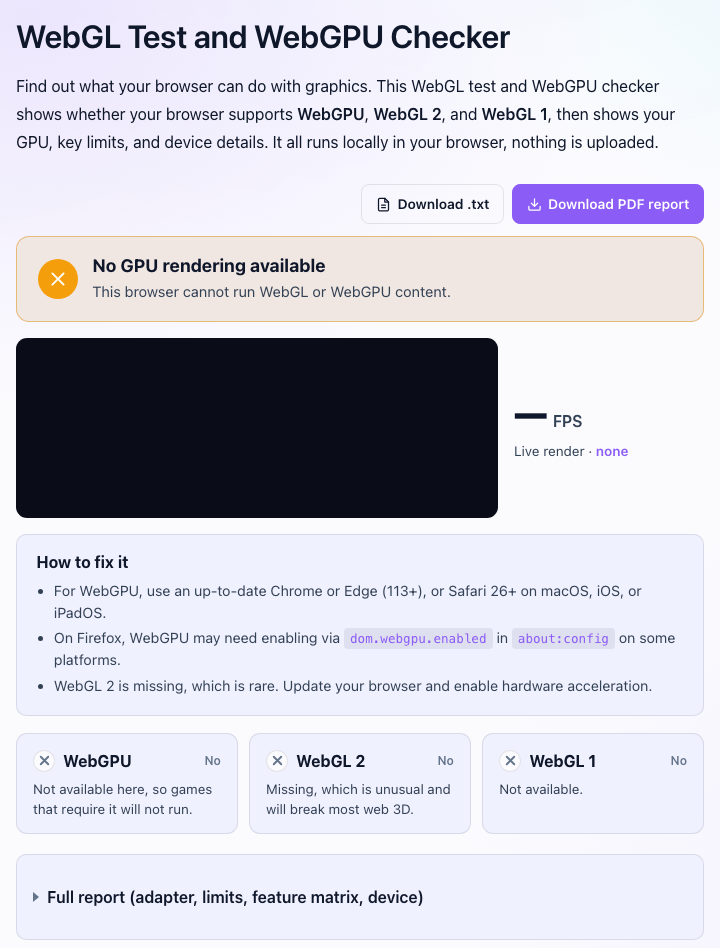
Hangi API'lerin testi geçti? WebGL 2 çalışıyor ve yalnızca WebGPU başarısız oluyorsa yukarıdaki tabloya gidin. WebGPU desteği tarayıcıya, işletim sistemine ve GPU'ya birlikte bağlıdır; dolayısıyla yanıt "bu platformda henüz yok" olabilir. WebGL 2 de başarısız oluyorsa okumaya devam edin: bu durum hızlandırma, sürücüler veya bir engelleme listesi sorununa işaret eder.
Oluşturucu satırı. Gerçek bir GPU, "ANGLE (NVIDIA, NVIDIA GeForce RTX 4060 ...)" veya "Apple M2" gibi görünür. SwiftShader, llvmpipe, "Microsoft Basic Render Driver" ya da içinde "software" geçen herhangi bir ifade, tarayıcınızın görüntüyü CPU ile oluşturduğu anlamına gelir. Oyunlar çok yavaş çalışır ve WebGPU kullanılamaz.
Tarayıcının kendi GPU sayfası. Chrome'da adres çubuğuna chrome://gpu yazın (Edge: edge://gpu). "Graphics Feature Status" bölümü WebGL ve WebGL2 durumunu "Hardware accelerated", "Software only, hardware acceleration unavailable" veya "Unavailable" olarak gösterir; daha aşağıdaki "Problems Detected" bölümü ise nedenini açıklar ve genellikle bir engelleme listesi girdisinin ya da sürücünün adını belirtir. Firefox'ta about:support sayfasında, "Compositing" alanında hızlandırmanın açık olup olmadığını gösteren bir Grafik bölümü vardır; Failure Log veya Decision Log ise olası engellemenin nedenini açıklar. Safari'de buna eşdeğer bir sayfa yoktur.
"Yazılımsal görüntü oluşturma" şu anlama gelir: tarayıcılar, çöktüğü veya görüntüyü hatalı oluşturduğu bilinen GPU ve sürücü kombinasyonlarının bir listesini tutar. Makineniz listedeki bir girdiyle eşleştiğinde özelliği devre dışı bırakır veya CPU tabanlı bir rasterleştiriciye geçerler. Chromium'un engelleme listesi, Microsoft Basic Render Driver ("Windows kurulumundan sonra uygun grafik sürücüsü yüklenmemişse kullanıcıların GPU erişimi engellenir"), VMware ve VirtualBox ile eski Intel ve NVIDIA sürücülerinde tüm GPU hızlandırmasını devre dışı bırakır. Girdiler sürücü sürümlerine göre eşleştirildiğinden "sürücüyü güncellemek" bu sorunların çoğunu çözer. 2026'da bir şey değişti. Eskiden Chromium, GPU engellendiğinde WebGL'in CPU uygulaması olan SwiftShader'a geri dönüyordu; böylece WebGL yavaş da olsa "çalışıyordu". Microsoft'un Edge ilke belgeleri, sürüm 144'ten itibaren SwiftShader'ın kullanımdan kaldırıldığını ve "SwiftShader'ın kullanıldığı senaryolarda WebGL bağlamı oluşturmanın başarısız olduğunu" belirtiyor. Chromium'un SwiftShader belgesi de Chrome için aynı şeyi söylüyor ve isteğe bağlı etkinleştirme seçeneği olarak --enable-unsafe-swiftshader parametresini gösteriyor. Eskiden yavaş çalışan bir oyun açabilen engelleme listesindeki bir makine, artık "desteklenmiyor" hatası alıyor.
Tüm bunlar bir araya getirildiğinde tanı süreci, sabit bir sırayla sorulan üç sorudan oluşuyor ve her sorunun tek bir çözümü var.
Chrome ve Edge
Chrome ile Edge aynı Chromium motorunu kullanır, dolayısıyla buradaki her şey ikisi için de geçerlidir. Gerektiğinde chrome:// yerine edge:// kullanın.
Donanım hızlandırma anahtarı
Ayarlar'ı, ardından Sistem'i açın ve "Kullanılabilir olduğunda grafik hızlandırmayı kullan" seçeneğinin açık olduğundan emin olun (Edge'de Sistem ve performans bölümündedir). Ayar ancak yeniden başlatıldıktan sonra uygulandığı için tarayıcıyı yeniden başlatın. Şaşırtıcı derecede sık kapalıdır; çünkü "Chrome'daki titremeyi düzeltme" önerilerinin çoğu bu seçeneği kapatmanızı söyler. Ardından chrome://gpu adresini açın. WebGL ve WebGL2 için "Hardware accelerated" yazıyorsa işiniz tamamdır. Yazmıyorsa tarayıcı GPU'nuzu bilinçli olarak reddediyordur ve nedeni "Problems Detected" bölümünde yer alır.
Windows
Sorunun olağan nedeni eski veya genel bir sürücüdür. İşleyici "Microsoft Basic Render Driver" gösteriyorsa Windows'ta GPU'nuz için gerçek bir sürücü hiç yoktur ve Chromium bunu "her şeyi engelle" olarak değerlendirir. Windows Update'i beklemek yerine sürücüyü doğrudan NVIDIA, AMD veya Intel'den yükleyin. İki GPU'lu bir dizüstü bilgisayarda Windows Ayarları, Sistem, Ekran, Grafikler bölümünden tarayıcıyı yüksek performanslı GPU'ya atayabilirsiniz. Tümleşik çipte çalışan bir tarayıcı denetleyiciyi geçebilir, ancak ağır bir oyunda sürünebilir.
ARM üzerinde Windows (Snapdragon dizüstü bilgisayarlar), WebGPU açısından özel bir durumdur: uygulama durumu vikisi, bunun chrome://flags/#enable-unsafe-webgpu bayrağının veya --enable-unsafe-webgpu parametresinin arkasında olduğunu belirtiyor. WebGL 2 ise burada normal şekilde çalışır.
macOS
Apple sürücüyü işletim sistemiyle birlikte sunduğu için Mac'lerde bu sorun nadiren görülür. Mac'teki Chrome yazılımsal işleme bildiriyorsa hızlandırma anahtarından, çok eski bir macOS sürümünden veya sanal makineden şüphelenin. macOS'i güncellemek, sürücüyü güncellemek demektir.
Linux
WebGPU konusunda en fazla kısıt Linux'tadır. Vikiye göre Chrome, Linux'ta WebGPU'yu Chrome 144'ten itibaren Intel Gen12 ve daha yeni modellerde; Chrome 147'den itibaren ise Wayland altında 535.183.01 veya daha yeni sürücüye sahip NVIDIA GPU'larda varsayılan olarak sunuyor. Diğer tüm yapılandırmalar (AMD, eski Intel, X11 üzerinde NVIDIA), vikide belirtilen şu bayrak dizisini gerektirir: --enable-unsafe-webgpu --ozone-platform=x11 --use-angle=vulkan --enable-features=Vulkan,VulkanFromANGLE. Bu dağıtımda tarayıcının geri kalanı OpenGL'de kalırken WebGPU, Vulkan üzerinde çalışır; bu nedenle özellik GPU ailesine göre kademeli olarak açılır.
Linux'ta WebGL 2 için önemli olan, Mesa'nın GPU'nuzu mu yoksa llvmpipe yazılım tarama işleyicisini mi kullandığıdır. İşleyici llvmpipe gösteriyorsa GPU'nuzun Mesa sürücülerini (veya NVIDIA'nın tescilli sürücüsünü) güncelleyin.
Engelleme listesini geçersiz kılma
chrome://flags/#ignore-gpu-blocklist ("Override software rendering list"), GPU'nuz engelleme listesinde olsa bile Chrome'un onu kullanmasını sağlar. Liste GPU'nuzu hatalı biçimde reddediyorsa veya hiç WebGL olmaması yerine ara sıra görsel bozulmalar yaşamayı tercih ediyorsanız doğru seçenektir. Ancak engelleme, sürücünün çökmelere yol açmasından kaynaklanıyorsa yanlış seçenektir; bu nedenle önce sürücüyü güncellemeyi deneyin.
Android Chrome
WebGL 2, sürüm 58'den beri Android Chrome'da bulunuyor. Dolayısıyla güncel herhangi bir telefonda WebGL 2'nin başarısız olması genellikle GPU sürücüsünün engelleme listesinde olduğu anlamına gelir; Android'de bu sürücüyü ayrı olarak güncelleyemezsiniz. Sistem güncellemesi olup olmadığını kontrol edin, ardından Android'de de bulunan chrome://flags/#ignore-gpu-blocklist bayrağını deneyin.
WebGPU, Android 12 veya daha yeni sürümlerde ARM, Qualcomm ya da Intel GPU'ları için Chrome 121 ile; Android 16 veya daha yeni sürümlerde Imagination GPU'ları içinse Chrome 139 ile kullanıma sunuldu. Viki, Samsung'un Xclipse GPU'larını (Exynos Galaxy telefonlar) hâlâ geliştirme aşamasında gösteriyor. Bu nedenle tamamen güncel bir Exynos Galaxy, WebGPU bulunmadığını bildirebilir. Bu, sizin tarafınızdaki bir hata değildir.
Firefox
Donanım hızlandırma ve geçersiz kılma
Ayarlar'ı açın, Genel bölümünde Performans'a ilerleyin, "Önerilen performans ayarlarını kullan" seçeneğinin işaretini kaldırın ve "Kullanılabilir olduğunda donanım hızlandırmayı kullan" seçeneğinin işaretli olduğundan emin olun. Firefox'u yeniden başlatın. Ardından about:support sayfasında Grafikler bölümüne bakın: "Compositing" satırında WebRender yazmalı; engellenmiş bir WebGL ise engellenen sürücü veya özellikle birlikte Failure Log ya da Decision Log bölümünde görünür.
Mozilla'nın engellenen grafik sürücüleri sayfası, geçersiz kılma seçeneklerini açıklar. about:config içinde WebGL engelini geçersiz kılmak için webgl.force-enabled değerini, birleştirme engelini geçersiz kılmak içinse layers.acceleration.force-enabled değerini true olarak ayarlayın. Mozilla'nın ifadesiyle: "bunu riski size ait olmak üzere yapın. Özelliklerin engellenmesinin genellikle iyi nedenleri vardır". Önce sürücüyü güncelleyin.
WebGPU: hangi işletim sisteminde hangi Firefox
"WebGPU desteklenmiyor" mesajının yalnızca platformdan kaynaklanma olasılığının en yüksek olduğu tarayıcı Firefox'tur. Sürüm notlarına göre Firefox 141 (22 Temmuz 2025), Windows'ta WebGPU'yu etkinleştirdi. Firefox 145 (11 Kasım 2025), Apple Silicon üzerinde macOS 26 Tahoe desteğini ekledi. Firefox 147 ise bunu "desteklenen tüm macOS sürümlerindeki Apple Silicon işlemcili cihazlara" genişletti. Intel Mac'ler, Linux ve Android hâlâ kapsam dışıdır: MDN'nin deneysel özellikler sayfası, "Linux ve Intel Silicon üzerinde macOS gibi diğer platformlarda Nightly sürümünde etkin" olduğunu belirtiyor; viki ise Linux desteğini 2026'da beklenen, Android desteğini de bir bayrağın arkasında olarak listeliyor.
Tercih, about:config içindeki dom.webgpu.enabled ayarıdır. Firefox'un henüz sunmadığı bir platformda bunu yayın sürümünde true yapmak, Mozilla'nın o işletim sistemi için tamamlamadığı bir uygulamayı açığa çıkarır; bu yüzden çökmeler bekleyin. Bugün Linux Firefox'ta WebGPU kullanmak istiyorsanız varsayılan olarak açık olduğu Nightly sürümünü kullanın. Caniuse, bayrakları işletim sistemine göre değil tarayıcıya göre izlediği için Firefox'u "varsayılan olarak devre dışı" gösterir; bu sayfanın Windows kullanan birine WebGPU desteği olmadığını düşündürmesine izin vermeyin.
Safari
Safari'de hızlandırma anahtarı ve geçersiz kılabileceğiniz bir engelleme listesi yoktur. Her şeyi sürüm belirler.
WebGL 2, macOS ve iOS'ta Safari 15 veya daha yeni bir sürüm gerektirir. Unity'nin uyumluluk sayfası bunu açıkça ifade eder: "Apple Safari, Safari 15'ten önceki sürümlerde WebGL 2'yi desteklemez". Eski bir macOS sürümünde kalan Mac, daha yeni bir Safari alamaz; dolayısıyla çözüm macOS'i güncellemek veya eski macOS sürümlerinde WebGL 2 çalıştırabilen Chrome ya da Firefox'u yüklemektir.
WebGPU, 15 Eylül 2025'te Safari 26.0 ile macOS Tahoe, Sequoia ve Sonoma'nın yanı sıra iOS 26, iPadOS 26 ve visionOS 26'da varsayılan olarak açık biçimde sunuldu. WebKit'in sürüm yazısı, WebGPU'nun "macOS, iOS, iPadOS ve visionOS'ta WebGL'in yerini aldığını ve yeni siteler ile web uygulamaları için tercih edildiğini" belirtiyor. Safari 26 kullanmanıza rağmen WebGPU hâlâ başarısız oluyorsa sayfanın HTTPS üzerinden sunulduğunu (WebGPU her tarayıcıda yalnızca güvenli bağlamlarda çalışır) ve gömülü bir web görünümünün içinde olmadığını kontrol edin.
Safari 17 ve 18'de WebGPU bir özellik bayrağının arkasındadır. macOS'te Safari Ayarları'nı ve ardından İleri Düzey'i açıp "Web geliştiricileri için özellikleri göster" seçeneğini işaretleyin. WebGPU'yu açabileceğiniz bir Özellik Bayrakları sekmesi görünür. iOS 18'de yol Ayarlar, Uygulamalar, Safari, İleri Düzey, Özellik Bayrakları şeklindedir (eski iOS sürümlerinde: Ayarlar, Safari, İleri Düzey). Bu, yayın öncesi uygulamadır; bir demo için uygundur ancak bir oyunu yayımlarken temel alınmamalıdır.
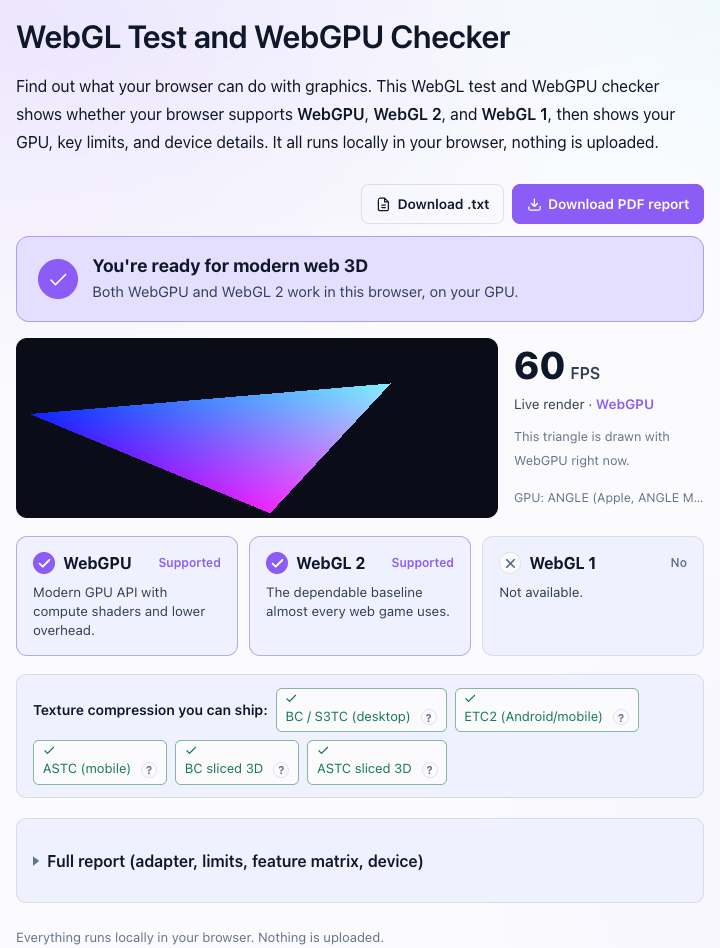
Hangi tarayıcıyı düzelttiyseniz denetleyiciyi yeniden yükleyin. Sağlıklı bir sonuç şöyle görünür.
İş dizüstü bilgisayarları, okul Chromebook'ları, sanal makineler ve uzak masaüstü
Anahtarlar görünmüyorsa veya yaptığınız ayarlar kalıcı olmuyorsa cihazı kimin yönettiğini kontrol edin. Yönetilen tarayıcılarda hızlandırma, ilkeler aracılığıyla kapatılmış olabilir. Chrome ve Edge'in her ikisinde de HardwareAccelerationModeEnabled ilkesi bulunur ve Microsoft belgelerine göre bu ilke devre dışı bırakıldığında tarayıcı “grafik hızlandırmayı kapatır”. Ayarlar düğmesi gri görünür veya önceki durumuna döner; chrome://policy ise uygulanan ilkeleri listeler. Chromium 144'ten beri, GPU'su olmayan makinelerde eski CPU yedek işleyicisini çalışır durumda tutan geçici EnableUnsafeSwiftShader ilkesi de bulunuyor. Tüm WebGL sitelerine erişimi birden kaybeden bir okul laboratuvarını yönetiyorsanız sürücüleri düzeltirken bu ilkeyi geçici çözüm olarak kullanabilirsiniz.
Sanal makineler, tarayıcıların kullanmayı reddettiği bir sanal GPU sunar. Chromium'un engelleme listesinde tüm hızlandırılmış özellikleri devre dışı bırakan açık kayıtlar bulunur (“Windows'ta VMware ile GPU hızlandırmalı işleme kullanmayın”, “VirtualBox sürücüsü Linux'ta kararsız”, “7'den eski Parallels sürücüleri hatalıdır”). Güncel konuk araçlarıyla VM ayarlarından 3D hızlandırmayı etkinleştirin veya sanal makinenin GPU'suz yolu test etmek için olduğunu kabul edip oyunu ana sistemde oynayın.
Uzak masaüstü, farklı kılığa girmiş aynı sorundur. Bir RDP oturumu, Citrix veya Horizon masaüstü ya da bulut bilgisayar genellikle temel bir görüntü bağdaştırıcısı sunar; dolayısıyla tarayıcı kullanılabilir bir GPU görmez. Tarayıcıyı oturumun içinde değil, yerel makinede çalıştırın.
Chromebook'lar kolay durumdur: ChromeOS, Chrome 113'ten beri WebGPU'yu desteklediğinden buradaki bir hata neredeyse her zaman ilkeden veya güncelleme süresi dolmuş bir cihazdan kaynaklanır.
Unity “WebGL 2 grafik API'sini desteklemiyor” hatası
Oyuncuların gördüğü tam metin:
Tarayıcınız, bu içerik için gerekli olan “WebGL 2” grafik API'sini desteklemiyor.
Bu mesaj, webgl2 bağlamı isteği null döndürdüğünde Unity'nin web yükleyicisinden gelir. Unity'nin tarayıcı uyumluluğu sayfasına göre Web derlemeleri, varsayılan grafik API'si WebGL 2 olmak üzere “WebGL 2 destekleyen” bir tarayıcı gerektirir. Bu nedenle geliştirici bir yedek seçenek eklemediyse yükleyicinin başvurabileceği başka bir seçenek yoktur.
Oyuncuysanız olası nedenler sırasıyla şunlardır: donanım hızlandırma kapalıdır, GPU sürücüsü engelleme listesindedir (ve Chromium 144'ten beri SwiftShader artık bunu kurtarmıyordur), bir sanal makine veya uzak oturum kullanıyorsunuzdur ya da Safari 14 veya daha eski bir sürümdesinizdir. Denetleyici WebGL 2 testini geçmesine rağmen oyun yine de çalışmıyorsa sayfa muhtemelen GPU erişimi olmayan gömülü bir çerçevede veya web görünümünde çalışıyordur; oyunun URL'sini doğrudan açmak sorunu çözer.
Geliştiriciyseniz oyuncuların bu sorunla ne sıklıkta karşılaşacağını Player Settings, Web, Other Settings altındaki Graphics APIs listesi belirler. Auto Graphics API açıkken Unity önce WebGL 2'yi dener. Topluluk başlıklarında, WebGL 1'e geri dönüş başarılı olsa ancak WebGL 2 başarısız olsa bile aynı uyarının göründüğü belirtilir; dolayısıyla mesaj tek başına oyunun çalışıp çalışmadığını göstermez. Linear renk uzayı yalnızca WebGL 2'yi zorunlu kılar. “WebGL 1 (Deprecated)” eklemek, işlem sonrası efektlerden ve doku biçimlerinden ödün vererek çok eski tarayıcıları oynanabilir durumda tutar ve bir geliştiricinin ölçümüne göre veri dosyasına yaklaşık 1,5 MB ekler. Unity 6 ayrıca hâlâ deneysel olarak işaretlenen WebGPU'yu eklemenize olanak tanır. Unity'nin etkinleştirme kılavuzu, listedeki ilk API'nin kullanıldığını ve başarısız olursa sıradaki API'lere geçildiğini belirtir; bu nedenle güvenli sıralama önce WebGPU, ardından WebGL 2'dir. Hangisini seçerseniz seçin, şablonunuzdaki varsayılan hata metnini oyuncunun uygulayabileceği bir yönlendirmeyle değiştirin.
Belirtiden nedene
Hata olmadan siyah veya boş tuval. Bir bağlam oluşturulmuştur ancak GPU çizim yapmıyordur. Yaygın nedenler: oluşturulduktan hemen sonra kaybedilen bir bağlam, gölgelendiriciyi işleyemeyen bir GPU veya WebGL bilgilerini taklit eden bir gizlilik uzantısı. Uzantılar kapalıyken gizli bir pencere deneyin, ardından konsolda “context lost” veya gölgelendirici derleme hatalarını arayın.
Oyun sırasında “WebGL context lost” hatası. MDN'nin bağlam kaybı notları nedenleri listeler: GPU için rekabet eden sayfalar, tümleşik ve ayrık GPU'lar arasında geçiş yapan bir dizüstü bilgisayar, başka bir sekmenin yol açtığı takılmayı gidermek için tarayıcının GPU'yu sıfırlaması veya arka planda güncellenen bir sürücü. GPU'yu yoğun kullanan diğer sekmeleri kapatın, GPU'lar arasında geçiş yapmayı bırakması için dizüstü bilgisayarı prize takın ve sayfayı yeniden yükleyin. Bu her seferinde oluyorsa oyun cihazınızdaki GPU belleğini tüketiyordur; bu, tarayıcı ayarından ziyade bir oyun hatasıdır.
1 ila 5 fps'de çalışıyor. Yazılımsal işleme kullanılıyordur. İşleyicide SwiftShader, llvmpipe veya “Software” ifadelerini arayın, ardından hızlandırma veya sürücü sorununu düzeltin. Telefonda 3x cihaz piksel oranı, her CSS pikseli için dokuz piksel çizilmesi anlamına gelir. Çözünürlüğünü sınırlamayan bir oyun son derece yavaş çalışır ve bunun sorumluluğu geliştiriciye aittir.
WebGL 2'nin çalıştığı bir makinede WebGPU yok. Önce tabloyu kontrol edin. Ardından URL'ye bakın: düz http:// sayfalarında navigator.gpu tanımsızdır. Sonra Graphics Feature Status altında bir WebGPU satırı arayın. Linux'ta Chrome ve Windows dışındaki sistemlerde Firefox için yanıt genellikle “henüz bu platformda yok”tur.
Geliştiriciler için: algılayın, geri dönüş uygulayın ve oyuncuyu bilgilendirin
Ağır bir şey yüklemeden önce her iki API'yi de algılayın ve başarısızlık durumunda boş bir sayfa yerine mesaj gösterin. MDN'nin WebGPU için önerdiği yöntem, navigator.gpu değerini kontrol etmek ve ardından requestAdapter() çağrısı yapmaktır; kullanılabilir bağdaştırıcı olmadığında bu çağrı null sonucunu verir. WebGL'de ise getContext('webgl2') başarısız olduğunda null döndürür.
async function pickRenderer(canvas) {
  if (navigator.gpu) {
    const adapter = await navigator.gpu.requestAdapter()
    if (adapter) return { api: 'webgpu', adapter }
  }
  const gl2 = canvas.getContext('webgl2', { failIfMajorPerformanceCaveat: true })
  if (gl2) return { api: 'webgl2', gl: gl2 }
  const gl2soft = canvas.getContext('webgl2')
  if (gl2soft) return { api: 'webgl2', gl: gl2soft, software: true }
  return { api: null }
}
İki ayrıntı önemlidir. failIfMajorPerformanceCaveat: true, getContext işlevinin size yazılımsal olarak işlenen bir bağlam vermek yerine başarısız olmasını sağlar. Böylece “bu oyun 2 fps'de çalışacak” durumunu algılayabilir, oyuncuyu uyarabilir ve ardından yazılım bağlamını yine de kabul edip etmeyeceğinize karar verebilirsiniz. Ayrıca bir tuval yalnızca tek bir bağlam türünü barındırır; bu nedenle bağlamı oluşturmadan önce karar verin veya ayrı tuvaller kullanın. requestAdapter() ayrıca OpenGL ES 3.1 ve Direct3D 11 sınıfı donanımlar için kısıtlı bir WebGPU alt kümesi olan featureLevel: 'compatibility' seçeneğini kabul eder.
Bağlam kaybını da yönetin. webglcontextlost olayını dinleyin, tarayıcının kurtarma işlemi yapmayı planladığınızı anlaması için preventDefault() çağrısı yapın ve webglcontextrestored sırasında GPU kaynaklarını yeniden oluşturun. Bunu atlayan oyunlar, dizüstü bilgisayar GPU'lar arasında her geçiş yaptığında “hata olmadan siyah tuval” belirtisini gösterir.
canvas.addEventListener('webglcontextlost', (e) => {
  e.preventDefault()
  pauseGame()
})
canvas.addEventListener('webglcontextrestored', () => {
  recreateGpuResources()
  resumeGame()
})
Oyuncuya işe yarar bir bilgi verin. “WebGL 2 desteklenmiyor”, okul Chromebook'u kullanan on iki yaşındaki bir çocuk için çıkmaz sokaktır. Daha iyi bir mesaj; algıladığınız bilgileri (tarayıcı, işletim sistemi, WebGL 1'in çalışıp çalışmadığı ve işleyicinin yazılımsal görünüp görünmediği) belirtir, kullandıkları tarayıcı için tek satırlık çözümü sunar ve çözümü doğrulayabilmeleri için bu sayfa gibi bir sayfaya veya denetleyiciye bağlantı verir. Aynı sonucu analitik sistemine de kaydedin; çünkü WebGL 2'yi çalıştıramayan oyuncuların oranı, daha hafif bir geri dönüş seçeneği geliştirmeye değip değmeyeceğini gösterir.
Oyun motorları bunun büyük bölümünü yönetir. Three.js'in WebGPU işleyicisi, Babylon.js ve PlayCanvas otomatik olarak WebGL 2'ye geri döner; web oyunları teknoloji yığını kılavuzu hangisinin ne yaptığını açıklar. API'leri doğrudan kullanıyorsanız WebGPU'ya başlangıç ve oyunlar için WebGL temelleri eğitimlerinin ikisi de çalışan bir algılama bloğuyla başlar.
Sık Sorulan Sorular
Tarayıcımda WebGPU'nun etkin olup olmadığını nasıl kontrol ederim?
WebGPU'nun desteklenip desteklenmediğini bağdaştırıcı üreticisi ve mimarisiyle birlikte bildiren WebGL ve WebGPU denetleyicisini açın. Chrome veya Edge'de chrome://gpu, WebGPU'yu Graphics Feature Status altında listeler. Konsolda ise API kullanıma sunulmadığında navigator.gpu değeri undefined olur. WebGPU yalnızca HTTPS sayfalarında çalışır.
Chrome'da WebGL'yi nasıl etkinleştiririm?
Ayarlar, Sistem bölümüne gidin, “Kullanılabilir olduğunda grafik hızlandırmayı kullan” seçeneğini açın ve Chrome'u yeniden başlatın. Ardından chrome://gpu adresini açarak WebGL ve WebGL2'nin “Hardware accelerated” olarak göründüğünü doğrulayın. Görünmüyorsa GPU sürücünüzü güncelleyin ve son çare olarak chrome://flags/#ignore-gpu-blocklist seçeneğini etkinleştirin.
Firefox'ta WebGPU'yu nasıl etkinleştiririm?
Windows'ta Firefox 141'den, Apple Silicon Mac'lerde ise Firefox 145'ten (macOS 26) ve 147'den (desteklenen tüm macOS sürümleri) beri varsayılan olarak etkindir. Linux, Intel Mac'ler ve Android'de henüz yayımlanmamıştır: about:config içindeki dom.webgpu.enabled tercihi tamamlanmamış derlemeyi kullanıma sunar ve Firefox Nightly'de bu özellik varsayılan olarak açıktır. Dolayısıyla bugün bu platformlarda ihtiyacınız varsa Nightly kullanın.
Safari WebGPU'yu destekliyor mu?
Evet. Safari 26.0'dan (15 Eylül 2025) beri macOS Tahoe, Sequoia ve Sonoma, iOS 26, iPadOS 26 ve visionOS 26'da varsayılan olarak etkindir. Safari 17 ve 18'de Ayarlar, Gelişmiş, “Web geliştiricileri için özellikleri göster” altındaki bir özellik bayrağının arkasındaydı. WebGL 2 için Safari 15 veya daha yeni bir sürüm gerekir.
Donanım hızlandırma açıkken WebGL neden engellendiğini veya yazılımsal işleme kullandığını söylüyor?
GPU'nuz veya sürücüsü tarayıcının engelleme listesindedir; bu nedenle hızlandırma etkin olsa bile tarayıcı onu kullanmayı reddeder. chrome://gpu içindeki “Problems Detected” bölümü veya Firefox'un about:support sayfasındaki Graphics bölümü ilgili kaydı belirtir. Sürücüyü GPU üreticisinden güncelleyin; engelleme kaydı güncelliğini yitirmişse chrome://flags/#ignore-gpu-blocklist ya da Firefox'taki webgl.force-enabled ile bunu geçersiz kılın.
Unity WebGL oyunum neden tarayıcıda çalışmıyor?
Sayfada “Tarayıcınız WebGL 2 grafik API'sini desteklemiyor” mesajı görünüyorsa tarayıcı bir WebGL 2 bağlamı oluşturamamıştır. Donanım hızlandırmayı açın, GPU sürücüsünü güncelleyin, sanal makine veya uzak masaüstü oturumu kullanmadığınızdan emin olun ve Safari kullanıyorsanız 15 veya daha yeni bir sürüme güncelleyin. Denetleyici WebGL 2'nin çalıştığını gösterdiği hâlde oyun yine de başarısız oluyorsa oyunun URL'sini gömülü bir çerçevenin içinden değil doğrudan açın.
WebGL 2, Android'de Chrome ile çalışır mı?
Evet, Chrome 58'den beri çalışır. Bu nedenle güncel herhangi bir telefonda, GPU sürücüsü engelleme listesinde olmadığı sürece çalışacaktır. Bu durumu sistem güncellemesiyle veya chrome://flags/#ignore-gpu-blocklist kullanarak düzeltebilirsiniz. WebGPU ise ayrıdır: ARM, Qualcomm veya Intel GPU'lara sahip Android 12+ cihazlarda Chrome 121+; Android 16+ üzerindeki Imagination GPU'larda Chrome 139+ gerekir. Samsung Xclipse GPU'ları için çalışmalar hâlâ sürüyor.
İlgili içerikler
- WebGL Testi ve WebGPU Denetleyicisi: GPU adı ve sınırlarıyla birlikte tarayıcınızın gerçekte neleri kullanıma sunduğunu görün
- Oyunlar için WebGPU ve WebGL Karşılaştırması (2026): iki API'nin ne olduğu ve hangisini temel almanız gerektiği
- 2026'da Web Oyunları Teknoloji Yığını: WebGL, WebGPU ve Wasm ile hangi motorların hangilerini kullandığı
- WebGPU'ya başlangıç: algılamayla başlayan ilk WebGPU kodunuz
- Oyunlar için WebGL temelleri: kod örnekleriyle temel API
- Çapraz Kaynak Yalıtımı Denetleyicisi: SharedArrayBuffer ve iş parçacıkları için diğer “bu oyun neden yüklenmiyor” testi