WebGL 2 या WebGPU समर्थित नहीं है? हर ब्राउज़र में इसे कैसे ठीक करें (2026)
अंतिम अपडेट: सितंबर 2026।
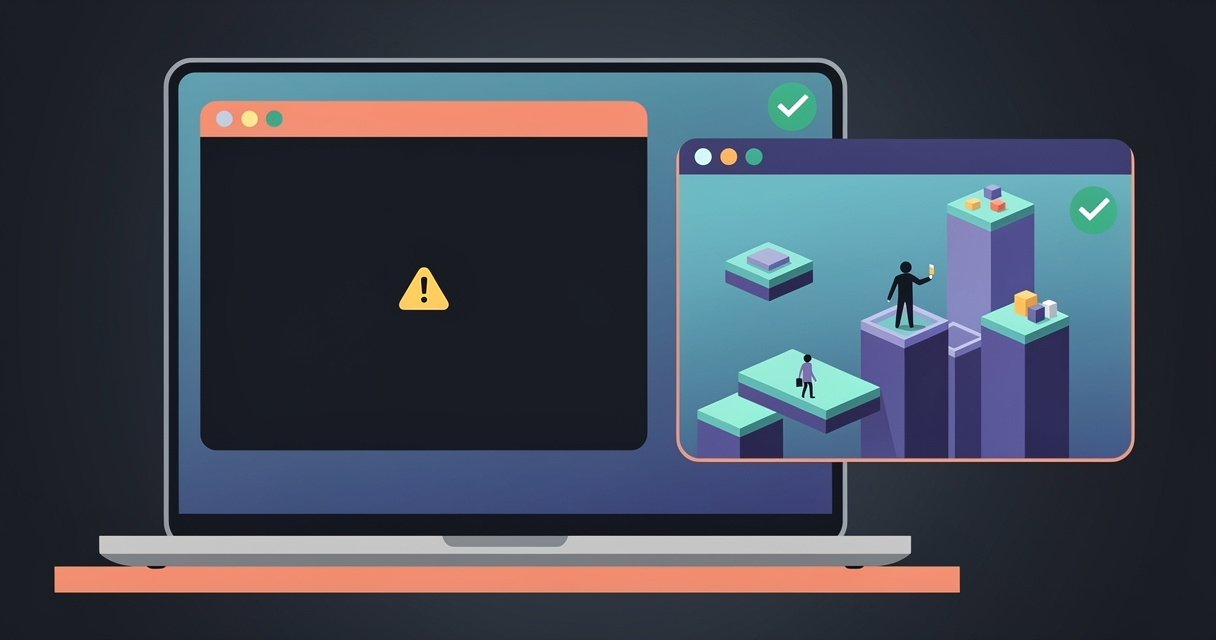
अगर कोई गेम या 3D पेज कहता है कि आपका ब्राउज़र WebGL 2 या WebGPU का समर्थन नहीं करता, तो लगभग हमेशा इन चार कारणों में से कोई एक जिम्मेदार होता है: हार्डवेयर एक्सेलेरेशन बंद है, आपका GPU या ड्राइवर ब्राउज़र की ब्लॉकलिस्ट में है, ब्राउज़र इस API के लिए बहुत पुराना है, या आप ऐसी वर्चुअल मशीन अथवा रिमोट डेस्कटॉप सत्र में हैं जहाँ वास्तविक GPU उपलब्ध नहीं है। हार्डवेयर एक्सेलेरेशन चालू करें, ग्राफ़िक्स ड्राइवर और ब्राउज़र अपडेट करें, फिर क्षमता परीक्षण से परिणाम की पुष्टि करें। WebGPU के लिए प्लेटफ़ॉर्म भी जाँचें: सितंबर 2026 तक Firefox इसे केवल Windows और Apple Silicon Mac पर जारी करता है, जबकि Linux पर Chrome केवल Intel Gen12+ और हाल के NVIDIA हार्डवेयर पर इसका समर्थन करता है।
यह समस्या निवारण पेज है। दोनों API को समझने और यह चुनने के लिए कि किस पर गेम बनाया जाए, गेम के लिए WebGPU बनाम WebGL पढ़ें।
तुरंत समाधान
- पहले जाँच करें: WebGL और WebGPU चेकर खोलें। यह बताता है कि WebGPU, WebGL 2 और WebGL 1 काम करते हैं या नहीं, और आपके ब्राउज़र द्वारा इस्तेमाल किए जा रहे GPU का नाम दिखाता है। अगर रेंडरर में SwiftShader, llvmpipe या "Software" लिखा है, तो रेंडरिंग CPU पर हो रही है और नीचे दिए गए समाधान लागू होते हैं।
- Chrome और Edge: Settings, System में जाकर "Use graphics acceleration when available" चालू करें और ब्राउज़र फिर से शुरू करें।
chrome://gpu(याedge://gpu) जाँचें। अगर WebGL के सामने "Software only" या "Unavailable" है, तो GPU ड्राइवर अपडेट करें। अंतिम उपाय:chrome://flags/#ignore-gpu-blocklist। - Firefox: Settings, General, Performance में जाएँ, "Use recommended performance settings" से सही का निशान हटाएँ और "Use hardware acceleration when available" पर सही का निशान लगाएँ।
about:supportमें Graphics अनुभाग जाँचें। अंतिम उपाय:about:configमेंwebgl.force-enabledकोtrueकरें। - Safari: WebGPU के लिए Safari 26 और WebGL 2 के लिए Safari 15 या उससे नया संस्करण अपडेट करें। इसमें एक्सेलेरेशन चालू करने का कोई टॉगल नहीं है।
- Unity का "does not support graphics API WebGL 2" संदेश बताता है कि
canvas.getContext('webgl2')ने कुछ भी नहीं लौटाया। वही समाधान लागू होते हैं, और Safari पर इसका मतलब है कि संस्करण 15 से पुराना है। - ऑफ़िस या स्कूल का डिवाइस, VM, रिमोट डेस्कटॉप: GPU को नीति द्वारा ब्लॉक किया गया है या वह उपलब्ध ही नहीं है। IT टीम से संपर्क करें या वास्तविक GPU वाले डिवाइस पर खेलें।
त्वरित संदर्भ
सितंबर 2026 तक WebGPU समर्थन की स्थिति, WebGPU कार्यान्वयन स्थिति विकी (13 अगस्त 2026 को अपडेट), Firefox और WebKit रिलीज़ नोट्स तथा caniuse के अनुसार।
| ब्राउज़र | Windows | macOS | Linux | Android | iOS और iPadOS |
|---|---|---|---|---|---|
| Chrome और Edge | 113+ (ARM पर Windows: फ़्लैग के पीछे) | 113+ | Intel Gen12+ पर 144+, Wayland के अंतर्गत NVIDIA पर 147+ (ड्राइवर 535.183.01+), अन्य फ़्लैग के पीछे | ARM, Qualcomm या Intel GPU वाले Android 12+ पर 121+, Android 16+ पर Imagination के लिए 139+, Samsung Xclipse पर काम जारी है | Apple का WebKit इंजन इस्तेमाल करता है, इसलिए डिवाइस पर परीक्षण करें |
| Firefox | 141+ (22 जुलाई 2025) | Apple Silicon के साथ macOS 26 पर 145+, Apple Silicon वाले सभी समर्थित macOS पर 147+, Intel Mac पर केवल Nightly | केवल Nightly, 2026 में रिलीज़ की योजना | फ़्लैग के पीछे | Apple का WebKit इंजन इस्तेमाल करता है |
| Safari | लागू नहीं | 26+ (15 सितंबर 2025, macOS Tahoe, Sequoia और Sonoma पर) | लागू नहीं | लागू नहीं | 26+ |
WebGL 2 न्यूनतम मानक है। caniuse के अनुसार यह Chrome 56+, Edge 79+, Firefox 51+, Safari 15+ और iOS Safari 15+ में उपलब्ध है, जबकि Unity का अनुकूलता पेज Android पर Chrome 58+ सूचीबद्ध करता है। अगर किसी भी मौजूदा ब्राउज़र में WebGL 2 विफल होता है, तो समस्या ब्राउज़र संस्करण में नहीं, मशीन में है।
30 सेकंड में जाँच
WebGL और WebGPU चेकर से शुरुआत करें। यह पेज लोड होते ही चलता है और कुछ भी अपलोड नहीं करता। इसमें तीन चीज़ें देखें।
समस्या वाली मशीन पर पेज ऐसा दिखाई देता है।
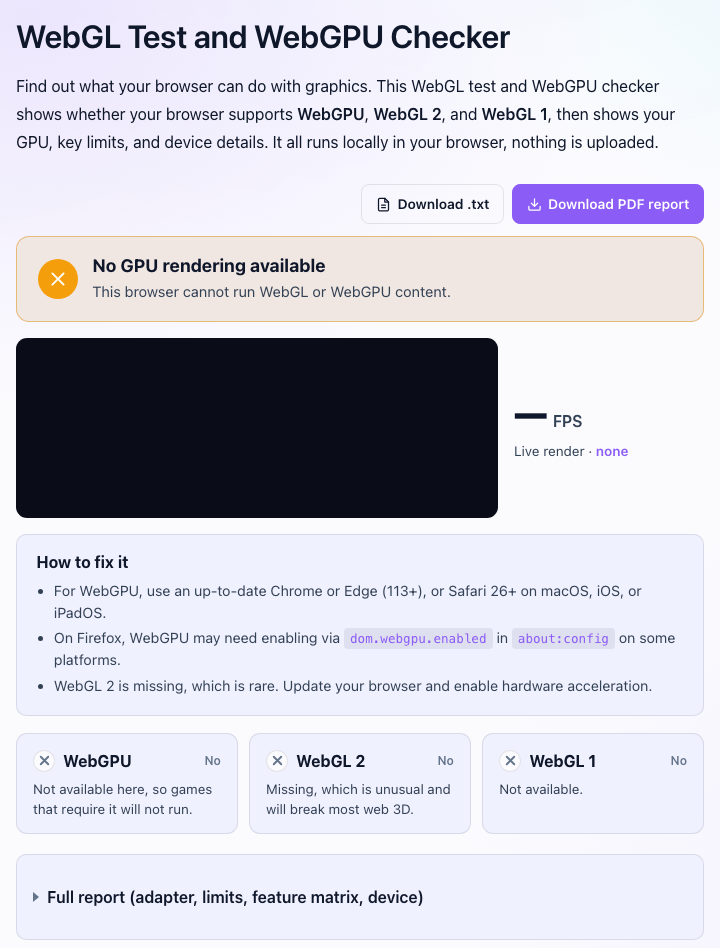
कौन-से API सफल होते हैं। अगर WebGL 2 काम करता है और केवल WebGPU विफल होता है, तो ऊपर दी गई तालिका देखें, क्योंकि WebGPU ब्राउज़र, OS और GPU—तीनों पर निर्भर करता है और उत्तर “इस प्लेटफ़ॉर्म पर अभी उपलब्ध नहीं” हो सकता है। अगर WebGL 2 भी विफल होता है, तो आगे पढ़ें: यह एक्सेलेरेशन, ड्राइवर या ब्लॉकलिस्ट की समस्या की ओर संकेत करता है।
रेंडरर पंक्ति। वास्तविक GPU कुछ इस तरह दिखाई देता है: "ANGLE (NVIDIA, NVIDIA GeForce RTX 4060 ...)" या "Apple M2"। SwiftShader, llvmpipe, "Microsoft Basic Render Driver" या ऐसा कोई भी नाम जिसमें "software" हो, बताता है कि आपका ब्राउज़र CPU पर ड्रॉ कर रहा है। गेम बहुत धीमे चलते हैं और WebGPU दिखाई नहीं देगा।
ब्राउज़र का अपना GPU पेज। Chrome में पता बार में chrome://gpu लिखें (Edge: edge://gpu)। "Graphics Feature Status" में WebGL और WebGL2 के सामने "Hardware accelerated", "Software only, hardware acceleration unavailable" या "Unavailable" दिखता है, और नीचे "Problems Detected" आम तौर पर किसी ब्लॉकलिस्ट प्रविष्टि या ड्राइवर का नाम बताते हुए कारण समझाता है। Firefox में about:support के Graphics अनुभाग में "Compositing" बताता है कि एक्सेलेरेशन चालू है या नहीं, जबकि Failure Log या Decision Log किसी भी ब्लॉक का कारण समझाता है। Safari में इसके बराबर कोई पेज नहीं है।
"सॉफ़्टवेयर रेंडरिंग" का अर्थ यह है: ब्राउज़र ऐसे GPU और ड्राइवर संयोजनों की सूची रखते हैं जिनमें क्रैश या गलत रेंडरिंग होने की जानकारी है। जब आपकी मशीन किसी प्रविष्टि से मेल खाती है, तो वे सुविधा बंद कर देते हैं या CPU रास्टराइज़र पर लौट जाते हैं। Chromium की ब्लॉकलिस्ट Microsoft Basic Render Driver के लिए ("अगर Windows इंस्टॉलेशन के बाद उपयोगकर्ताओं के पास उचित ग्राफ़िक्स ड्राइवर इंस्टॉल नहीं है, तो GPU एक्सेस ब्लॉक कर दिया जाता है"), VMware और VirtualBox के लिए तथा पुराने Intel और NVIDIA ड्राइवरों के लिए सभी GPU एक्सेलेरेशन को बंद कर देती है। प्रविष्टियाँ ड्राइवर संस्करणों के आधार पर तय होती हैं, इसलिए “ड्राइवर अपडेट करें” से इनमें से इतनी सारी समस्याएँ ठीक हो जाती हैं। 2026 में एक चीज़ बदल गई। पहले, जब भी GPU को ब्लॉक किया जाता था, Chromium WebGL के CPU कार्यान्वयन SwiftShader पर वापस चला जाता था, इसलिए WebGL धीरे ही सही, लेकिन "काम करता" था। Microsoft के Edge नीति दस्तावेज़ बताते हैं कि संस्करण 144 से SwiftShader को अप्रचलित घोषित कर दिया गया है और "जिन स्थितियों में SwiftShader इस्तेमाल होता है, उनमें WebGL कॉन्टेक्स्ट बनाना विफल हो जाता है", और Chromium का SwiftShader दस्तावेज़ Chrome के लिए भी यही कहता है, जहाँ --enable-unsafe-swiftshader से इसे वैकल्पिक रूप से चालू किया जा सकता है। जिस ब्लॉकलिस्ट किए गए कंप्यूटर पर पहले गेम धीमा चलता था, वहाँ अब "समर्थित नहीं" त्रुटि दिखाई देती है।
इन सबको मिलाकर देखें, तो निदान के लिए एक निश्चित क्रम में तीन प्रश्न पूछने होते हैं, और हर प्रश्न से एक समाधान जुड़ा है।
Chrome और Edge
Chrome और Edge दोनों Chromium इंजन इस्तेमाल करते हैं, इसलिए यहाँ दी गई हर बात दोनों पर लागू होती है। जहाँ आवश्यक हो, chrome:// की जगह edge:// इस्तेमाल करें।
हार्डवेयर एक्सेलरेशन टॉगल
सेटिंग खोलें, फिर सिस्टम पर जाएँ और सुनिश्चित करें कि "उपलब्ध होने पर ग्राफ़िक्स एक्सेलरेशन इस्तेमाल करें" चालू है (Edge में यह सिस्टम और प्रदर्शन के अंतर्गत है)। ब्राउज़र दोबारा शुरू करें, क्योंकि सेटिंग रीस्टार्ट के बाद ही लागू होती है। यह आश्चर्यजनक रूप से अक्सर बंद मिलता है, क्योंकि "Chrome की झिलमिलाहट ठीक करने" की बहुत-सी सलाह इसे बंद करने को कहती है। इसके बाद chrome://gpu खोलें। अगर WebGL और WebGL2 पर "हार्डवेयर एक्सेलरेटेड" लिखा है, तो काम पूरा हो गया। अगर नहीं, तो ब्राउज़र जानबूझकर आपके GPU को अस्वीकार कर रहा है, और इसका कारण "पाई गई समस्याएँ" के अंतर्गत मिलेगा।
Windows
आम तौर पर कारण पुराना या सामान्य ड्राइवर होता है। अगर रेंडरर "Microsoft Basic Render Driver" बताता है, तो Windows के पास आपके GPU के लिए वास्तविक ड्राइवर बिल्कुल नहीं है और Chromium इसे "सब कुछ ब्लॉक करें" वाली स्थिति मानता है। Windows Update की प्रतीक्षा करने के बजाय सीधे NVIDIA, AMD या Intel से ड्राइवर इंस्टॉल करें। दो GPU वाले लैपटॉप पर Windows सेटिंग, सिस्टम, डिस्प्ले, ग्राफ़िक्स में जाकर ब्राउज़र को उच्च-प्रदर्शन GPU पर सेट किया जा सकता है। इंटीग्रेटेड चिप पर चल रहा ब्राउज़र चेकर में सफल हो सकता है, लेकिन भारी गेम में बेहद धीमा पड़ सकता है।
ARM पर Windows (Snapdragon लैपटॉप) WebGPU का एक विशेष मामला है: कार्यान्वयन स्थिति विकी के अनुसार यह chrome://flags/#enable-unsafe-webgpu या --enable-unsafe-webgpu स्विच के पीछे उपलब्ध है। वहाँ WebGL 2 सामान्य रूप से काम करता है।
macOS
Mac पर यह समस्या कम ही आती है, क्योंकि Apple ड्राइवर को OS के साथ उपलब्ध कराता है। अगर Mac पर Chrome सॉफ़्टवेयर रेंडरिंग दिखाता है, तो एक्सेलरेशन टॉगल, बहुत पुराना macOS या वर्चुअल मशीन संभावित कारण हैं। macOS अपडेट करना ही ड्राइवर अपडेट करना है।
Linux
WebGPU के मामले में Linux पर सबसे अधिक शर्तें लागू होती हैं। विकी के अनुसार, Chrome 144 से Linux पर Intel Gen12 और उसके बाद के GPU के लिए WebGPU डिफ़ॉल्ट रूप से उपलब्ध है, और Chrome 147 से Wayland के अंतर्गत 535.183.01 या उसके बाद के ड्राइवर वाले NVIDIA GPU के लिए भी। बाकी सभी स्थितियों (AMD, पुराने Intel, X11 पर NVIDIA) में विकी द्वारा बताए गए फ़्लैग समूह की आवश्यकता होती है: --enable-unsafe-webgpu --ozone-platform=x11 --use-angle=vulkan --enable-features=Vulkan,VulkanFromANGLE। इस रोलआउट में WebGPU, Vulkan पर चलता है जबकि बाकी ब्राउज़र OpenGL पर बना रहता है, इसीलिए इसे हर GPU परिवार के अनुसार सीमित किया गया है।
Linux पर WebGL 2 के लिए सवाल यह है कि Mesa आपके GPU का इस्तेमाल कर रहा है या llvmpipe सॉफ़्टवेयर रास्टराइज़र का। अगर रेंडरर llvmpipe बताता है, तो अपने GPU के Mesa ड्राइवर अपडेट करें (या NVIDIA का स्वामित्व वाला ड्राइवर इंस्टॉल करें)।
ब्लॉकलिस्ट ओवरराइड
chrome://flags/#ignore-gpu-blocklist ("सॉफ़्टवेयर रेंडरिंग सूची को ओवरराइड करें") Chrome को आपका GPU ब्लॉकलिस्ट में होने पर भी इस्तेमाल करने देता है। जब सूची आपके GPU को गलती से अस्वीकार कर रही हो या आप WebGL बिल्कुल न मिलने के बजाय कभी-कभार ग्राफ़िक्स गड़बड़ियाँ सहना पसंद करें, तब यह सही विकल्प है। लेकिन अगर ब्लॉक इसलिए लगाया गया है क्योंकि ड्राइवर क्रैश होता है, तो यह गलत विकल्प है—इसलिए पहले ड्राइवर अपडेट करके देखें।
Android Chrome
WebGL 2, संस्करण 58 से Android Chrome में उपलब्ध है, इसलिए किसी भी मौजूदा फ़ोन पर WebGL 2 की विफलता का अर्थ आम तौर पर ब्लॉकलिस्ट किया गया GPU ड्राइवर होता है, जिसे Android पर अलग से अपडेट नहीं किया जा सकता। सिस्टम अपडेट की जाँच करें, फिर chrome://flags/#ignore-gpu-blocklist आज़माएँ, जो Android पर भी मौजूद है।
Android पर WebGPU, ARM, Qualcomm या Intel GPU वाले Android 12 या उसके बाद के संस्करणों के लिए Chrome 121 में आया, और Android 16 या उसके बाद के संस्करणों पर Imagination GPU के लिए Chrome 139 में। विकी में Samsung के Xclipse GPU (Exynos Galaxy फ़ोन) अभी भी प्रगति पर बताए गए हैं, इसलिए पूरी तरह अपडेट किया गया Exynos Galaxy भी WebGPU उपलब्ध न होने की सूचना दे सकता है। यह आपकी ओर की कोई गड़बड़ी नहीं है।
Firefox
हार्डवेयर एक्सेलरेशन और ओवरराइड
सेटिंग खोलें, सामान्य पर जाएँ, प्रदर्शन तक स्क्रॉल करें, "अनुशंसित प्रदर्शन सेटिंग इस्तेमाल करें" का चयन हटाएँ और सुनिश्चित करें कि "उपलब्ध होने पर हार्डवेयर एक्सेलरेशन इस्तेमाल करें" चुना हुआ है। Firefox रीस्टार्ट करें। फिर about:support में ग्राफ़िक्स देखें: "कंपोज़िटिंग" में WebRender लिखा होना चाहिए, और ब्लॉक किया गया WebGL विफलता लॉग या निर्णय लॉग में उस ड्राइवर या सुविधा के साथ दिखाई देगा जिसे ब्लॉक किया गया था।
Mozilla का ब्लॉक किए गए ग्राफ़िक्स ड्राइवर पेज ओवरराइड का दस्तावेज़ीकरण करता है। about:config में WebGL ब्लॉक को ओवरराइड करने के लिए webgl.force-enabled को true पर और कंपोज़िटिंग ब्लॉक को ओवरराइड करने के लिए layers.acceleration.force-enabled को true पर सेट करें। Mozilla के शब्दों में: "यह अपने जोखिम पर करें। सुविधाओं को ब्लॉक किए जाने के पीछे आम तौर पर अच्छे कारण होते हैं।" पहले ड्राइवर अपडेट करें।
WebGPU: किस OS पर कौन-सा Firefox
Firefox में "WebGPU समर्थित नहीं" का अर्थ अक्सर सिर्फ़ प्लेटफ़ॉर्म की सीमा होता है। रिलीज़ नोट्स के अनुसार: Firefox 141 (22 जुलाई 2025) ने Windows पर WebGPU चालू किया। Firefox 145 (11 नवंबर 2025) ने Apple Silicon पर macOS 26 Tahoe का समर्थन जोड़ा। Firefox 147 ने इसे "सभी समर्थित macOS संस्करणों पर Apple Silicon प्रोसेसर वाले उपकरणों" तक बढ़ाया। Intel Mac, Linux और Android अभी भी बाहर हैं: MDN का प्रायोगिक सुविधाएँ पेज बताता है कि "Linux और Intel Silicon वाले macOS जैसे अन्य प्लेटफ़ॉर्म पर यह Nightly में चालू है", और विकी के अनुसार Linux समर्थन 2026 में अपेक्षित है तथा Android पर यह एक फ़्लैग के पीछे है।
about:config में इसकी प्राथमिकता dom.webgpu.enabled है। जिस प्लेटफ़ॉर्म पर Firefox ने इसे जारी नहीं किया है, वहाँ रिलीज़ बिल्ड में इसे true करने से Mozilla का उस OS के लिए अधूरा कार्यान्वयन सामने आ जाता है, इसलिए क्रैश होने की अपेक्षा रखें। अगर आप आज Linux Firefox पर WebGPU चाहते हैं, तो Nightly इस्तेमाल करें, जहाँ यह डिफ़ॉल्ट रूप से चालू है। Caniuse Firefox को "डिफ़ॉल्ट रूप से बंद" बताता है, क्योंकि वह हर OS के बजाय हर ब्राउज़र के फ़्लैग ट्रैक करता है, इसलिए उस पेज के आधार पर किसी Windows उपयोगकर्ता को यह न बताएँ कि उसके पास WebGPU नहीं है।
Safari
Safari में न तो एक्सेलरेशन टॉगल है और न ही ऐसी ब्लॉकलिस्ट जिसे आप ओवरराइड कर सकें। यहाँ संस्करण ही पूरी कहानी है।
WebGL 2 के लिए macOS और iOS पर Safari 15 या उसके बाद का संस्करण चाहिए। Unity का संगतता पेज साफ़ शब्दों में कहता है: "Apple Safari, Safari 15 से पहले के संस्करणों में WebGL 2 का समर्थन नहीं करता।" पुराने macOS पर अटके Mac को नया Safari नहीं मिल सकता, इसलिए समाधान macOS अपडेट करना या Chrome अथवा Firefox इंस्टॉल करना है, जो पुराने macOS पर WebGL 2 चला सकते हैं।
WebGPU, 15 सितंबर 2025 को Safari 26.0 में macOS Tahoe, Sequoia और Sonoma के साथ-साथ iOS 26, iPadOS 26 और visionOS 26 पर आया और डिफ़ॉल्ट रूप से चालू है। WebKit की रिलीज़ पोस्ट कहती है कि WebGPU "macOS, iOS, iPadOS और visionOS पर WebGL का स्थान लेता है और नई साइटों तथा वेब ऐप्स के लिए पसंदीदा है।" अगर आप Safari 26 पर हैं और WebGPU फिर भी विफल होता है, तो जाँचें कि पेज HTTPS पर सर्व हो रहा है (WebGPU हर ब्राउज़र में केवल सुरक्षित कॉन्टेक्स्ट में काम करता है) और यह किसी एम्बेडेड वेब व्यू के अंदर नहीं है।
Safari 17 और 18 पर WebGPU एक सुविधा फ़्लैग के पीछे मौजूद है। macOS पर Safari सेटिंग, उन्नत खोलें, "वेब डेवलपर के लिए सुविधाएँ दिखाएँ" चुनें, और फिर एक सुविधा फ़्लैग टैब दिखाई देगा जहाँ आप WebGPU चालू कर सकते हैं। iOS 18 पर रास्ता है सेटिंग, ऐप्स, Safari, उन्नत, सुविधा फ़्लैग (पुराने iOS पर: सेटिंग, Safari, उन्नत)। यह रिलीज़-पूर्व कार्यान्वयन है—डेमो के लिए ठीक है, लेकिन ऐसा नहीं जिसके भरोसे कोई गेम जारी किया जाए।
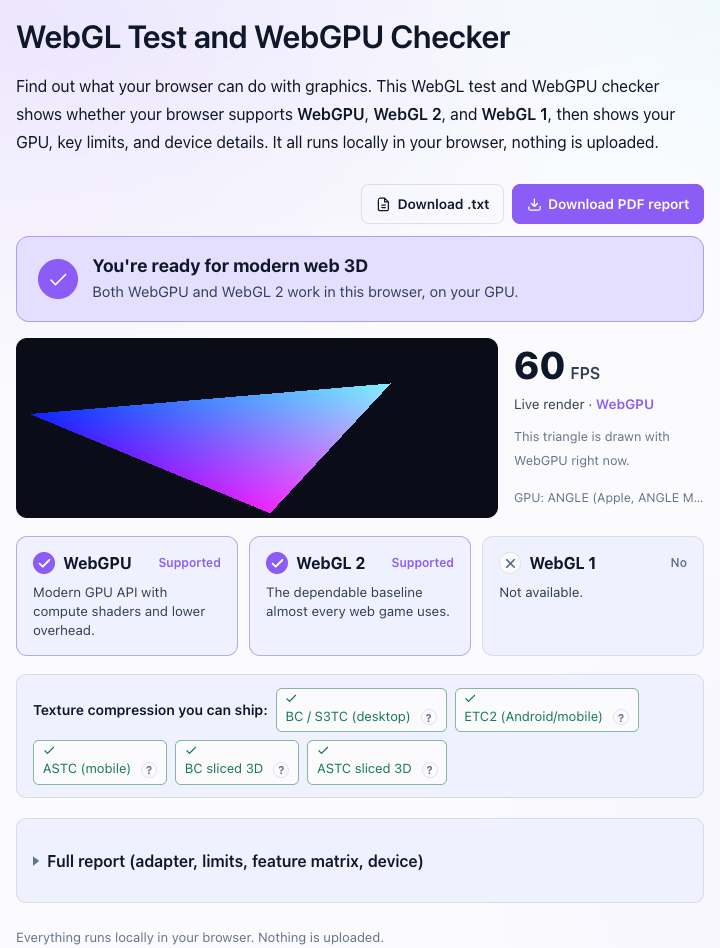
आपने चाहे जिस ब्राउज़र को ठीक किया हो, चेकर फिर से लोड करें। सही परिणाम ऐसा दिखाई देता है।
दफ़्तर के लैपटॉप, स्कूल के Chromebook, VM और रिमोट डेस्कटॉप
अगर टॉगल मौजूद नहीं हैं या सेटिंग बनी नहीं रहती, तो देखें कि उपकरण का प्रबंधन कौन करता है। प्रबंधित ब्राउज़र में नीति के जरिए एक्सेलरेशन बंद किया जा सकता है। Chrome और Edge दोनों में HardwareAccelerationModeEnabled नीति होती है, और Microsoft के दस्तावेज़ के अनुसार इसे अक्षम करने पर ब्राउज़र “ग्राफ़िक्स एक्सेलरेशन बंद कर देता है”। Settings का टॉगल धुँधला हो जाता है या वापस अपनी पुरानी स्थिति में आ जाता है, और chrome://policy लागू नीतियाँ दिखाता है। Chromium 144 के बाद से EnableUnsafeSwiftShader भी उपलब्ध है, जो एक अस्थायी नीति है और GPU-विहीन मशीनों पर पुराने CPU फ़ॉलबैक को सक्रिय रखती है। यदि आप किसी स्कूल लैब का प्रबंधन करते हैं जहाँ अचानक सभी WebGL साइटें चलनी बंद हो गई हैं, तो ड्राइवरों की समस्या हल करने तक यह नीति अस्थायी समाधान है।
वर्चुअल मशीनें ऐसा वर्चुअल GPU प्रस्तुत करती हैं जिसे ब्राउज़र स्वीकार नहीं करते। Chromium की ब्लॉकलिस्ट में स्पष्ट प्रविष्टियाँ हैं (“Windows पर VMware के साथ GPU-एक्सेलरेटेड रेंडरिंग का उपयोग न करें”, “Linux पर VirtualBox ड्राइवर अस्थिर है”, “7 से पुराने Parallels ड्राइवरों में बग हैं”), जो सभी एक्सेलरेटेड सुविधाओं को अक्षम कर देती हैं। नवीनतम गेस्ट टूल्स के साथ VM सेटिंग्स में 3D एक्सेलरेशन सक्षम करें, या मान लें कि VM केवल GPU-विहीन पथ की जाँच के लिए है और गेम होस्ट मशीन पर खेलें।
रिमोट डेस्कटॉप भी अलग रूप में यही समस्या है। RDP सेशन, Citrix या Horizon डेस्कटॉप अथवा क्लाउड PC आम तौर पर एक बुनियादी डिस्प्ले अडैप्टर उपलब्ध कराता है, इसलिए ब्राउज़र को कोई उपयोग योग्य GPU नहीं दिखता। ब्राउज़र को सेशन के अंदर चलाने के बजाय स्थानीय मशीन पर चलाएँ।
Chromebook सबसे आसान मामला है: ChromeOS में Chrome 113 से WebGPU उपलब्ध है, इसलिए वहाँ विफलता का कारण लगभग हमेशा कोई नीति या ऐसा डिवाइस होता है जिसकी अपडेट अवधि समाप्त हो चुकी है।
Unity की “does not support graphics API WebGL 2” त्रुटि
खिलाड़ियों को दिखाई देने वाला सटीक संदेश:
आपका ब्राउज़र ग्राफ़िक्स API “WebGL 2” का समर्थन नहीं करता, जो इस सामग्री के लिए आवश्यक है।
यह Unity के वेब लोडर से तब आता है जब webgl2 कॉन्टेक्स्ट अनुरोध null लौटाता है। Unity का ब्राउज़र संगतता पेज कहता है कि Web बिल्ड के लिए “WebGL 2 सक्षम” ब्राउज़र चाहिए, जिसमें WebGL 2 डिफ़ॉल्ट ग्राफ़िक्स API हो। इसलिए, जब तक डेवलपर ने कोई फ़ॉलबैक न जोड़ा हो, लोडर के पास पीछे लौटने के लिए कुछ नहीं होता।
यदि आप खिलाड़ी हैं, तो संभावित कारणों का क्रम यह है: हार्डवेयर एक्सेलरेशन बंद है, GPU ड्राइवर ब्लॉकलिस्ट में है (और Chromium 144 के बाद SwiftShader भी इसे नहीं बचाता), आप VM या रिमोट सेशन में हैं, या Safari 14 अथवा उससे पुराना संस्करण उपयोग कर रहे हैं। यदि चेकर में WebGL 2 पास हो जाता है लेकिन गेम फिर भी विफल रहता है, तो पेज शायद ऐसे एम्बेडेड फ़्रेम या वेब व्यू में है जहाँ GPU एक्सेस उपलब्ध नहीं है; गेम का URL सीधे खोलने से समस्या ठीक हो सकती है।
यदि आप डेवलपर हैं, तो Player Settings, Web, Other Settings में मौजूद Graphics APIs सूची तय करती है कि खिलाड़ियों को यह समस्या कितनी बार मिलेगी। Auto Graphics API चालू होने पर Unity पहले WebGL 2 आज़माता है। सामुदायिक चर्चाओं के अनुसार, WebGL 1 पर फ़ॉलबैक सफल होने लेकिन WebGL 2 के विफल होने पर भी यही चेतावनी दिखाई देती है, इसलिए केवल संदेश से यह पता नहीं चलता कि गेम चला या नहीं। Linear कलर स्पेस केवल WebGL 2 को अनिवार्य करता है। “WebGL 1 (Deprecated)” जोड़ने से बहुत पुराने ब्राउज़र भी गेम चला सकते हैं, लेकिन पोस्ट-प्रोसेसिंग और टेक्सचर फ़ॉर्मैट की कीमत पर; एक डेवलपर के मापन के अनुसार इससे डेटा फ़ाइल लगभग 1.5 MB बड़ी हो जाती है। Unity 6 आपको WebGPU जोड़ने की सुविधा भी देता है, हालाँकि इसे अभी भी प्रयोगात्मक चिह्नित किया गया है। इसकी सक्षम करने की मार्गदर्शिका बताती है कि Unity सूची में पहले API का उपयोग करता है और विफल होने पर नीचे के API पर जाता है, इसलिए सुरक्षित क्रम WebGPU और फिर WebGL 2 है। आप जो भी चुनें, अपने टेम्पलेट में डिफ़ॉल्ट त्रुटि संदेश को ऐसे संदेश से बदलें जिस पर खिलाड़ी अमल कर सके।
लक्षण से कारण तक
काला या खाली कैनवस, कोई त्रुटि नहीं। कॉन्टेक्स्ट बन गया है, लेकिन GPU ड्रॉ नहीं कर रहा। सामान्य कारण: बनने के तुरंत बाद कॉन्टेक्स्ट खो जाना, ऐसा GPU जो शेडर संभाल नहीं सकता, या WebGL की नक़ल करने वाला कोई गोपनीयता एक्सटेंशन। एक्सटेंशन बंद करके प्राइवेट विंडो में प्रयास करें, फिर कंसोल में “context lost” या शेडर कंपाइल त्रुटियाँ देखें।
गेम के बीच में “WebGL context lost”। MDN के कॉन्टेक्स्ट लॉस नोट्स इसके कारण बताते हैं: GPU के लिए प्रतिस्पर्धा करते पेज, इंटीग्रेटेड और डिस्क्रीट GPU के बीच स्विच करता लैपटॉप, किसी दूसरे टैब के कारण आए अवरोध को तोड़ने के लिए ब्राउज़र द्वारा GPU रीसेट किया जाना, या बैकग्राउंड में ड्राइवर अपडेट होना। GPU का अधिक उपयोग करने वाले दूसरे टैब बंद करें, लैपटॉप को बिजली से जोड़ें ताकि वह GPU बदलना बंद करे, और पेज फिर से लोड करें। यदि हर बार ऐसा होता है, तो गेम आपके डिवाइस की GPU मेमोरी समाप्त कर रहा है; यह ब्राउज़र सेटिंग नहीं, बल्कि गेम की गड़बड़ी है।
1 से 5 fps पर चलता है। सॉफ़्टवेयर रेंडरिंग। रेंडरर में SwiftShader, llvmpipe या “Software” देखें, फिर एक्सेलरेशन या ड्राइवर ठीक करें। फ़ोन पर 3x डिवाइस पिक्सेल अनुपात का अर्थ है कि हर CSS पिक्सेल के लिए नौ पिक्सेल ड्रॉ किए जाते हैं। यदि गेम अपने रिज़ॉल्यूशन को सीमित नहीं करता, तो वह बेहद धीमा चलेगा—यह डेवलपर की ज़िम्मेदारी है।
ऐसी मशीन पर WebGPU अनुपलब्ध है जहाँ WebGL 2 काम करता है। पहले तालिका देखें। फिर URL जाँचें: साधारण http:// पेजों पर navigator.gpu अपरिभाषित होता है। इसके बाद Graphics Feature Status में WebGPU की पंक्ति देखें। Linux Chrome और गैर-Windows Firefox पर उत्तर आम तौर पर “इस प्लेटफ़ॉर्म पर अभी उपलब्ध नहीं” होता है।
डेवलपरों के लिए: पता लगाएँ, फ़ॉलबैक करें और खिलाड़ी को बताएँ
कोई भारी सामग्री लोड करने से पहले दोनों API का पता लगाएँ और विफलता की स्थिति में खाली पेज के बजाय संदेश दिखाएँ। WebGPU के लिए MDN का पैटर्न पहले navigator.gpu जाँचना और फिर requestAdapter() कॉल करना है, जो कोई अडैप्टर उपलब्ध न होने पर null में रिज़ॉल्व होता है। WebGL के लिए, विफलता पर getContext('webgl2') null लौटाता है।
async function pickRenderer(canvas) {
  if (navigator.gpu) {
    const adapter = await navigator.gpu.requestAdapter()
    if (adapter) return { api: 'webgpu', adapter }
  }
  const gl2 = canvas.getContext('webgl2', { failIfMajorPerformanceCaveat: true })
  if (gl2) return { api: 'webgl2', gl: gl2 }
  const gl2soft = canvas.getContext('webgl2')
  if (gl2soft) return { api: 'webgl2', gl: gl2soft, software: true }
  return { api: null }
}
दो बातें महत्वपूर्ण हैं। failIfMajorPerformanceCaveat: true के कारण getContext आपको सॉफ़्टवेयर-रेंडर किया हुआ कॉन्टेक्स्ट देने के बजाय विफल हो जाता है। इससे आप पहचान सकते हैं कि “यह 2 fps पर चलेगा”, खिलाड़ी को चेतावनी दे सकते हैं और फिर तय कर सकते हैं कि सॉफ़्टवेयर कॉन्टेक्स्ट स्वीकार करना है या नहीं। साथ ही, एक कैनवस केवल एक ही कॉन्टेक्स्ट प्रकार रखता है, इसलिए उसे बनाने से पहले निर्णय लें या अलग-अलग कैनवस उपयोग करें। requestAdapter() featureLevel: 'compatibility' भी स्वीकार करता है, जो OpenGL ES 3.1 और Direct3D 11 श्रेणी के हार्डवेयर के लिए WebGPU का सीमित उपसमुच्चय है।
कॉन्टेक्स्ट लॉस को भी संभालें। webglcontextlost को सुनें, preventDefault() कॉल करें ताकि ब्राउज़र को पता हो कि आप पुनर्प्राप्ति करना चाहते हैं, और webglcontextrestored में GPU संसाधन फिर से बनाएँ। जो गेम ऐसा नहीं करते, उनमें लैपटॉप के GPU बदलते ही हर बार “काला कैनवस, कोई त्रुटि नहीं” वाला लक्षण दिखाई देता है।
canvas.addEventListener('webglcontextlost', (e) => {
  e.preventDefault()
  pauseGame()
})
canvas.addEventListener('webglcontextrestored', () => {
  recreateGpuResources()
  resumeGame()
})
खिलाड़ी को उपयोगी जानकारी दें। स्कूल के Chromebook पर खेल रहे बारह वर्षीय बच्चे के लिए “WebGL 2 समर्थित नहीं है” एक बंद रास्ता है। बेहतर संदेश में आपकी पहचानी गई जानकारी—ब्राउज़र, OS, WebGL 1 चला या नहीं और रेंडरर सॉफ़्टवेयर जैसा दिखा या नहीं—होनी चाहिए, उसके ब्राउज़र के लिए एक-पंक्ति समाधान दिया जाना चाहिए और इस पेज या चेकर जैसे पेज का लिंक होना चाहिए, ताकि वह समाधान की पुष्टि कर सके। यही परिणाम एनालिटिक्स में भी लॉग करें, क्योंकि WebGL 2 में विफल होने वाले खिलाड़ियों का अनुपात बताता है कि हल्का फ़ॉलबैक बनाना उचित है या नहीं।
इंजन इनमें से अधिकांश काम संभाल लेते हैं। Three.js का WebGPU रेंडरर, Babylon.js और PlayCanvas अपने-आप WebGL 2 पर फ़ॉलबैक करते हैं, और वेब गेम टेक स्टैक मार्गदर्शिका बताती है कि कौन क्या करता है। यदि आप सीधे API के लिए कोड लिख रहे हैं, तो WebGPU आरंभिक मार्गदर्शिका और गेम के लिए WebGL के मूल सिद्धांत, दोनों एक कार्यशील डिटेक्शन ब्लॉक से शुरू होते हैं।
सामान्य प्रश्न
मैं कैसे जाँचूँ कि मेरे ब्राउज़र में WebGPU सक्षम है या नहीं?
WebGL और WebGPU चेकर खोलें। यह अडैप्टर निर्माता और आर्किटेक्चर के साथ बताता है कि WebGPU समर्थित है या नहीं। Chrome या Edge में chrome://gpu, Graphics Feature Status के अंतर्गत WebGPU दिखाता है, और API उपलब्ध न होने पर कंसोल में navigator.gpu का मान undefined होता है। यह केवल HTTPS पेजों पर काम करता है।
मैं Chrome में WebGL कैसे सक्षम करूँ?
Settings, System में जाएँ, “उपलब्ध होने पर ग्राफ़िक्स एक्सेलरेशन का उपयोग करें” चालू करें और Chrome फिर से लॉन्च करें। फिर chrome://gpu खोलकर पुष्टि करें कि WebGL और WebGL2 के सामने “Hardware accelerated” लिखा है। यदि नहीं, तो अपना GPU ड्राइवर अपडेट करें और अंतिम उपाय के रूप में chrome://flags/#ignore-gpu-blocklist सक्षम करें।
मैं Firefox में WebGPU कैसे सक्षम करूँ?
Windows पर Firefox 141 से यह डिफ़ॉल्ट रूप से चालू है, और Apple Silicon Mac पर Firefox 145 (macOS 26) तथा 147 (सभी समर्थित macOS संस्करणों) से। Linux, Intel Mac और Android पर इसे अभी जारी नहीं किया गया है: about:config में dom.webgpu.enabled प्राथमिकता अधूरा बिल्ड उपलब्ध कराती है, और Firefox Nightly में यह डिफ़ॉल्ट रूप से चालू है। इसलिए यदि आज ही वहाँ इसकी आवश्यकता है, तो Nightly उपयोग करें।
क्या Safari WebGPU का समर्थन करता है?
हाँ। Safari 26.0 (15 सितंबर 2025) से macOS Tahoe, Sequoia और Sonoma, iOS 26, iPadOS 26 तथा visionOS 26 पर यह डिफ़ॉल्ट रूप से चालू है। Safari 17 और 18 में यह Settings, Advanced, “Show features for web developers” के अंतर्गत फ़ीचर फ़्लैग के पीछे था। WebGL 2 के लिए Safari 15 या नया संस्करण आवश्यक है।
हार्डवेयर एक्सेलरेशन चालू होने पर भी WebGL ब्लॉक या सॉफ़्टवेयर रेंडरिंग क्यों बताता है?
आपका GPU या उसका ड्राइवर ब्राउज़र की ब्लॉकलिस्ट में है, इसलिए एक्सेलरेशन सक्षम होने पर भी ब्राउज़र उसे उपयोग करने से मना कर देता है। chrome://gpu में “Problems Detected” के अंतर्गत या Firefox के about:support के Graphics अनुभाग में संबंधित प्रविष्टि दिखाई देती है। GPU निर्माता से ड्राइवर अपडेट करें और यदि ब्लॉक पुराना है, तो chrome://flags/#ignore-gpu-blocklist या Firefox के webgl.force-enabled से उसे ओवरराइड करें।
मेरा Unity WebGL गेम ब्राउज़र में काम क्यों नहीं कर रहा?
यदि पेज “आपका ब्राउज़र ग्राफ़िक्स API WebGL 2 का समर्थन नहीं करता” दिखाता है, तो ब्राउज़र WebGL 2 कॉन्टेक्स्ट नहीं बना सका। हार्डवेयर एक्सेलरेशन चालू करें, GPU ड्राइवर अपडेट करें, सुनिश्चित करें कि आप VM या रिमोट डेस्कटॉप सेशन में नहीं हैं और Safari पर संस्करण 15 या नया उपयोग करें। यदि चेकर में WebGL 2 काम करता है लेकिन गेम फिर भी विफल रहता है, तो गेम का URL एम्बेडेड फ़्रेम के अंदर खोलने के बजाय सीधे खोलें।
क्या Android पर Chrome में WebGL 2 काम करता है?
हाँ, Chrome 58 से। इसलिए किसी भी मौजूदा फ़ोन पर यह तब तक काम करता है जब तक GPU ड्राइवर ब्लॉकलिस्ट में न हो। इसे सिस्टम अपडेट या chrome://flags/#ignore-gpu-blocklist से ठीक किया जा सकता है। WebGPU अलग है: ARM, Qualcomm या Intel GPU वाले Android 12+ पर Chrome 121+, Android 16+ पर Imagination GPU के लिए Chrome 139+, जबकि Samsung Xclipse GPU के लिए समर्थन अभी प्रगति पर है।
संबंधित
- WebGL टेस्ट और WebGPU चेकर: GPU नाम और सीमाओं सहित देखें कि आपका ब्राउज़र वास्तव में क्या उपलब्ध कराता है
- गेम के लिए WebGPU बनाम WebGL (2026): दोनों API क्या हैं और किस पर गेम बनाना चाहिए
- 2026 में वेब गेम टेक स्टैक: WebGL, WebGPU और Wasm तथा कौन-से इंजन किसका उपयोग करते हैं
- WebGPU से शुरुआत: डिटेक्शन से शुरू होने वाला आपका पहला WebGPU कोड
- गेम के लिए WebGL के मूल सिद्धांत: कोड सहित आधारभूत API
- क्रॉस-ओरिजिन आइसोलेशन चेकर: SharedArrayBuffer और थ्रेड्स के लिए “यह गेम लोड क्यों नहीं हो रहा” वाली दूसरी जाँच