Maxon Review 让协作者在浏览器中给 3D 模型做标注
Maxon 的公开预览版把反馈与 3D 模型及其观察视角关联起来。创建评审需要订阅 Maxon Plus,协作者则可免费查看。
Maxon 于 11 月 23 日开放了 Maxon Review 的公开预览。你可以把 3D 模型发给协作者,让对方在浏览器中旋转查看,并把反馈固定在正在讨论的部位。对于与美术总监合作的角色美术师,这能让有关脸部或服装的意见保留提出意见时的观察视角。
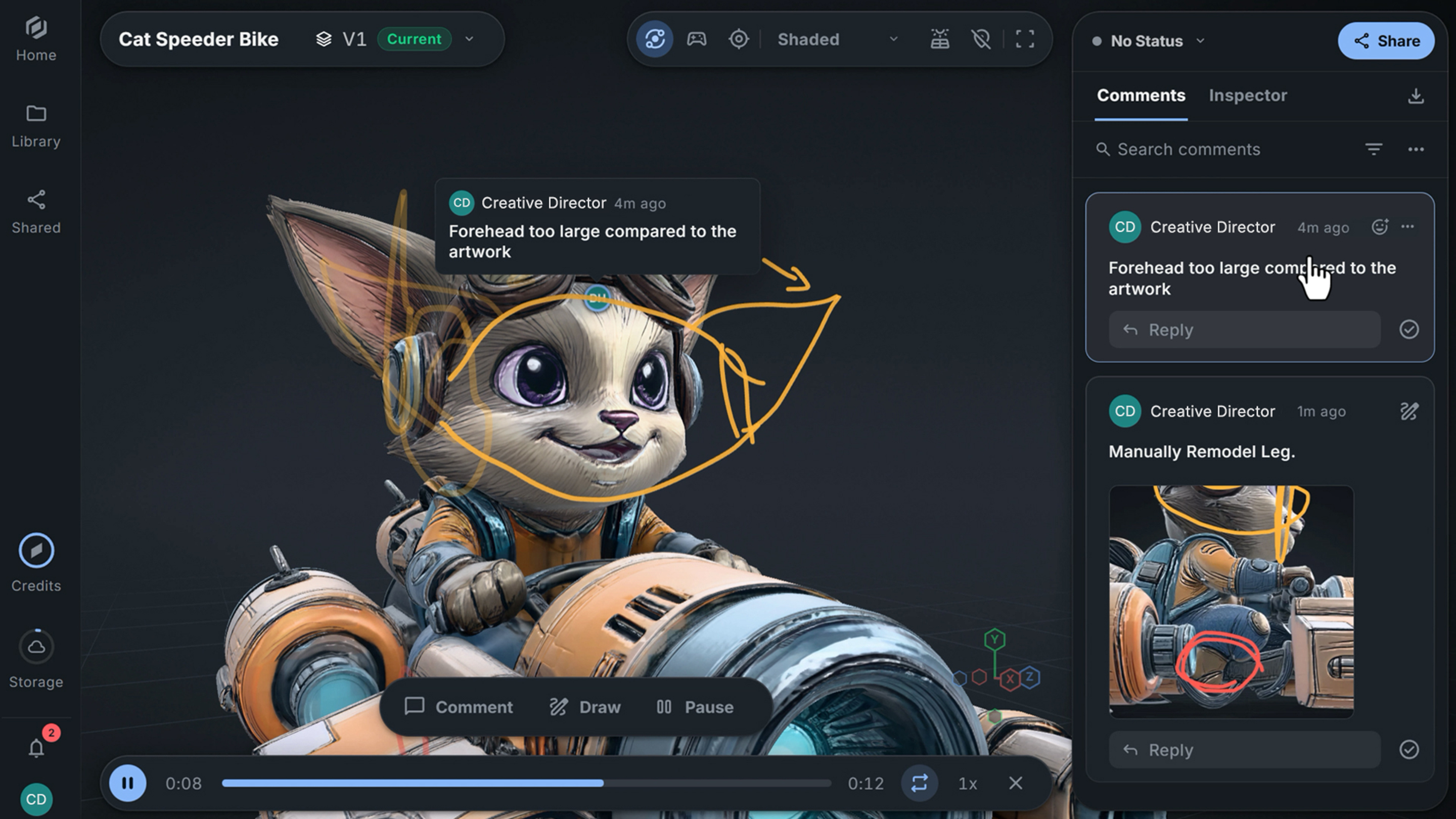
浏览器查看器 提供线框和 UV 棋盘格模式、材质检查,以及用于单独查看模型部件的对象树。评审者可以直接在模型上绘制标注。上传的新版本会保留评论,也能并排比较。根据发布公告,在 Cinema 4D 中打开评论会还原评审者使用的相机视角和视口标注。ZBrush 桌面版则通过浮动窗口显示反馈。
使用预览版需要什么
创建评审需要单独订阅 Maxon Plus,每月起价为 10 美元或 10 欧元。Cinema 4D、ZBrush 和 Maxon One 的订阅均不包含这项服务。协作者可以免费查看,发表评论则需要一个免费的 Maxon 账户,无需安装 3D 软件或购买订阅。
公开预览期间,Review 不消耗点数,但上传的媒体会占用存储空间。Maxon 表示,存储额度可能会调整,并计划在预览结束后对外部协作收取点数。如果你打算把它用于长期客户项目,需要考虑这些条件。
上传常见问题列出了 GLB、glTF、FBX、OBJ、STL 和 USD 格式。原生 .c4d 和 .zbr 文件暂时不能直接上传。你可以通过 Cinema 4D 或 ZBrush 中的评审面板发送适合网页查看的版本,也可以从其他 3D 工具导出受支持的格式。使用 Review 无需使用 Maxon Plus 中独立的 AI 模型和纹理生成工具。